
API y Webhooks
En esta página
La página de API y Webhooks es donde tu equipo gestiona las herramientas para conectar PlatoForms con servicios externos: puntos finales de webhook que envían envíos de formularios a otros sistemas, aplicaciones OAuth2 para integraciones de terceros y tokens de larga duración para llamadas API de servidor a servidor. Este capítulo explica cómo acceder a la página y configurar cada uno de estos.
Acceder a la página de API y Webhooks
-
Inicia sesión en tu Panel de Control.
-
En la barra lateral izquierda, haz clic en el nombre de tu equipo para abrir el menú del equipo.
-
Selecciona API y Webhooks de la lista.
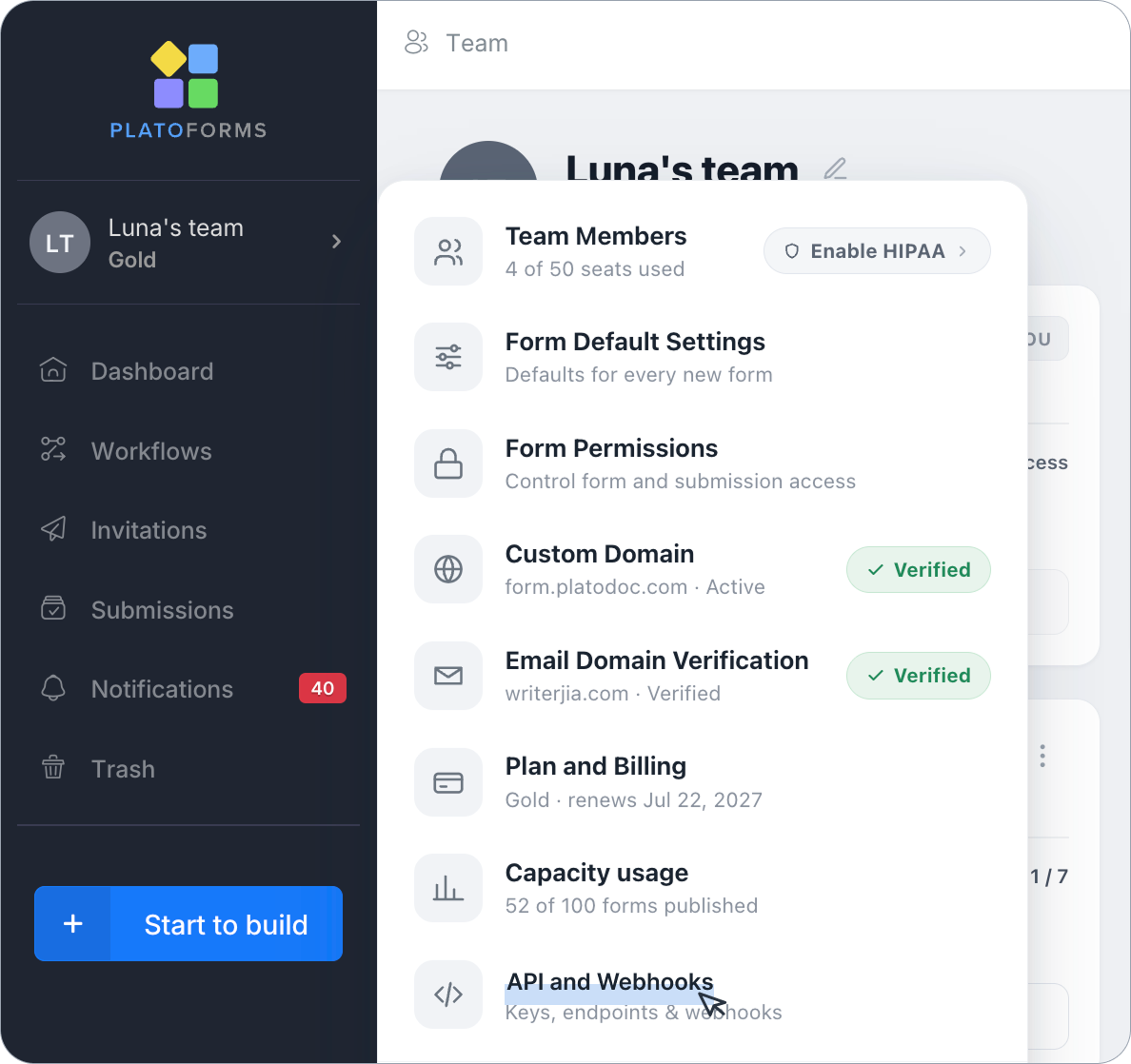
Lo que verás según tus permisos
Si tienes acceso
La página se abre directamente en URL de API y Tokens, donde puedes ver y gestionar tus webhooks, aplicaciones OAuth2 y tokens.
Los administradores del equipo siempre tienen acceso directo a esta página.
Si no tienes acceso
API y Webhooks se muestra con un icono de candado y una etiqueta de “Solicitar acceso al administrador”.
Haz clic en Solicitar acceso al administrador para enviar una solicitud.
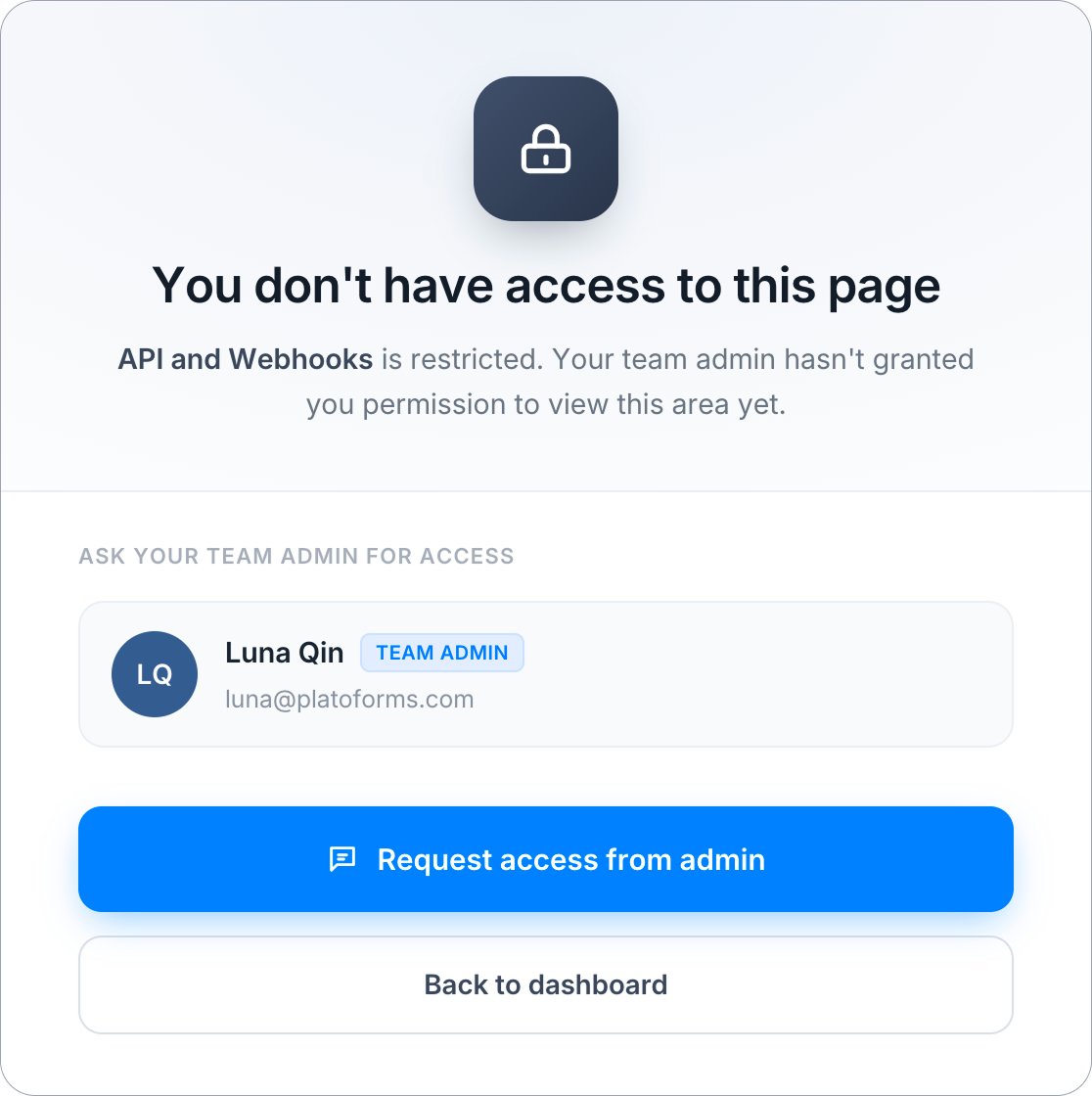
El administrador de tu equipo recibe un correo electrónico notificándole de la solicitud. Una vez que se concede el acceso, podrás abrir API y Webhooks desde el menú de tu propio equipo.
Configurar puntos finales de Webhook
Configura puntos finales para recibir notificaciones en tiempo real cuando se envían formularios u ocurren otros eventos. Útil para integrar datos de formularios en otras aplicaciones o servicios.
Haz clic en + Añadir punto final para crear uno nuevo, o en el icono de edición junto a un punto final existente para modificarlo.
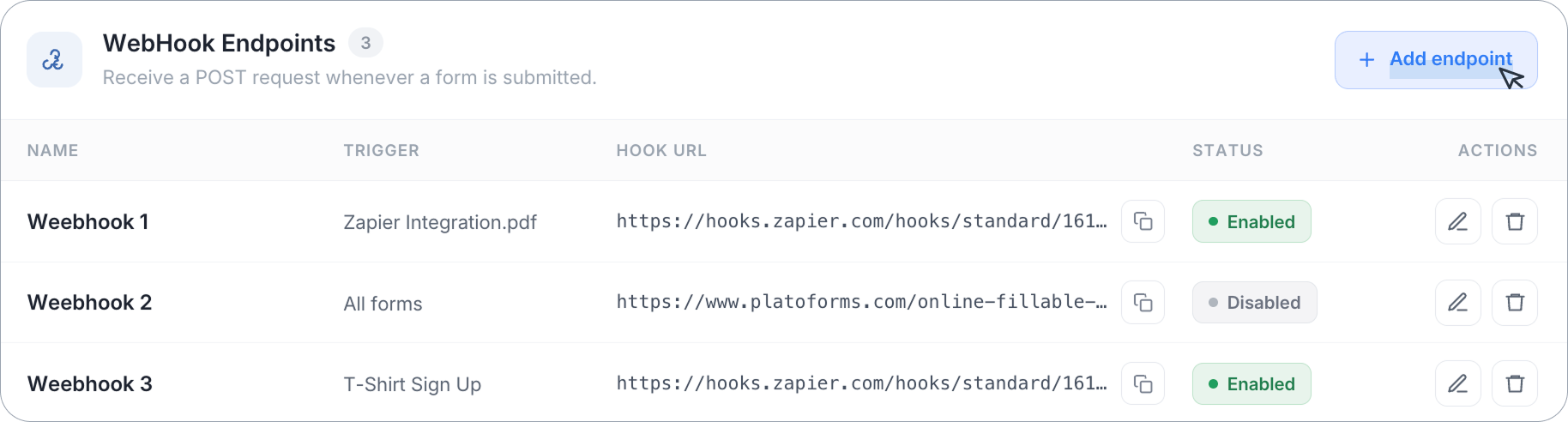
Al añadir o editar un punto final, puedes configurar:
| Campo | Descripción |
|---|---|
| Nombre | Una etiqueta para ayudarte a identificar el punto final. |
| URL de WebHook | La URL que recibirá la solicitud POST. |
| Encabezados de solicitud personalizados | Hasta 5 nombres y valores de encabezados enviados con cada entrega, por ejemplo, un secreto que tu servidor verifica. Haz clic en + Agregar encabezado para añadir uno. |
| Enviar cuando | El evento que el endpoint recibe: Se envía un formulario (predeterminado), Un flujo de trabajo o tarea cambia, Se solicitan, reciben o revisan documentos, o Una renovación está programada, enviada, completada o expirada. |
| Formulario de destino | Elige Todos los Formularios para recibir el evento elegido para cada formulario, o selecciona un formulario específico. Con Se envía un formulario, Todos los Formularios activa el webhook para cualquier envío de formulario. |
| Incluir enlaces compartibles | Incluye enlaces de envío compartibles en la carga útil. |
| Datos de envío como Dict (en lugar de Lista) | Cambia la estructura de los datos de envío en la carga útil. Activado por defecto para endpoints creados en esta página; desactivado para endpoints creados a través de la API. |
| Hook instantáneo (Sin esperar la creación del PDF) | Activa el webhook inmediatamente en lugar de esperar a que se genere el PDF del envío. |
| Excluir datos de firma de la carga útil | Omite los datos de firma de la carga útil. |
| Webhook habilitado | Activa o desactiva el punto final sin eliminarlo (disponible al editar un punto final existente). |
Haz clic en Guardar para aplicar tus cambios, o en Eliminar para quitar el punto final por completo.
Las opciones de carga útil (enlaces compartibles, Dict, Instant Hook y datos de firma) se aplican solo a los webhooks de envío.
Entrega y fallos
Cualquier respuesta 2xx cuenta como entregada. No se sigue una redirección, y un servidor que no responde dentro de 30 segundos cuenta como un fallo. La ventana de edición muestra Último error: con una razón breve, como “HTTP 500” o “Sin respuesta dentro de 30 segundos”.
Un endpoint que sigue fallando (al menos 5 veces seguidas durante al menos 72 horas) se desactiva automáticamente, y el propietario del equipo y los miembros con acceso a la API reciben un correo electrónico. Arregla el servidor receptor, luego activa Webhook habilitado y haz clic en Guardar. Los eventos que ocurrieron mientras estaba desactivado no se envían.
Crear una Aplicación OAuth2
Las APIs de PlatoForms están protegidas por el protocolo OAuth2, un marco seguro de autenticación y autorización. Una “Aplicación OAuth2” se refiere a una aplicación registrada que utiliza OAuth 2.0 para interactuar con el sistema.
Al crear una aplicación OAuth2, puedes obtener de manera segura un ID de Cliente y un Secreto de Cliente a través de un proceso de autenticación. Esto, a su vez, facilita la autorización segura de otras aplicaciones para acceder a la API de la plataforma. La creación de una ‘Aplicación OAuth2’ configura los componentes esenciales para una integración segura, permitiendo interacciones con la API usando OAuth2 tanto para autenticación como para autorización.
Para crear una Aplicación OAuth2:
-
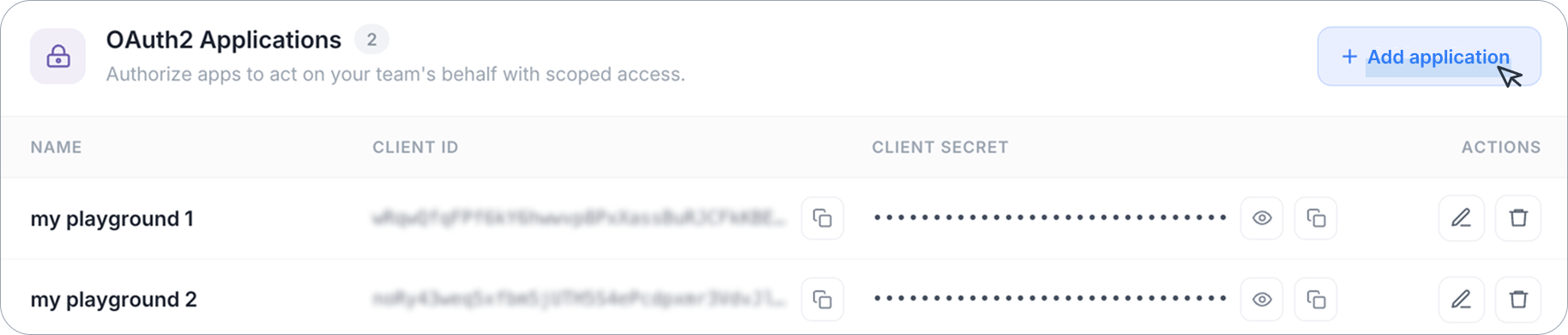
Haz clic en + Añadir aplicación.
-
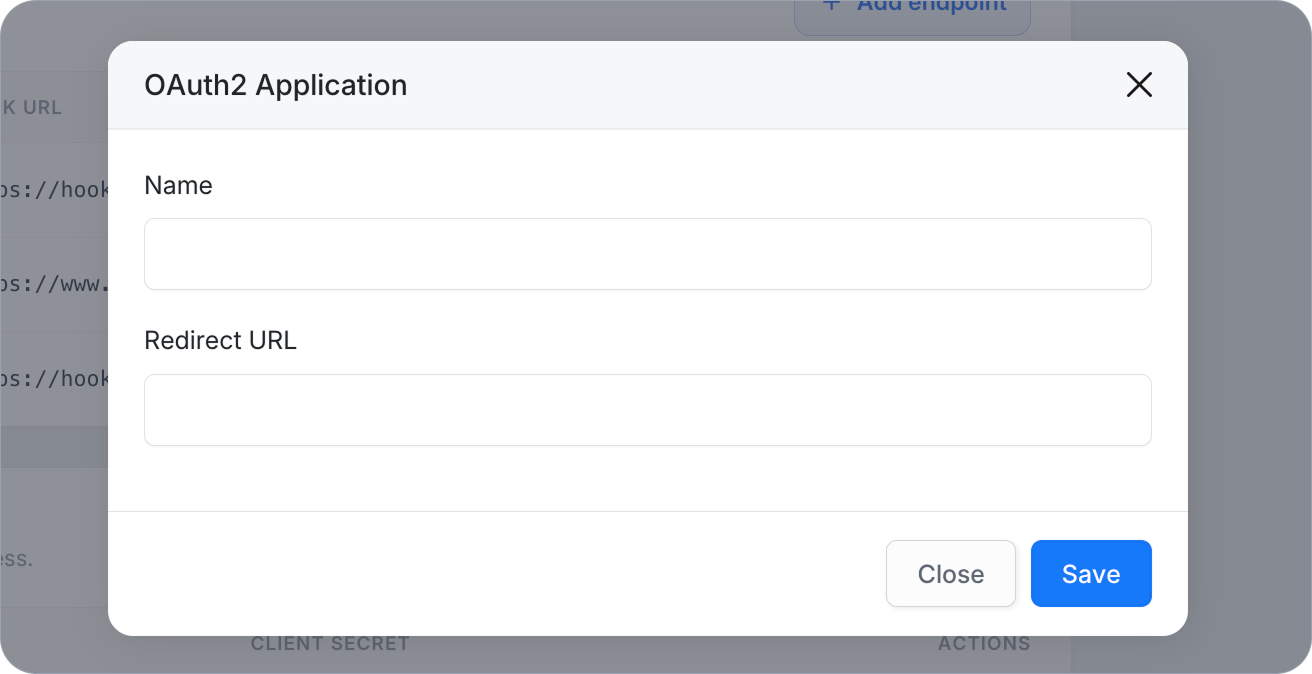
En la ventana que se abre:
-
Proporciona un Nombre para tu aplicación, lo cual ayuda a identificarla dentro del sistema.
-
Especifica una URL de Redirección, que es crucial para el flujo de OAuth2.
-
-
Confirma tus configuraciones haciendo clic en Guardar.
Una vez que la aplicación se guarda, el sistema genera un ID de Cliente y un Secreto de Cliente únicos. Copia el secreto de inmediato: se almacena cifrado y se muestra solo una vez. Si lo pierdes, usa Regenerar secreto en la aplicación; el secreto antiguo deja de funcionar inmediatamente, así que actualiza cada integración que lo use.
Crear y restablecer tu token
Si eres un desarrollador que requiere acceso prolongado a la API, la plataforma ofrece la capacidad de crear y restablecer el Token sin caducidad de tu equipo. Esta función elimina la necesidad de una actualización regular del token, asegurando un acceso ininterrumpido y extendido a la API para solicitudes de servidor a servidor. Cada equipo tiene un único token sin caducidad.
Simplemente haz clic en Crear o restablecer para generar el token, y usa Eliminar para quitarlo cuando sea necesario. Esta funcionalidad simplifica el proceso de gestión del acceso a largo plazo a la API.
El token lleva el acceso a la API del propietario del equipo. Restablecerlo reemplaza el token, y las integraciones que aún usan el token antiguo dejan de funcionar de inmediato, así que verifica primero con quien las configuró.
Acceso del Asistente de IA (MCP)
El panel de Acceso del Asistente de IA (MCP) en esta página activa o desactiva el acceso del asistente de IA para todo el equipo. Consulta Asistente de IA (MCP).
Trata los tokens, ID de Cliente y Secretos de Cliente como contraseñas. Cualquiera con acceso a ellos puede acceder a los datos de tu equipo.
Si prefieres trabajar con tus formularios de forma conversacional a través de un asistente de IA — sin escribir código — consulta Asistente de IA (MCP).