
API et Webhooks
Sur cette page
La page API et Webhooks est l’endroit où votre équipe gère les outils pour connecter PlatoForms à des services externes : des points de terminaison de webhook qui envoient les soumissions de formulaires à d’autres systèmes, des applications OAuth2 pour les intégrations tierces, et des jetons à longue durée de vie pour les appels API de serveur à serveur. Ce chapitre explique comment accéder à la page et configurer chacun de ces éléments.
Accéder à la page API et Webhooks
-
Connectez-vous à votre tableau de bord.
-
Dans la barre latérale gauche, cliquez sur le nom de votre équipe pour ouvrir le menu de l’équipe.
-
Sélectionnez API et Webhooks dans la liste.
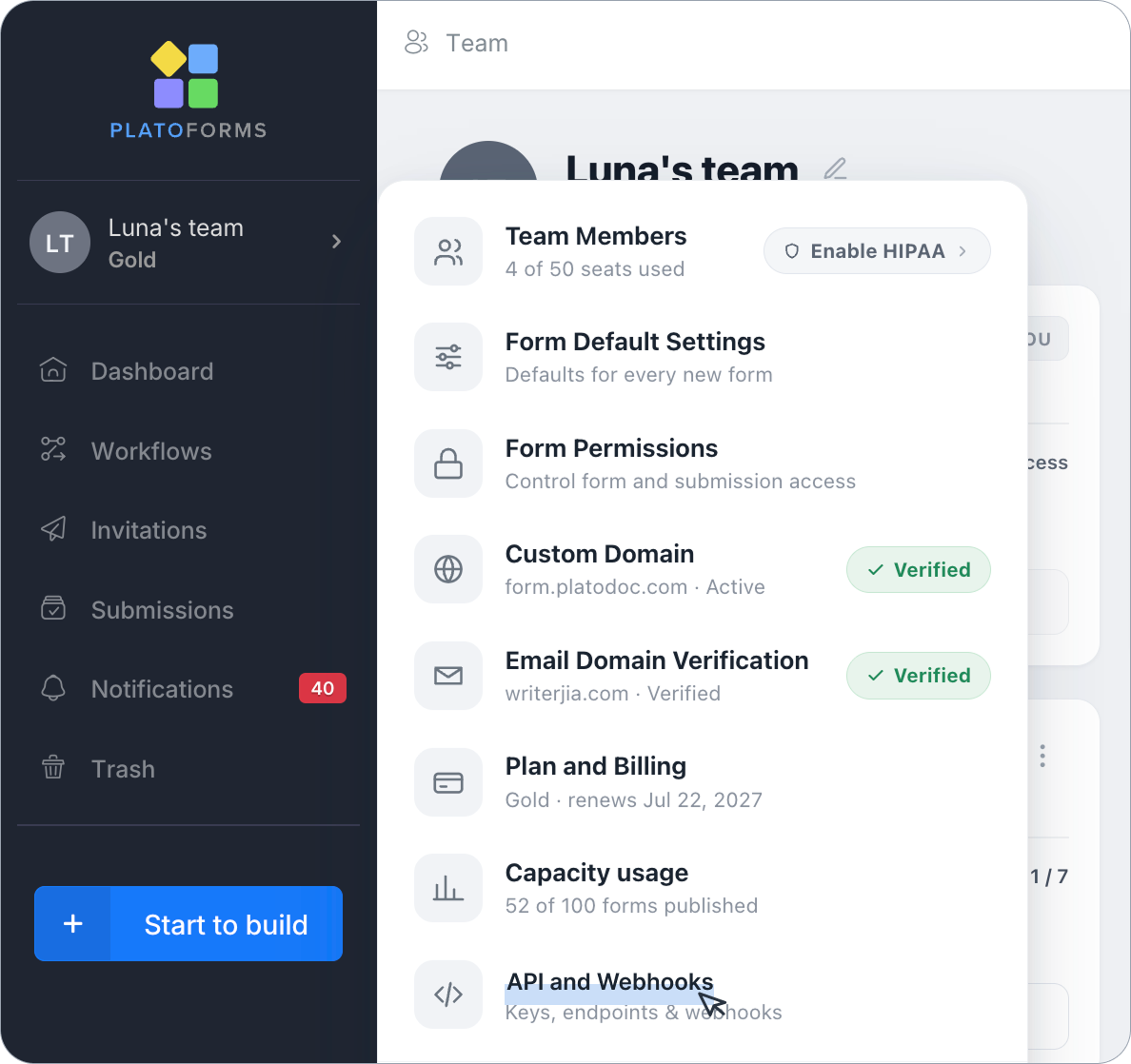
Ce que vous verrez en fonction de vos autorisations
Si vous avez accès
La page s’ouvre directement sur URL API & Jetons, où vous pouvez voir et gérer vos webhooks, applications OAuth2 et jetons.
Les administrateurs d’équipe ont toujours un accès direct à cette page.
Si vous n’avez pas accès
API et Webhooks est affiché avec une icône de verrou et une étiquette “Demander l’accès à l’administrateur”.
Cliquez sur Demander l’accès à l’administrateur pour envoyer une demande.
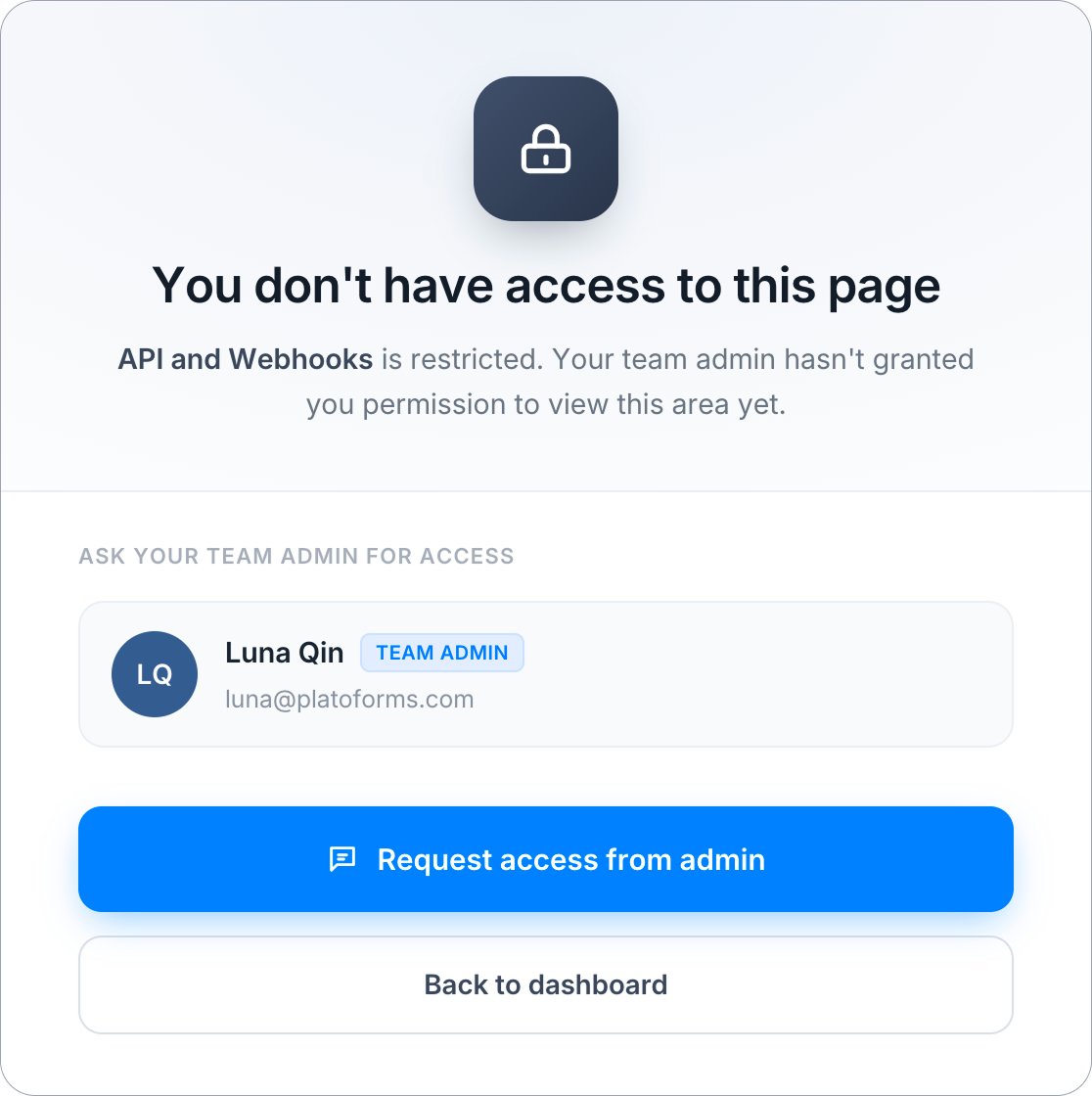
L’administrateur de votre équipe reçoit un e-mail l’informant de la demande. Une fois l’accès accordé, vous pourrez ouvrir API et Webhooks depuis votre propre menu d’équipe.
Configurer les points de terminaison Webhook
Configurez des points de terminaison pour recevoir des notifications en temps réel lorsque des formulaires sont soumis ou que d’autres événements se produisent. Utile pour intégrer les données des formulaires dans d’autres applications ou services.
Cliquez sur + Ajouter un point de terminaison pour en créer un nouveau, ou sur l’icône de modification à côté d’un point de terminaison existant pour le modifier.
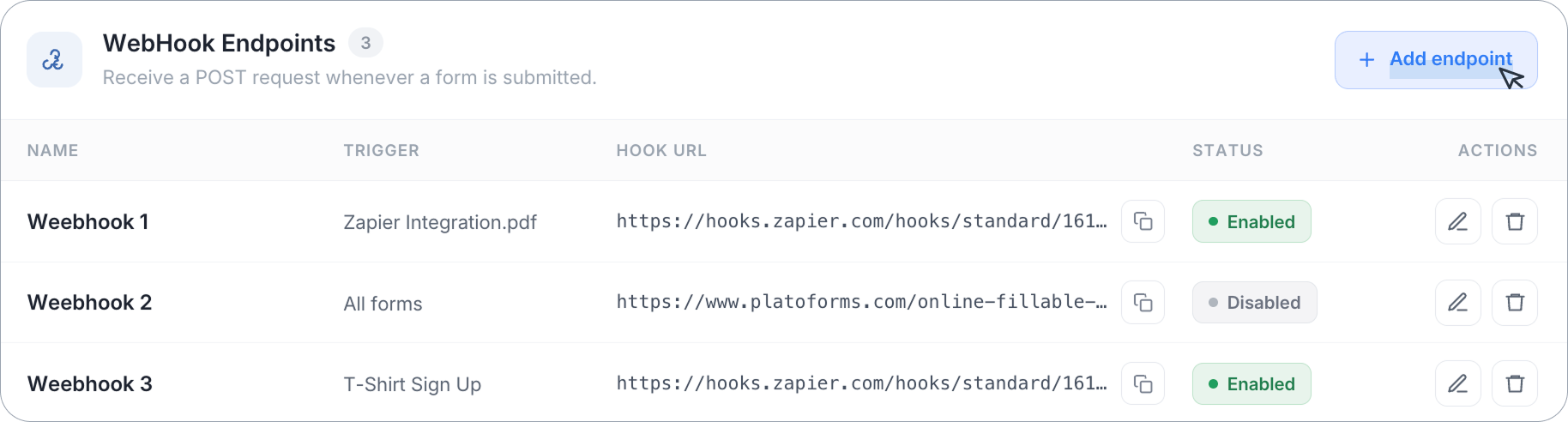
Lors de l’ajout ou de la modification d’un point de terminaison, vous pouvez configurer :
| Champ | Description |
|---|---|
| Nom | Un label pour vous aider à identifier le point de terminaison. |
| URL WebHook | L’URL qui recevra la requête POST. |
| En-têtes de requête personnalisés | Jusqu’à 5 noms et valeurs d’en-têtes envoyés avec chaque livraison, par exemple un secret que votre serveur vérifie. Cliquez sur + Ajouter un en-tête pour en ajouter un. |
| Envoie lorsque | L’événement que le point de terminaison reçoit : Un formulaire est soumis (par défaut), Un flux de travail ou une tâche change, Les documents sont demandés, reçus ou examinés, ou Un renouvellement est programmé, envoyé, complété ou expiré. |
| Formulaire cible | Choisissez Tous les formulaires pour recevoir l’événement choisi pour chaque formulaire, ou sélectionnez un formulaire spécifique. Avec Un formulaire est soumis, Tous les formulaires déclenche le webhook pour toute soumission de formulaire. |
| Inclure des liens partageables | Inclure des liens de soumission partageables dans la charge utile. |
| Données de soumission en Dict (au lieu de Liste) | Modifier la structure des données de soumission dans la charge utile. Activé par défaut pour les points de terminaison créés sur cette page ; désactivé pour les points de terminaison créés via l’API. |
| Hook instantané (Pas d’attente pour la création du PDF) | Déclencher le webhook immédiatement au lieu d’attendre que le PDF de soumission soit généré. |
| Exclure les données de signature de la charge utile | Omettre les données de signature de la charge utile. |
| Webhook activé | Activer ou désactiver le point de terminaison sans le supprimer (disponible lors de la modification d’un point de terminaison existant). |
Cliquez sur Enregistrer pour appliquer vos modifications, ou sur Supprimer pour supprimer complètement le point de terminaison.
Les options de charge utile (liens partageables, Dict, Instant Hook et données de signature) s’appliquent uniquement aux webhooks de soumission.
Livraison et échecs
Toute réponse 2xx est considérée comme livrée. Une redirection n’est pas suivie, et un serveur qui ne répond pas dans les 30 secondes est considéré comme un échec. La fenêtre d’édition affiche Dernière erreur : avec une raison courte, telle que “HTTP 500” ou “Pas de réponse dans les 30 secondes”.
Un point de terminaison qui continue d’échouer (au moins 5 fois de suite sur au moins 72 heures) est désactivé automatiquement, et le propriétaire de l’équipe ainsi que les membres ayant accès à l’API reçoivent un email. Corrigez le serveur récepteur, puis activez Webhook activé et cliquez sur Enregistrer. Les événements survenus pendant qu’il était désactivé ne sont pas envoyés.
Créer une application OAuth2
Les API de PlatoForms sont protégées par le protocole OAuth2, un cadre d’authentification et d’autorisation sécurisé. Une “Application OAuth2” fait référence à une application enregistrée utilisant OAuth 2.0 pour interagir avec le système.
En créant une application OAuth2, vous pouvez obtenir en toute sécurité un ID Client et un Secret Client via un processus d’authentification. Cela facilite à son tour l’autorisation sécurisée d’autres applications à accéder à l’API de la plateforme. La création d’une ‘Application OAuth2’ configure les composants essentiels pour une intégration sécurisée, permettant des interactions avec l’API utilisant OAuth2 pour l’authentification et l’autorisation.
Pour créer une application OAuth2 :
-
Cliquez sur + Ajouter une application.
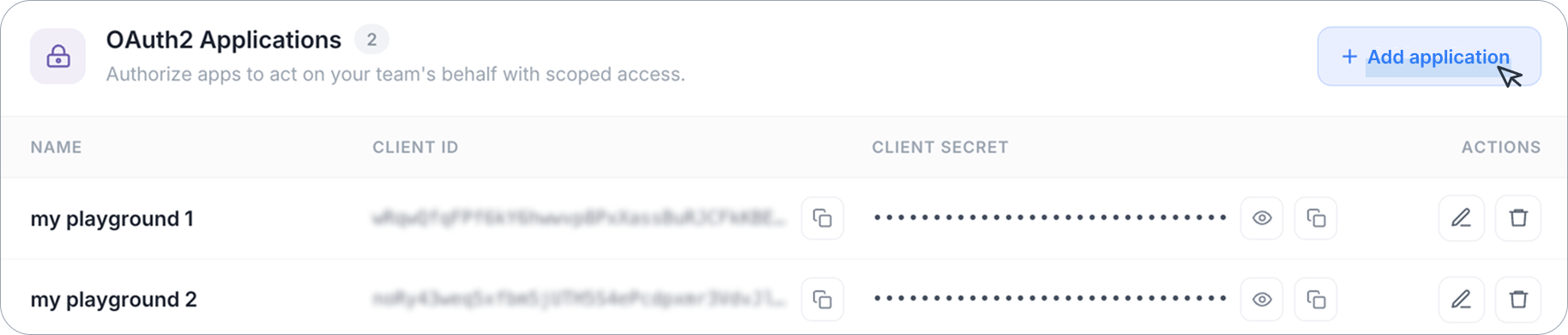
-
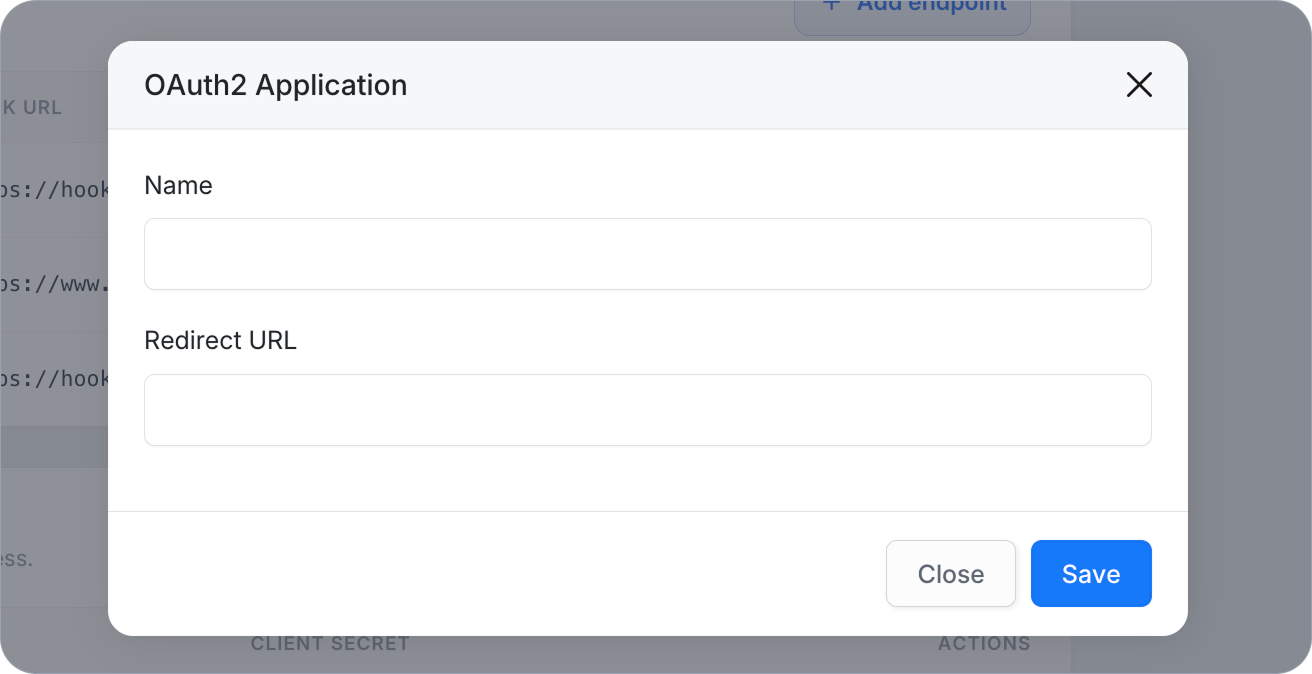
Dans la fenêtre qui s’ouvre :
-
Fournissez un Nom pour votre application, ce qui aide à l’identifier dans le système.
-
Spécifiez une URL de redirection, qui est cruciale pour le flux OAuth2.
-
-
Confirmez vos paramètres en cliquant sur Enregistrer.
Une fois l’application enregistrée, le système génère un ID Client et un Secret Client uniques. Copiez le secret immédiatement : il est stocké haché et affiché une seule fois. Si vous le perdez, utilisez Régénérer le secret sur l’application ; l’ancien secret cesse de fonctionner immédiatement, donc mettez à jour chaque intégration qui l’utilise.
Créer et réinitialiser votre jeton
Si vous êtes un développeur nécessitant un accès prolongé à l’API, la plateforme offre la possibilité de créer et de réinitialiser le Jeton sans expiration de votre équipe. Cette fonctionnalité élimine le besoin de rafraîchir régulièrement le jeton, assurant un accès API ininterrompu et prolongé pour les requêtes de serveur à serveur. Chaque équipe dispose d’un seul jeton sans expiration.
Cliquez simplement sur Créer ou réinitialiser pour générer le jeton, et utilisez Supprimer pour le retirer si nécessaire. Cette fonctionnalité simplifie le processus de gestion de l’accès à long terme à l’API.
Le jeton porte l’accès API du propriétaire de l’équipe. Le réinitialiser remplace le jeton, et les intégrations utilisant encore l’ancien jeton cessent de fonctionner immédiatement, donc vérifiez d’abord avec la personne qui les a configurées.
Accès Assistant AI (MCP)
Le panneau Accès Assistant AI (MCP) sur cette page active ou désactive l’accès de l’assistant AI pour toute l’équipe. Voir AI Assistant (MCP).
Traitez les jetons, les IDs Clients et les Secrets Clients comme des mots de passe. Toute personne y ayant accès peut accéder aux données de votre équipe.
Si vous préférez travailler avec vos formulaires de manière conversationnelle via un assistant IA — sans écrire de code — consultez Assistant IA (MCP).