
Suivre les exécutions
Sur cette page
Le traqueur liste chaque exécution de vos flux de travail : où chacun en est, qui est en attente et depuis combien de temps, et ce qui s’est passé en cours de route. Ouvrez-le avec Suivre sur la carte d’un flux de travail, ou depuis Flux de travail → Traqueur. Le concepteur n’a pas de lien vers celui-ci.
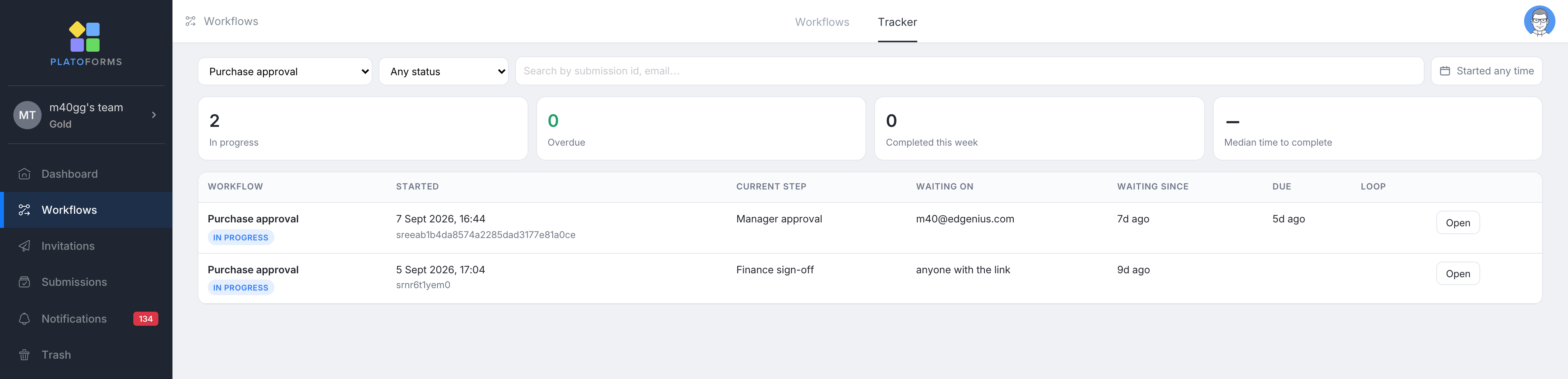
Trouver une exécution
- Filtres : un flux de travail ou tous ; statut (En cours, En attente de quelqu’un, En retard, Terminé, Renvoyé, Non approuvé, Annulé, Expiré); quand l’exécution a commencé ; et une boîte de recherche pour un identifiant de soumission ou une adresse e-mail.
- Tuiles : combien d’exécutions sont en cours, combien sont en retard, combien ont été terminées cette semaine, et le temps médian du début à la fin.
- Le tableau : une ligne par exécution avec le flux de travail, quand et par qui il a commencé, l’étape actuelle ou les étapes, qui est en attente, depuis quand (en rouge quand en retard), la date d’échéance, une colonne Boucle qui montre “renvoyé ×1” ou “redémarrage de …” quand l’exécution a déjà eu lieu, et Ouvrir.
En attente de montre “n’importe qui avec le lien” lorsqu’aucune tâche ouverte n’a d’adresse e-mail, par exemple une étape dont les destinataires n’ont pas pu être trouvés.
Ouvrir une exécution
Cliquez sur Ouvrir sur une ligne. Un tiroir glisse avec tout ce qui concerne cette exécution :
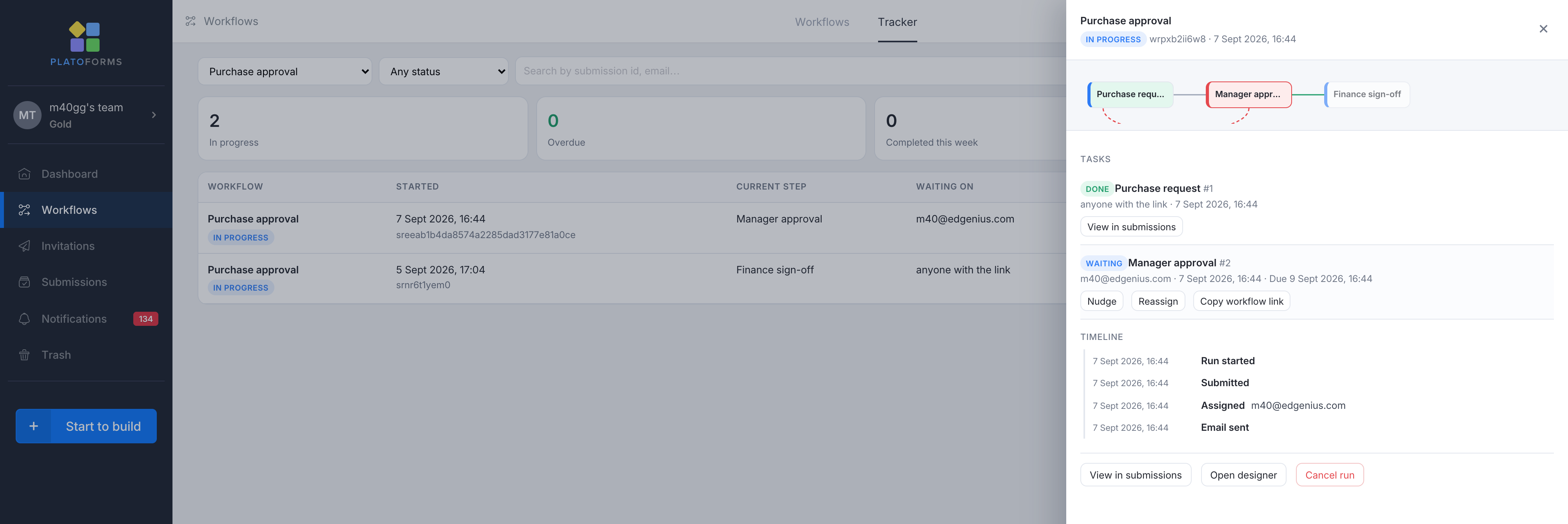
- La toile du flux de travail en miniature, avec chaque étape colorée selon son état : terminé, en attente, en retard, renvoyé, sauté ou non atteint. Sur une exécution avec des chemins parallèles, vous voyez d’un coup d’œil quel chemin la retarde.
- Tâches : une entrée par instance d’étape avec à qui elle a été attribuée, quand elle a été ouverte et terminée, et des liens vers la soumission ou vers la décision et son commentaire. La tâche qui est actuellement en attente porte les actions :
- Relancer renvoie son e-mail. Au maximum une fois par heure par tâche. Si une tâche de formulaire n’a pas d’adresse e-mail, son lien est copié pour que vous puissiez le transmettre. Sur une tâche d’approbation, rien n’est copié (le toast indique “aucun e-mail envoyé”) : le lien d’un approbateur n’est jamais remis à quelqu’un d’autre.
- Réattribuer la confie à un membre de l’équipe ou à une adresse e-mail. L’ancien lien cesse de fonctionner et la nouvelle personne en reçoit un nouveau.
- Copier le lien du flux de travail copie le lien de la tâche. Il est proposé uniquement pour les tâches de formulaire ; les tâches d’approbation n’ont pas de Copier le lien du flux de travail, utilisez donc Relancer pour renvoyer le lien à l’approbateur.
- Chronologie : tout ce qui s’est passé, dans l’ordre : commencé, Email envoyé (le destinataire n’est pas affiché), ouvert, soumis, rappelé, décidé avec le commentaire, renvoyé, réattribué, terminé, et les événements de certificat de signature et d’enregistrement d’approbation.
- En bas : Voir dans les soumissions, Ouvrir le concepteur et Annuler l’exécution. L’annulation ferme chaque tâche ouverte, avec une raison facultative ; les soumissions déjà faites sont conservées. Chaque exécution terminée offre son PDF final ici : PDF final (avec enregistrement d’approbation) lorsque la page d’enregistrement a été construite (l’exécution avait une décision d’approbation et la page d’enregistrement est activée), sinon PDF final, le PDF du dernier formulaire. Reconstruire l’enregistrement d’approbation apparaît si la page n’a pas pu être construite.
Qui peut voir et faire quoi
L’accès suit les permissions propres à chaque formulaire. La propriété de l’équipe et les rôles d’équipe ne donnent ici aucun accès supplémentaire ; un propriétaire d’équipe absent des listes d’un formulaire s’y ajoute d’abord lui-même, dans le menu de l’équipe > Permissions de formulaire.
- Concevoir un flux de travail : Éditeur de formulaire sur chaque formulaire qu’il contient. Un nouveau flux de travail qui ne contient encore aucun formulaire est ouvert à la personne qui l’a créé.
- Voir ses exécutions : Visualiseur de soumission de formulaire sur chaque formulaire qu’il contient. Cela inclut un formulaire qu’une modification du canevas a retiré alors que des exécutions conservent encore ses soumissions.
- Relancer, annuler, reconstruire l’enregistrement d’approbation, réattribuer une tâche de formulaire : le même accès que pour voir les exécutions.
- Réattribuer une approbation : Visualiseur de soumission de formulaire et Éditeur de formulaire sur chaque formulaire, car choisir l’approbateur fait partie de la conception.
- Approuver ou rejeter : uniquement la personne à qui l’approbation est attribuée.
Soumissions par étape
La page Soumissions liste toujours les soumissions d’un flux de travail formulaire par formulaire. Son onglet Flux de travail n’est pas lié à un formulaire : il s’ouvre avec le flux de travail que vous avez consulté en dernier, et un menu déroulant en haut à gauche permet de passer à un autre flux de travail. Il montre chaque exécution comme une ligne d’étapes avec une date dans chaque colonne soumise ; vous pouvez ouvrir n’importe laquelle d’entre elles. Voir Gérer les soumissions de flux de travail. Une soumission qui appartient à une exécution montre également le statut de l’exécution et l’étape actuelle sur sa propre page.
Récupérer des problèmes
| Situation | Que faire |
|---|---|
| Personne n’a agi sur une tâche depuis des jours | Relancer ou Réattribuer à quelqu’un d’autre. Fixez une échéance avec Quand en retard sur l’étape pour que cela se fasse automatiquement la prochaine fois. |
| La mauvaise personne a reçu une tâche | Réattribuer. L’ancien lien cesse de fonctionner. |
| Une exécution ne devrait pas continuer | Annuler l’exécution. Pour recommencer, la personne qui a commencé peut soumettre à nouveau le formulaire de départ. |
| Le flux de travail affiche Cassé | L’un de ses formulaires est non publié ou archivé. Publiez à nouveau le formulaire, ou remplacez-le à l’étape ; le flux de travail se rétablit de lui-même et ses exécutions continuent. |
| Un lien indique qu’il a expiré | Réattribuez la tâche depuis le traqueur, ce qui envoie un nouveau lien, ou prolongez Liens sur le panneau de flux de travail pour les futures exécutions. |