
Graphiques et analyses
Sur cette page
Graphiques et analyses vous aident à choisir comment les données du rapport sont affichées et à déterminer quelle vue est appropriée pour la question que vous examinez. Vous pouvez comparer les comptes de réponses, examiner les distributions numériques, trouver des mots récurrents dans les réponses textuelles, analyser les relations entre les champs et identifier les changements qui peuvent nécessiter un examen plus approfondi.
Chaque carte de graphique a un sélecteur de type dans son en-tête. Cliquez sur une icône pour changer la façon dont les données du champ sont affichées.
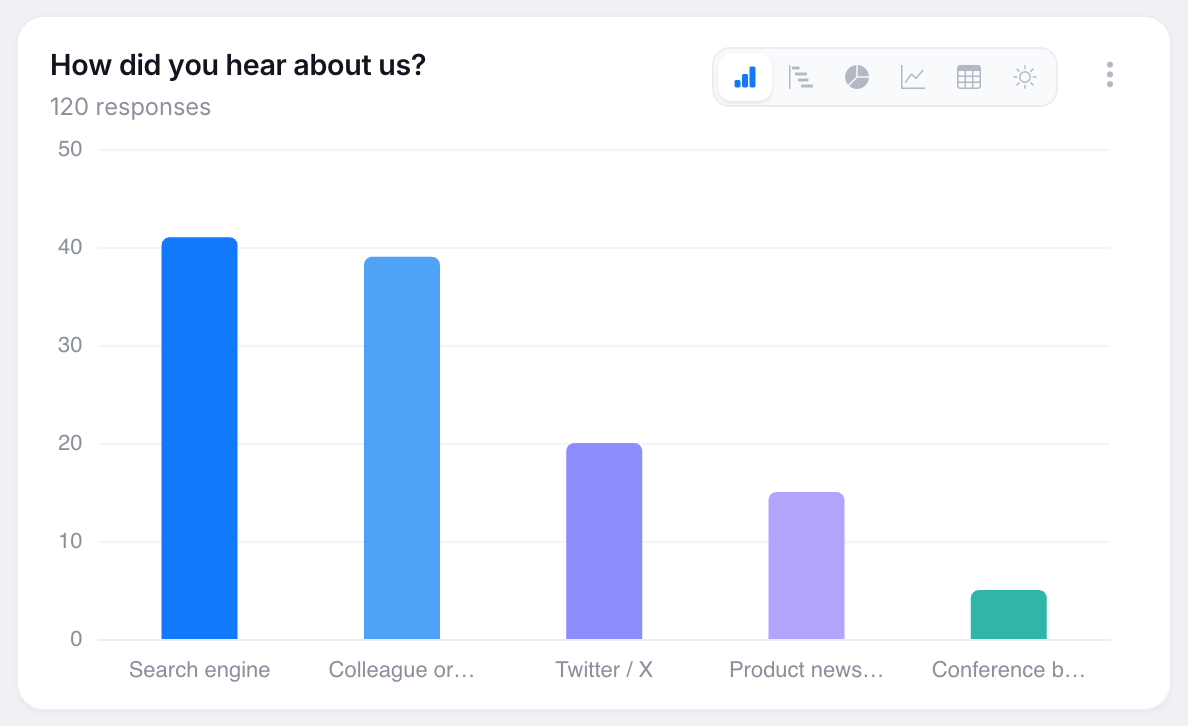
Pour ajouter un autre graphique, sélectionnez Ajouter ▾ → Graphique, choisissez un champ de formulaire et configurez comment ses données doivent être affichées.
Types de graphiques
- Colonne et barre comparent la fréquence à laquelle chaque réponse a été choisie. Utilisez-les pour identifier quelles options ont été sélectionnées le plus ou le moins souvent. Sur les graphiques avec un champ Décomposer par, ils affichent les groupes côte à côte. Une option colonne empilée est également disponible pour visualiser la composition des groupes.
- Camembert et beignet montrent chaque réponse comme une part du tout. Ils sont généralement plus faciles à lire lorsque le champ a six options ou moins.
- Ligne et aire montrent l’évolution au fil du temps.
- Tableau fournit des comptes et des pourcentages exacts lorsque la précision est plus importante que la forme.
- Treemap et entonnoir offrent d’autres moyens de visualiser la distribution des catégories.
Les vues d’analyse suivantes apparaissent pour les champs qui les prennent en charge.
Statistiques (champs numériques)
Les champs d’évaluation, de curseur et de nombre peuvent être affichés sous forme de carte de statistiques. La carte montre la médiane comme valeur principale, une pastille Moyenne, l’écart type avec une étiquette de dispersion en langage clair, une grille p25 / p75 / minimum / maximum, et une bande de distribution.
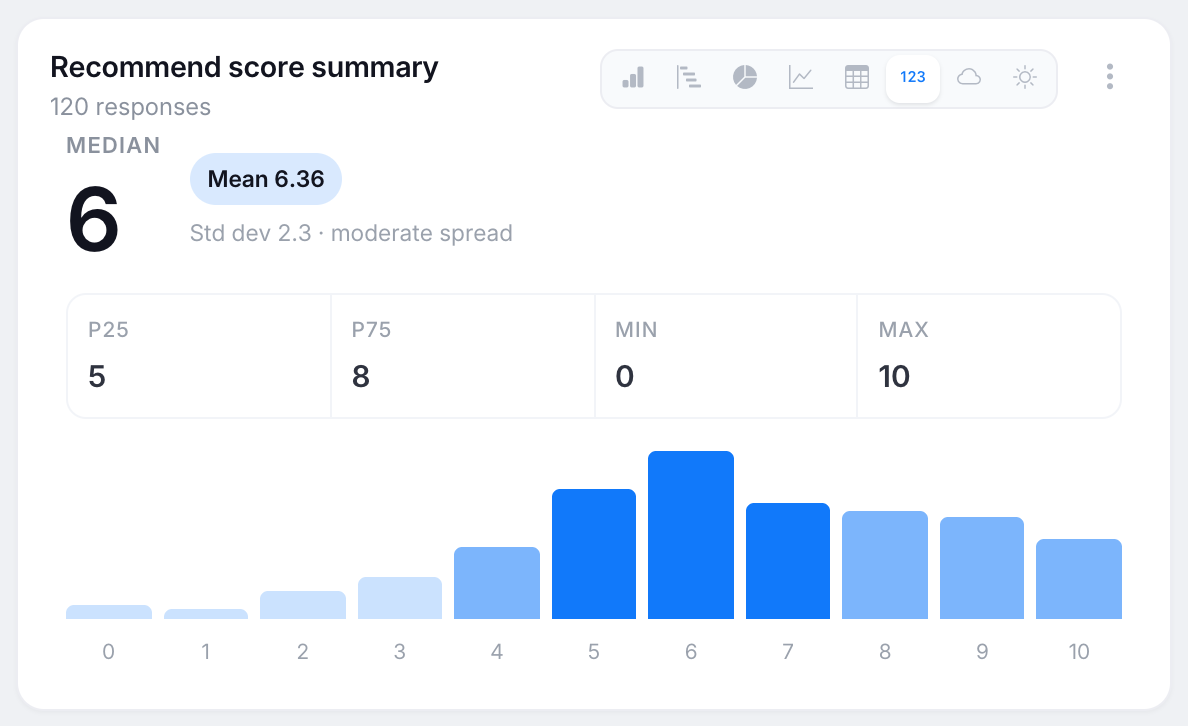
La médiane est la réponse du milieu : la moitié des réponses sont supérieures et l’autre moitié inférieures. Contrairement à la moyenne, elle est moins affectée par un petit nombre de réponses extrêmes. Une étiquette Faible dispersion indique que les réponses sont relativement proches et que les gens sont globalement d’accord. Une étiquette Large indique que les réponses sont plus dispersées et que les opinions sont partagées, donc la moyenne seule peut ne pas représenter l’éventail des réponses.
Nuage de mots (champs textuels)
Un nuage de mots montre les mots qui se répètent dans les réponses textuelles. La taille des mots est basée sur le nombre de réponses mentionnant le mot. Les mots courants et ceux de la question sont exclus, les phrases récurrentes de deux mots restent ensemble, et un mot doit apparaître dans au moins deux réponses pour être inclus. Cliquez sur un mot pour voir des exemples de réponses qui le contiennent.

Matrice de tableaux croisés (graphiques de répartition)
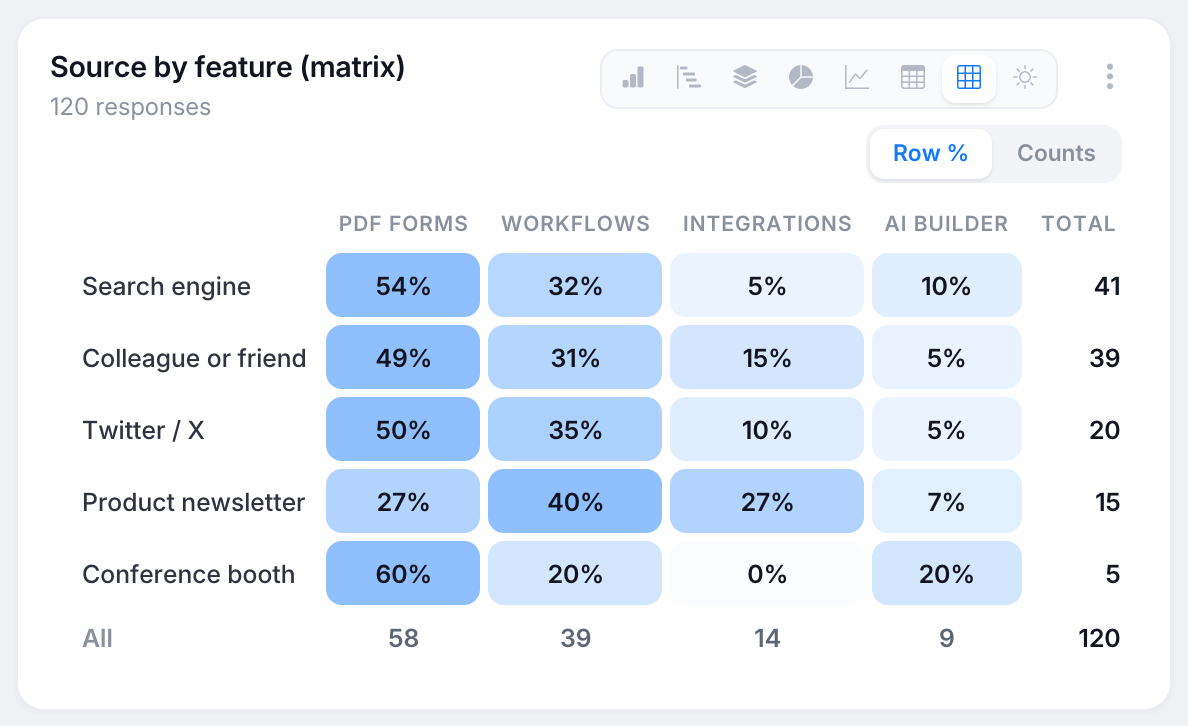
Un graphique avec un champ Décomposer par peut être affiché sous forme de matrice. Les lignes représentent une question et les colonnes en représentent une autre. Utilisez le bascule % Ligne / Comptes pour passer des pourcentages aux comptes de réponses. Les cellules sont ombrées par rapport à la valeur maximale de leur propre ligne, donc la cellule la plus sombre montre où les réponses de cette ligne sont concentrées. Utilisez cette vue pour examiner si les réponses à deux questions peuvent être liées.
Annotations de graphiques
-
Pastille de signification : les graphiques de répartition peuvent afficher une pastille bleue Différence significative ou grise Pas de différence claire basée sur un test standard du chi-carré. Survolez la pastille pour voir les chiffres. Pas de différence claire est un résultat calculé. Si aucune pastille n’apparaît, il n’y a pas assez de données pour calculer l’un ou l’autre résultat. Les différences entre petits groupes peuvent survenir par hasard, donc examinez cette pastille avant de tirer une conclusion d’une différence visible.
-
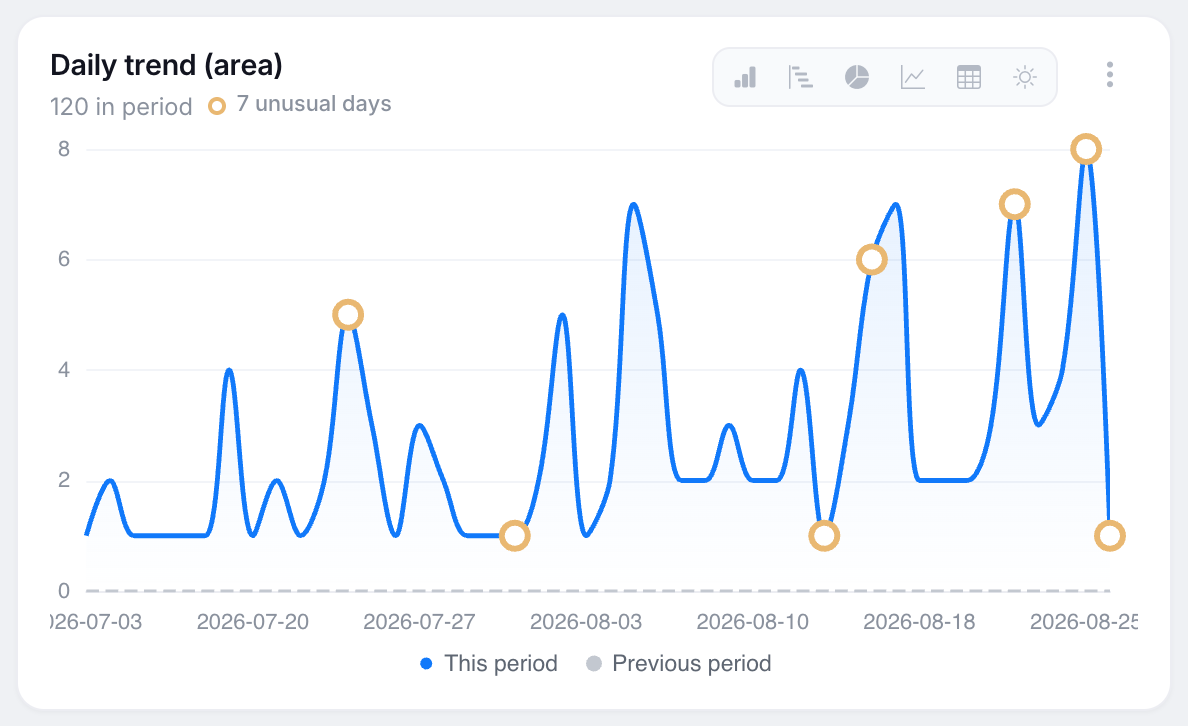
Jours inhabituels : les graphiques de temps quotidien marquent les jours dont la valeur est au moins deux fois la moyenne de ce jour de la semaine sur les quatre semaines précédentes. Une augmentation marquée peut correspondre à une activité de campagne. Une diminution marquée peut indiquer un problème avec un lien ou une intégration de formulaire. Ce sont des explications possibles plutôt que des diagnostics. Les seuils sont fixes, donc les mêmes données produisent les mêmes marqueurs.
-
Pastilles d’aperçu : lorsque Comparer à la période précédente est activé, une pastille apparaît à côté du sous-titre du graphique si le total a changé de manière significative ou si la réponse principale a changé. Ces pastilles sont calculées à partir des données du rapport et n’utilisent pas l’IA.
Utiliser le menu du graphique
Cliquez sur le bouton ⋮ dans le coin supérieur droit d’une carte de graphique pour ouvrir son menu. Le menu contient :
- Modifier — changez le titre, le champ, les couleurs, la métrique, l’ordre de tri, le top-N avec une catégorie Autre, le champ de répartition ou les filtres.
- Largeur du graphique.
- Nettoyer les catégories.
- Options d’IA décrites dans IA dans Insights.
- Déplacer vers le haut ou Déplacer vers le bas.
- Supprimer.
Sélectionnez Ajouter ▾ → Bloc de texte pour insérer une carte de note intitulée entre les graphiques. Vous pouvez utiliser des blocs de texte pour ajouter des explications ou du contexte à un rapport partagé.