
Configurer les notifications de formulaire
Sur cette page
Lorsqu’une personne remplit un formulaire, PlatoForms vous enverra une notification sur le tableau de bord et une notification par e-mail aux adresses e-mail ou aux membres de l’équipe que vous spécifiez. Vous pouvez ajuster la notification par e-mail selon vos préférences.
Si vous n’avez spécifié aucune adresse e-mail ou équipe pour recevoir les notifications, il n’y aura pas de notifications par e-mail ou sur le tableau de bord. Vous pouvez toujours consulter les formulaires soumis sur la page Soumissions.
Accéder aux paramètres de notification
-
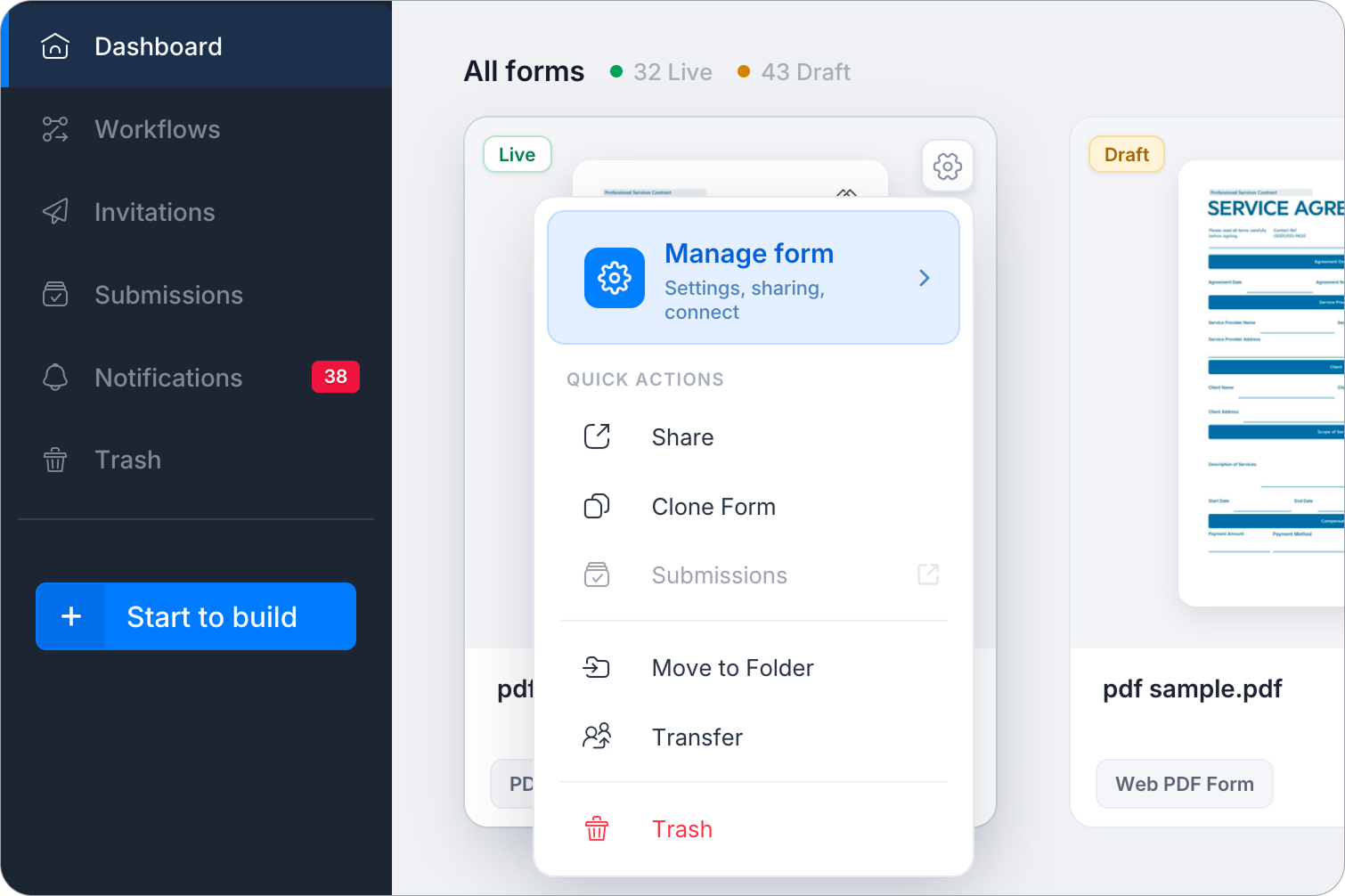
Survolez le formulaire souhaité sur le tableau de bord et cliquez sur l’icône Paramètres (engrenage) dans le coin supérieur droit.
-
Cliquez sur Gérer le formulaire pour ouvrir les paramètres du formulaire.
-
Dans la barre latérale gauche, sous Configurer, sélectionnez Notifications.
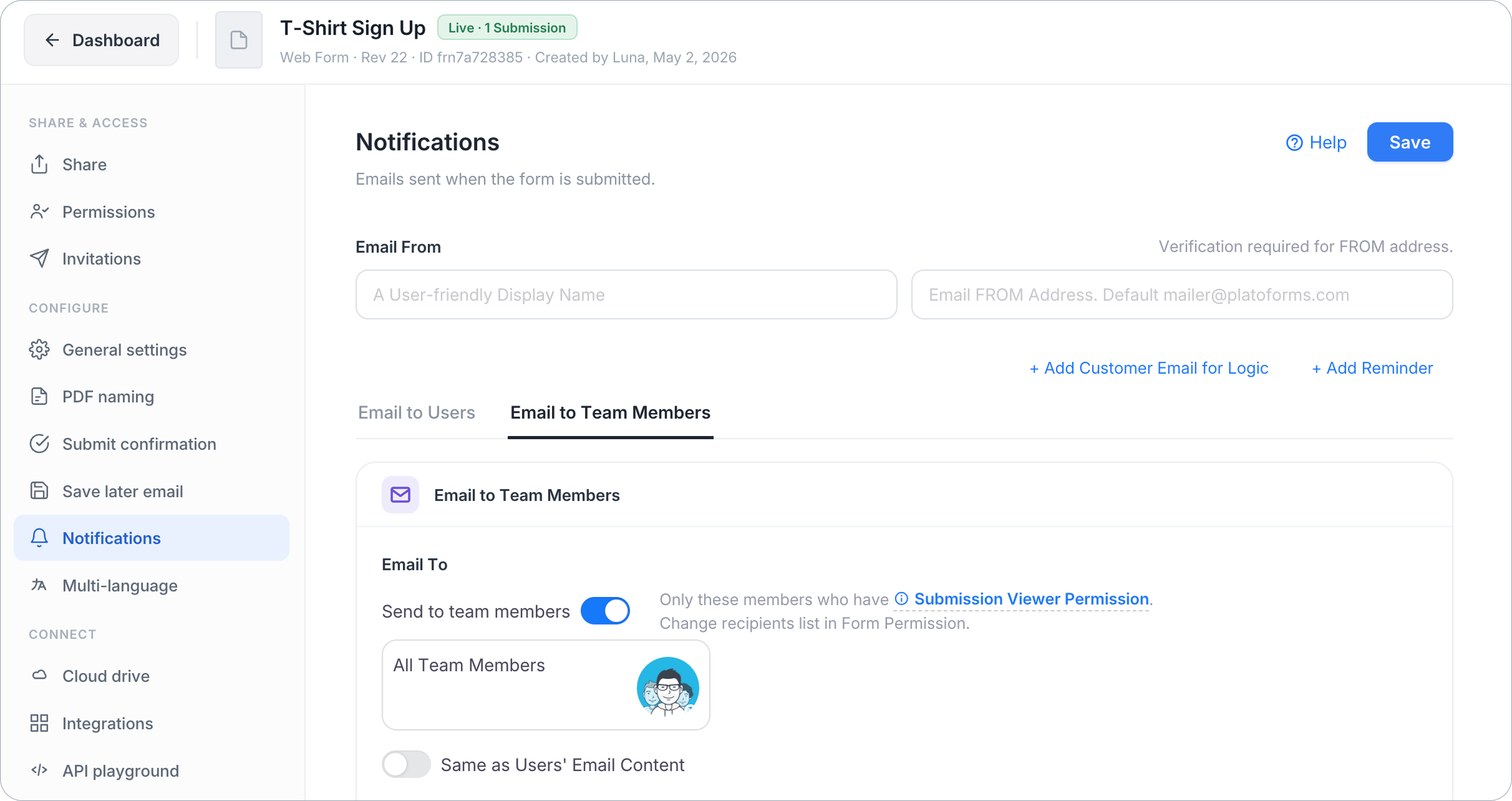
Vous ouvrirez la page Notifications.
Personnaliser les paramètres de notification
La page Notifications comporte cinq parties principales : Email From, onglets de notification (Email To, Email Subject, Email Body par onglet), Ajouter un e-mail client pour la logique (routage conditionnel) et Ajouter un rappel (e-mails de suivi programmés). Pour des informations détaillées sur chaque partie, consultez les chapitres ci-dessous.
Email From
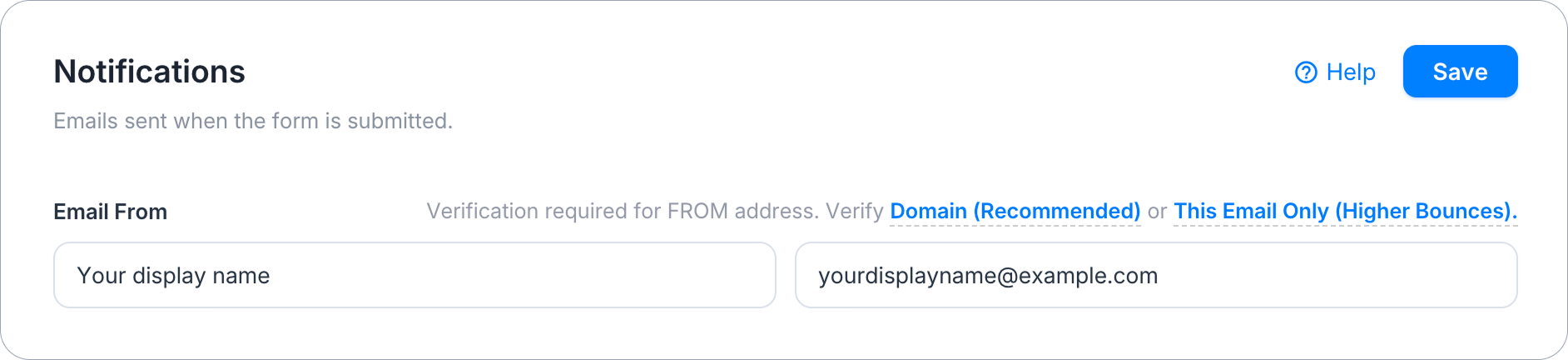
Ceci est l’expéditeur des e-mails du formulaire. Par défaut, les notifications sont envoyées depuis mailer@platoforms.com. Un expéditeur personnalisé nécessite un plan payant (pas l’essai gratuit) ; sur le plan gratuit et pendant l’essai, la boîte affiche l’expéditeur PlatoForms et ne peut pas être modifiée.
Ce que montre la boîte Email From dépend de votre configuration :
- Votre équipe a un expéditeur par défaut vérifié. La boîte affiche cet expéditeur avec une étiquette Par défaut. Cliquez dessus pour ouvrir un menu : Utiliser une adresse différente pour ce formulaire définit une adresse uniquement pour ce formulaire, et Modifier le paramètre par défaut de l’équipe ouvre Paramètres par défaut du formulaire dans un nouvel onglet. Utiliser le paramètre par défaut de l’équipe revient en arrière.
- Ce formulaire a sa propre adresse : la boîte a deux champs, “Nom d’affichage” et “nom@entreprise.com”, et une étiquette qui indique Vérifié ou Non vérifié.
- Votre équipe n’a pas encore de défaut vérifié : les deux champs s’affichent directement (le champ d’adresse indique “Adresse e-mail de l’expéditeur. Par défaut mailer@platoforms.com”), avec Définir le paramètre par défaut de l’équipe à côté de l’étiquette.
Pour envoyer depuis votre propre adresse, vérifiez-la d’abord. Deux liens démarrent la vérification :
- Vérifier le domaine vérifie votre domaine entier, de sorte que toute adresse dessus (par exemple
@votreentreprise.com) peut envoyer des notifications. C’est la méthode recommandée. Voir Envoyer un e-mail avec un domaine personnalisé pour les étapes de configuration. - Vérifier uniquement cet email vérifie une seule adresse e-mail en envoyant un e-mail de vérification à celle-ci. Plus rapide à configurer, mais le courrier envoyé depuis une adresse unique sur un domaine non vérifié a tendance à avoir des taux de rebond plus élevés qu’un domaine vérifié.
Pour personnaliser les détails de l’Email From :
-
Passez à un plan payant.
-
Entrez votre Nom d’affichage et adresse dans les deux champs (si la boîte affiche une étiquette Par défaut, choisissez d’abord Utiliser une adresse différente pour ce formulaire).
-
Cliquez sur Vérifier le domaine ou Vérifier uniquement cet email, selon celui que vous souhaitez vérifier.
-
Vérifiez votre boîte de réception pour l’e-mail de vérification et suivez ses instructions pour terminer le processus.
Une fois que l’étiquette indique Vérifié, vos détails personnalisés d’Email From sont utilisés pour envoyer des notifications. Jusque-là, les e-mails sont envoyés depuis l’expéditeur par défaut de votre équipe, ou depuis mailer@platoforms.com s’il n’y en a pas.
Onglets de notification
Au-dessus de la section Email To, vous pouvez gérer différents destinataires de notification à l’aide d’onglets. Par défaut, vous avez Notifier les utilisateurs et Notifier les membres de l’équipe.
Vous pouvez personnaliser l’Email To, l’Objet de l’email et le Corps de l’email sous chaque onglet pour définir des préférences distinctes pour différents destinataires. Par exemple :
-
Utilisez Notifier les utilisateurs pour les destinataires externes (comme les clients).
-
Utilisez Notifier les membres de l’équipe pour les notifications internes à l’équipe.
Deux liens se trouvent au-dessus de la rangée d’onglets :
-
+ Ajouter un e-mail client pour la logique. créez jusqu’à 3 onglets supplémentaires pour acheminer les soumissions vers des départements ou des destinataires spécifiques en fonction des données du formulaire.
-
+ Ajouter un rappel. créez jusqu’à 3 onglets qui envoient chacun un e-mail de suivi un certain temps après la soumission (par exemple Rappel 1, Rappel 2, Rappel 3), vous permettant de programmer une série de suivis à différents intervalles.
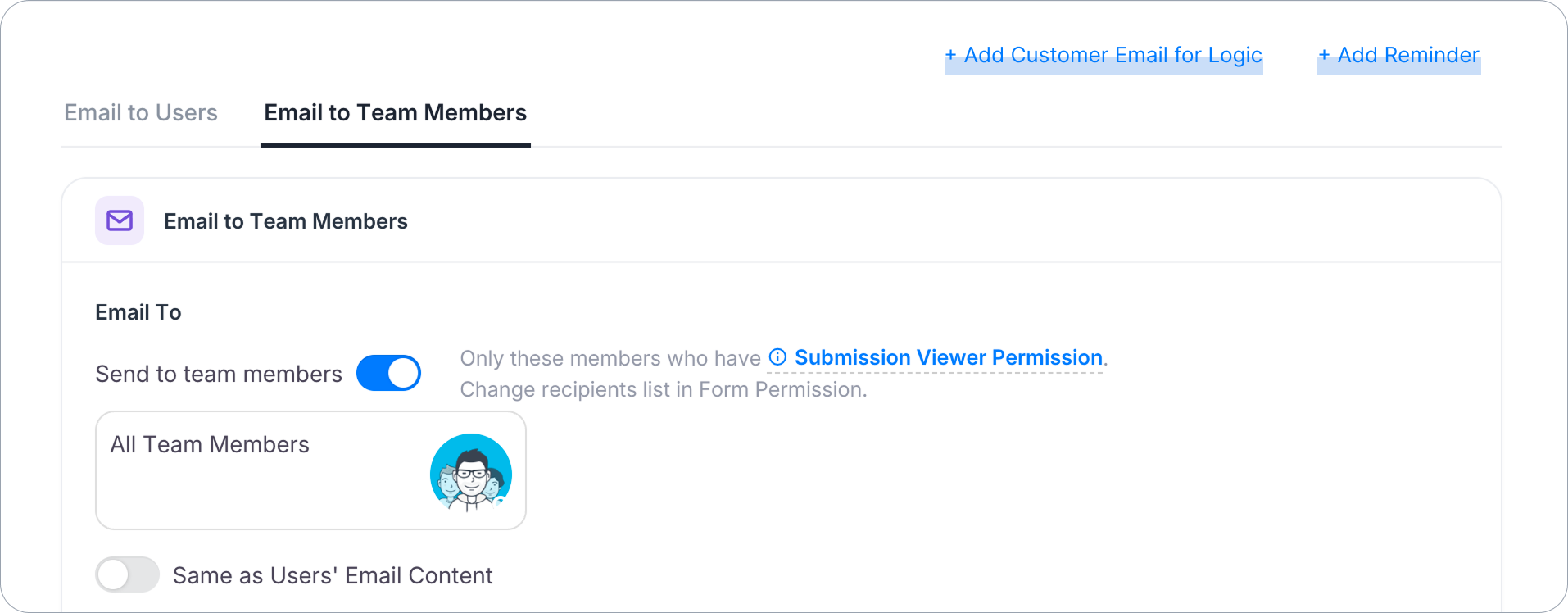
Chaque onglet ajouté obtient une icône ✕ pour que vous puissiez le supprimer.
Notifier les utilisateurs
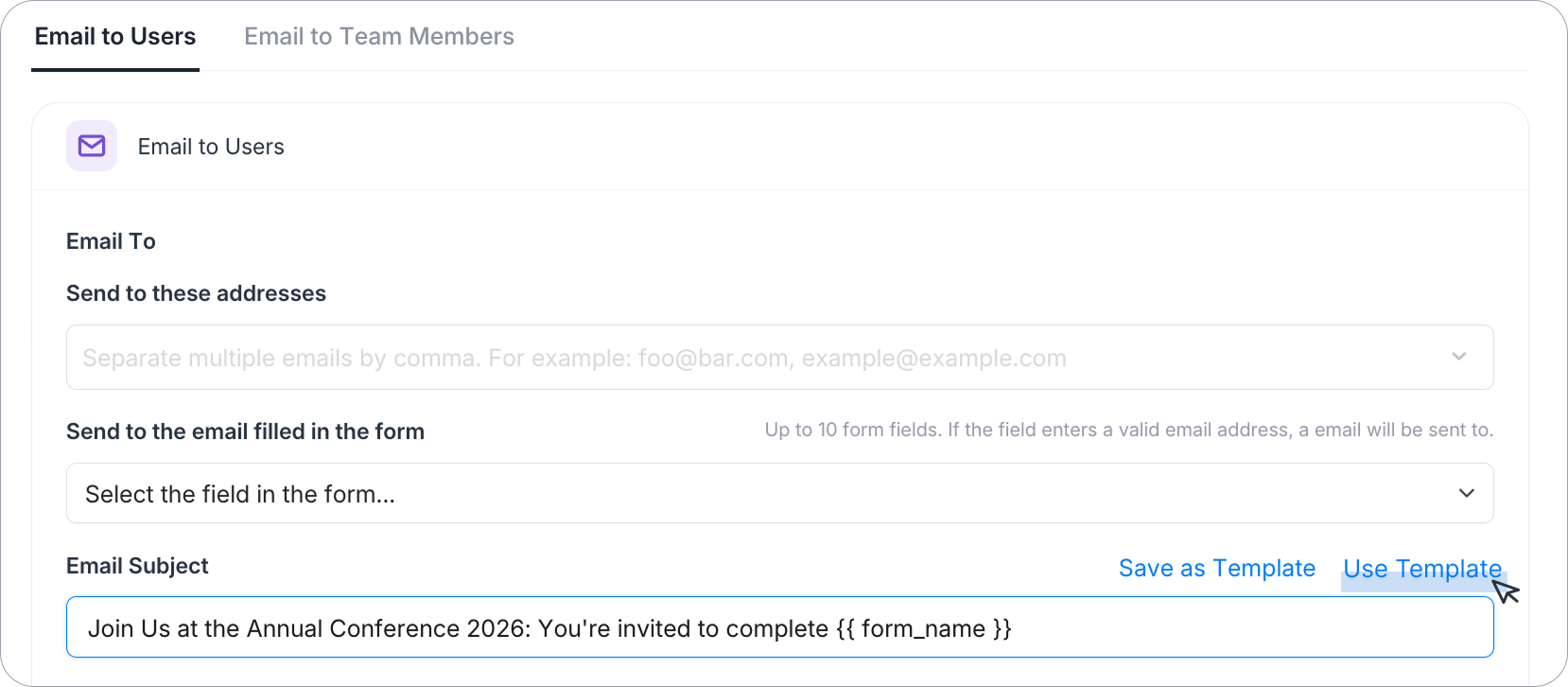
Sous cet onglet, configurez les notifications pour les personnes sur vos listes de diffusion ou celles entrant leur e-mail dans le formulaire.
-
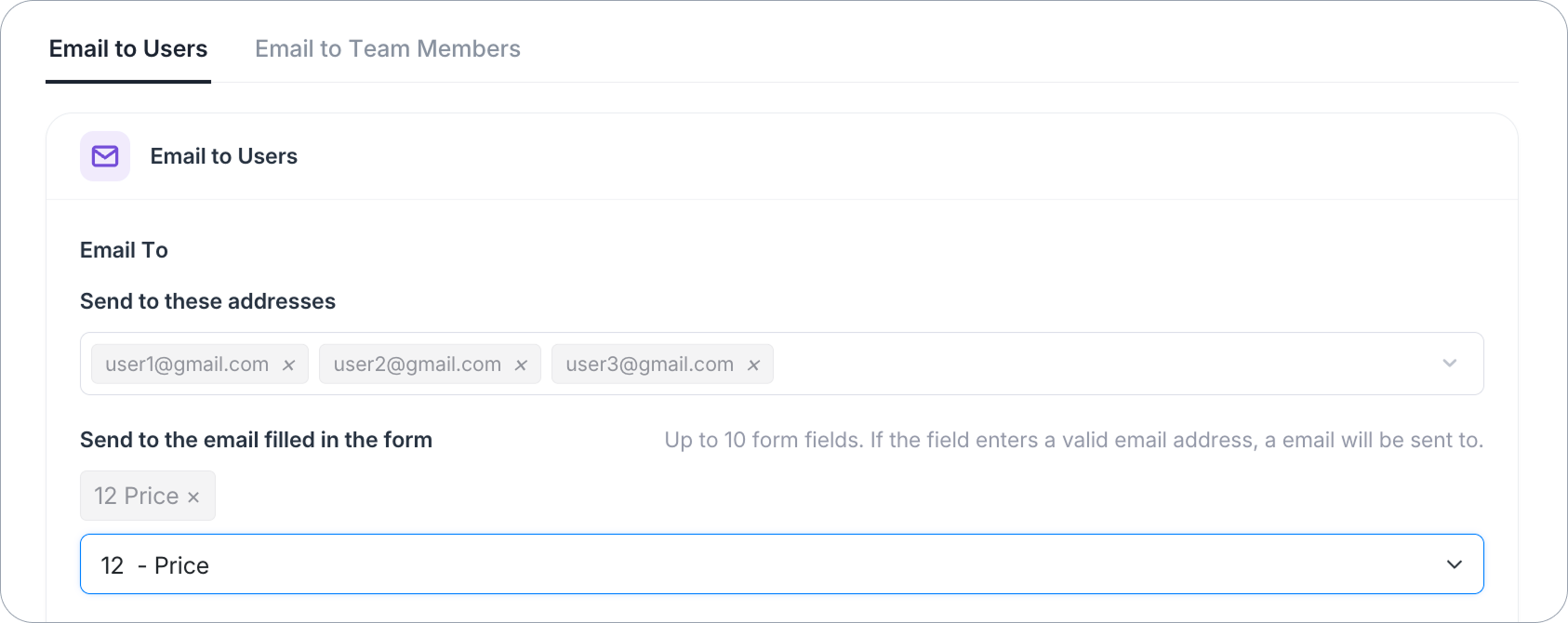
Envoyer à ces adresses : Entrez jusqu’à 12 adresses e-mail, pas nécessairement enregistrées avec PlatoForms. Séparez-les par des virgules. Pour plus de destinataires, utilisez une adresse de liste de distribution ou Notifier les membres de l’équipe.
-
Envoyer à l’e-mail rempli dans le formulaire : Choisissez jusqu’à 10 champs de formulaire. Si une adresse e-mail valide est remplie dans l’un de ces champs, une notification sera envoyée à cette adresse. Chaque soumission envoie un e-mail à un nombre limité d’adresses de ces champs ; les adresses supplémentaires sont omises de l’e-mail de cette soumission.
Lorsque la messagerie texte est disponible pour votre équipe, Notifier les utilisateurs a deux onglets de canal, Email et SMS, chacun avec son propre interrupteur. Au moins un doit rester activé. Voir Envoyer des messages texte.
Notifier les membres de l’équipe
Notifiez vos membres de l’équipe ayant accès pour voir les soumissions pour ce formulaire. Activez Envoyer aux membres de l’équipe.
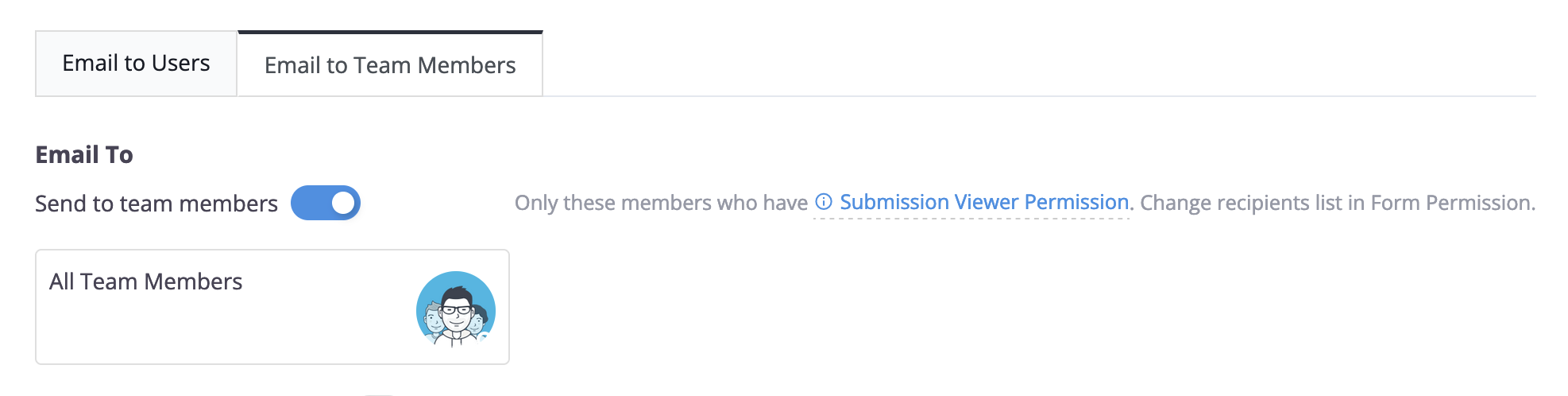
Vous pouvez modifier cette liste de membres de l’équipe dans la fenêtre Permission.
Ajouter un e-mail client pour la logique
Si vous devez envoyer différentes notifications à différentes personnes en fonction des saisies des utilisateurs (par exemple, acheminer vers Ventes vs. Support), utilisez + Ajouter un e-mail client pour la logique pour créer des cibles de routage personnalisées.
-
Cliquez sur + Ajouter un e-mail client pour la logique pour créer un nouvel onglet.

-
Nom de l’email : Donnez à votre onglet un nom descriptif (par exemple, “À l’équipe des ventes”). Ce nom est essentiel car il apparaîtra comme une cible dans vos paramètres Logiques.
-
Configurez l’Email To, l’Objet et le Corps spécifiquement pour cette règle de routage.
Vous pouvez également vous référer à ce tutoriel vidéo :
Évitez les notifications en double : Lors de l’utilisation du routage basé sur la logique, assurez-vous que le champ Email To dans le premier onglet (Notifier les utilisateurs) est vide. S’il contient une adresse, PlatoForms enverra une notification à la fois depuis l’onglet par défaut et votre onglet de logique personnalisé. Consultez notre FAQ pour plus de détails.
Lien vers la logique conditionnelle
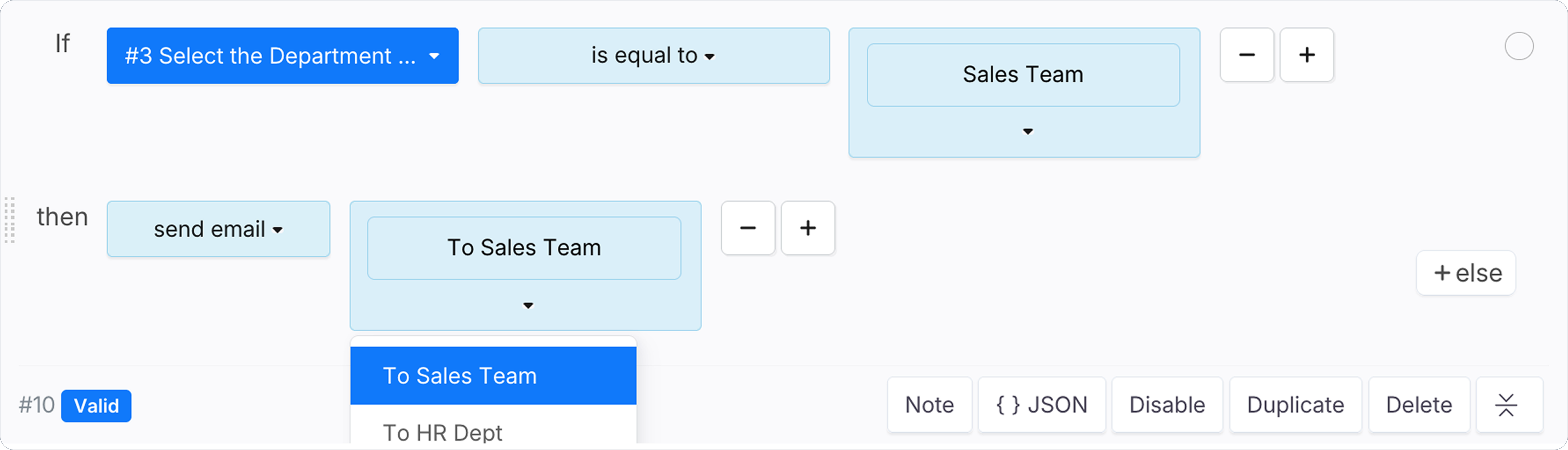
Créer un onglet personnalisé est la première étape. Pour activer le routage, allez au panneau Logiques et créez une règle où l’Action est définie sur envoyer un e-mail, puis sélectionnez votre Nom d’email personnalisé comme cible.
Ajouter un rappel
Utilisez + Ajouter un rappel pour envoyer un e-mail de suivi un certain temps après la soumission d’un formulaire. utile pour rappeler à quelqu’un une action en attente (comme compléter un paiement, signer un document ou répondre).
-
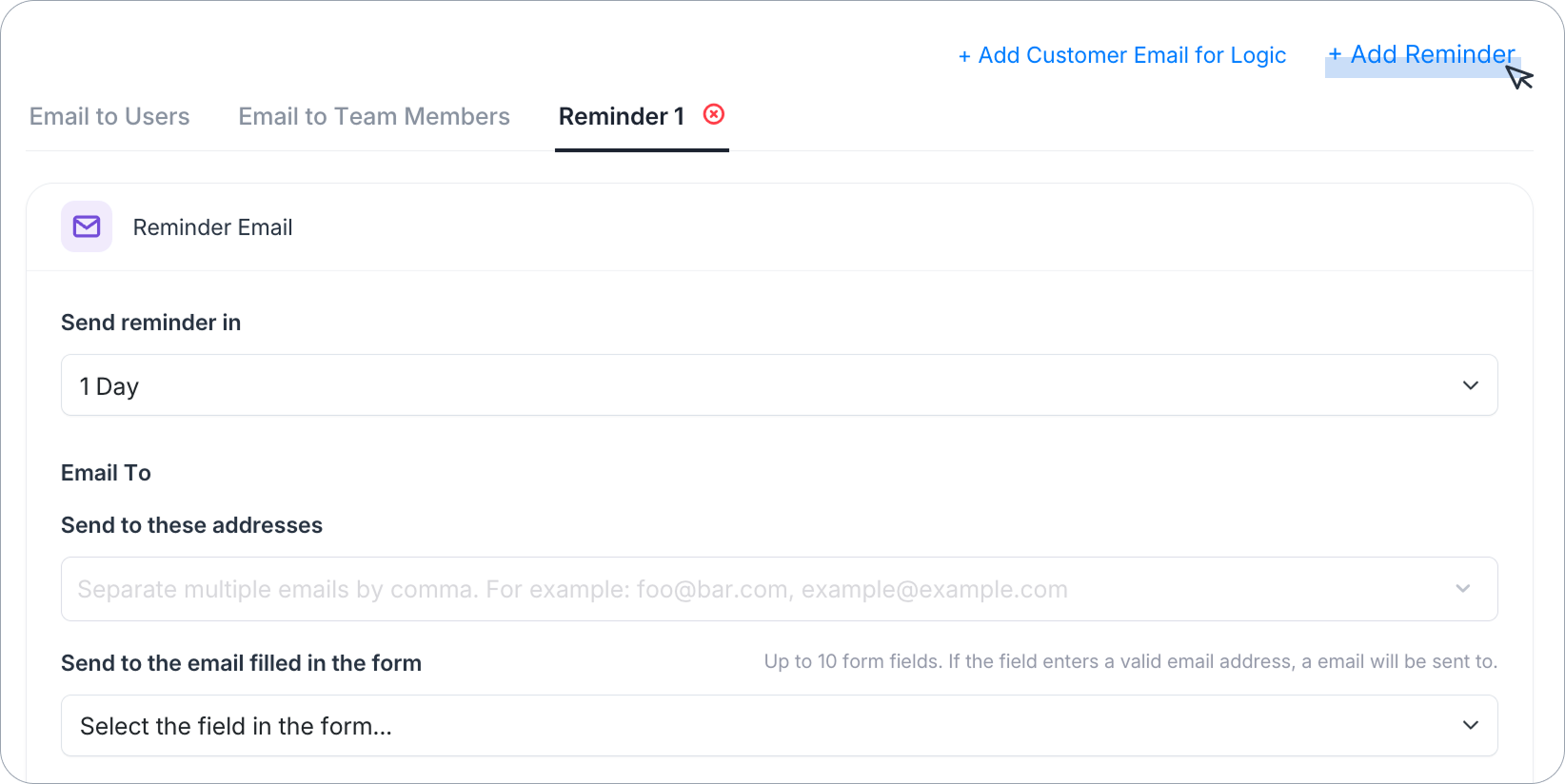
Cliquez sur + Ajouter un rappel pour créer un nouvel onglet Rappel.
-
Sous Envoyer un rappel dans, choisissez combien de temps après la soumission le rappel doit être envoyé (par exemple,
1 Jour). -
Configurez l’Email To, l’Objet et le Corps de la même manière que tout autre onglet de notification.
Objet de l’email
Le champ Objet de l’email vous permet de créer des objets personnalisés qui combinent un titre fixe avec des variables dynamiques. Par exemple : “Merci d’avoir soumis le formulaire - {{form_name}}”.

Corps de l’email
Utilisez l’éditeur de texte enrichi pour styliser le corps de votre e-mail. ajoutez des formats, des liens, des images, des boutons (btn) et des variables. Passez en mode avancé pour éditer directement le modèle brut en utilisant des balises HTML et de modélisation.
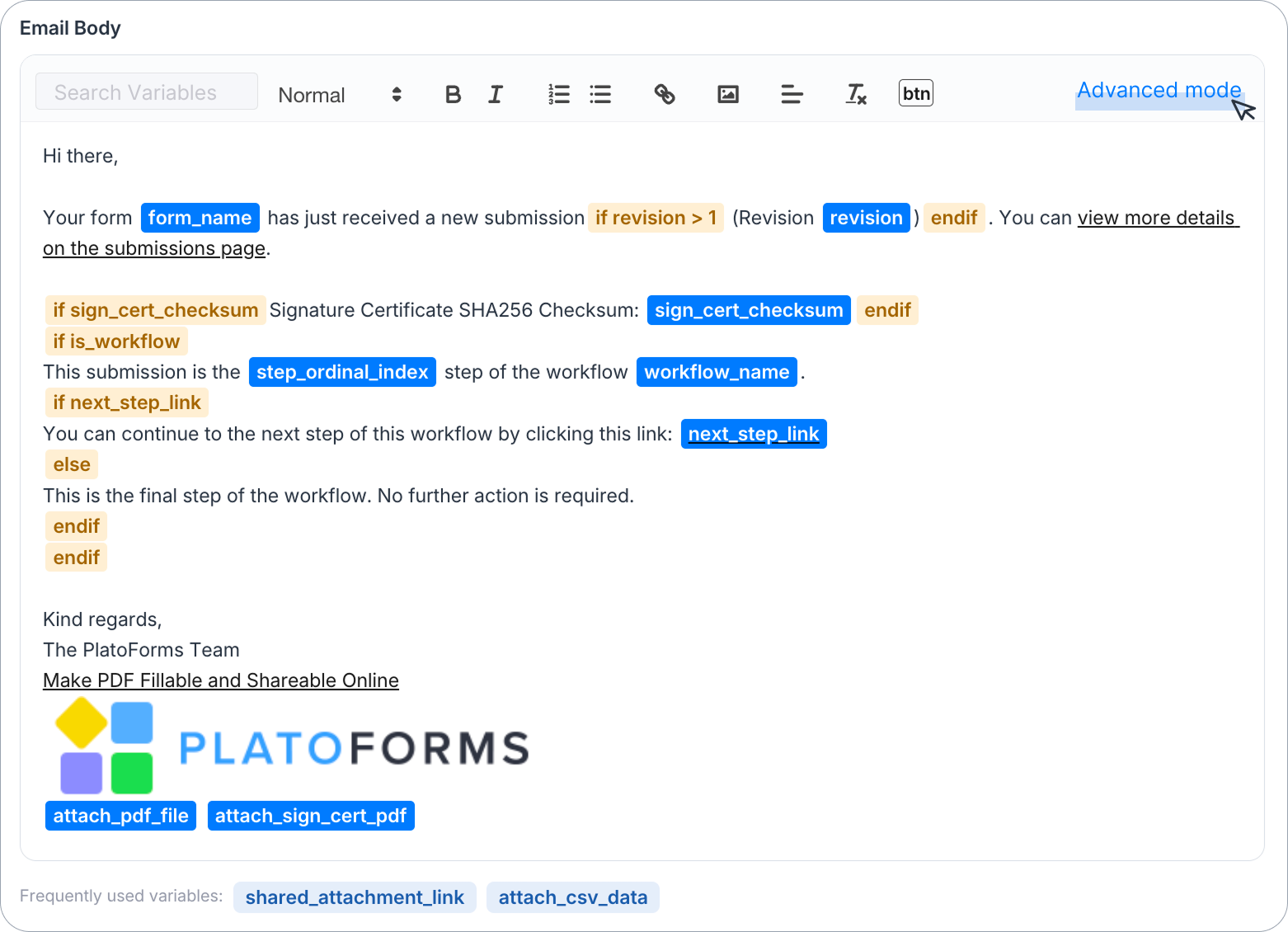
Sous l’éditeur, Variables fréquemment utilisées offre des raccourcis en un clic pour des balises courantes comme shared_attachment_link et attach_csv_data.
Utiliser des variables dans le corps de l’email
Utilisez la boîte Rechercher des variables au-dessus de l’éditeur pour trouver et insérer des variables.
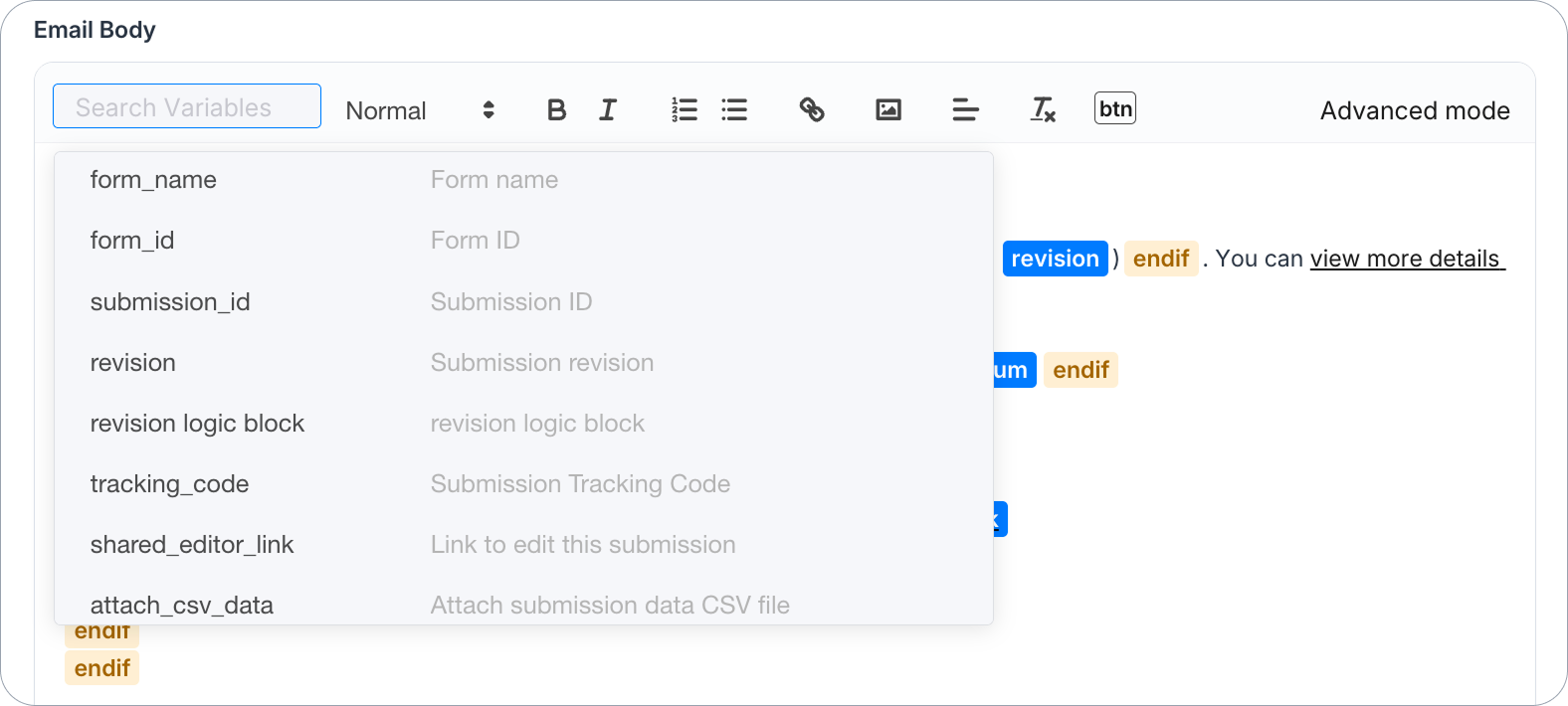
Ces variables vous permettent d’inclure des informations dynamiques comme le texte du formulaire, des liens vers des PDF partagés ou des fichiers téléchargés, et de spécifier si cet e-mail doit être joint aux données de formulaire générées au format PDF ou CSV. Cela ajoute de la flexibilité à vos e-mails, allant au-delà du contenu statique.
Pour la liste complète, voir Variables disponibles.
Syntaxe du mode avancé
En mode avancé, les variables et les conditionnels utilisent directement des balises de modèle dans le texte, par exemple :
{% if sign_cert_checksum %}Certificat de signature SHA256 Checksum : {{ sign_cert_checksum }}{% endif %}
{{ attach_pdf_file }} {{ attach_sign_cert_pdf }}
Options supplémentaires
Sous l’éditeur de corps de l’email :
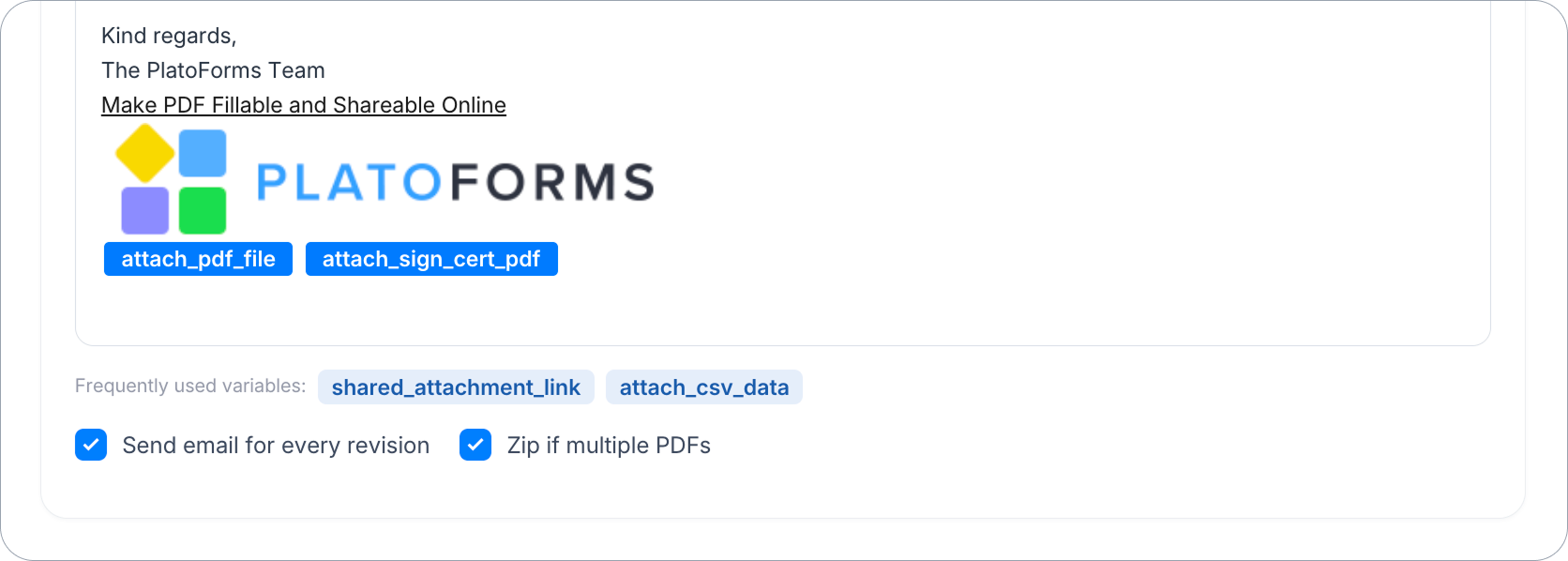
- Envoyer un email pour chaque révision : envoie une nouvelle notification chaque fois qu’une soumission est éditée/révisée. Il est désactivé par défaut sur Notifier les utilisateurs et activé par défaut sur Notifier les membres de l’équipe.
- Envoyer un texte pour chaque révision : sur l’onglet SMS, lorsque la messagerie texte est disponible. Il est désactivé par défaut, donc seul le premier envoi est texté.
- Zipper si plusieurs PDF. regroupe plusieurs PDF générés en une seule pièce jointe zip.
Lorsque les notifications sont en pause
Notre système met en pause les notifications de soumission de votre équipe lorsque l’équipe envoie plus d’e-mails de notification de soumission en une journée que sa limite quotidienne ne le permet. Les adresses saisies dans les champs d’e-mail propres au formulaire ne mettent jamais l’équipe en pause : les adresses supplémentaires sont omises de l’e-mail de cette soumission à la place.
Lorsque la pause commence, le propriétaire de l’équipe reçoit l’e-mail “Alerte PlatoForms : Notifications de soumission en pause”. Pendant la pause, aucun formulaire de l’équipe n’envoie d’e-mails de soumission ou de webhooks, mais les nouvelles soumissions sont toujours enregistrées et listées sur la page Soumissions. Pour reprendre, le propriétaire de l’équipe vérifie à nouveau son e-mail depuis la bannière dans PlatoForms. Les soumissions effectuées pendant la pause ne sont pas notifiées par la suite.
Enregistrer comme modèle
Pour conserver l’“Objet de l’email” et le “Corps de l’email” actuels pour une utilisation future :
-
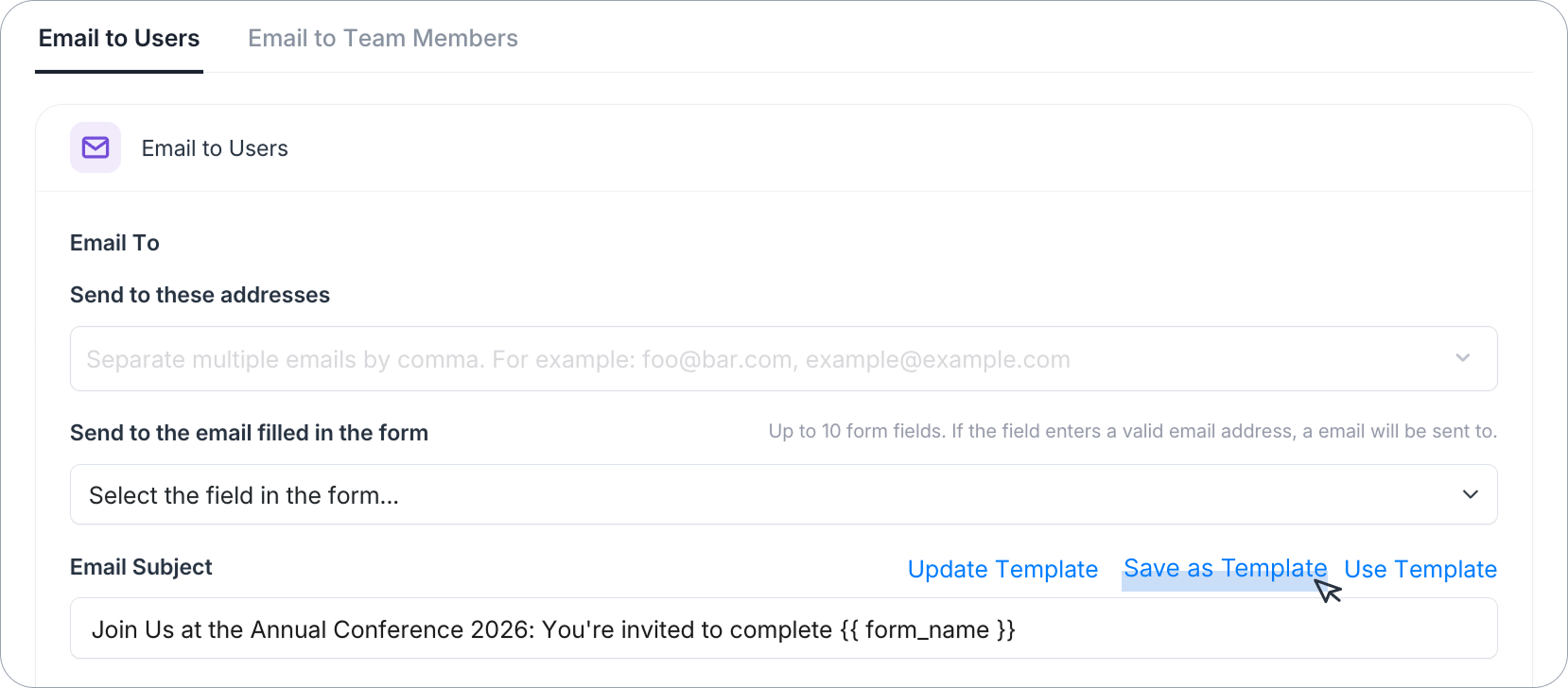
Après avoir configuré tous les détails, sélectionnez Enregistrer comme modèle et donnez-lui un nom distinctif.
-
Une fois que vous avez créé un nouveau formulaire, accédez à son panneau Notification, et cliquez sur Utiliser le modèle.
-
Parmi les modèles disponibles, sélectionnez celui souhaité par nom pour appliquer le contenu enregistré.