
フォーム通知の設定
このページの内容
誰かがフォームに記入すると、PlatoFormsは指定したメールアドレスやチームメンバーにダッシュボード通知とメール通知を送信します。メール通知はお好みに合わせて調整できます。
通知を受け取るメールアドレスやチームを指定していない場合、メールやダッシュボード通知はありません。それでも、送信されたフォームは送信ページで確認できます。
通知設定へのアクセス
-
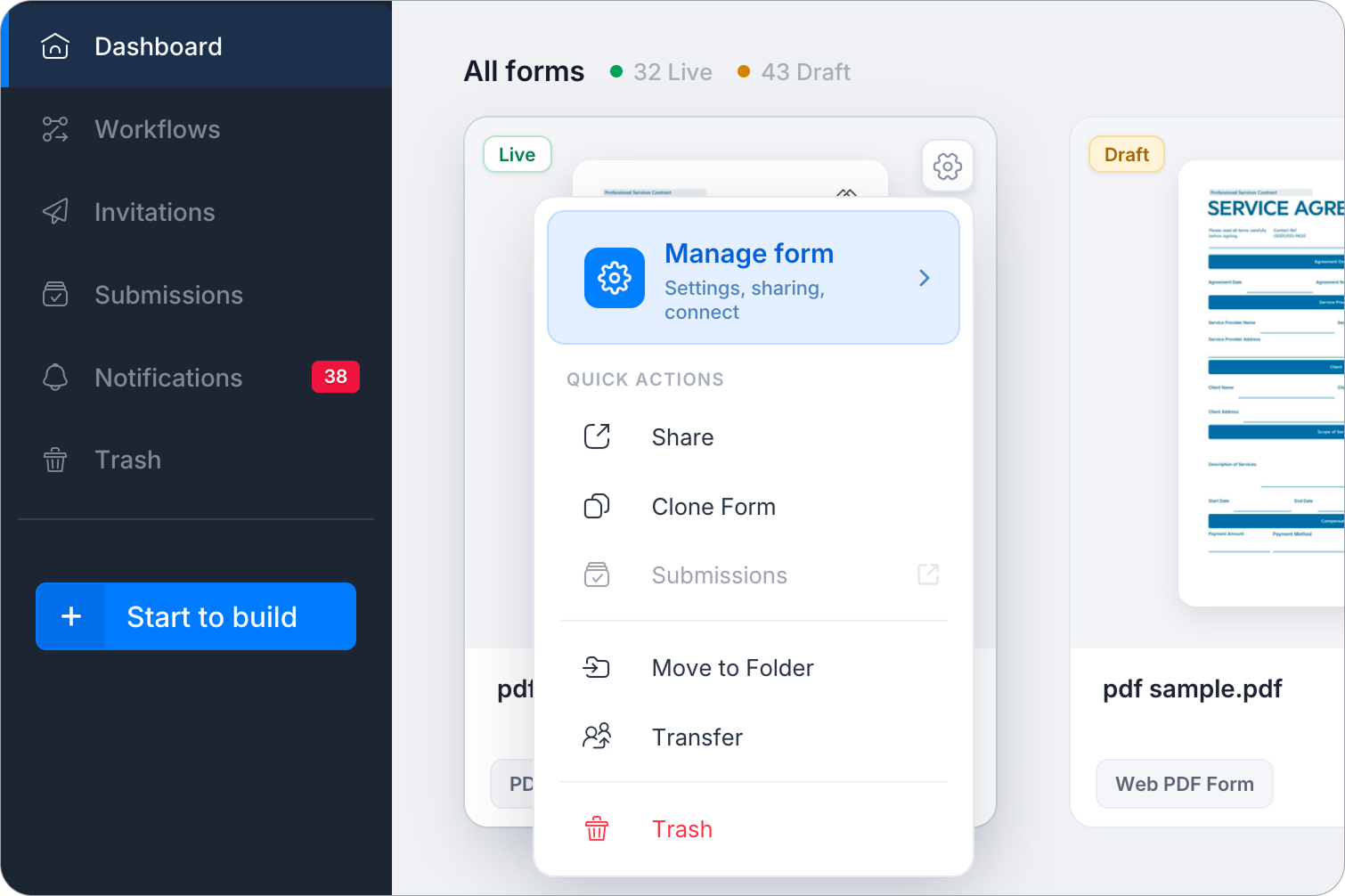
ダッシュボードで目的のフォームにカーソルを合わせ、右上の設定(歯車)アイコンをクリックします。
-
フォーム管理をクリックして、フォームの設定を開きます。
-
左側のサイドバーで、設定の下にある通知を選択します。
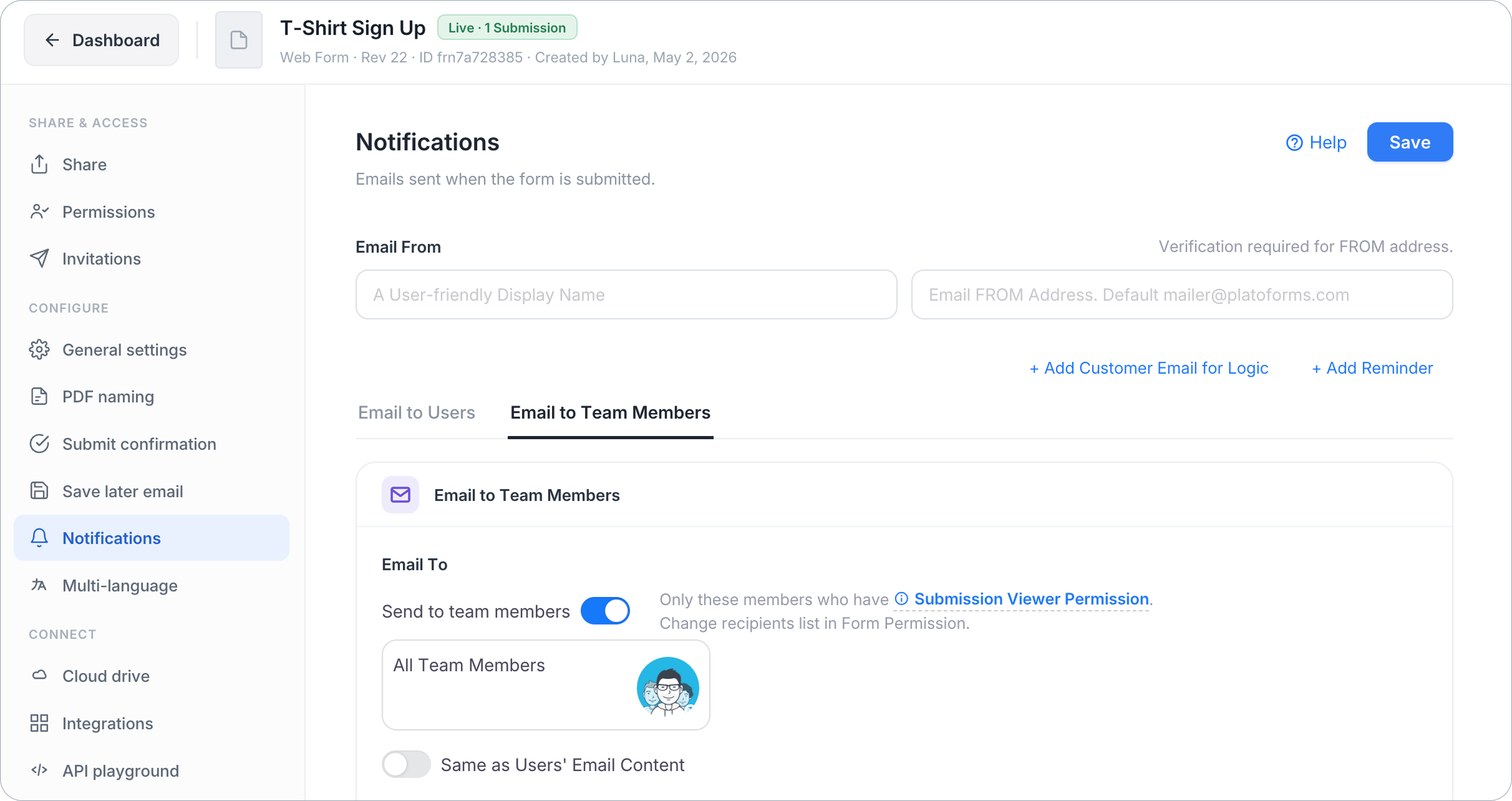
通知ページが開きます。
通知設定のカスタマイズ
通知ページには、Email From、通知タブ(Email To、Email Subject、Email Body各タブ)、条件付きルーティング用のカスタマーEmail追加、およびリマインダー追加(スケジュールされたフォローアップメール)の5つの主要部分があります。各部分の詳細については、以下の章を参照してください。
Email From
これはフォームのメールの送信者です。デフォルトでは、通知はmailer@platoforms.comとして送信されます。カスタム送信者を使用するには有料プランが必要です(無料トライアルでは不可)。無料プランおよびトライアル期間中は、ボックスにPlatoFormsの送信者が表示され、変更できません。
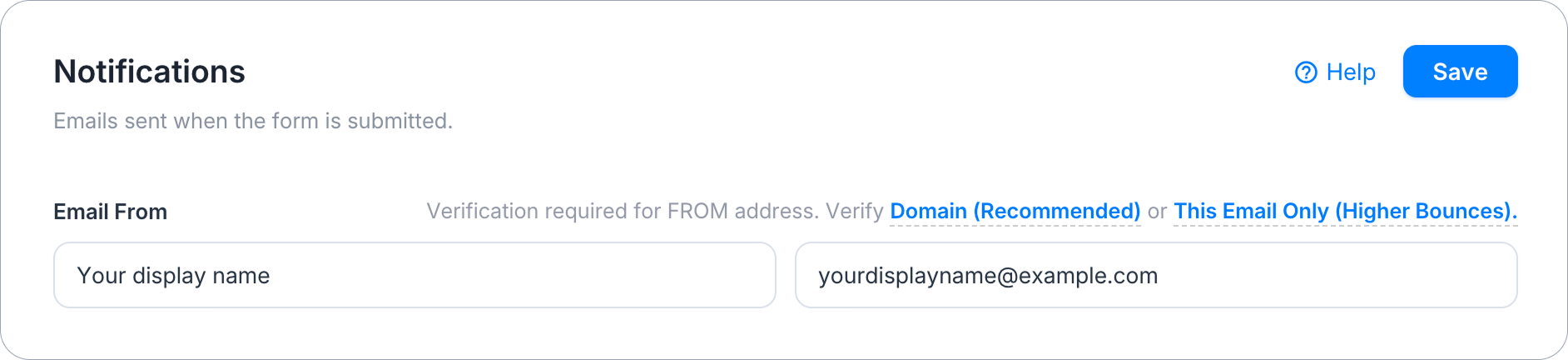
Email Fromボックスに表示される内容は、設定によって異なります。
- チームには確認済みのデフォルト送信者があります。 ボックスにはその送信者がデフォルトタグ付きで表示されます。クリックするとメニューが開きます: このフォームに異なるアドレスを使用するはこのフォーム専用のアドレスを設定し、チームデフォルトを編集はフォームデフォルト設定を新しいタブで開きます。チームデフォルトを使用するで元に戻ります。
- このフォームには独自のアドレスがあります: ボックスには「表示名」と「name@company.com」の2つの入力欄があり、確認済みまたは未確認と表示されるタグがあります。
- チームにはまだ確認済みのデフォルトがありません: 2つの入力欄が直接表示され(アドレスのプレースホルダーには「Email FROMアドレス。デフォルト mailer@platoforms.com」と表示されます)、ラベルの横にチームデフォルトを設定があります。
自分のアドレスから送信するには、まず確認してください。2つのリンクが確認を開始します:
- ドメインを確認はドメイン全体を確認するので、その上の任意のアドレス(例:
@yourcompany.com)が通知を送信できます。これは推奨される方法です。設定手順については、カスタムドメインでメールを送信を参照してください。 - このメールのみを確認は、確認メールを送信して単一のメールアドレスを確認します。設定が早いですが、未確認ドメインの単一アドレスから送信されたメールは、確認済みドメインよりも高いバウンス率を示す傾向があります。
Email Fromの詳細をカスタマイズするには:
-
有料プランにアップグレードします。
-
2つの入力欄に表示名とアドレスを入力します(ボックスにデフォルトタグが表示されている場合は、まずこのフォームに異なるアドレスを使用するを選択します)。
-
確認したい方に応じて、ドメインを確認またはこのメールのみを確認をクリックします。
-
確認メールを受信トレイで確認し、その指示に従ってプロセスを完了します。
タグが確認済みと表示されたら、カスタムEmail Fromの詳細が通知の送信に使用されます。それまでは、チームのデフォルト送信者から、またはデフォルトがない場合はmailer@platoforms.comからメールが送信されます。
通知タブ
Email Toセクションの上で、タブを使用して異なる通知ターゲットを管理できます。デフォルトでは、ユーザーに通知とチームメンバーに通知があります。
各タブの下でEmail To、Email Subject、Email Bodyをカスタマイズして、異なる受信者に対して異なる設定を行うことができます。例えば:
-
ユーザーに通知を外部受信者(クライアントなど)に使用します。
-
チームメンバーに通知を内部チーム通知に使用します。
タブ行の上には2つのリンクがあります:
-
+ 条件付きのカスタマーEmail追加 — フォームデータに基づいて特定の部門や受信者に送信をルーティングするために、最大3つの追加タブを作成します。
-
+ リマインダー追加 — 送信後に一定の時間が経過した後にフォローアップメールを送信するために、最大3つのタブを作成します(例: リマインダー1、リマインダー2、リマインダー3)。異なる間隔での一連のフォローアップをスケジュールできます。
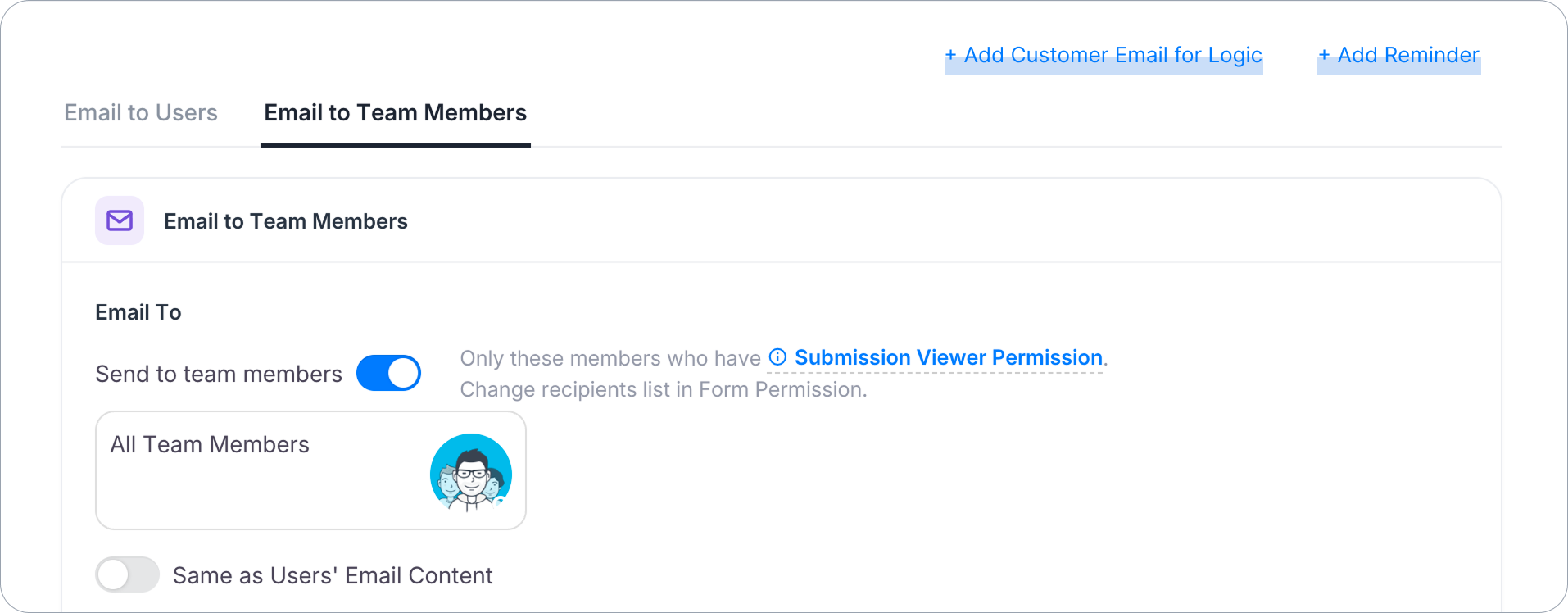
追加された各タブには、削除するための**✕**アイコンがあります。
ユーザーに通知
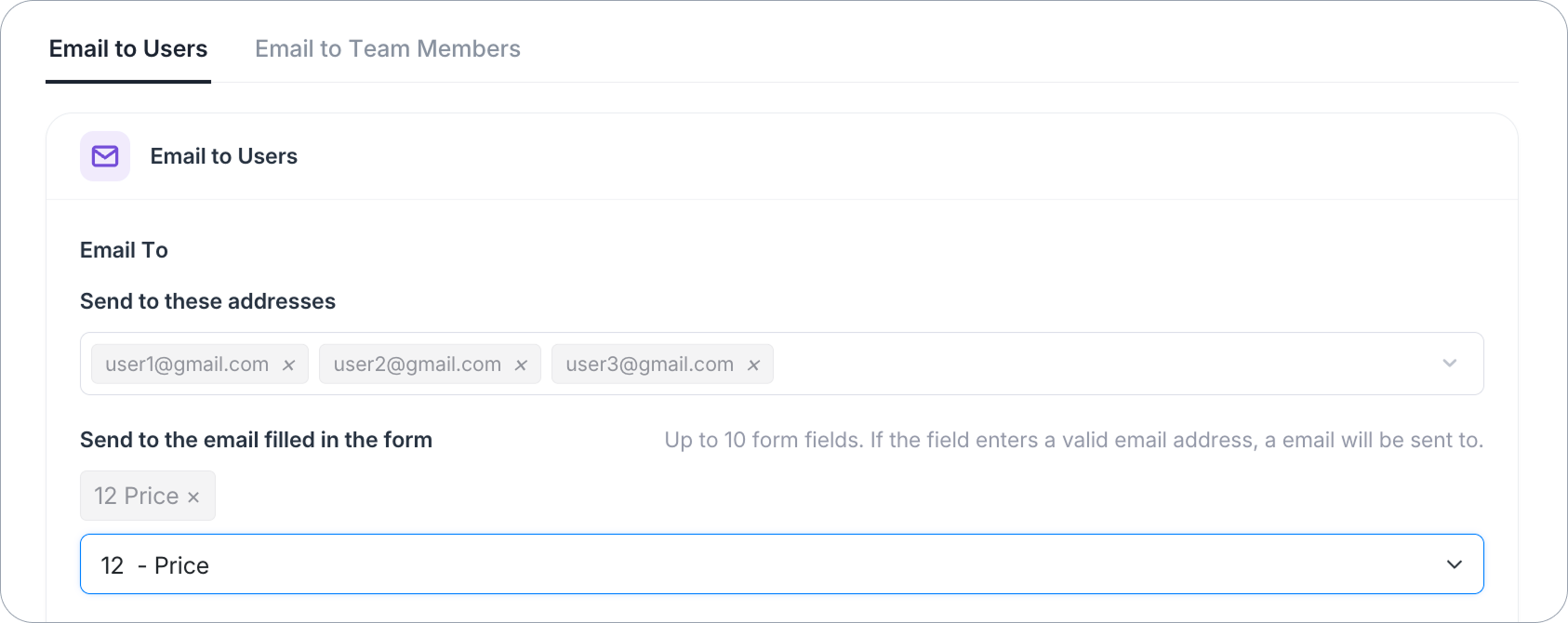
このタブの下で、メーリングリストの人々やフォームにメールを入力する人々のための通知を設定します。
-
これらのアドレスに送信: PlatoFormsに登録されていない最大12のメールアドレスを入力します。カンマで区切ります。より多くの受信者には、配信リストアドレスまたはチームメンバーに通知を使用します。
-
フォームに入力されたメールに送信: 最大10のフォームフィールドを選択します。これらのフィールドのいずれかに有効なメールアドレスが入力されている場合、そのアドレスに通知が送信されます。各提出はこれらのフィールドから限られた数のアドレスにメールを送信します。余分なアドレスはその提出のメールから除外されます。
チームでテキストメッセージが利用可能な場合、ユーザーに通知にはEmailとSMSの2つのチャネルタブがあり、それぞれにスイッチがあります。少なくとも1つはオンにしておく必要があります。テキストメッセージを送信を参照してください。
チームメンバーに通知
このフォームの送信を閲覧するアクセス権を持つチームメンバーに通知します。チームメンバーに送信をオンにします。
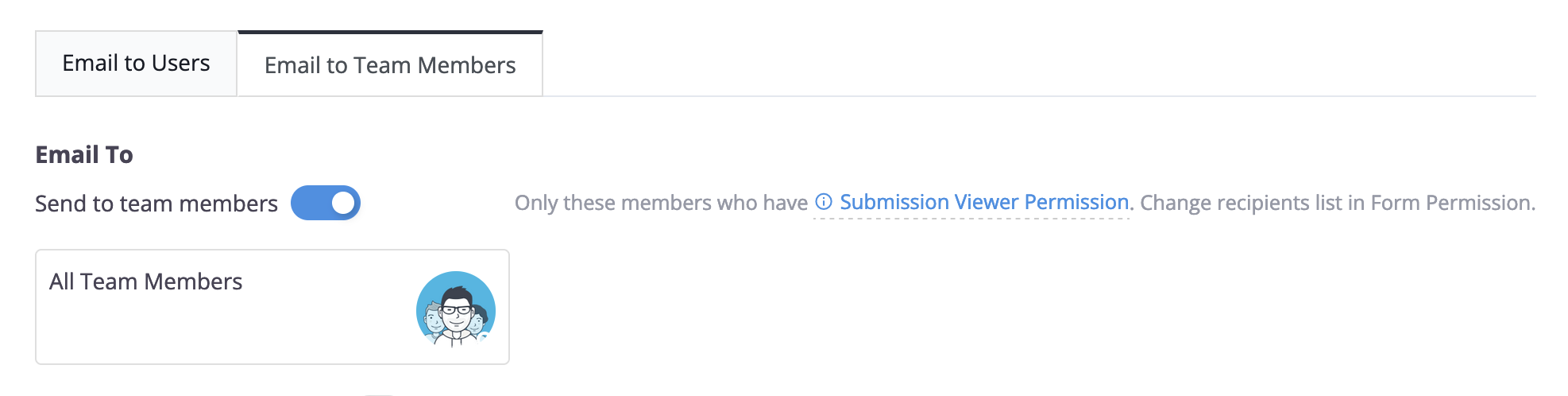
このチームメンバーリストは、権限ウィンドウで変更できます。
条件付きのカスタマーEmail追加
ユーザー入力に基づいて異なる人々に異なる通知を送信する必要がある場合(例: 営業とサポートへのルーティング)、+ 条件付きのカスタマーEmail追加を使用してカスタムルーティングターゲットを作成します。
-
+ 条件付きのカスタマーEmail追加をクリックして新しいタブを作成します。

-
Email名: タブに説明的な名前を付けます(例: “営業チームへ”)。この名前は、論理設定でターゲットとして表示されるため重要です。
-
このルーティングルールに特化したEmail To、件名、本文を設定します。
このビデオチュートリアルも参照できます:
重複した通知を避ける: 論理に基づくルーティングを使用する場合、最初のタブ(ユーザーに通知)のEmail Toフィールドが空であることを確認してください。アドレスが含まれている場合、PlatoFormsはデフォルトのタブとカスタムロジックタブの両方から通知を送信します。詳細はFAQを参照してください。
条件付きロジックへのリンク
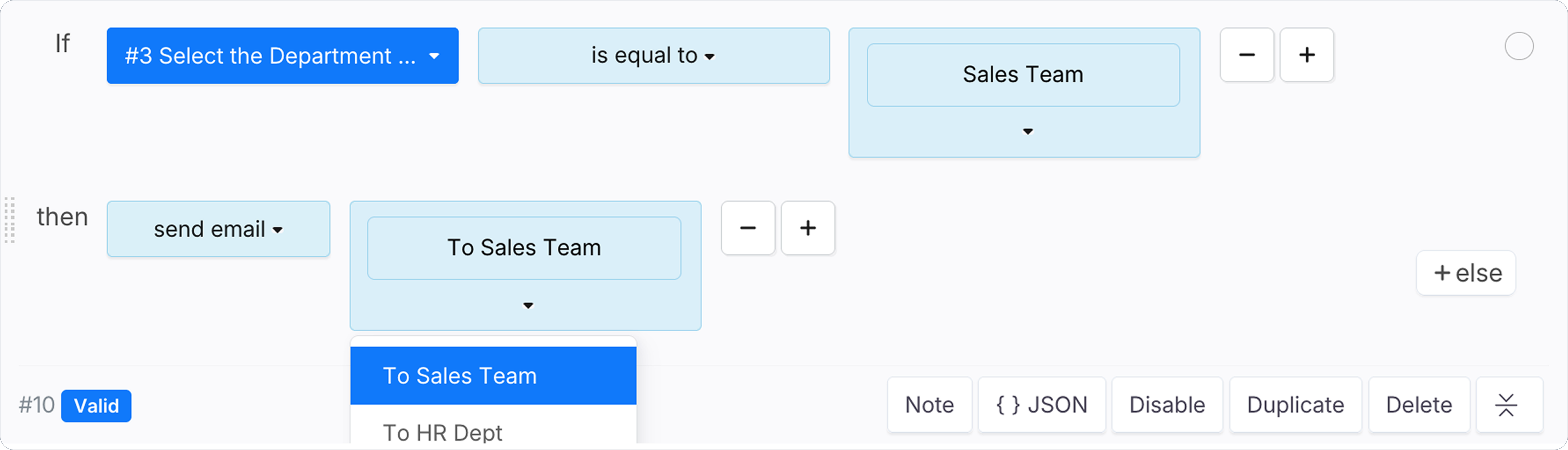
カスタムタブを作成することが最初のステップです。ルーティングを有効にするには、論理パネルに移動し、アクションをsend emailに設定し、カスタムEmail名をターゲットとして選択します。
リマインダー追加
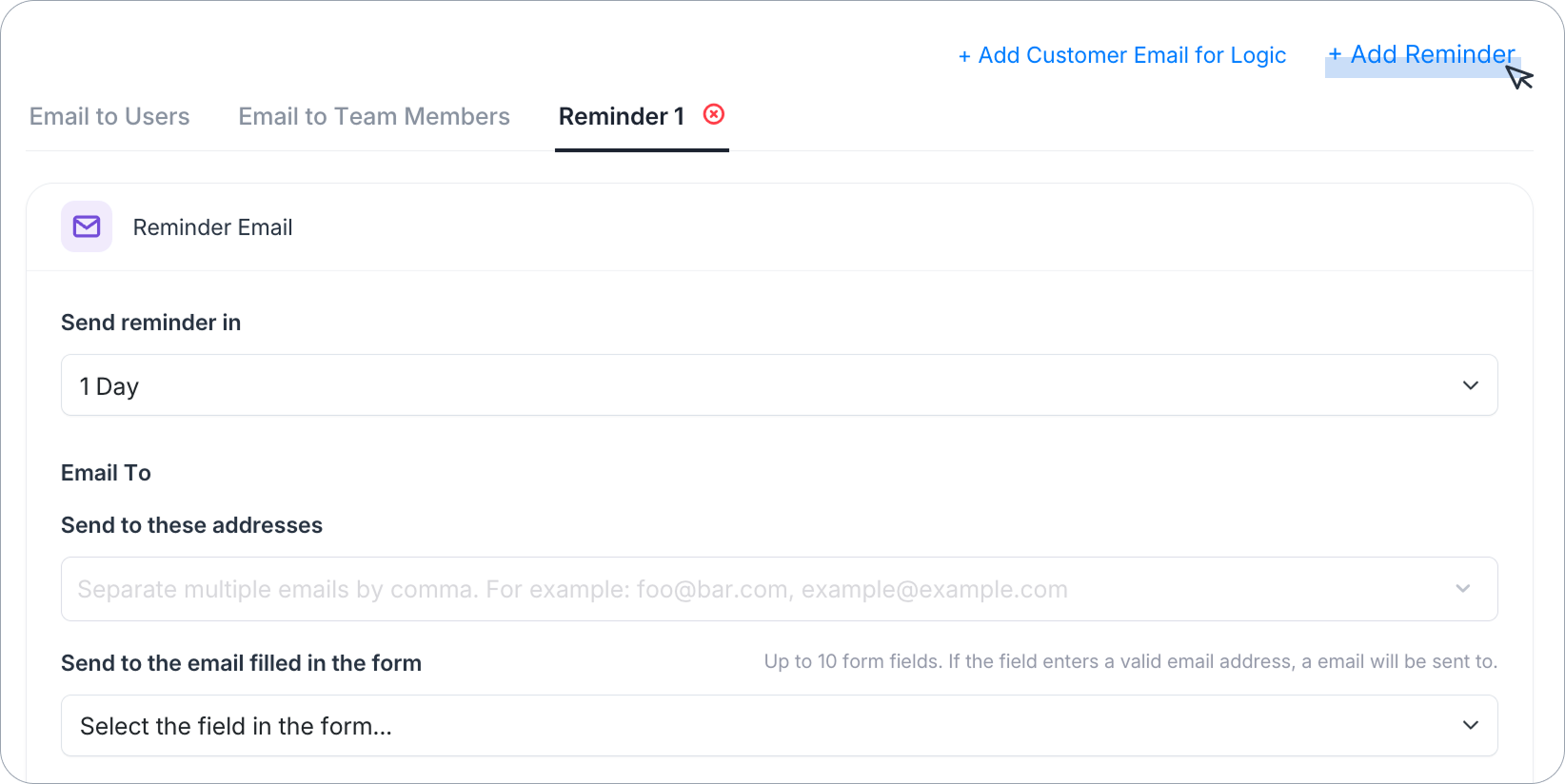
+ リマインダー追加を使用して、フォーム送信後に一定の時間が経過した後にフォローアップメールを送信します。これは、保留中のアクション(例: 支払いの完了、ドキュメントの署名、返信)について誰かに促すのに役立ちます。
-
+ リマインダー追加をクリックして新しいリマインダータブを作成します。
-
送信リマインダーの下で、送信後にリマインダーが送信されるまでの時間を選択します(例:
1日)。 -
他の通知タブと同様に、Email To、件名、本文を設定します。
Email Subject
Email Subjectフィールドでは、固定タイトルと動的変数を組み合わせたパーソナライズされた件名を作成できます。例えば: “フォームの送信ありがとうございます - {{form_name}}"。

Email Body
リッチテキストエディタを使用してメール本文をスタイルします。フォーマット、リンク、画像、ボタン(btn)、変数を追加します。高度なモードに切り替えて、HTMLとテンプレートタグを使用して生のテンプレートを直接編集します。
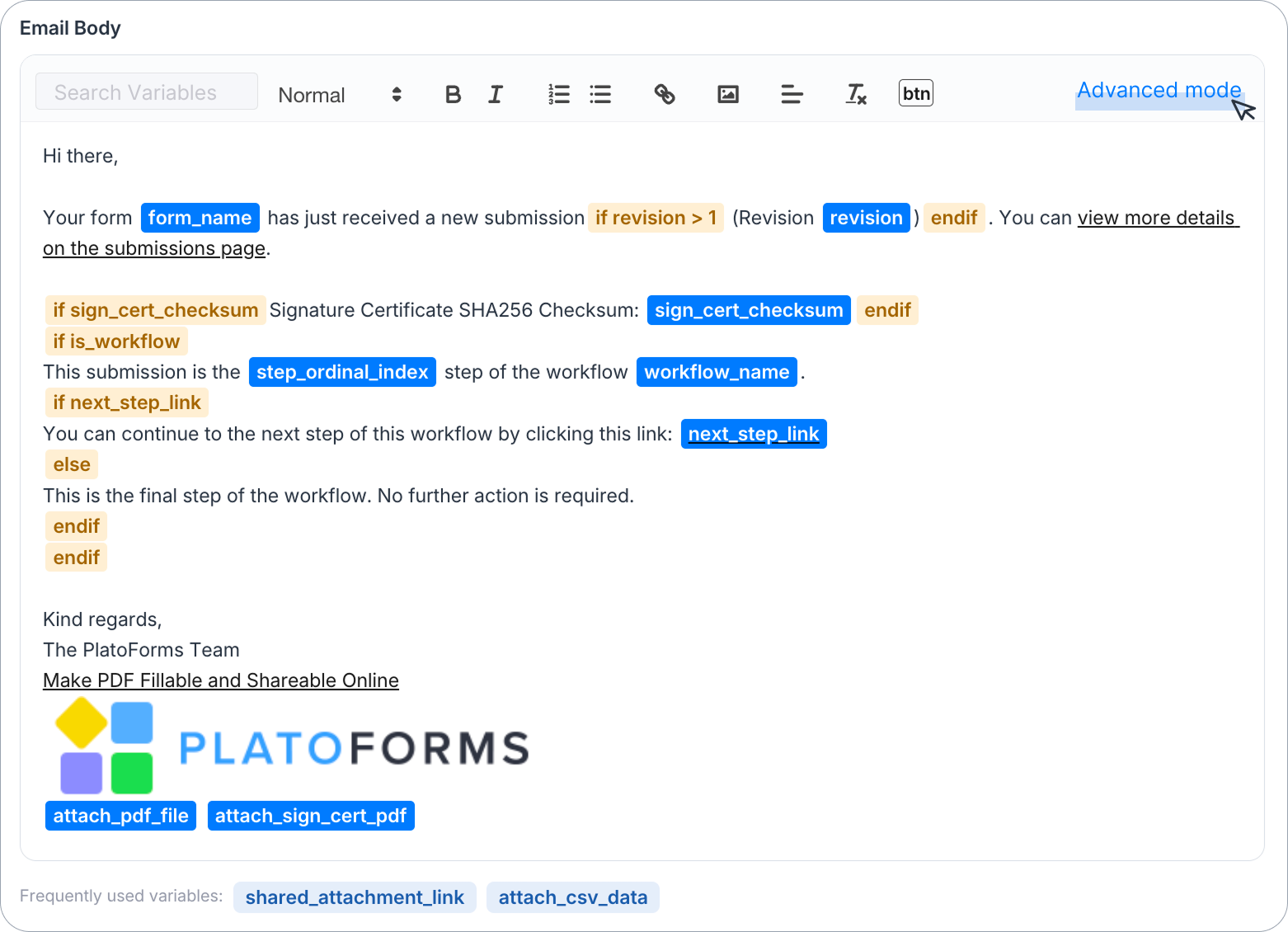
エディタの下には、shared_attachment_linkやattach_csv_dataのような一般的なタグのワンクリックショートカットを提供するよく使われる変数があります。
Email Bodyで変数を使用
エディタの上にある変数を検索ボックスを使用して、変数を見つけて挿入します。
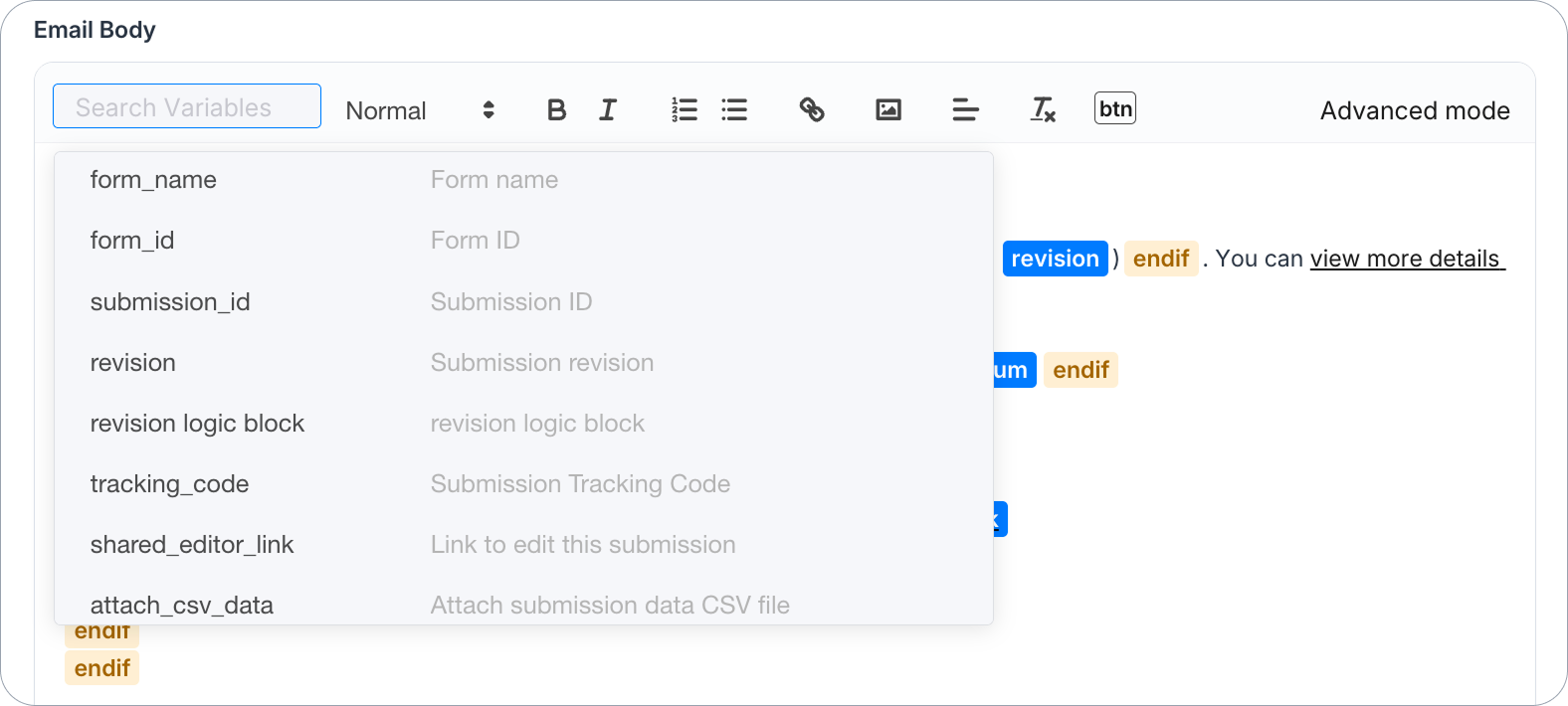
これらの変数を使用すると、フォームのテキスト、共有PDFやアップロードされたファイルへのリンク、生成されたPDFまたはCSV形式のフォームデータにこのメールを添付するかどうかを指定するなど、動的な情報を含めることができます。これにより、静的コンテンツを超えた柔軟性がメールに追加されます。
完全なリストについては、利用可能な変数を参照してください。
高度なモードの構文
高度なモードでは、変数と条件付きはテキスト内で直接テンプレートタグを使用します。例えば:
{% if sign_cert_checksum %}署名証明書SHA256チェックサム: {{ sign_cert_checksum }}{% endif %}
{{ attach_pdf_file }} {{ attach_sign_cert_pdf }}
追加オプション
Email Bodyエディタの下:
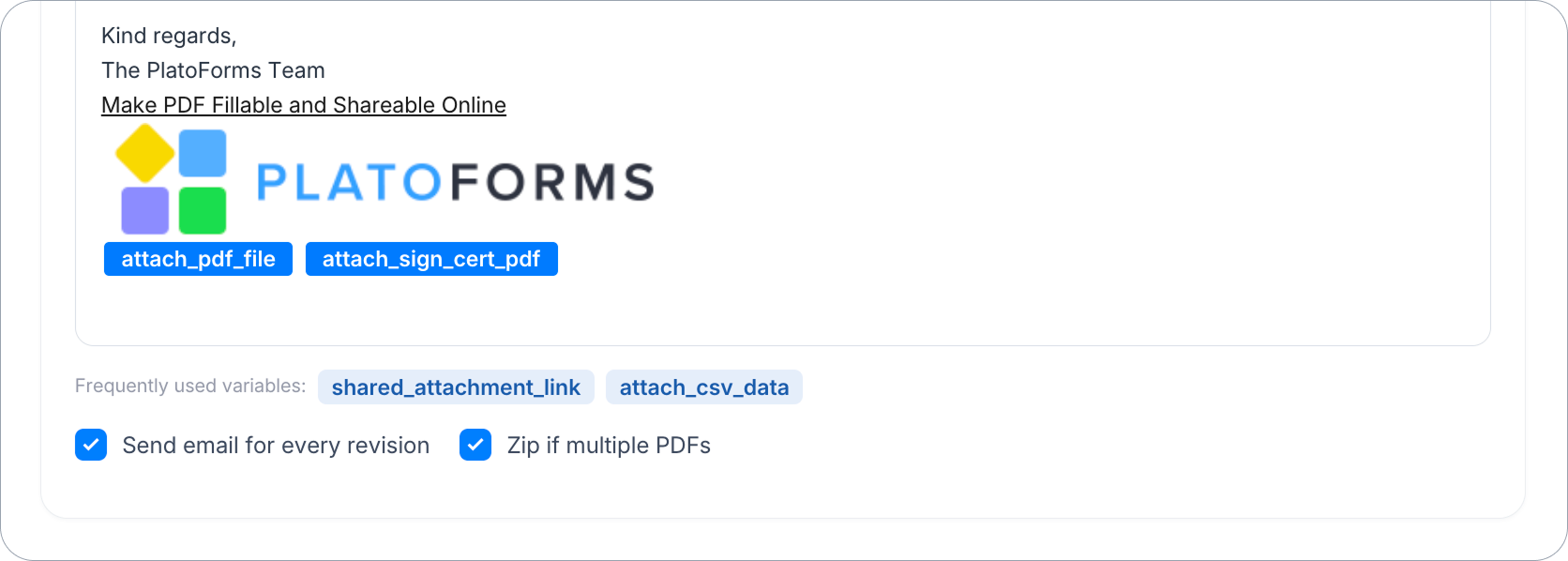
- すべてのリビジョンにメールを送信: 提出が編集/改訂されるたびに新しい通知を送信します。デフォルトではユーザーに通知ではオフ、チームメンバーに通知ではオンです。
- すべてのリビジョンにテキストを送信: テキストメッセージが利用可能な場合、SMSタブで。デフォルトではオフなので、最初の提出のみがテキスト送信されます。
- 複数のPDFの場合はZip — 複数の生成されたPDFを1つのzip添付ファイルにまとめます。
通知が一時停止されている場合
チームが1日に送信する提出通知メールが日次制限を超えると、システムはチームの提出通知を一時停止します。フォーム独自のメールフィールドに入力されたアドレスはチームを一時停止しません。代わりに、余分なアドレスはその提出のメールから除外されます。
一時停止が始まると、チームオーナーは「PlatoFormsアラート: 提出通知が一時停止されました」というメールを受け取ります。一時停止中は、チームのどのフォームも提出メールやWebhookを送信しませんが、新しい提出は引き続き保存され、提出ページにリストされます。再開するには、チームオーナーがPlatoFormsのバナーから再度メールを確認します。一時停止中に行われた提出は、その後通知されません。
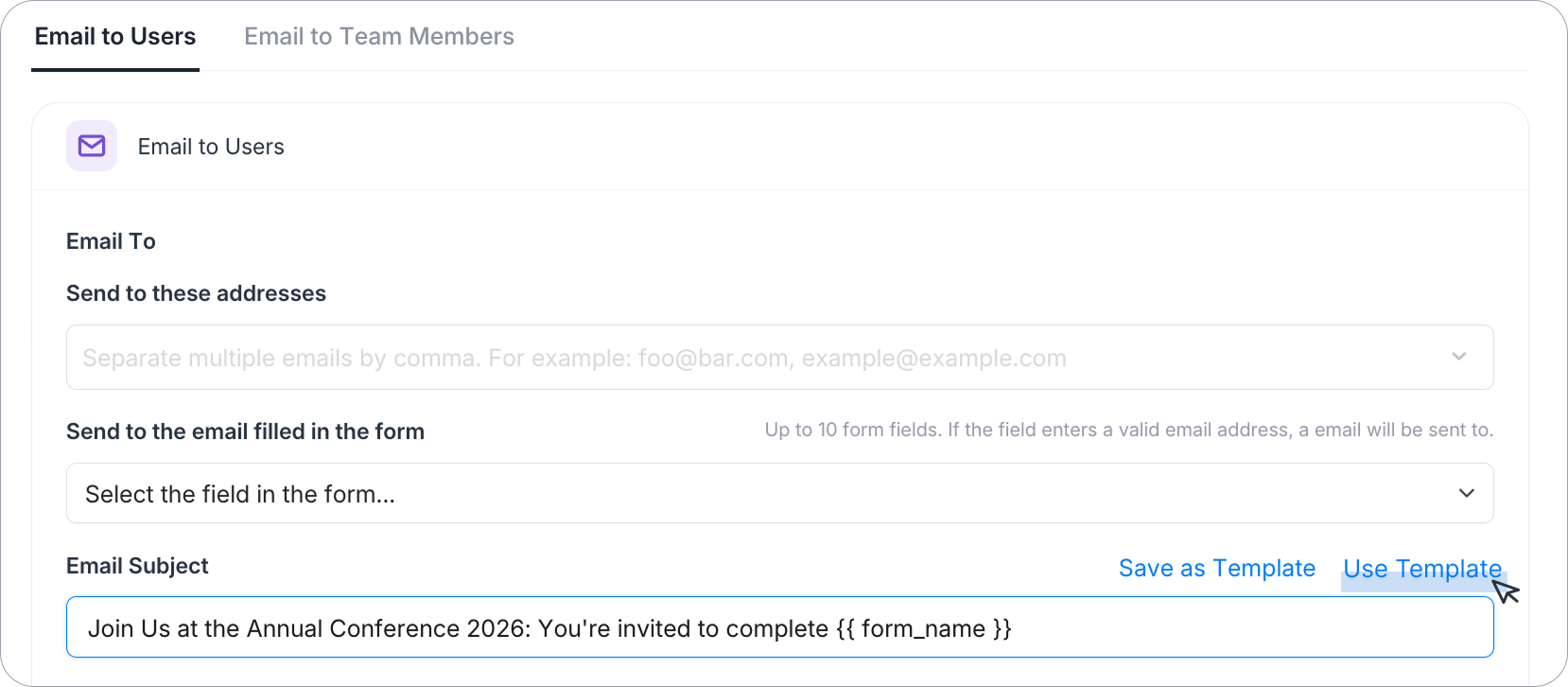
テンプレートとして保存
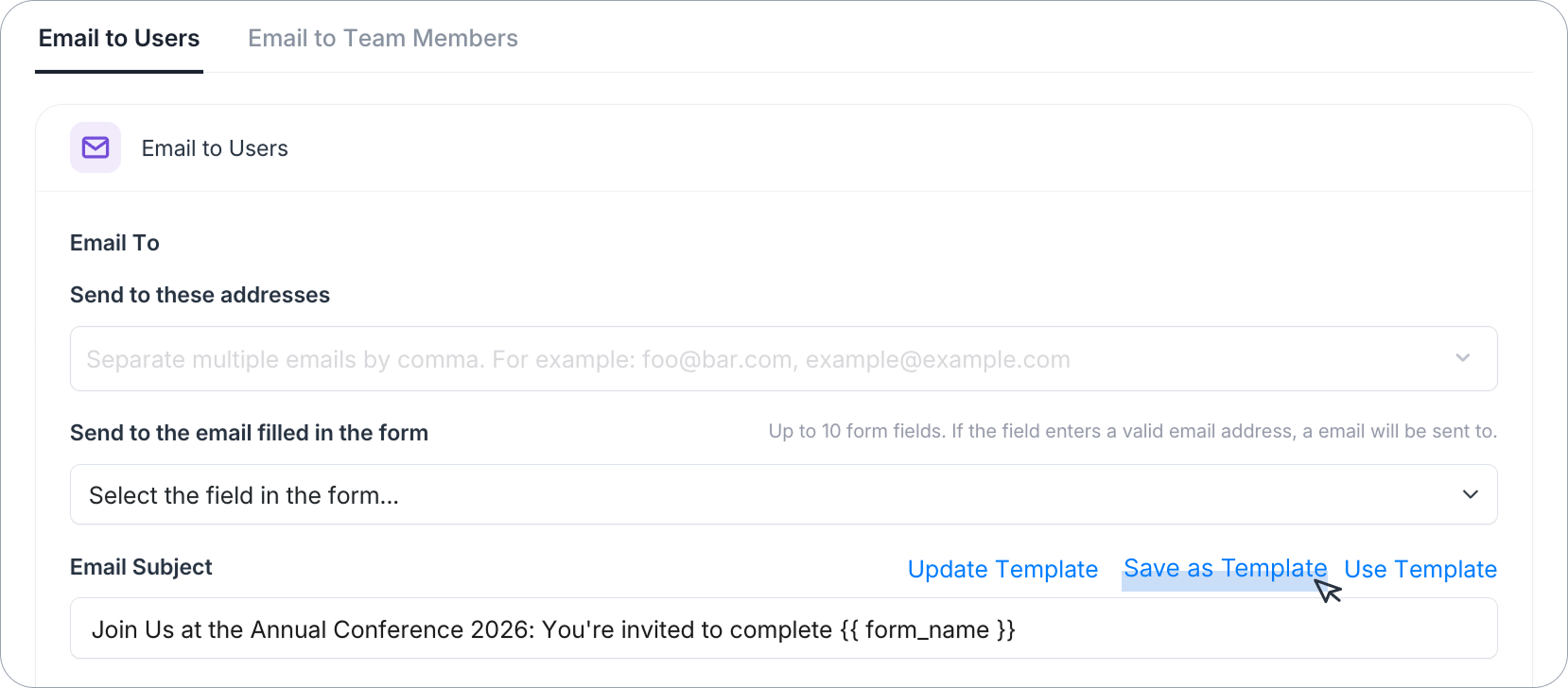
現在の"Email Subject"と"Email Body"を将来の使用のために保持するには:
-
すべての詳細を設定した後、テンプレートとして保存を選択し、独自の名前を付けます。
-
新しいフォームを作成したら、その通知パネルに移動し、テンプレートを使用をクリックします。
-
利用可能なテンプレートから、保存されたコンテンツを適用するために名前で希望のものを選択します。