
フォームビルダーを探索する
このページの内容
オンラインフォームを作成したら、情報を収集するためにカスタマイズするためのフォームビルダーにアクセスできます。
フォームビルダーの紹介
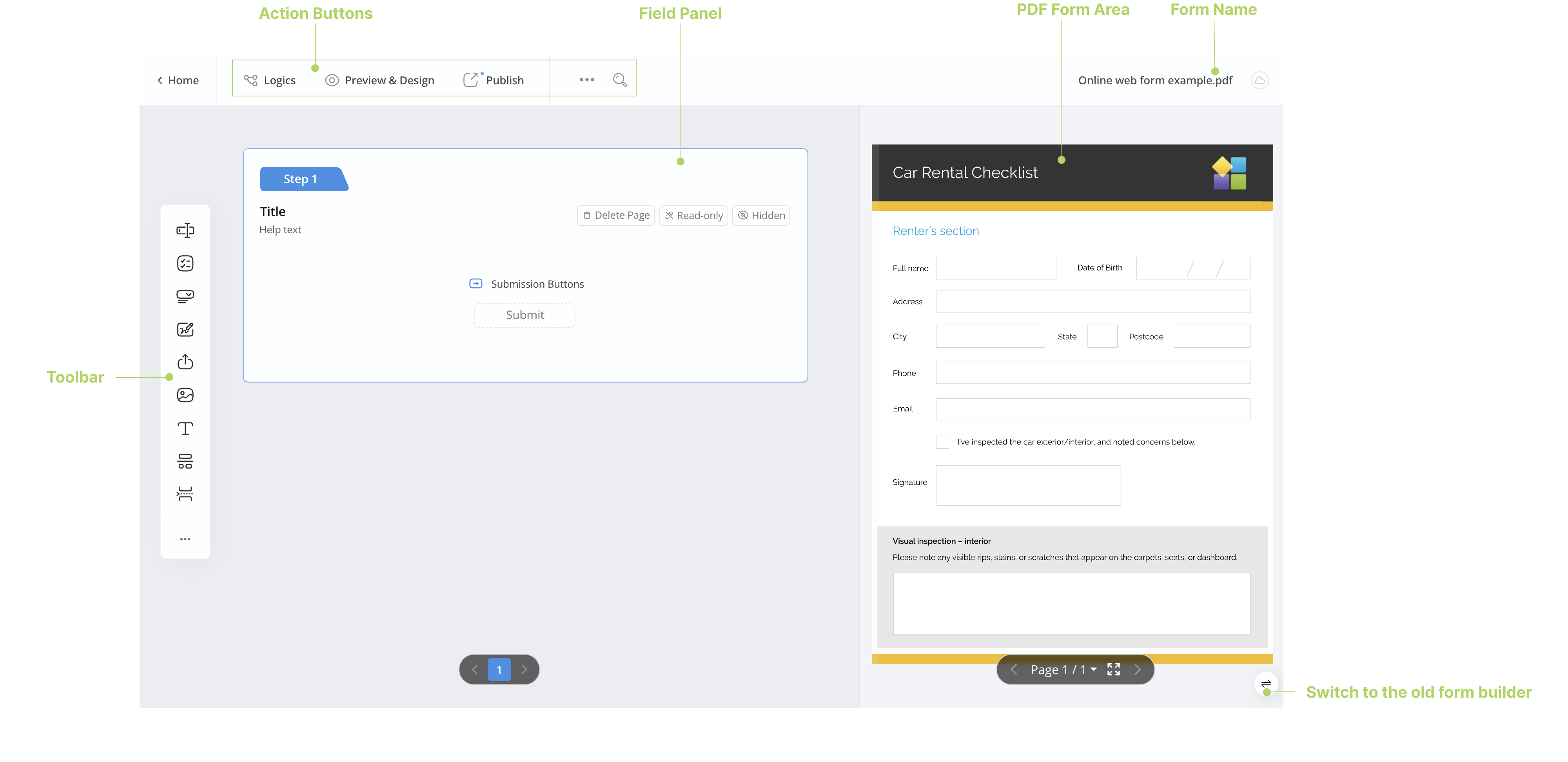
フォームビルダーは以下で構成されています:
-
上部のアクションボタン
これらのボタンは、ロジックの追加、プレビュー、共有、設定の調整などの主要なアクションを実行するのに役立ちます。また、検索バーを使用して素早く項目を見つけることができます。
-
左端のツールバー
フォームに追加するさまざまなフィールドタイプを選択します。
-
左のフィールドパネル
各フィールドとその動作をカスタマイズします。
-
右のPDFフォームエリア
フォームがPDFとしてどのように見えるかを確認できます。項目を移動したりサイズを変更したりしてレイアウトを変更できます。
アクションボタン
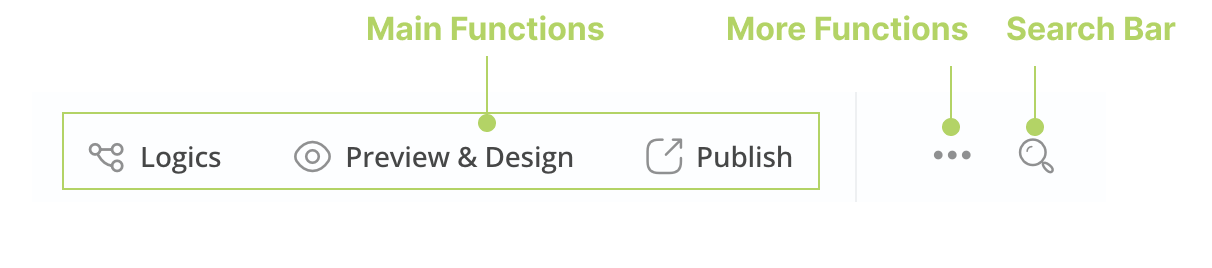
フォームビルダーの左上隅には、次の機能を実行するアクションボタンがあります:
主な機能
- ロジック: 回答者がフォームに入力した際のアクションやワークフローを自動化するための条件とルールを作成します。
- プレビューとデザイン: フォームの見た目を確認し、その外観をカスタマイズします。
- 公開: フォームが提出可能になったら、共有できるようにします。
その他の機能
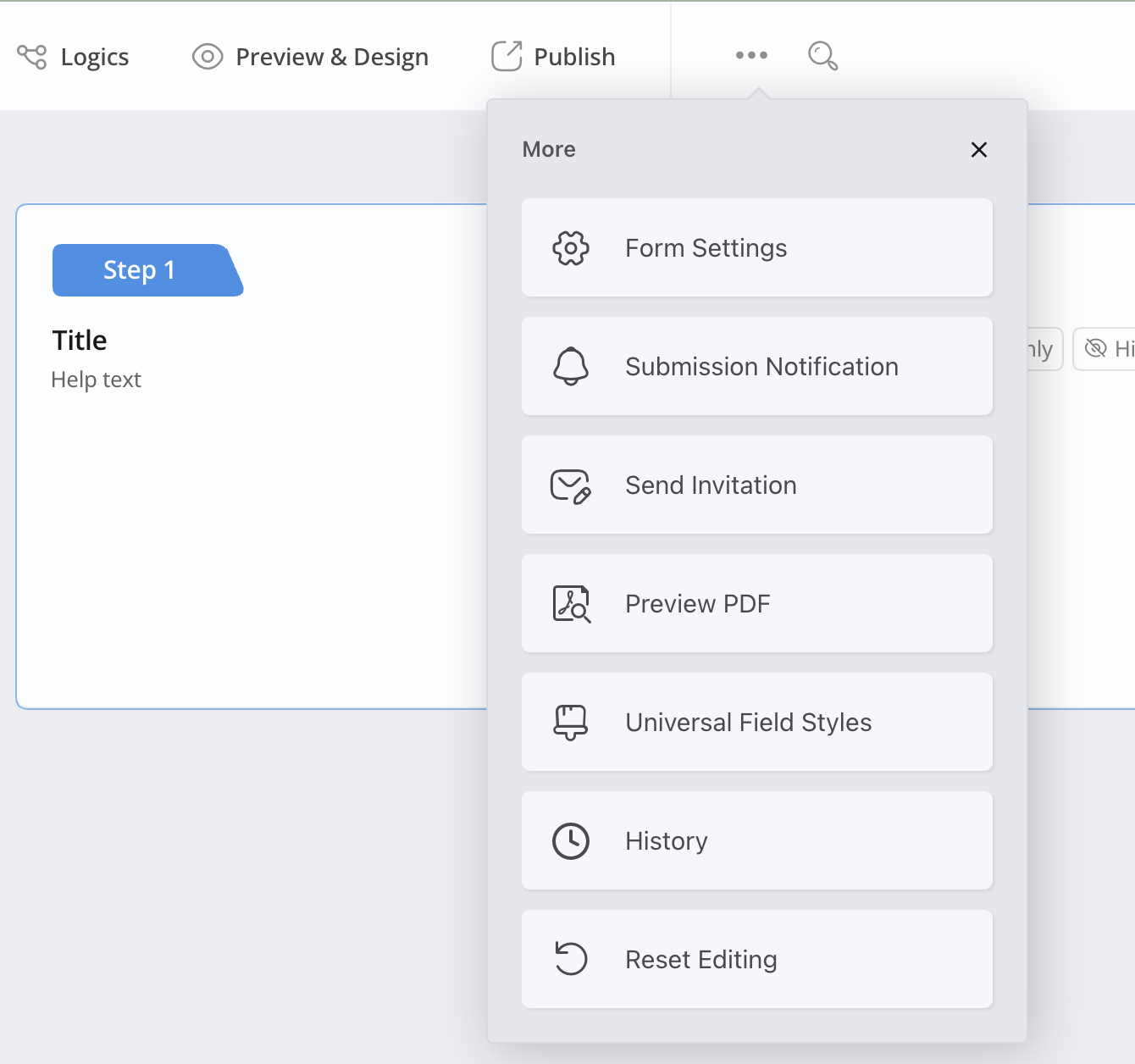
「主な機能」ボタンの隣には、小さな•••アイコンがあります。このアイコンをクリックすると、さまざまなフォーム設定オプションを含むドロップダウンメニューが開きます:
-
フォーム管理
サンキューページや言語、提出通知、招待状などのフォーム設定を構成します。
-
AI認識フォーム
AIでPDFのフィールドを検出します。AIでフィールドを自動検出するを参照してください。
-
PDFプレビュー
オフラインPDFバージョンでフォームがどのように見えるかを確認します。
-
ユニバーサルフィールドスタイル
フォームの外観をカスタマイズします。
-
履歴
過去のフォームバージョンを追跡し、必要に応じてそれらに戻ります。
-
編集のリセット
フォームを空の状態または初期状態にリセットします。
検索ボックス
現在、ラベルまたはIDを入力してフィールドを素早く見つけるために検索ボックスを使用できます。

ツールバー
ツールバーには、テキスト入力やドロップダウンなどのよく使われるフォームフィールドが含まれています。•••アイコンをクリックすると、追加のフィールドが表示されます。
フィールドパネル
左のフィールドパネルでは、いくつかのオプションがあります:
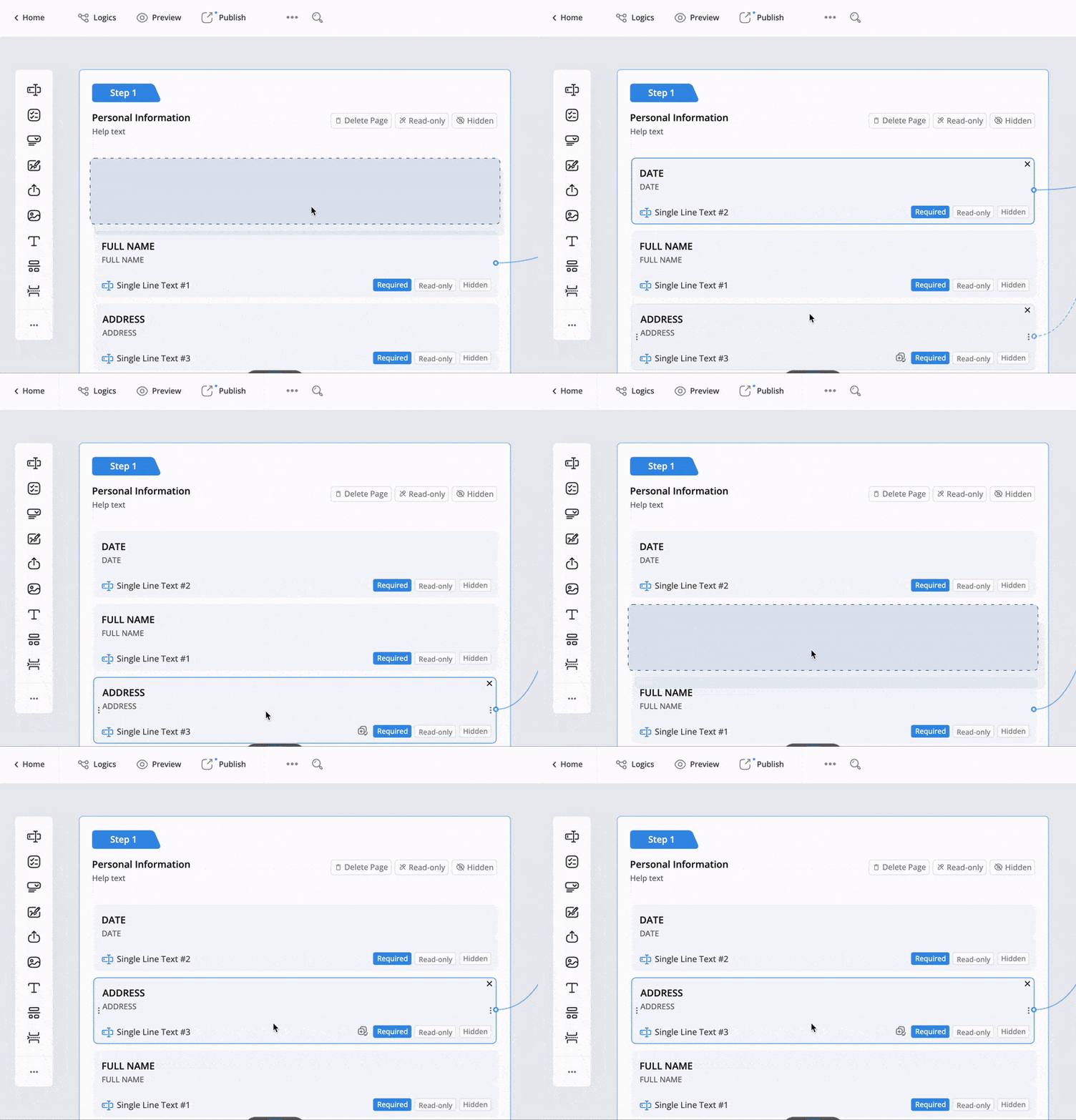
フィールドの並べ替え
フィールドをドラッグ&ドロップして順序を変更します。これにより、オンラインフォーム上のフィールドの順序が影響を受けます。
単一フィールドの編集
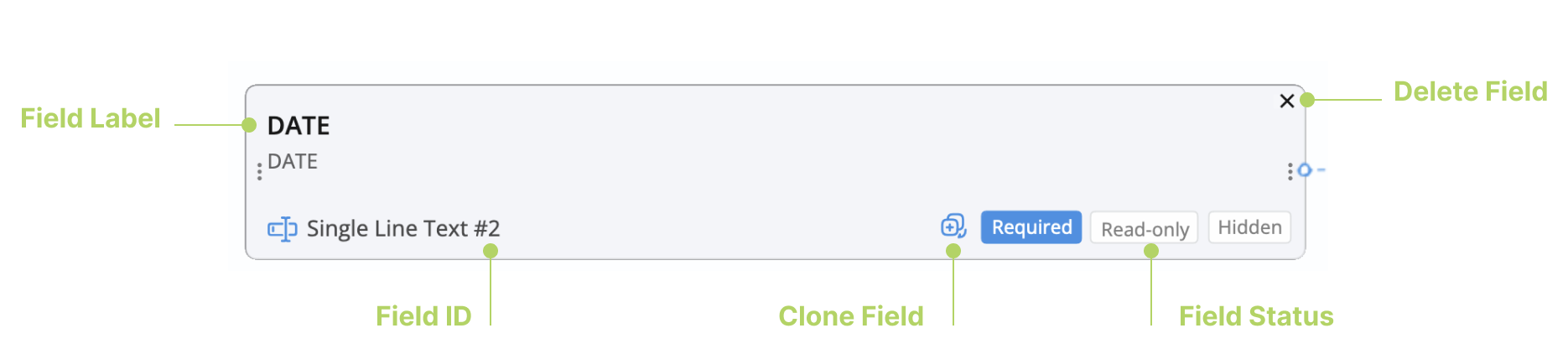
各フィールドはウィジェット内に囲まれています。特定のフィールドにカーソルを合わせると、そのフィールドウィジェットがハイライトされます。以下の操作が可能です:
-
フィールドラベルまたはフィールドIDをクリックして、その属性を開いて編集します。
-
ウィジェットの右上隅にあるXアイコンをクリックして削除します。
-
ウィジェットの右下隅で、
必須、無効、または非表示を選択してフィールドステータスを設定します。 -
このフィールドをクローンするには、必須ボタンの左にカーソルを合わせ、クローンボタンをクリックします。
PDFフォームエリア
右のPDFフォームエリアでは、次の操作を行うことができます:
フィールドウィジェットの配置
-
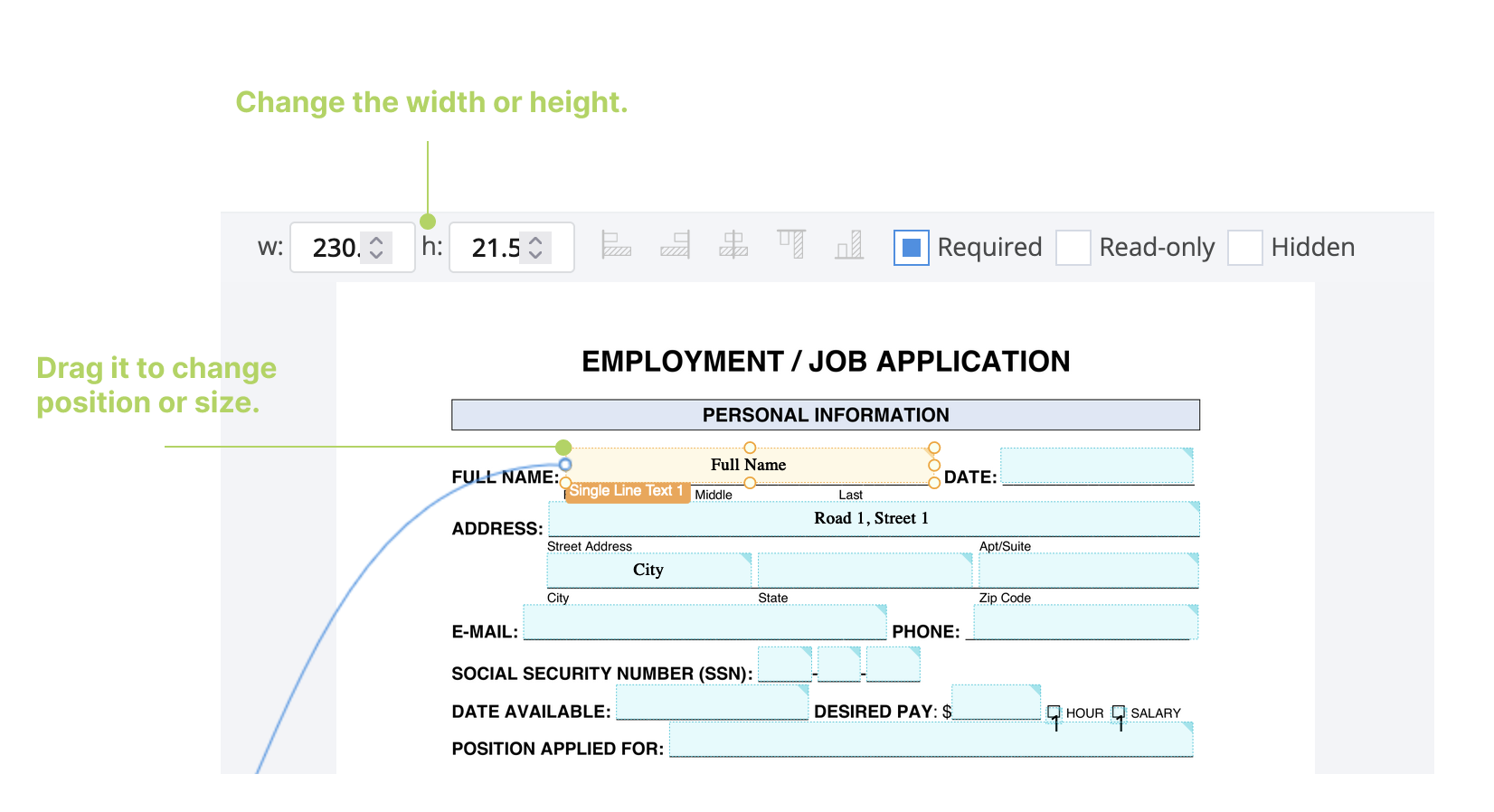
ウィジェットをドラッグしてPDF上の希望の位置に配置します。
-
ウィジェットの四辺のいずれかをドラッグしてサイズを変更するか、特定のフィールドウィジェットを選択した後に幅または高さを手動で入力します。
パネルサイズの調整
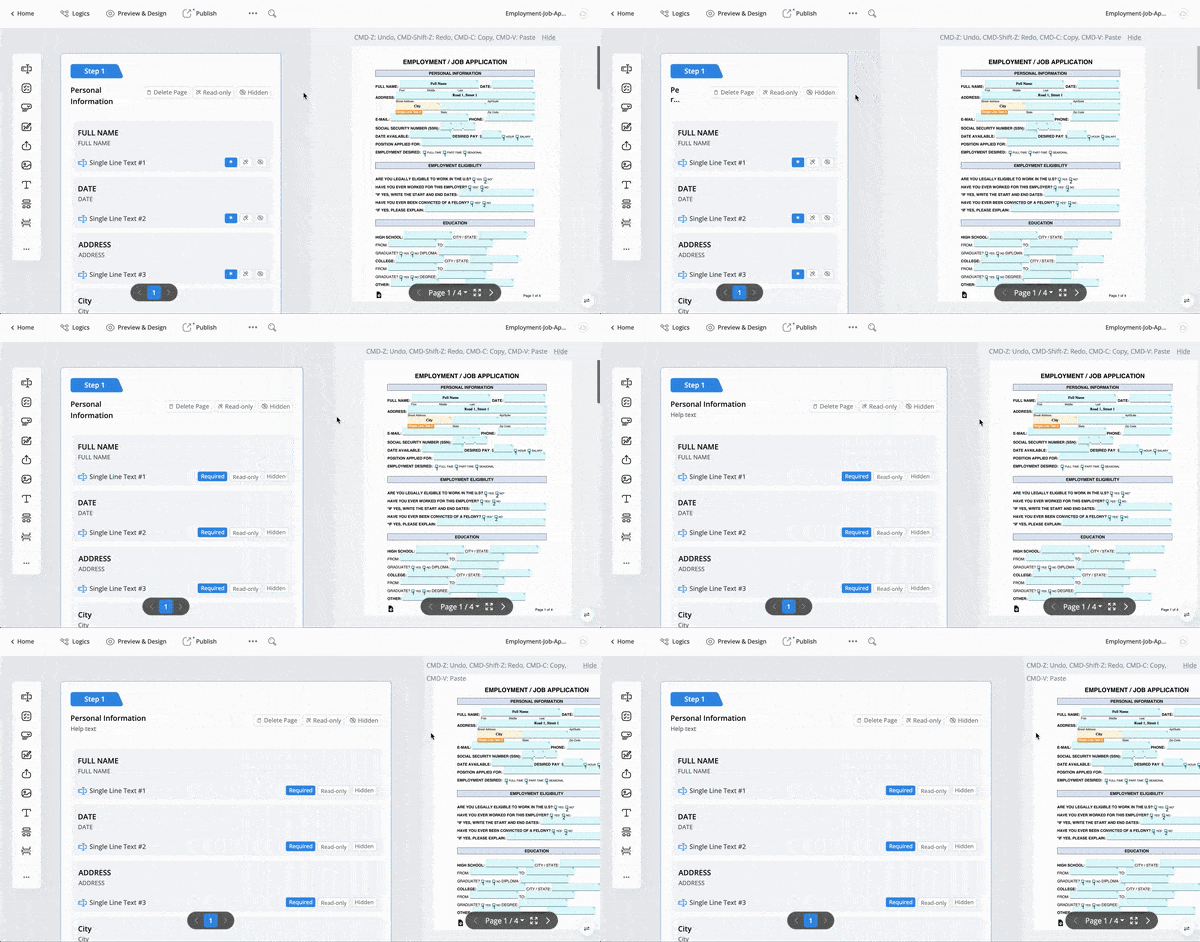
フィールドパネルとPDFフォームエリアのサイズを、間の水平分割線をクリックしてドラッグすることで調整できます。
ページのナビゲート
複数ページのフォームの場合、左と右の両方のパネルの下部にあるページトグルを使用してページをナビゲートできます。
-
フィールドパネルページ(左)は「ページブレーク」フィールドを使用して分割されています。
-
PDFフォームエリアページ(右)は、PDFの実際のページ数に基づいて分割されています。
ビデオチュートリアル
もっと手早く知りたいですか?以下のビデオガイドをご覧ください。