
会話形式フォームに切り替え
このページの内容
会話形式は入力モードであり、別のフォームタイプではありません。クラシックモードでは、複数のフィールドを標準のフォームレイアウトで一緒に表示しますが、会話形式モードでは、ガイド付きのチャットスタイルで一度に1つの質問を提示します。これにより、特に携帯電話で長いフォームを完了しやすくすることができます。フォームを再構築することなく、クラシックと会話形式を切り替えることができます。
会話形式モードが機能する場所
会話形式モードは、サポートされているWebベースのフォームとワークフローステップで使用します。
- Web PDFフォームPDFから始め、その内容をレスポンシブなWebレイアウトで提示します。
- WebフォームAI、テンプレート、または空白のフォームから始めます。
- マスターフォーム一度回答を収集し、複数のPDFで使用します。
- ワークフローステップサポートされているWebベースのフォームを使用するステップで会話形式モードを使用します。
PDF入力可能フォームは元のPDFレイアウトを保持し、クラシックモードを使用します。既存のPDFからレスポンシブまたは会話形式の体験を得たい場合は、Web PDFフォームを使用してください。
会話形式フォームに切り替え
-
サポートされているフォームをフォームビルダーで開きます。
-
左上のプレビューとデザインをクリックします。

-
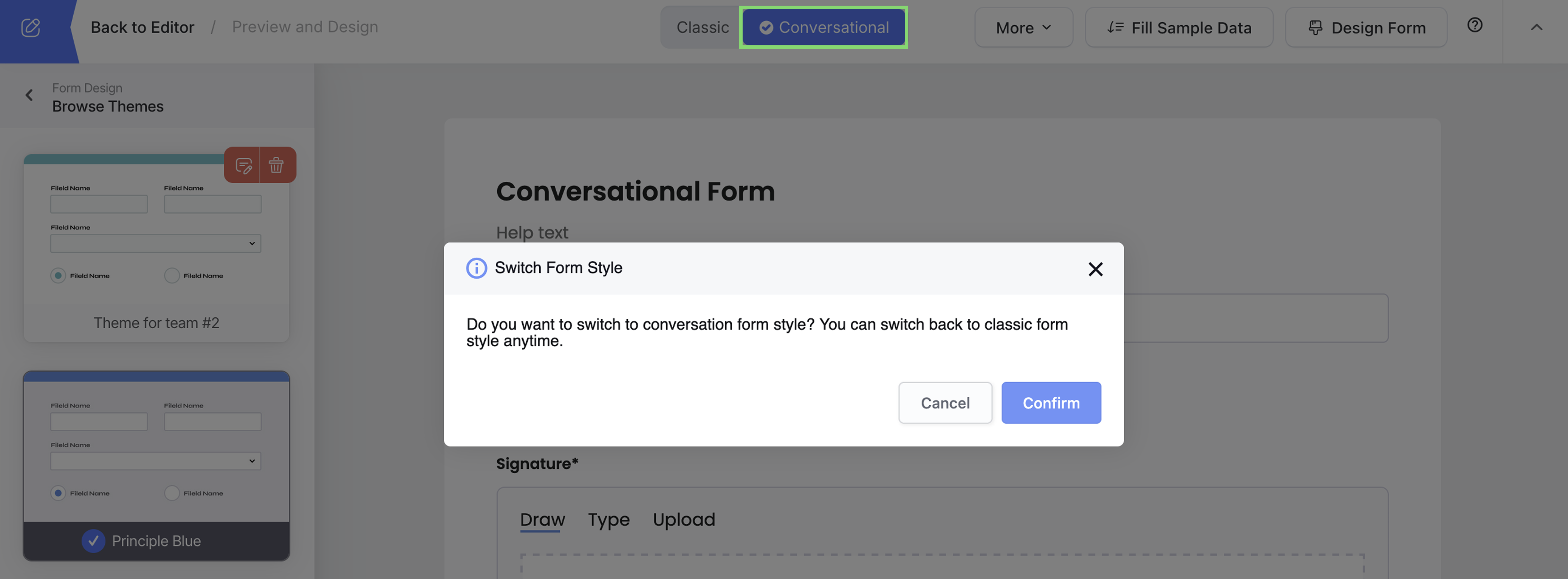
プレビューの上部で、クラシックから会話形式に切り替えます。
-
確認をクリックします。
プレビューでは、フォームが一度に1つの質問を提示します。フィールドと設定は同じフォームに残るため、必要に応じてクラシックに戻すことができます。
ライブフォームは、再度公開をクリックした後にのみ新しいスタイルに切り替わります。
ビデオチュートリアル
切り替えとデザインワークフローの完全な流れを見てください。
フォームデザインのカスタマイズ
プレビューとデザインで、デザインフォームをクリックしてデザイン設定を開きます。
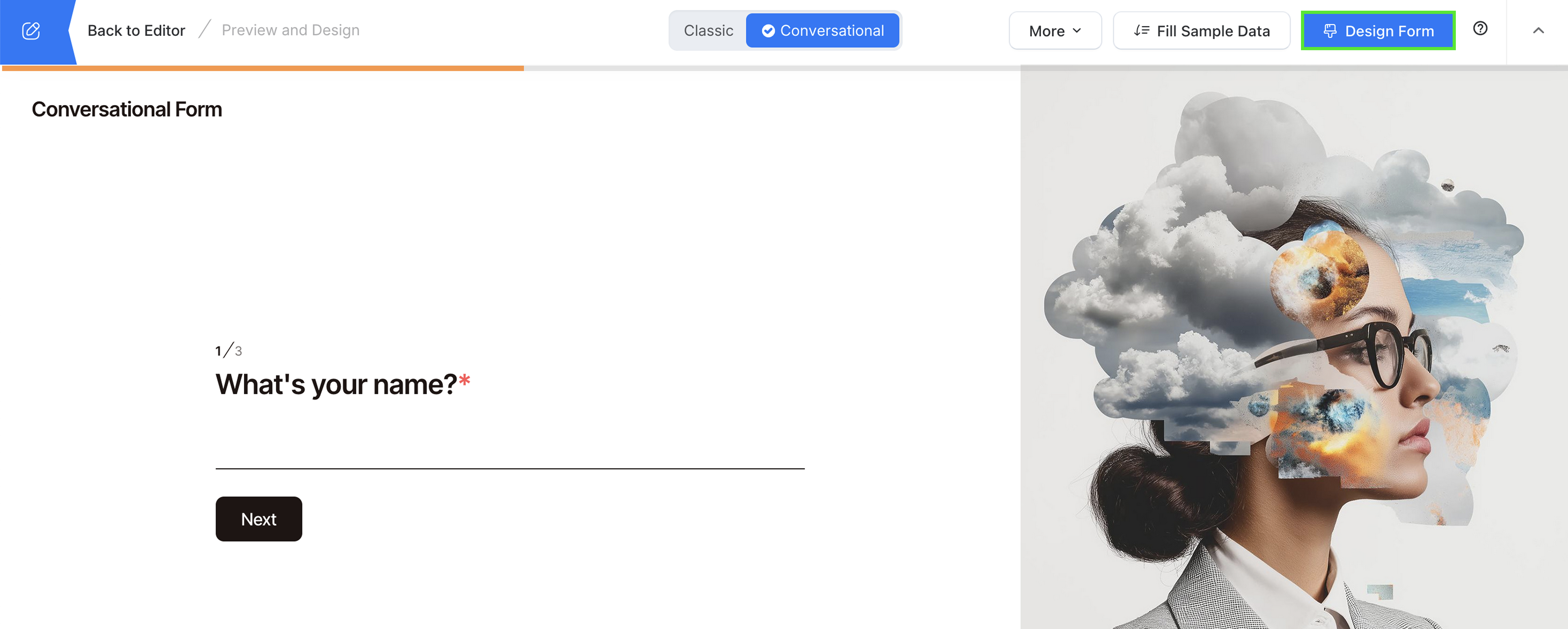
ここでテーマを選択し、ライトまたはダークモードを設定し、ウェルカムページを追加し、ナビゲーションを制御します。
テーマ
既製のテーマを選び、その色、フォント、背景をカスタマイズしながら、プレビューで変更を確認します。
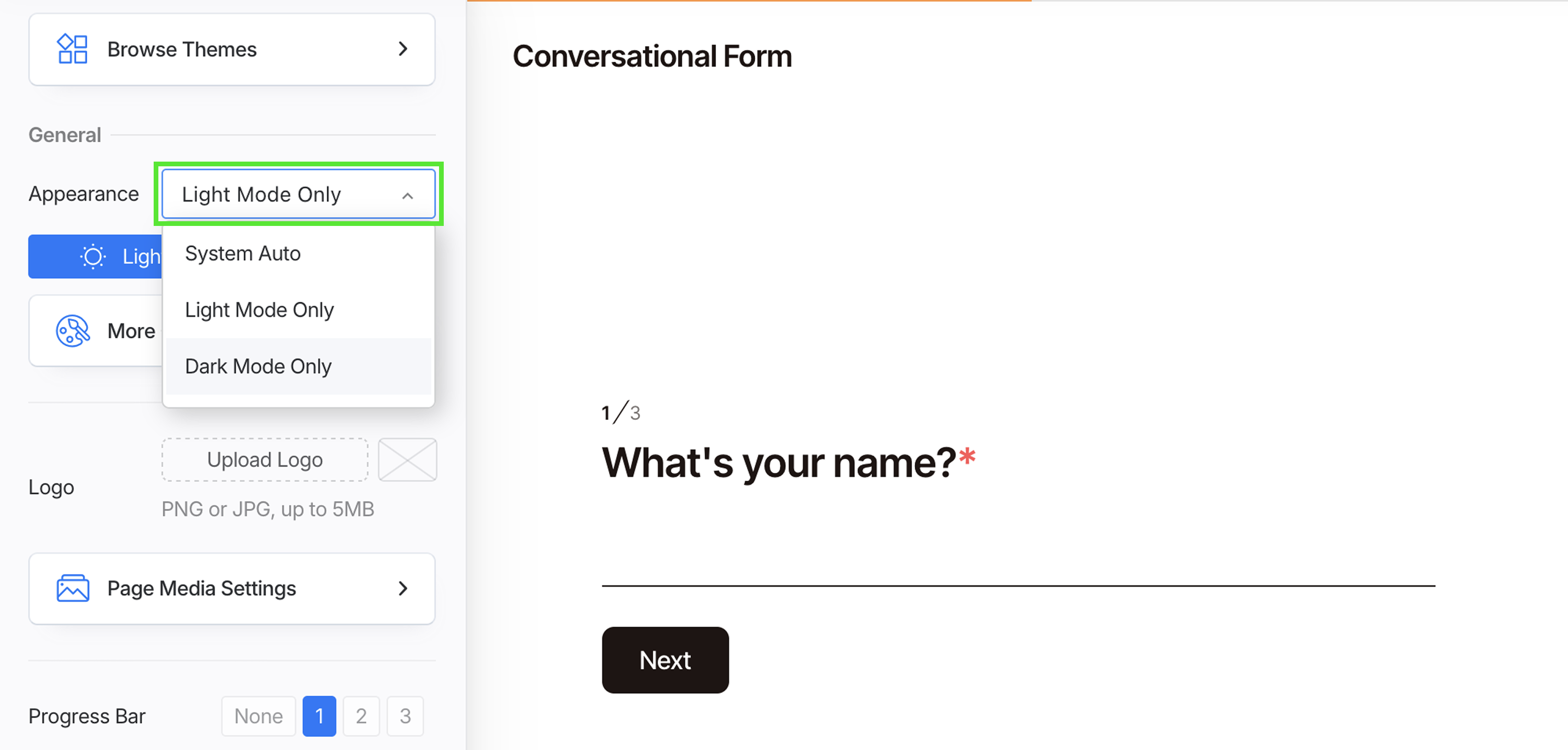
訪問者のディスプレイ設定に応じたフォームの応答方法を選択します。
- システム自動: 訪問者のデバイス設定に従います。
- ライトモードのみ: 常にライトテーマを使用します。
- ダークモードのみ: 常にダークテーマを使用します。
ウェルカムページ
-
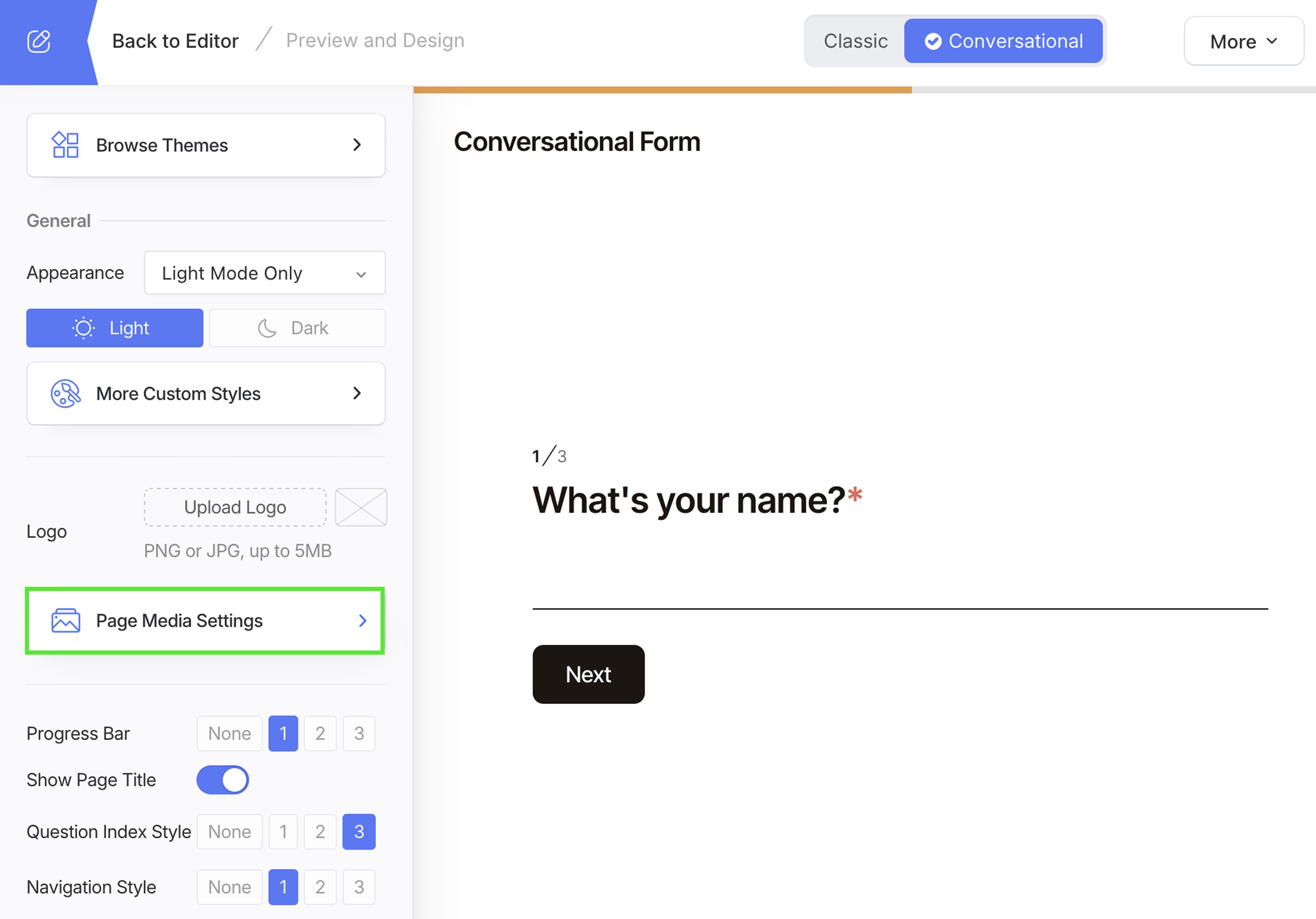
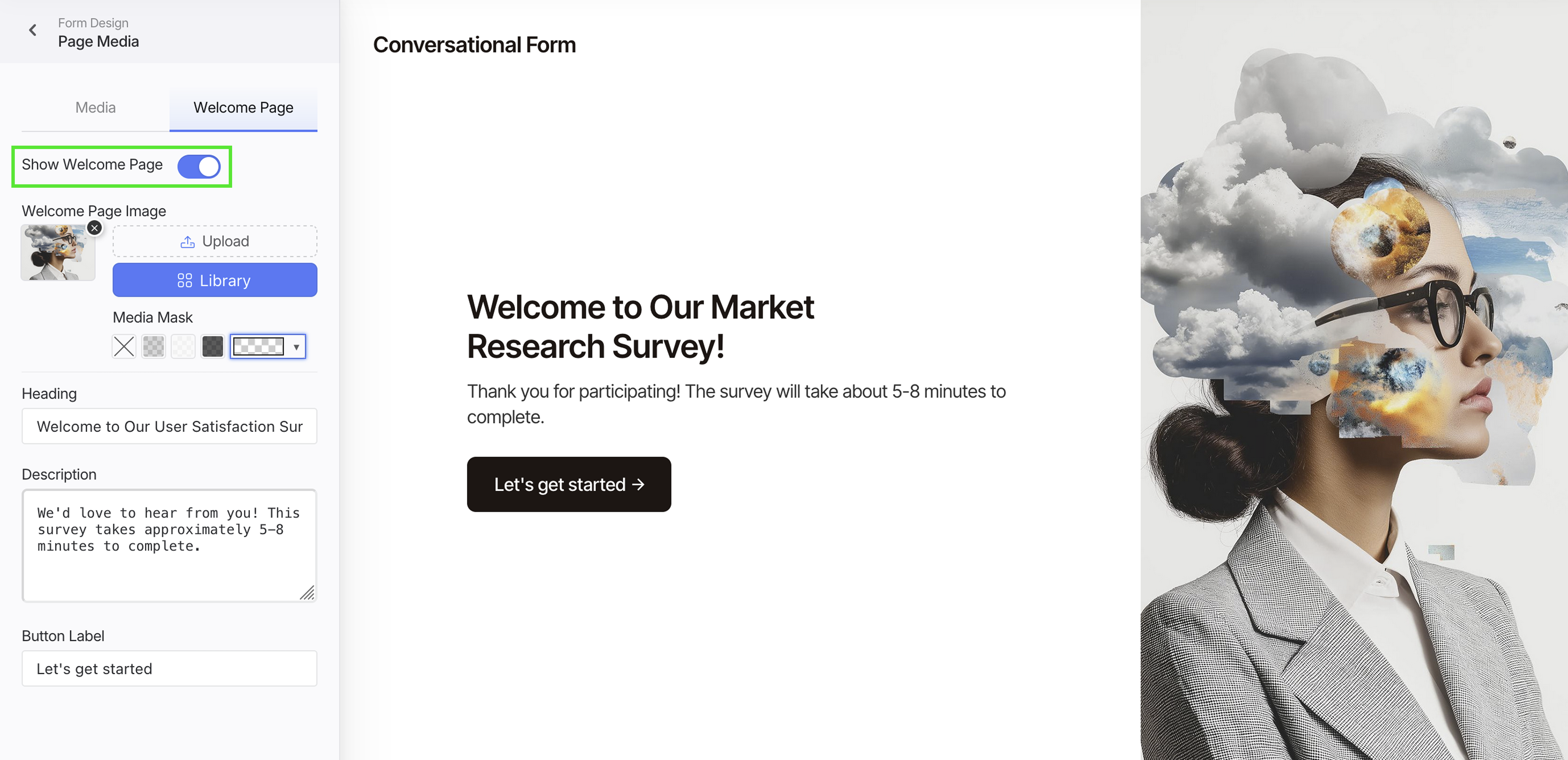
ページメディア設定をクリックし、ウェルカムページタブに切り替えます。
-
ウェルカムページを表示を切り替えます。
-
ページをカスタマイズします。
- 画像を追加: 画像をアップロードするか、ライブラリから選択します。広い画像が通常最適です。
- コントラストを改善: メディアマスクを適用して、見出しと説明が読みやすくなるようにします。
- 紹介文を書く: 短い見出しとフォームの目的や完了時間を説明する1、2行を追加します。
- ボタンラベルを設定: 開始や始めましょうなどの明確なアクションを使用します。
自由なナビゲーション
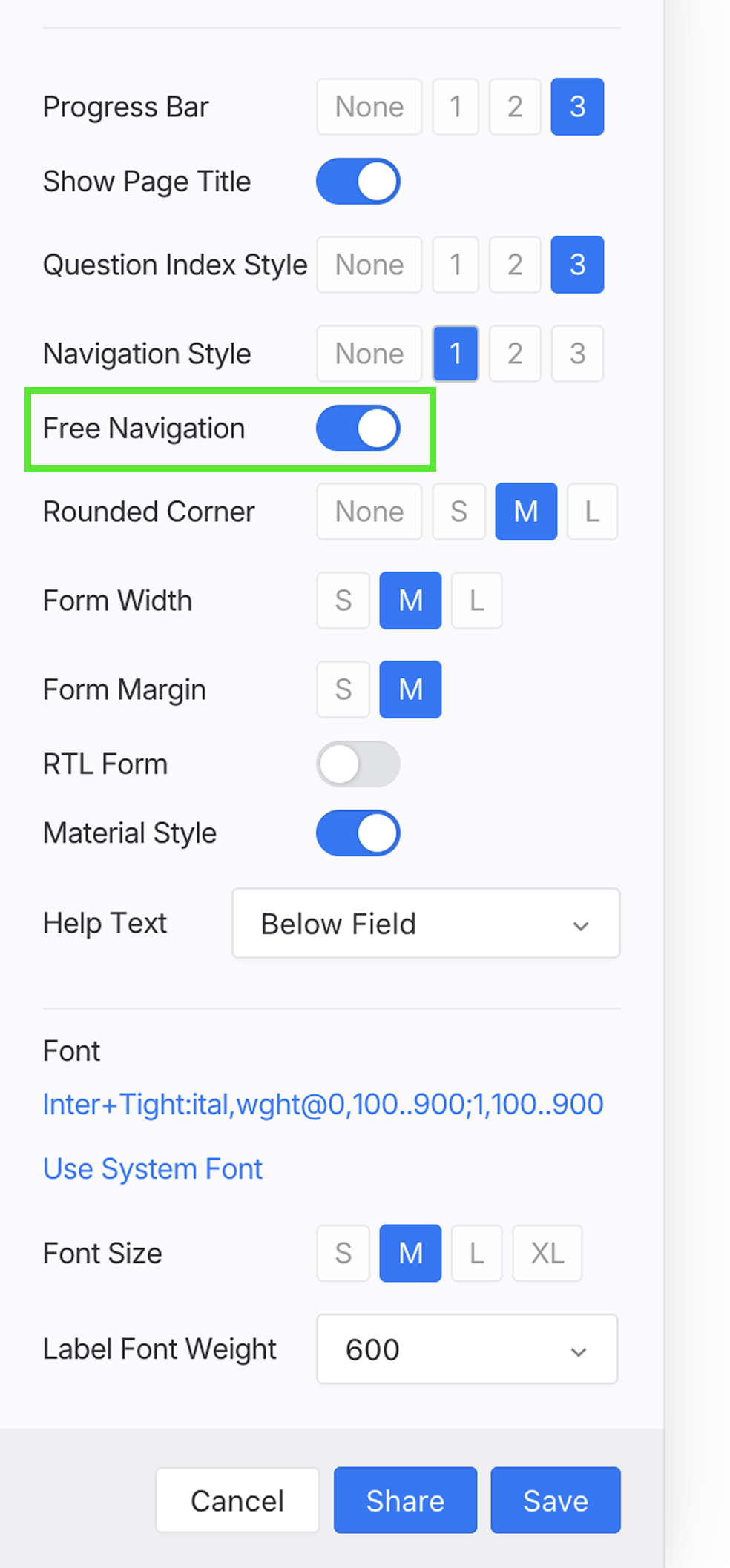
自由なナビゲーションを有効にして、各必須フィールドをすぐに完了せずに、質問間を前後に移動できるようにします。
送信を選択すると、フォームはすべての必須フィールドを検証し、見逃した箇所に戻します。
ロジックとサポートされているフィールドを追加
会話形式モードは、同じ基礎となるフォームフィールドと設定で動作します。次のことができます。
- 条件付きロジックを使用して、以前の回答に基づいて質問をスキップまたは表示します。
- 既知の回答がすでに入力されている事前入力フォームを送信します。
- 複数言語を有効にします。
- 住所や繰り返しフィールドなどのグループ化された入力を使用します。
プレビュー、テスト、公開
フォームを共有する前に:
- デスクトップとモバイルの両方で完全な会話をプレビューします。
- 質問の順序、必須フィールド、条件付きパス、ウェルカムページが期待通りに機能することを確認します。
- テスト回答を送信し、その提出データと生成されたPDFを確認します(設定されている場合)。
- ビルダーに戻り、フォームが準備できたら公開をクリックします。
公開と共有を参照して、公開URL、埋め込み、QRコードオプションを確認してください。
ベストプラクティス
- 各質問とそのヘルプテキストを簡潔に保ちます。
- ウェルカムページを使用して、目的と完了時間を説明します。
- 適用されない質問を非表示にするために条件付きロジックを使用します。
- 不要なフィールドを避けます。一度に1つずつの提示は長いフォームを短くするわけではありません。
- 実際のコンテンツでクラシックと会話形式の両方をテストしてから選択します。
例や製品レベルの概要については、会話形式フォーム機能ページを参照してください。