
招待状を作成する
このページの内容
フォームを公開したら、ユーザーに記入を依頼することができます。
招待方法を選択する
ダッシュボードまたはワークフローページを通じて招待を作成できます。ニーズに合った方法を選択してください。
-
ダッシュボード: 個人や一度限りのイベントに最適な、迅速で簡単な招待。
-
ワークフロー: 確立されたワークフローに招待を組み込み、複雑または組織化されたプロセスに適しています。フォームの招待が一連のステップとして自動的にトリガーされるようにします。
オプション1:ダッシュボードから招待を作成する
ケースバイケースで招待を作成するには、次の手順に従います。
-
ダッシュボードで、目的のフォームにカーソルを合わせ、右上の設定(ギアアイコン)をクリックし、フォーム管理をクリックします。

-
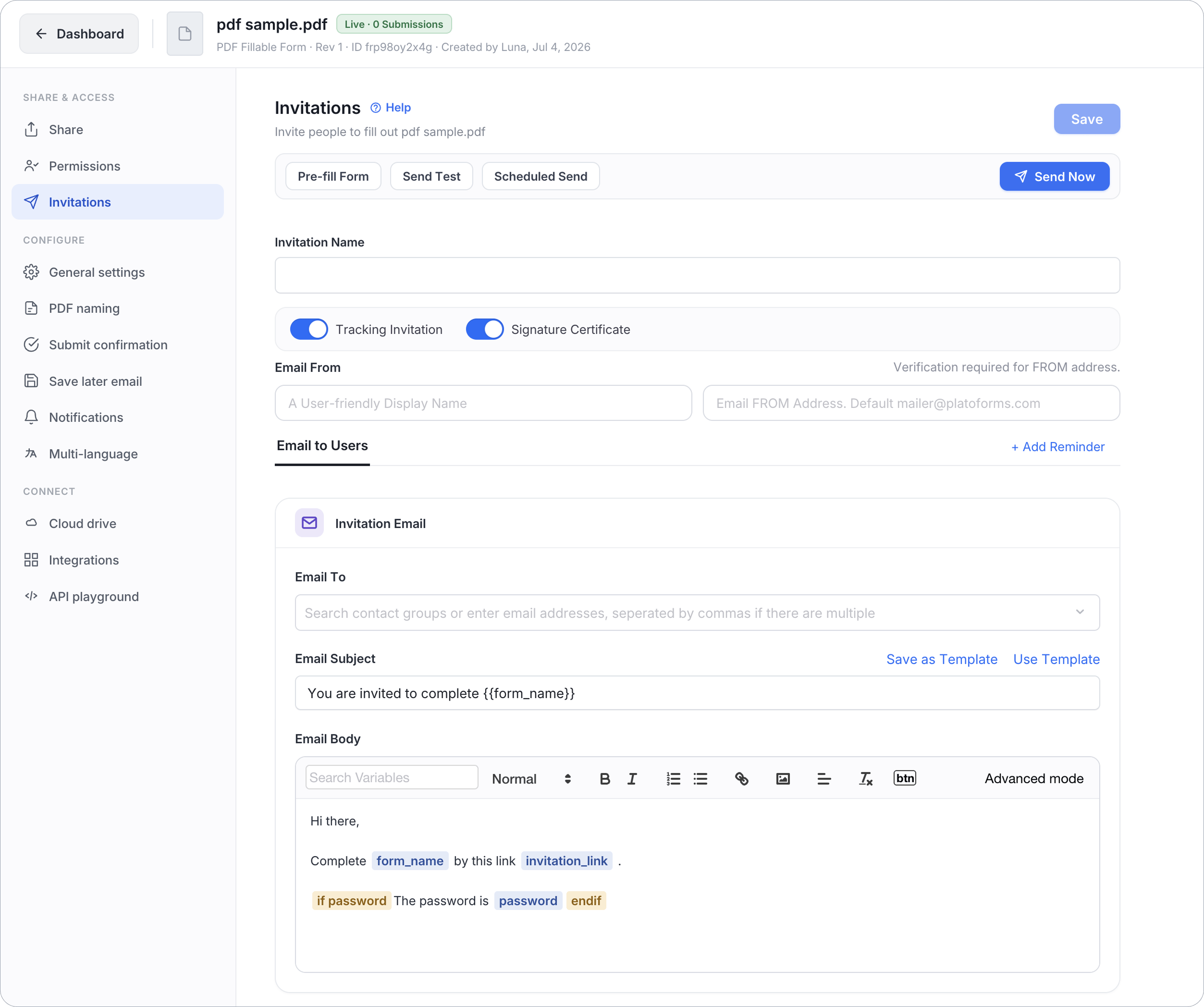
左側のナビゲーションで、共有とアクセスの下にある招待をクリックします。
オプション2:ワークフローから招待を作成する
複数のステップと参加者を含む大規模なワークフローの一部としてフォームの招待をトリガーするには、次の手順に従います。
-
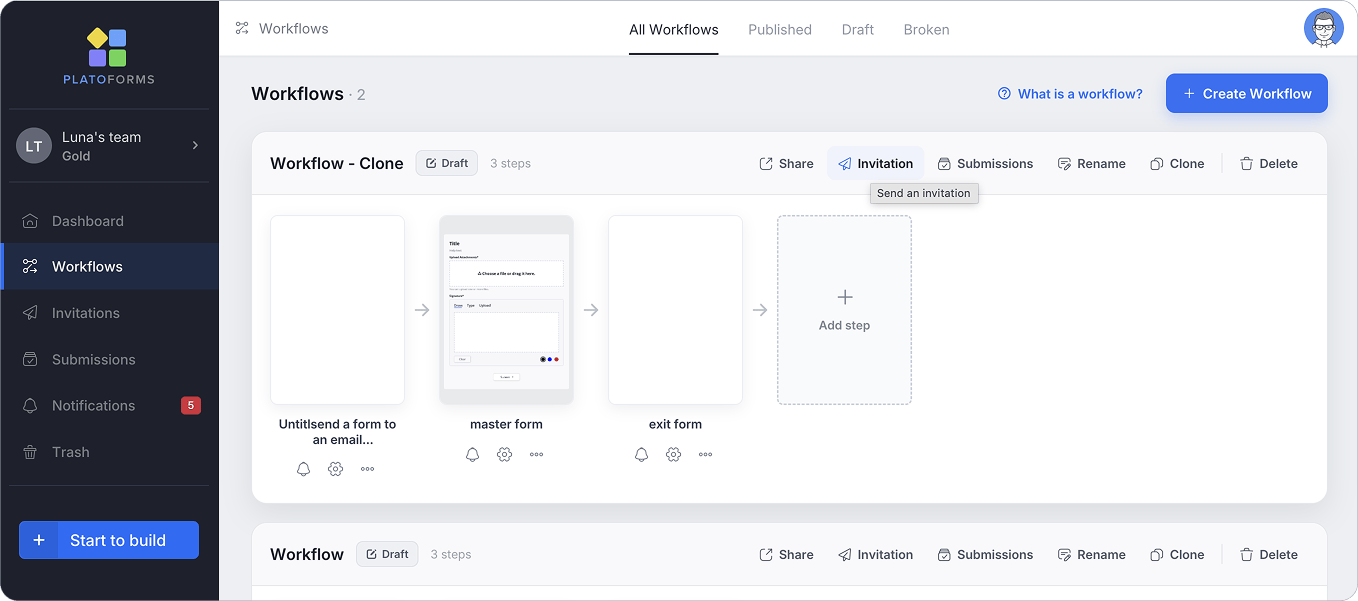
左側のナビゲーションでワークフローをクリックします。
-
目的のワークフローを見つけ、そのアクションバーで招待をクリックします。
招待を設定する
招待ページで、設定を行います。詳細については、以下のセクションを参照してください。
ページの上部には3つのアクションボタンがあります。
- フォームを事前入力する: 招待を送信する前に、フォームフィールドにデータを事前入力します。 詳細は事前入力されたフォームを作成して送信するをご覧ください。
- テスト送信: 招待のテストコピーを自分に送信し、受信者に送信する前に確認します。
- 送信予定: 招待を特定の日付と時間に送信するようにスケジュールします。
設定が完了したら、右上の今すぐ送信をクリックして、招待を即座に送信します。
招待を追跡する
ニーズに応じて招待追跡オプションを有効または無効にします。

-
招待追跡が無効の場合、送信された招待は保存されず、追跡有効モードと比較して制御が制限されます。事前入力された値は受信者に届かず(リンクはプレーンフォームを開きます)、リマインダーを追加することはできず、設定オプションは適用されず、フォーム共有リンクを無効にし、招待のみ許可に設定されたフォームはリンクを拒否します。
-
招待追跡が有効な場合、招待パネルから以下のことができます。
招待追跡が有効な場合 利用可能な設定 記録用に招待名を指定します。 
招待の編集を保存します。 
署名証明書を有効にします。 
招待の送信を特定の日付と時間にスケジュールします。 
パスワード保護を追加します。 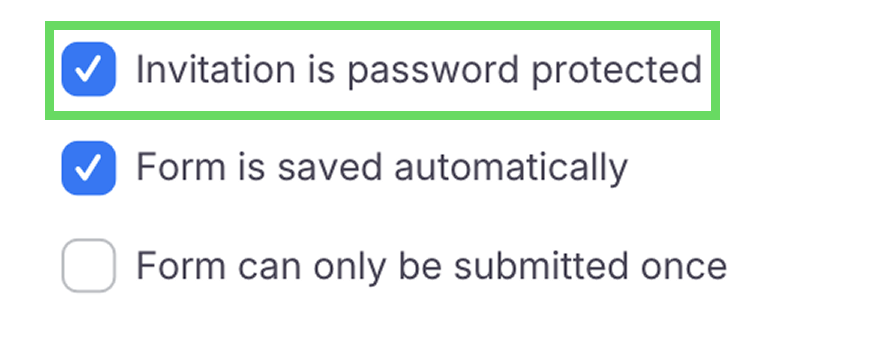
ユーザーの編集を保存します。 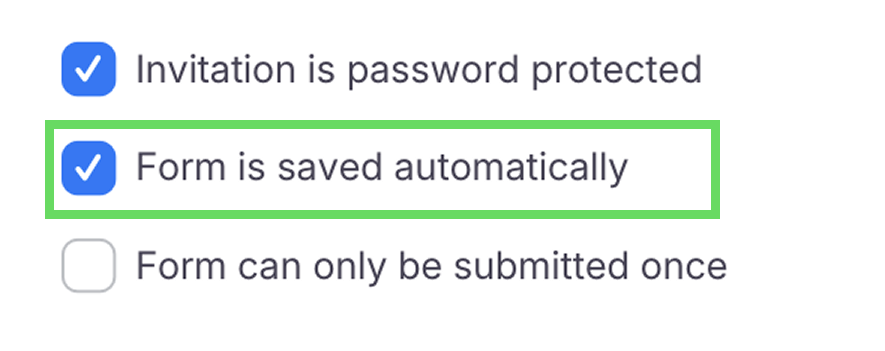
フォームを複数回記入できるかどうかを選択します。 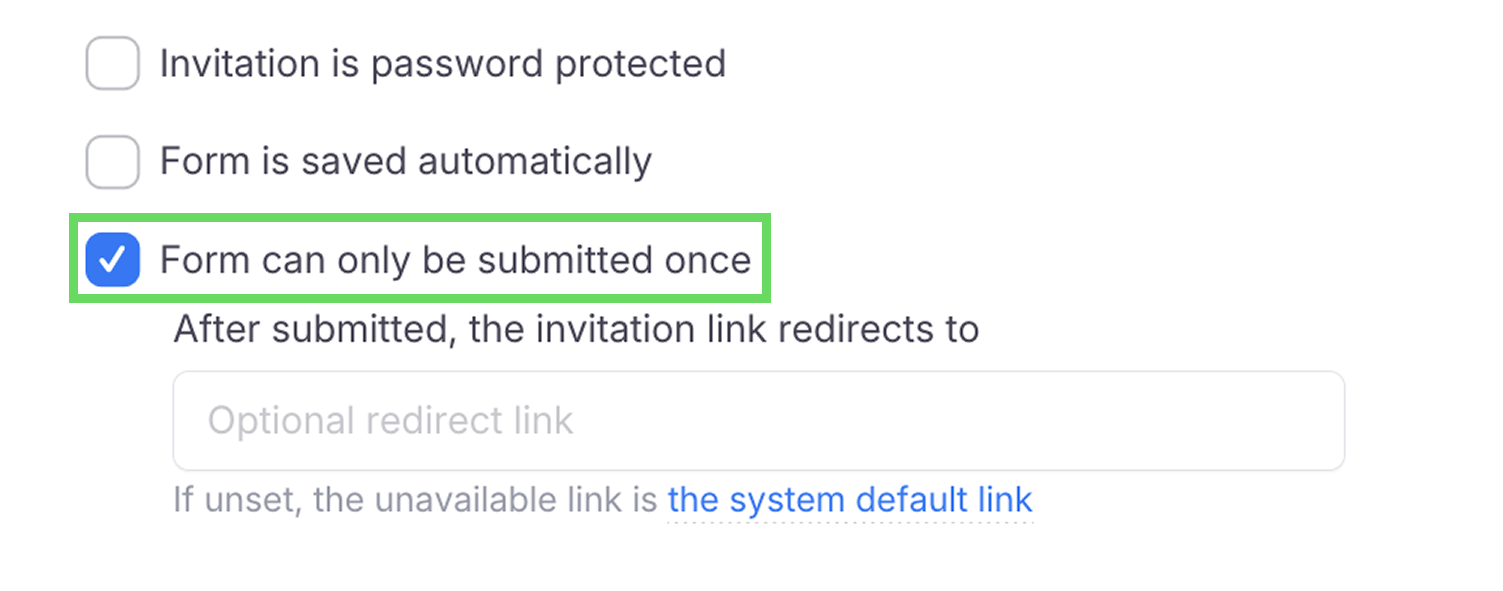
メールアドレスを設定する
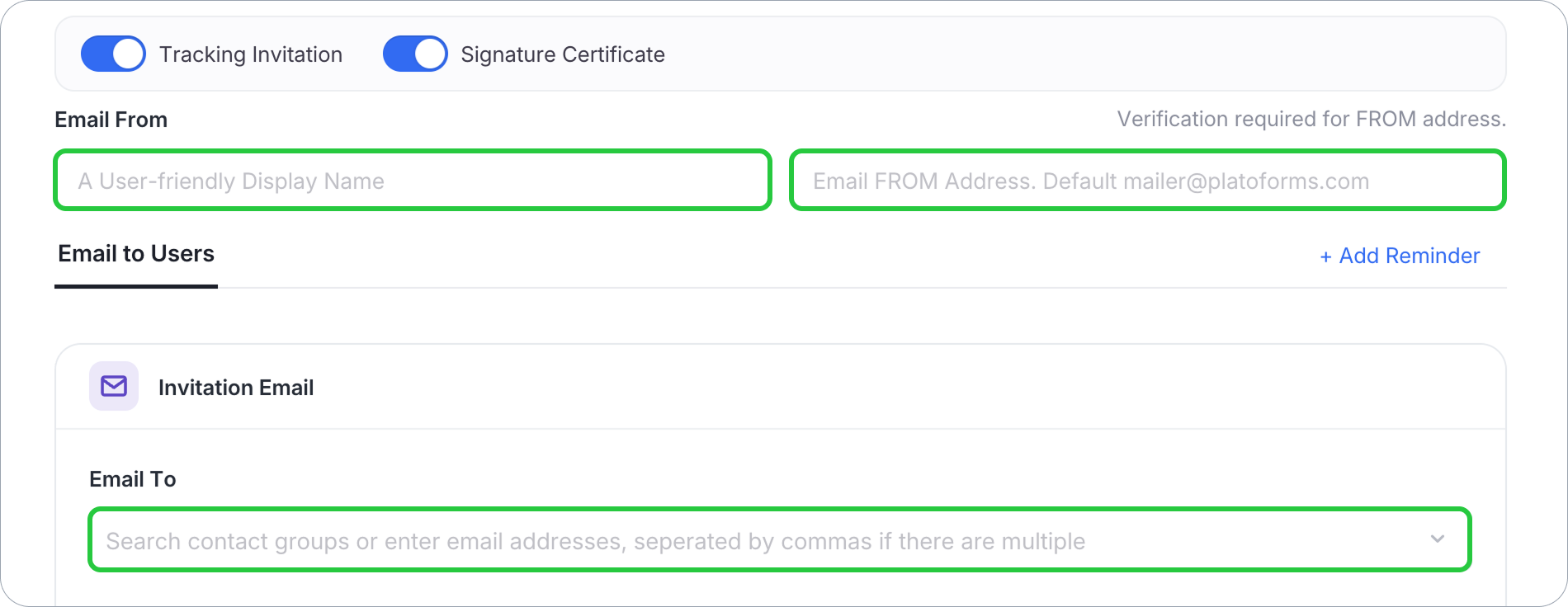
2種類のメールアドレスを設定できます。
- 送信アドレス(Email From)。
- 受信アドレス(Email To)。
-
Email From
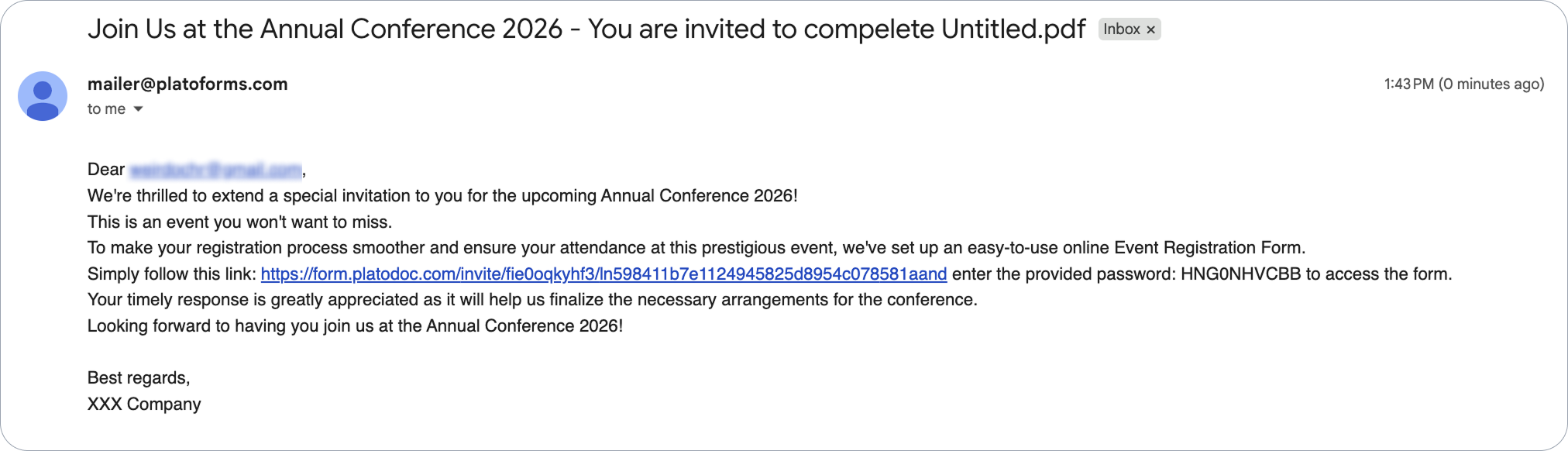
これは送信者の詳細です:送信者名(プレースホルダー「表示名」)と送信元のアドレス(プレースホルダー「name@company.com」)。Email Fromを空のままにすると、招待はチームの招待デフォルト(フォームデフォルト設定 > 招待設定)を使用します。デフォルトがない場合はmailer@platoforms.comが使用されます。通知のデフォルトは招待には使用されません。メールがmailer@platoforms.comから送信される場合、送信者名はありません。一部のメールアプリはアドレスのために「mailer」と表示します。
チームに確認済みのデフォルトがある場合、ボックスにはデフォルトタグが表示されます。この招待に別のアドレスを使用するには、それをクリックしてください。入力されたアドレスには確認済みまたは未確認と表示されます。確認されるまで、メールはチームのデフォルトまたはmailer@platoforms.comから送信されます。
独自のアドレスを使用するには、ボックスの下のリンクのいずれかで確認してください:- ドメインを確認: メールドメイン全体を確認し、その下の任意のアドレスから送信できるようにします。カスタムドメインでメールを送信するを参照してください。
- このメールのみを確認: 単一のメールアドレスを確認します。その正確なアドレスのみが送信者として使用できます。
Note単一のメールを確認することは、その正確なアドレスのみを承認します。例えば、
mailer@mydomain.comを確認した場合、そのアドレスのみが招待に使用できます。単一のメールアドレスを確認するには:
-
プレミアムプランにアップグレードします。
-
まず招待を保存します:保存されていない招待は確認メールを送信できません。
-
Email Fromに送信者名とメールアドレスを入力します。
-
このメールのみを確認をクリックします。

入力したメールアドレスに確認メールが送信されます。
-
メールボックスで確認メッセージを確認し、確認メールの指示に従ってプロセスを完了します。
確認が成功すると、カスタマイズされた送信者の詳細を使用して招待を送信できます。
-
Email To
カンマで区切って最大5つの個別のメールアドレスを入力するか、既存の連絡先グループを検索して追加してください。より多くの受信者に送信するには、このフィールドの横にある連絡先をアップロード (CSV)をクリックするか、事前に招待ページで連絡先をアップロードし、ここで生成された連絡先グループを追加してください。連絡先グループは5アドレスの制限に含まれません。
リマインダーを追加する
ユーザーへのメールの横にある**+ リマインダー追加**をクリックして、フォームを完了していない受信者に自動的にリマインドします。リマインダーの動作と設定方法の詳細については、リマインダーを設定するを参照してください。
メール内容をカスタマイズする
デフォルトのタイトルとメッセージをカスタマイズすることで、メール内容をカスタマイズできます。
-
メール件名フィールドで、
{{form_name}}を使用してタイトルを編集します。以下の例を参照してください。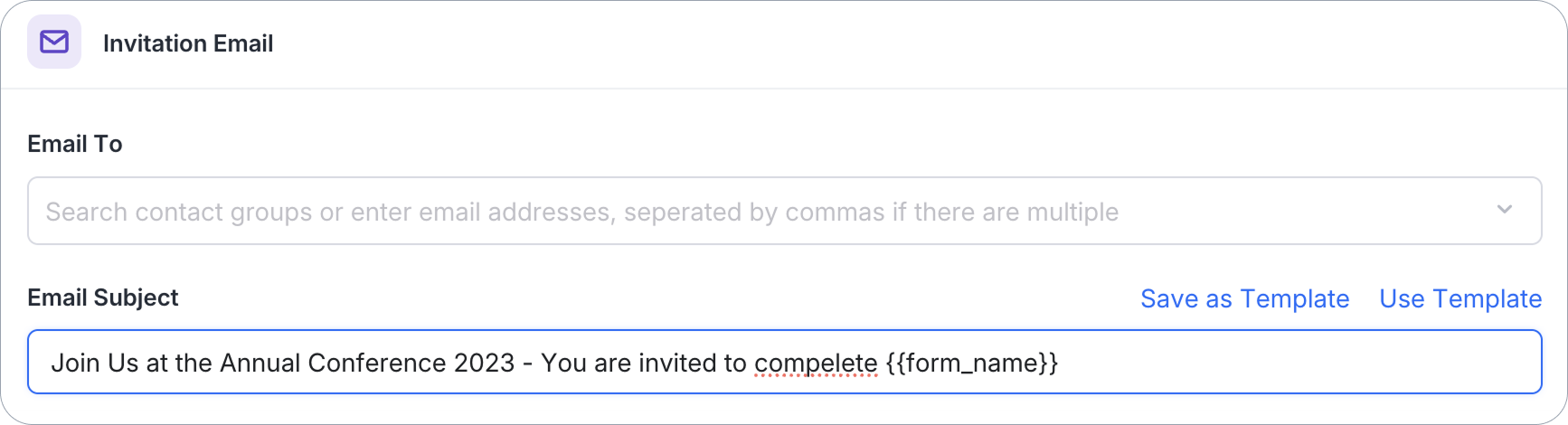
-
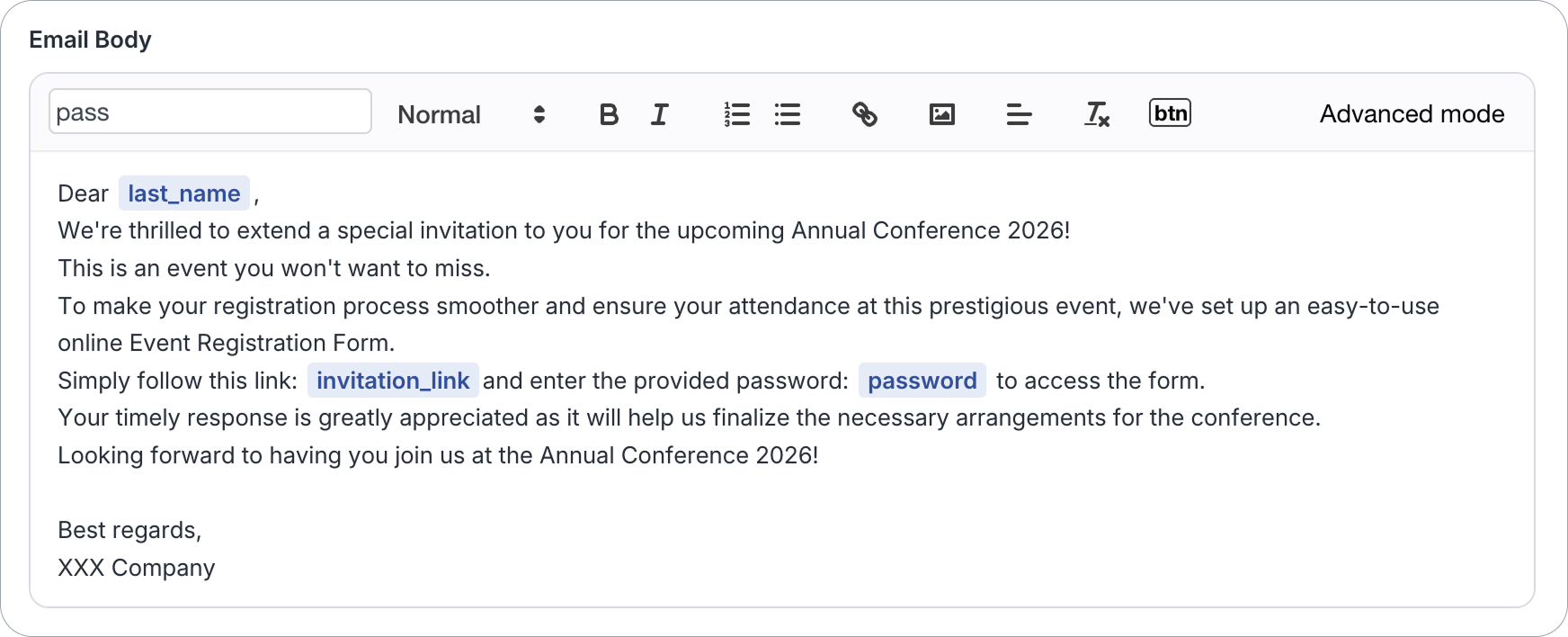
メール本文入力ボックスで、メールを書き、変数を検索ドロップダウンリストから希望する変数を選択します。以下の例を参照してください。
 Note
Note詳細については、以下のメール本文の変数セクションを参照してください。
これは受信者のビューです。
メール本文の変数
メール本文を作成する際、変数を検索ドロップダウンリストから利用可能な変数を選択できます。
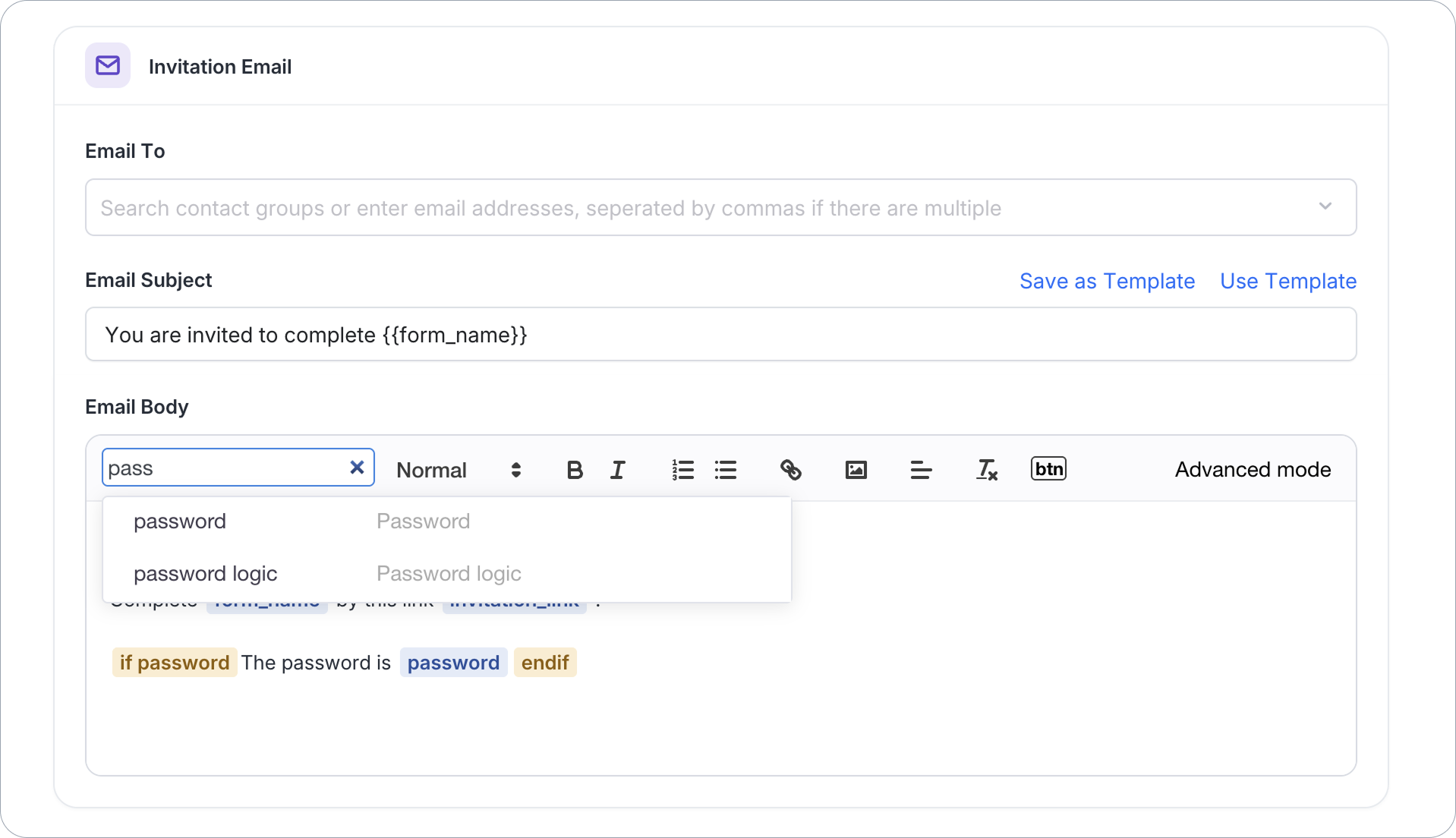
first_name: 連絡先の名を挿入します。last_name: 連絡先の姓を挿入します。invitation_link: 受信者がフォームにアクセスして提出するための招待リンクをメールに含めます。password: フォームにアクセスするための自動生成されたパスワードを含めます。この変数を利用するには、下にスクロールして招待はパスワードで保護されていますオプションを有効にしてください。form_name: 受信者に送信している特定のフォームの名前を表示します。password logic: 招待はパスワードで保護されていますオプションが有効な場合にパスワードを表示する条件文です。
招待パスワードを設定する
クライアントがフォームにアクセスするためのパスワードを作成するには、次の手順に従います。
-
招待パネルで、招待追跡オプションを有効にします。
-
下にスクロールして招待はパスワードで保護されていますオプションをチェックします。
クライアントに招待を送信した後、彼らはパスワード付きの招待メールを受け取ります。

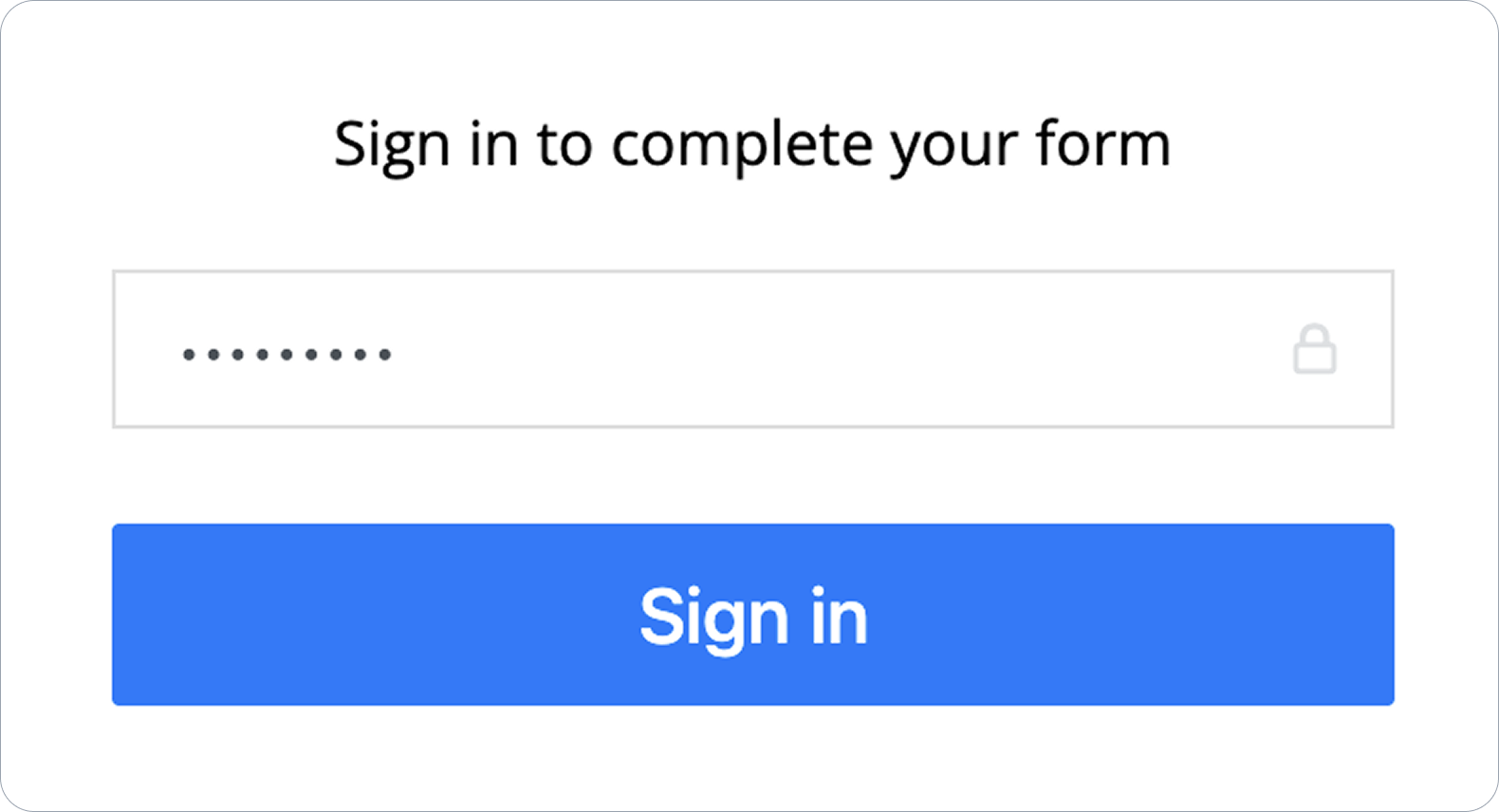
彼らはフォームにアクセスするためにパスワードを使用する必要があります。短時間で多くの間違ったパスワードを入力すると、ページはしばらく拒否され、正しいパスワードでもアクセスできません。待ってから再試行してください。
提出を制限し、提出後にリダイレクトする
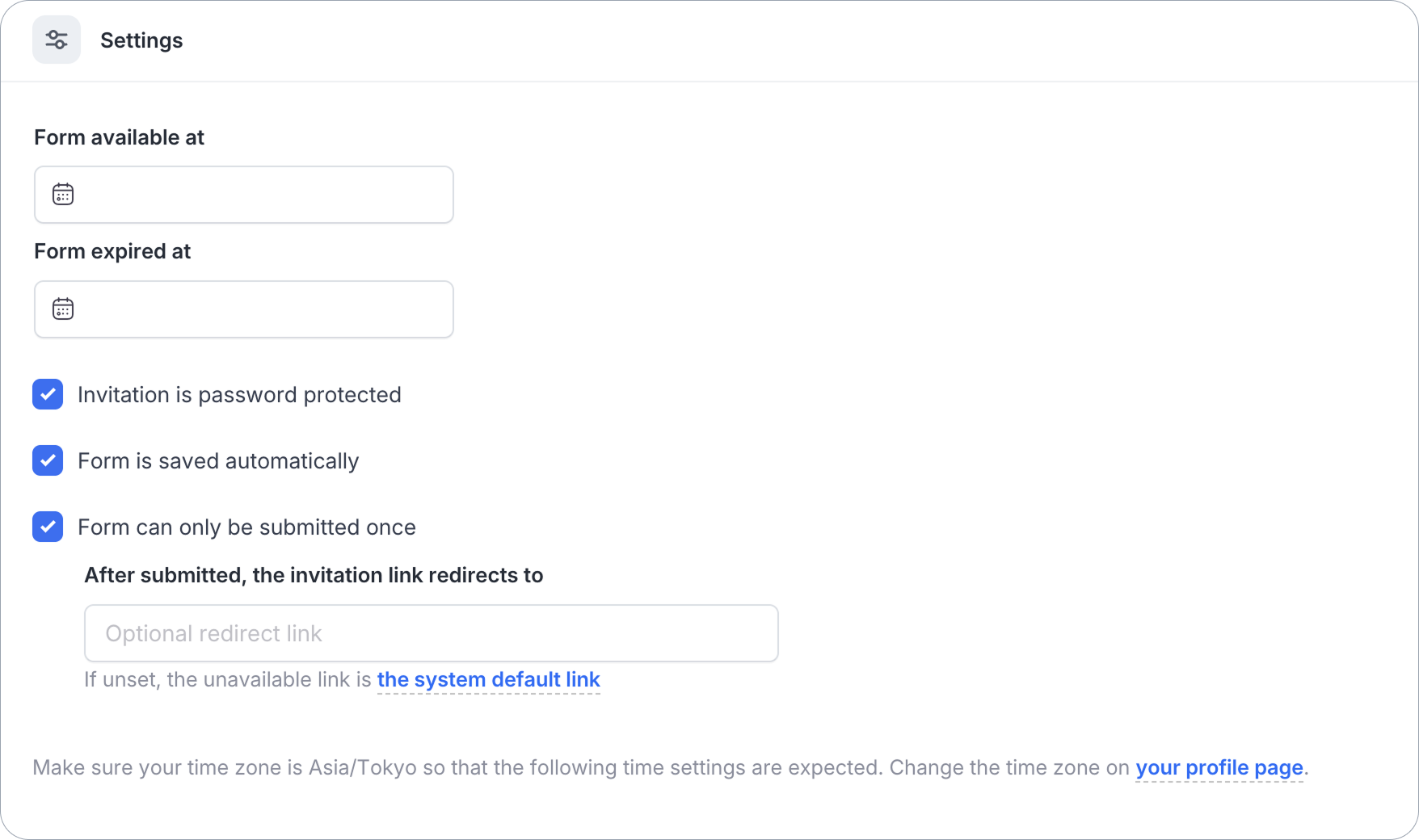
招待パネルの下部にある設定セクションで、次のことも制御できます。
-
フォームの利用可能期間 / フォームの期限切れ: 招待リンクがアクティブな時間枠を設定します。
-
招待はパスワードで保護されています: 上記の招待パスワードを設定するを参照してください。
-
フォームは自動的に保存されます: 受信者がフォームを記入する際に進行状況を保存します。
-
フォームは一度だけ提出可能です: 同じ招待リンクを使用してフォームを複数回提出することを防ぎます。
これがチェックされている場合、提出後、招待リンクは次のページにリダイレクトしますフィールドが表示されます。受信者が提出した後に特定のページにリダイレクトするリンクを入力します。空白のままにすると、システムのデフォルトリンクが使用されます。
Noteプロフィールページでタイムゾーンが正しく設定されていることを確認し、上記の時間が期待通りであることを確認してください。
テンプレートを作成して再利用する
フォーム招待設定をテンプレートとして保存し、チームのために同様の招待を作成するプロセスを効率化できます。
テンプレートを作成する
-
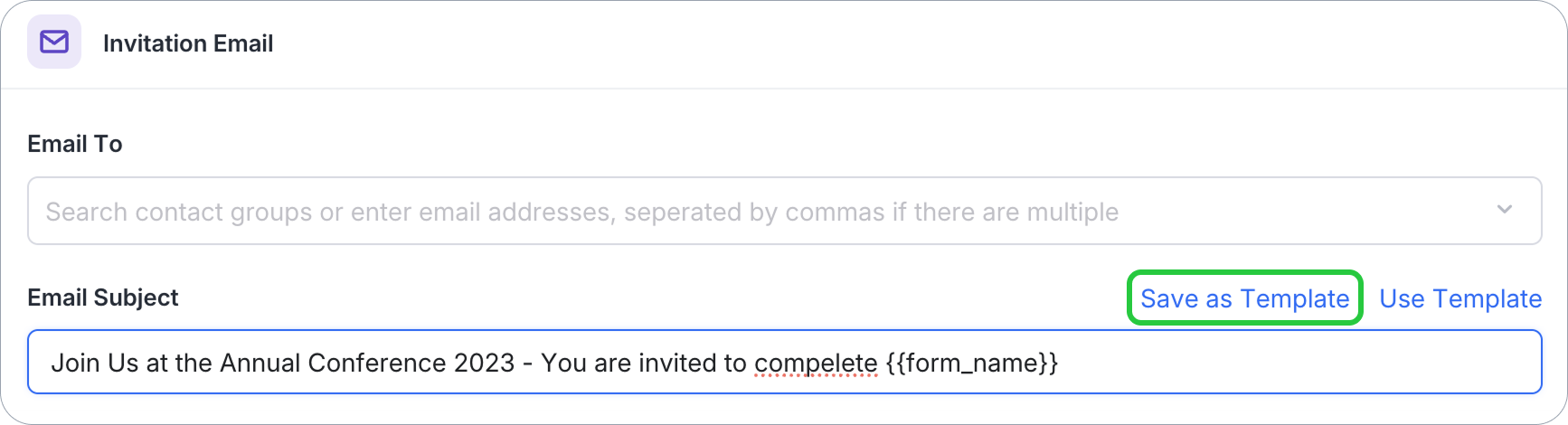
テンプレートの設定が完了したら、テンプレートとして保存をクリックします。
-
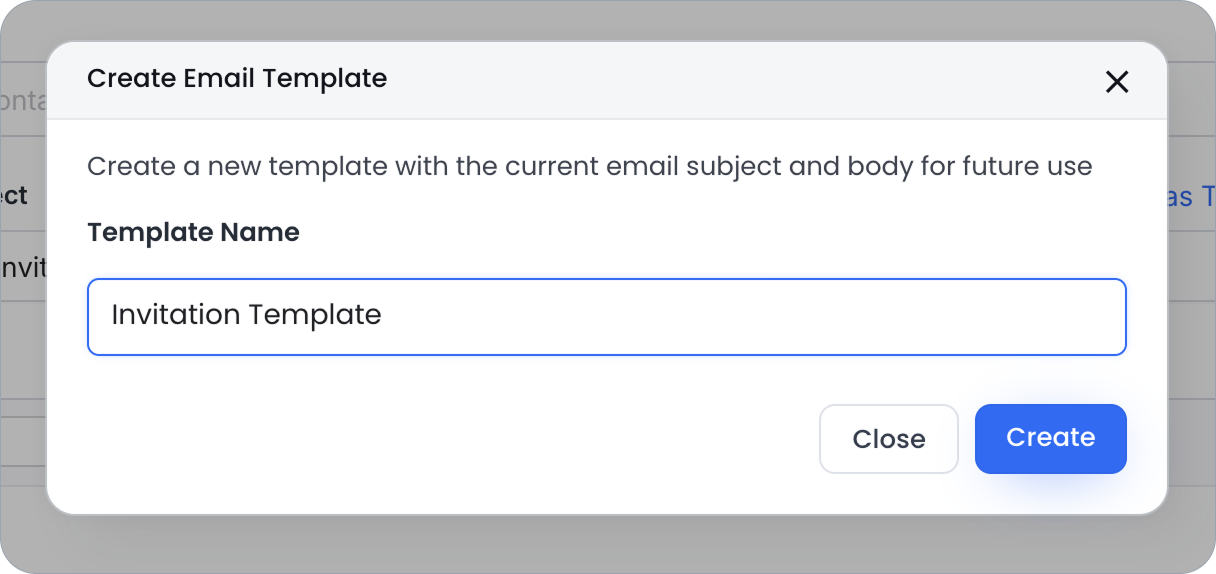
テンプレートに名前を付けて作成をクリックします。
テンプレートを再利用する
-
フォームの招待パネルを開きます(上記の招待方法を選択するを参照)。
-
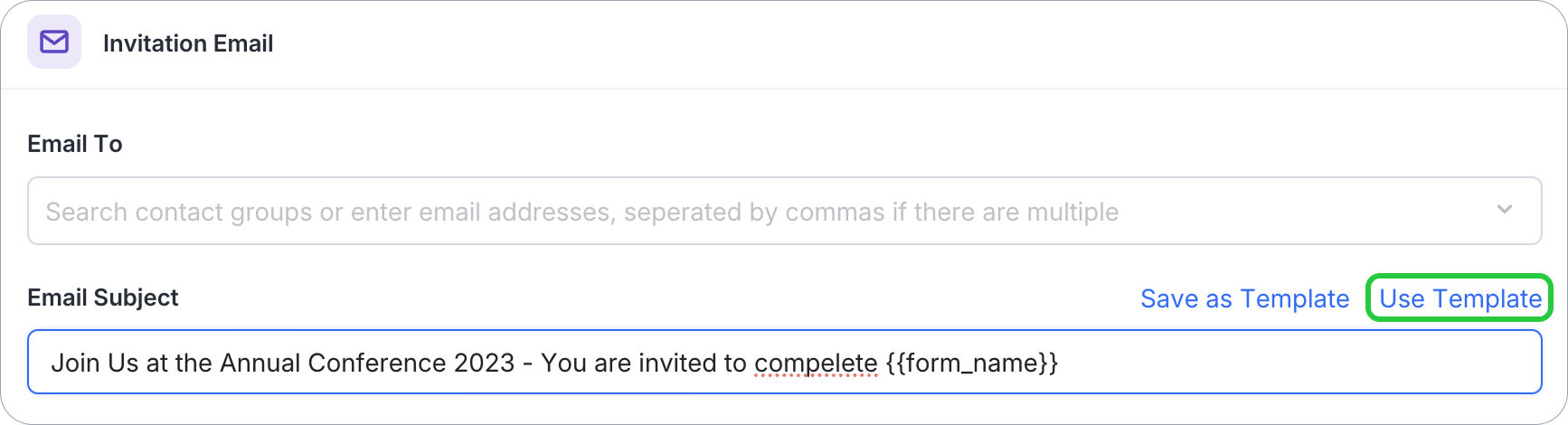
招待パネルで、テンプレートを使用をクリックし、名前で希望するテンプレートを選択します。
今すぐ送信またはスケジュール

- 即時送信の場合は、今すぐ送信をクリックします。
- 将来の配信をスケジュールする場合は、送信予定をクリックします。次の30日以内の日付と時間を設定できます。
招待記録を追跡する
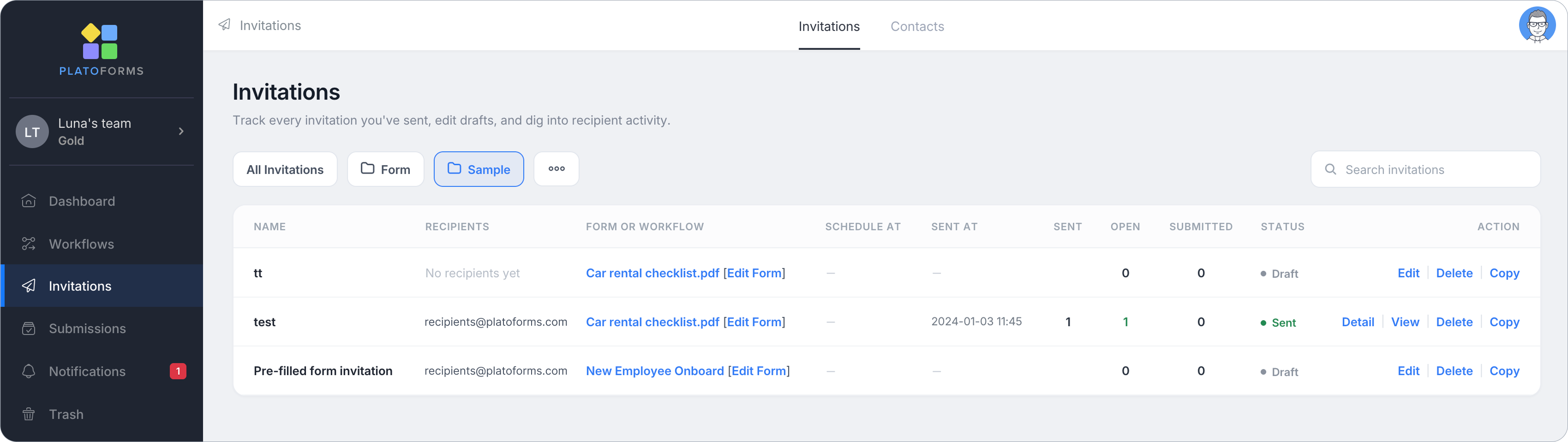
招待を送信した後、左側のナビゲーションにある招待ページに移動して、送信したすべての招待を追跡し、ドラフトを編集し、受信者の活動を掘り下げます。
- すべての招待を使用するか、フォルダーでフィルターをかけるか、検索ボックスを使用して特定の招待を見つけます。
- 招待ページ(連絡先タブもあります)には、各招待の名前、受信者、所属するソースフォームまたはワークフロー(直接フォームを編集リンク付き)、スケジュール日時 / 送信日時、送信 / 開封 / 提出カウント、およびそのステータス(例:ドラフト)がリストされます。
- アクション列を使用して、特定の招待を編集、削除、またはコピーします。
送信された招待の管理に関する詳細は、招待を管理するを参照してください。大量送信のための連絡先リストを管理するには、連絡先を参照してください。