
権限を管理する
このページの内容
この記事では、チームメンバーのフォームごとの権限を管理する方法を説明します。個別のフォームのエディターとして、またはチーム内のすべてのフォームの権限を管理するチーム管理者として。
私たちのAPIもこれらの権限設定に従います。例えば、Get Submission Detail APIリクエストを使用する際には、フォーム送信ビューアーの権限が認証に必要です。
権限の紹介
フォームエディターアクセスを持つチームメンバーとして、特定のフォームに対する各メンバーの権限を管理できます。権限設定は個別のフォームに対してのみ利用可能です。一括設定はこのビューからはサポートされていません。チーム管理者でなく、フォーム権限とデフォルト管理アクセスを持たないエディターは、自分に既にないフォーム送信者またはフォーム送信ビューアーアクセスを付与することはできません(「自分自身に送信アクセスを付与することはできません - チームオーナーまたは権限管理者に依頼してください。」)。
各フォームには3つの権限タイプがあります。
| 権限 | 制御内容 | 割り当て可能な人 |
|---|---|---|
| フォームエディター | フォームのレイアウト、フィールド、設定を編集可能 | 特定のメンバーまたは全チームメンバー(公開ではない) |
| フォーム送信者 | このフォームを開いて送信できる人 | 公開(リンクを持つ誰でも)、全チームメンバー、または特定のメンバー |
| フォーム送信ビューアー | 提出されたエントリーを表示およびエクスポートできる人 | 全チームメンバーまたは特定のメンバー(公開は不可)。ビューアーリストが空の場合、全チームメンバーを意味します。 |
フォームエディターは空にすることはできません。最後のエディターが削除された場合、チーム管理者がフォームエディターとして戻され、「(Creator)」タグが表示されます。このチップはチーム管理者であり、フォームを作成したメンバーではなく、他のエディターが残っている場合はいつでも削除できます。これにより、他のすべてのエディターが誤って削除された場合でも、少なくとも1人は常にフォームの設定に戻ることが保証されます。
新しいフォームのデフォルト権限
新しいフォームはフォームデフォルト設定 > 権限からチームのデフォルトで始まります。その場合、フォームを作成したメンバーもフォームエディターとして追加されます。チームがデフォルトを設定していない場合、新しいフォームは次のように始まります:
- フォームエディター: 全チームメンバー
- フォーム送信者: 公開
- フォーム送信ビューアー: 全チームメンバー
チームのデフォルトを変更しても、既存のフォームは変更されません。
フォームの権限を管理する
-
ダッシュボードで、目的のフォームにカーソルを合わせ、右上の設定(ギアアイコン)をクリックし、次にフォーム管理をクリックします。

-
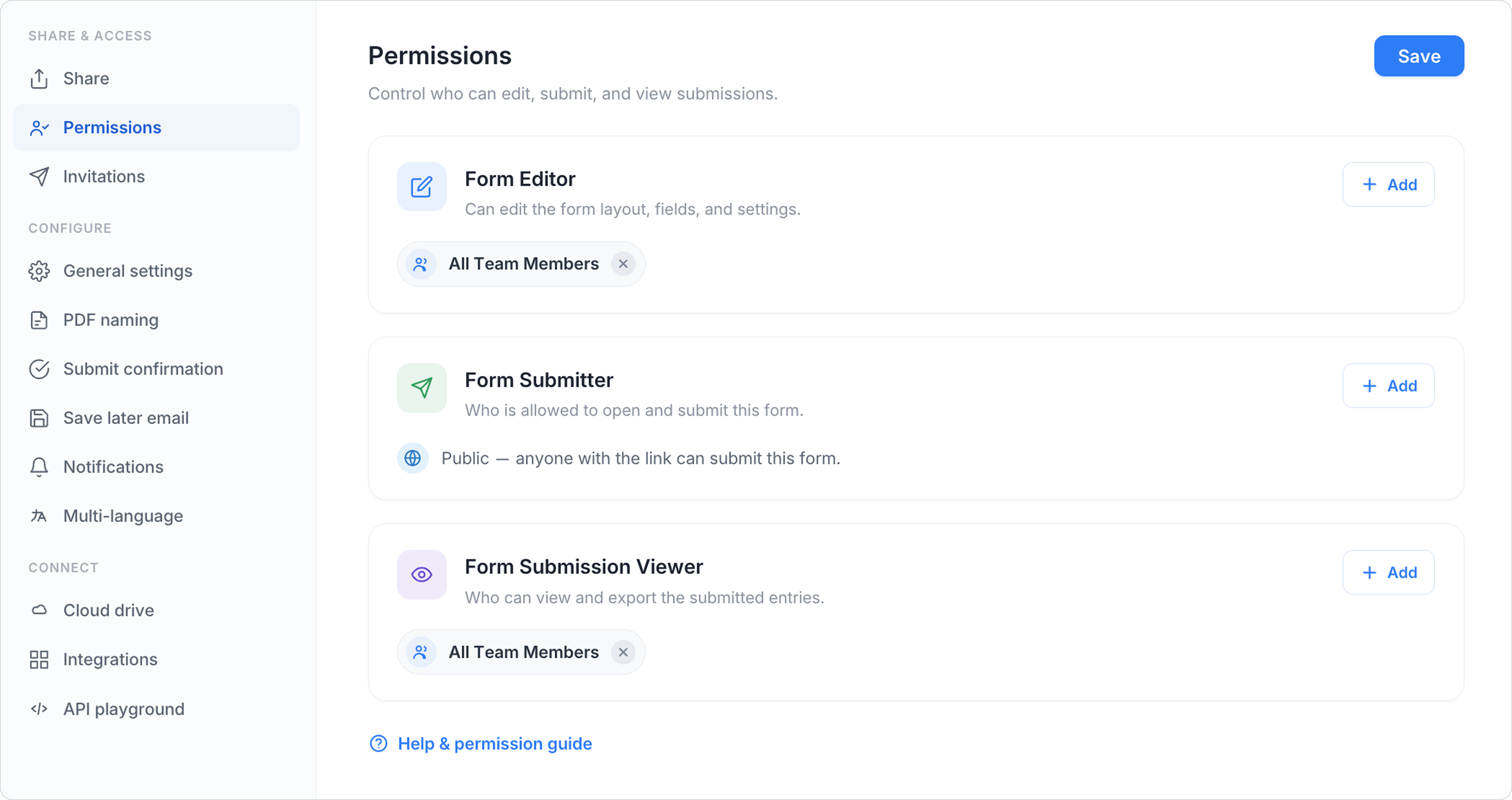
左側のナビゲーションで、共有とアクセスの下にある権限をクリックします。
-
権限ページで、各タイプの権限を管理します。
-
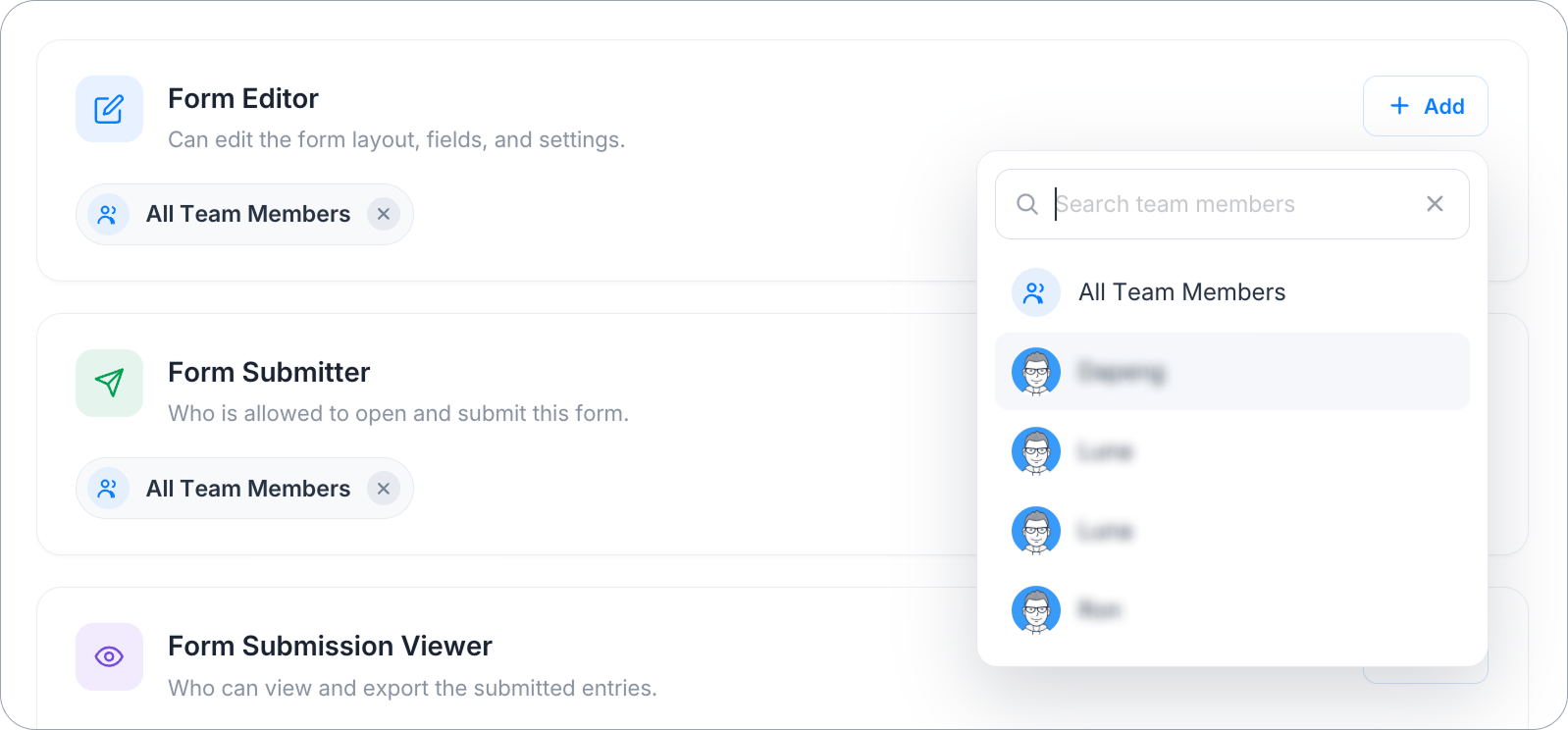
権限を追加するには: 関連する権限タイプの**+追加**ボタンをクリックし、ドロップダウンからメンバーを選択します。
-
権限を削除するには: チームメンバーの名前にカーソルを合わせ、表示されるXボタンをクリックします。
-
-
希望する変更を行った後、保存をクリックして設定を保存します。
すべてのフォームの権限を管理する(チーム管理者のみ)
もしフォームにその権限を修正できるエディターがいなくなった場合(例えば、残っているエディターがもうアクセスできない場合)、チーム管理者はその特定のフォームに対するフォームエディターアクセスがなくても介入できます。管理者はチーム内のどのフォームでも一箇所から開いて権限を修正できます。
-
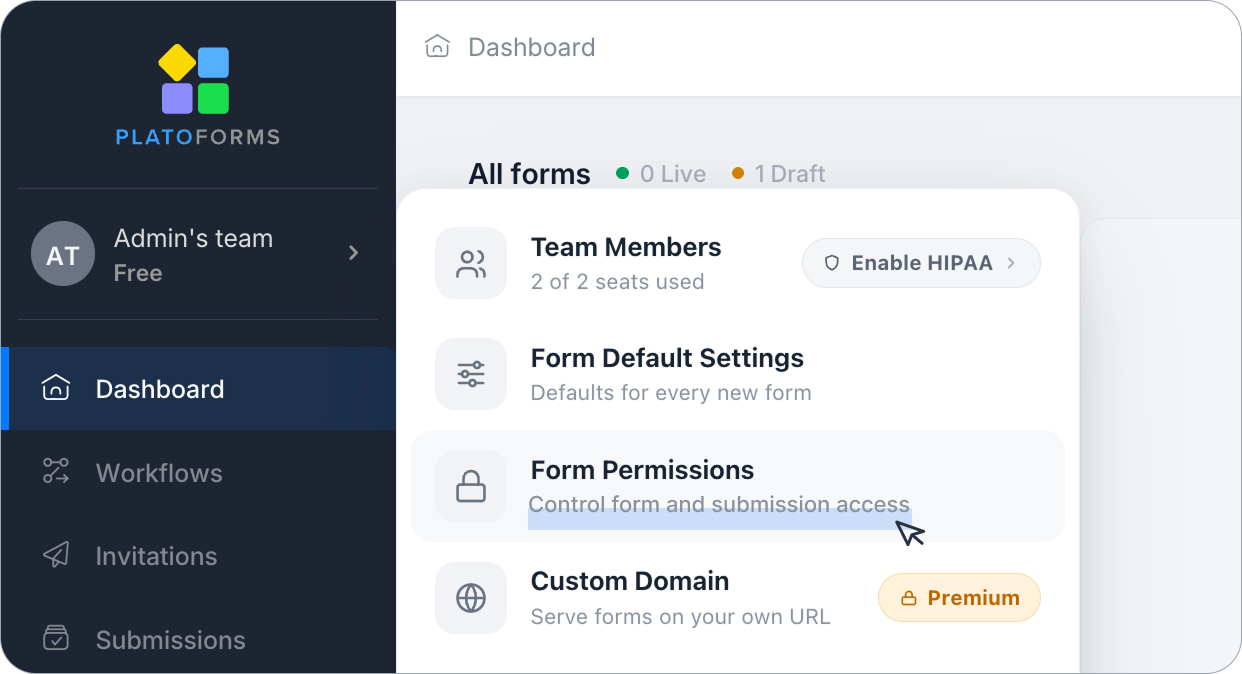
左側のナビゲーションの上部でチーム名をクリックします。
-
フォーム権限を選択します。
-
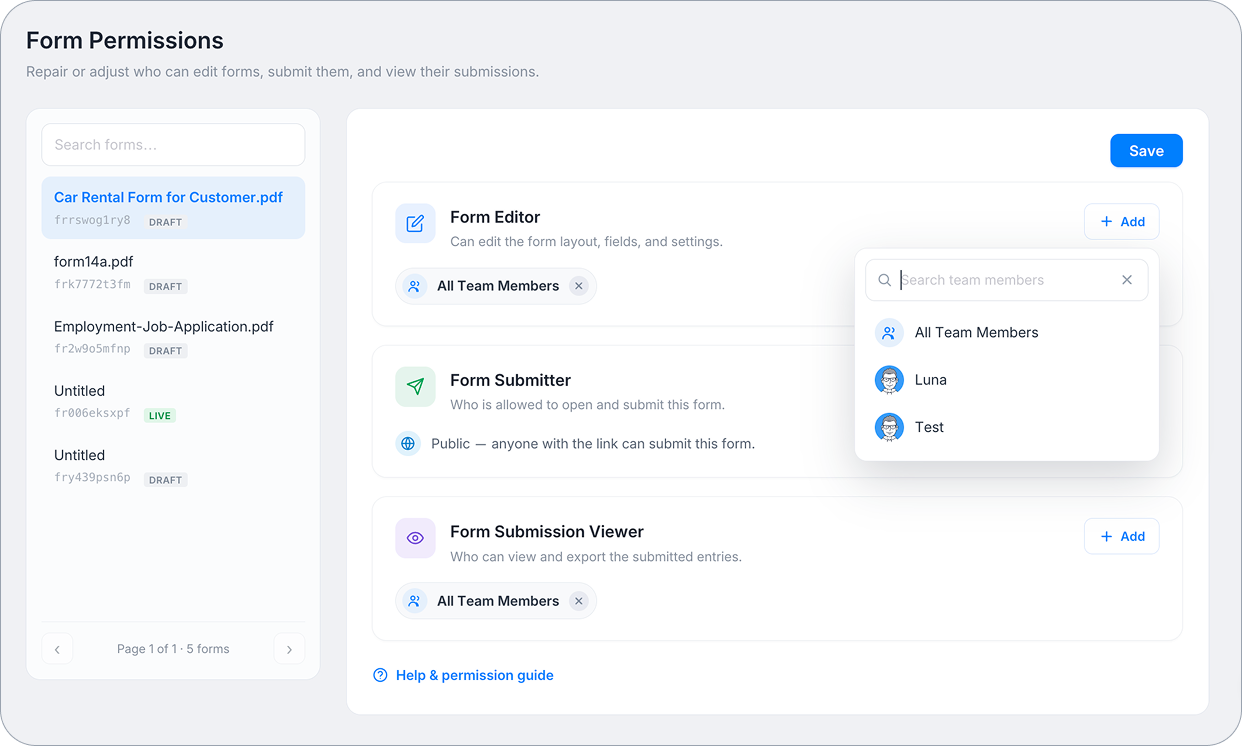
左側のリストから修正したいフォームを検索して選択し、上記と同じ方法でそのフォームエディター、フォーム送信者、およびフォーム送信ビューアー設定を管理します。
-
保存をクリックします。
これはフォームごとの権限ページと同じ3つの権限モデルですが、違いはチーム内のすべてのフォームに対して機能する点であり、既にエディターアクセスを持っているフォームだけではありません。
チーム管理者でない場合
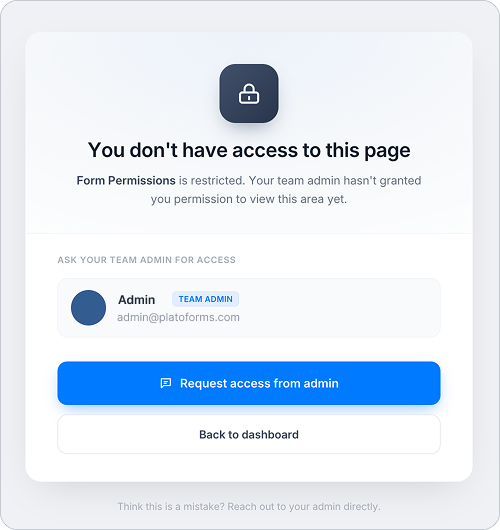
管理権限のないチームメンバーは、チームメニューでフォーム権限がロックされているのを見ます。それをクリックすると、チーム管理者が誰かが表示され、ワンクリックで管理者からのアクセス要求を送信できます。ボタンはアクセス要求送信済みに更新され、返答がない場合は再度送信することができます。または、直接管理者に連絡を取ることもできます。
アクセスを付与する(チーム管理者向け)
メンバーが管理者からのアクセス要求をクリックすると、チームページへの直接リンクを含むメール通知が届きます。クリックしてアクセスし、以下の手順に従ってアクセスを付与します。(要求を待たずに積極的にアクセスを付与することもできます。)
表示名とチーム名は同一または類似している場合があります。通知とチームページの両方でメールアドレスで誰が誰かを確認してください。
チームに移動し、メンバーのカードを見つけてアクセスを管理をクリックします。これにより、独立したトグルのリストが開きます。フォーム権限とデフォルト管理をオンにして、そのメンバーにフォーム権限ページへのアクセスを付与します。また、メンバーはフォームデフォルト設定を保存することもできます。
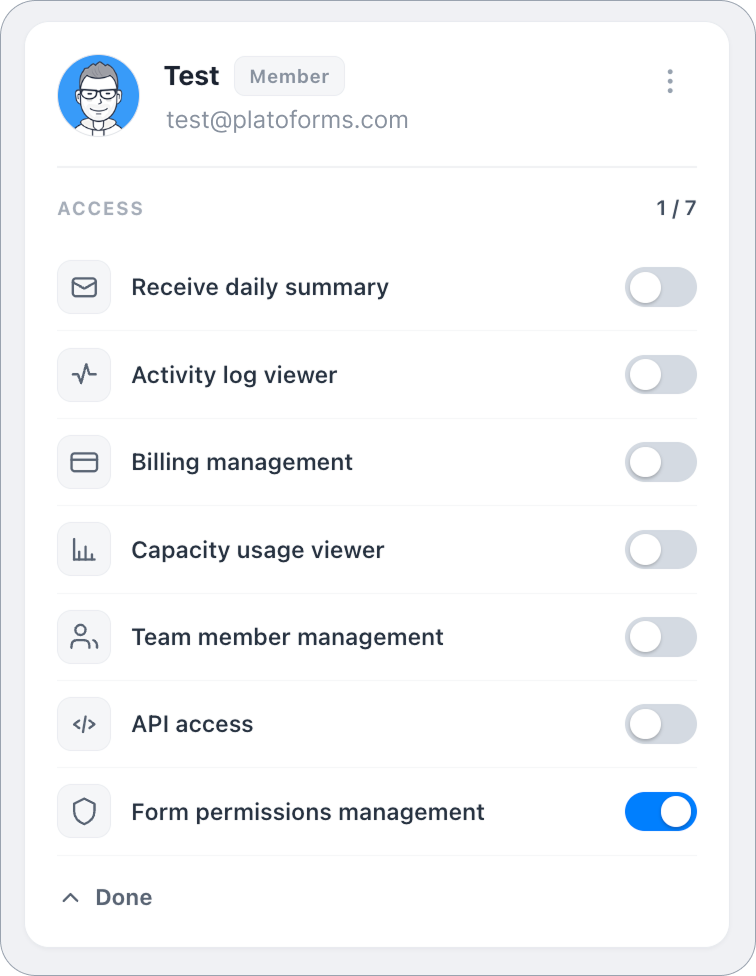
このトグルをオンにすると、そのメンバーにチーム管理者と同じクロスフォームの権限編集権限が与えられます。チーム内のどのフォームでも、フォームエディター、フォーム送信者、およびフォーム送信ビューアーの設定を変更できるようになります。管理者レベルのアクセスを付与するのと同じように、慎重に付与してください。
この同じパネルは、日次サマリーを受け取る、アクティビティログビューアー、請求管理、使用状況ビューアー、チームメンバー管理、およびAPIアクセスなど、他の6つの制限エリアを制御します。それぞれが独立したトグルとして存在します。すべてを一度にオンにすることなく、メンバーに必要なアクセスだけを付与できます。
- 使用状況ビューアー(および請求管理)は、残高が表示される使用クレジットページも開きます。請求管理のみが保存されたカードを確認し、クレジットを追加したり設定を変更したりできます。
- チームメンバー管理はカスタムドメインとメールドメインの確認もカバーします。
付与された権限は、チームページの各メンバーのカードに直接タグとして表示されるため、すべてのメンバーのアクセスを管理を開かずに、一目で誰が何にアクセスできるかを確認できます。
チームレベルの役割(チーム管理者対メンバー)をお探しですか? 複数のチーム管理者を持つことはできますか? または 現在のチーム管理者を変更する方法 をご覧ください。