
Gerenciar permissões
Nesta página
Este artigo explica como gerenciar permissões por formulário para seus membros da equipe. Como Editor de um formulário individual ou como Administrador de Equipe gerenciando permissões em todos os formulários da equipe.
Nossa API também segue essas configurações de permissão. Por exemplo, a permissão de Visualizador de Submissão de Formulário é necessária para autenticação ao usar a solicitação de API Obter Detalhe de Submissão.
Introdução às permissões
Como membro da equipe com acesso de Editor de Formulário, você pode gerenciar as permissões de cada membro para aquele formulário específico. As configurações de permissão estão disponíveis apenas para formulários individuais. A configuração em massa não é suportada nesta visualização. Um editor que não é o Administrador de Equipe e não tem acesso à Gestão de permissões e padrões do formulário não pode se conceder acesso de Remetente do Formulário ou Visualizador de Envio do Formulário que ainda não possui (“Você não pode se conceder acesso aos envios - peça ao proprietário da equipe ou a um gerente de permissões.”).
Existem três tipos de permissões para cada formulário:
| Permissão | O que controla | Quem pode ser atribuído |
|---|---|---|
| Editor de Formulário | Pode editar o layout do formulário, campos e configurações | Membros específicos ou Todos os Membros da Equipe (não Público) |
| Submissor de Formulário | Quem tem permissão para abrir e enviar este formulário | Público (qualquer pessoa com o link), Todos os Membros da Equipe ou membros específicos |
| Visualizador de Envio do Formulário | Quem pode visualizar e exportar as entradas enviadas | Todos os Membros da Equipe ou membros específicos (não Público). Uma lista de visualizadores vazia significa Todos os Membros da Equipe |
Editor de Formulário nunca pode estar vazio. Se o último editor for removido, o Administrador de Equipe é recolocado como Editor de Formulário, mostrado com a tag “(Criador)”. Este chip é o Administrador de Equipe, não o membro que criou o formulário, e pode ser removido sempre que outro editor permanecer. Isso garante que pelo menos uma pessoa sempre possa acessar as configurações do formulário, mesmo se todos os outros Editores forem removidos por engano.
Permissões padrão para novos formulários
Um novo formulário começa com os padrões da equipe em Configurações Padrão do Formulário > Permissões. Nesse caso, o membro que criou o formulário também é adicionado como um Editor de Formulário. Quando a equipe nunca definiu padrões, um novo formulário começa com:
- Editor de Formulário: Todos os Membros da Equipe
- Remetente do Formulário: Público
- Visualizador de Envio do Formulário: Todos os Membros da Equipe
Alterar os padrões da equipe não altera os formulários existentes.
Gerenciar permissões para um formulário
-
No Painel, passe o mouse sobre o formulário desejado, clique no Configurações (ícone de engrenagem) no canto superior direito, depois clique em Gerenciar Formulário.

-
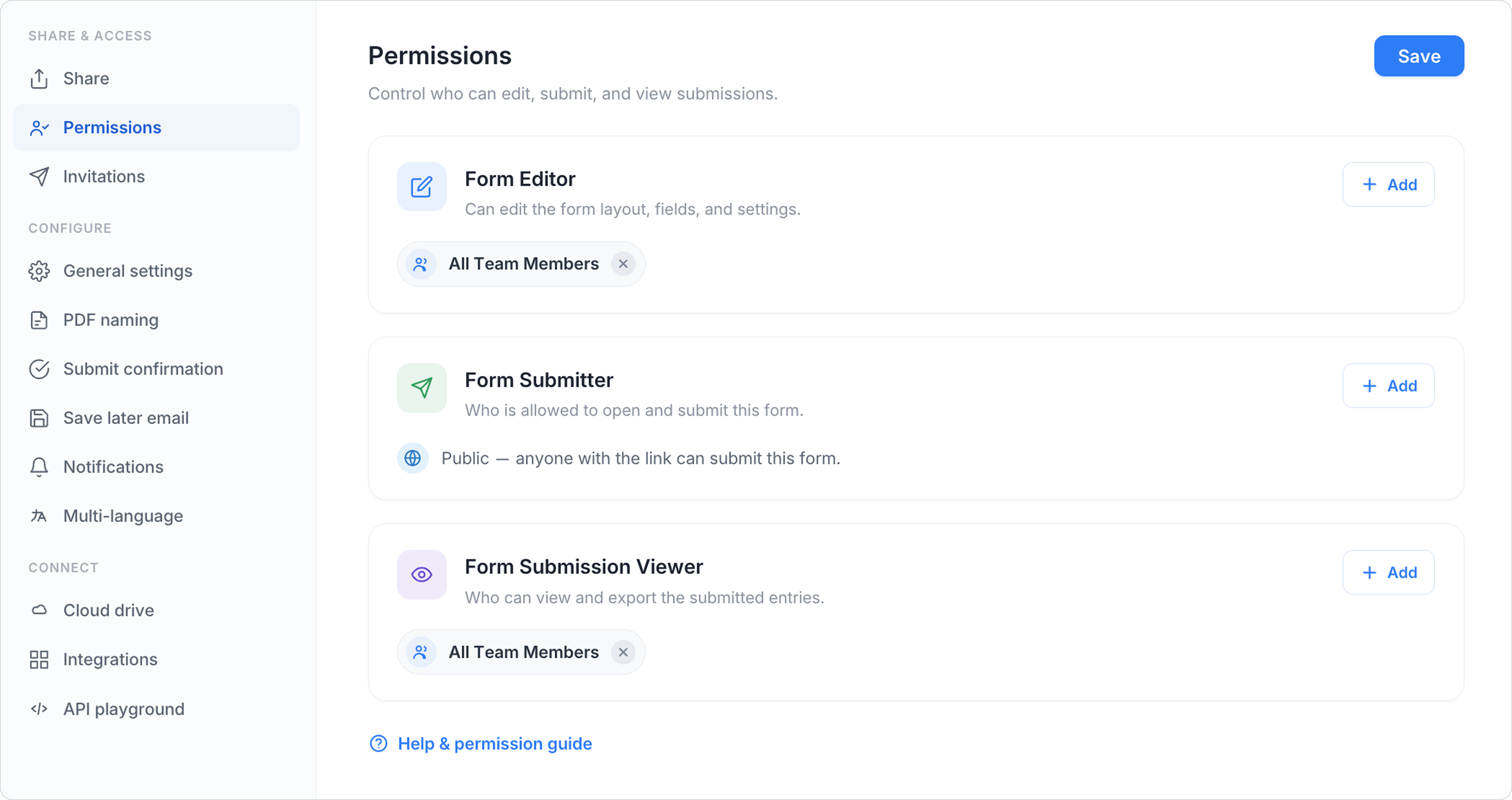
Na navegação à esquerda, em Compartilhar & acesso, clique em Permissões.
-
Na página de Permissões, gerencie cada tipo de permissão:
-
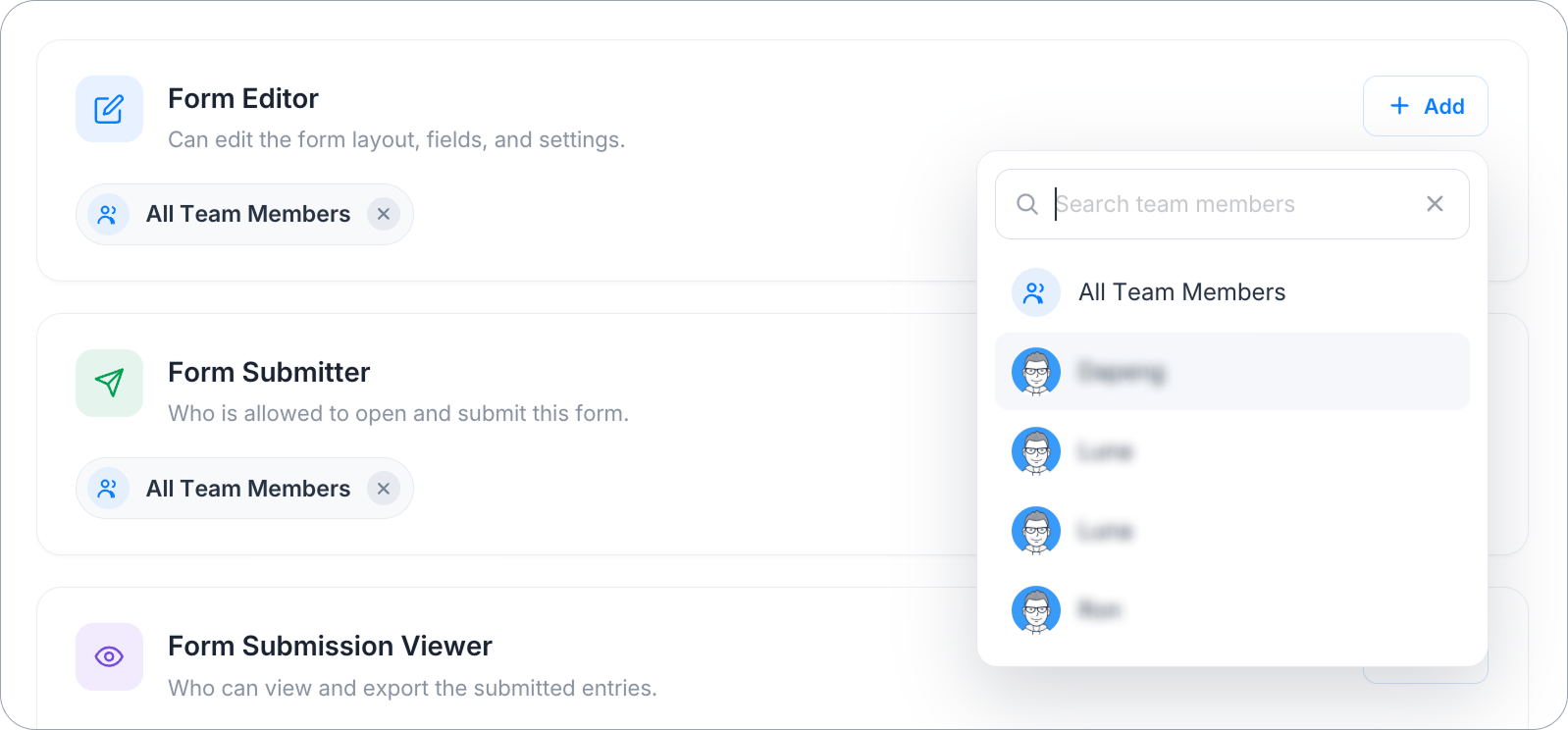
Para adicionar permissão: Clique no botão + Adicionar para o tipo de permissão relevante, depois selecione um membro no menu suspenso.
-
Para remover permissão: Passe o mouse sobre o nome do membro da equipe e clique no botão X que aparece.
-
-
Após fazer as alterações desejadas, clique em Salvar para salvar suas configurações.
Gerenciar permissões em todos os formulários (somente Administrador de Equipe)
Se um formulário acabar sem um Editor que possa corrigir suas permissões (por exemplo, seus únicos editores restantes não estão mais acessíveis), um Administrador de Equipe não precisa de acesso de Editor de Formulário para aquele formulário específico para intervir. Os administradores podem abrir e corrigir permissões em qualquer formulário da equipe a partir de um único lugar:
-
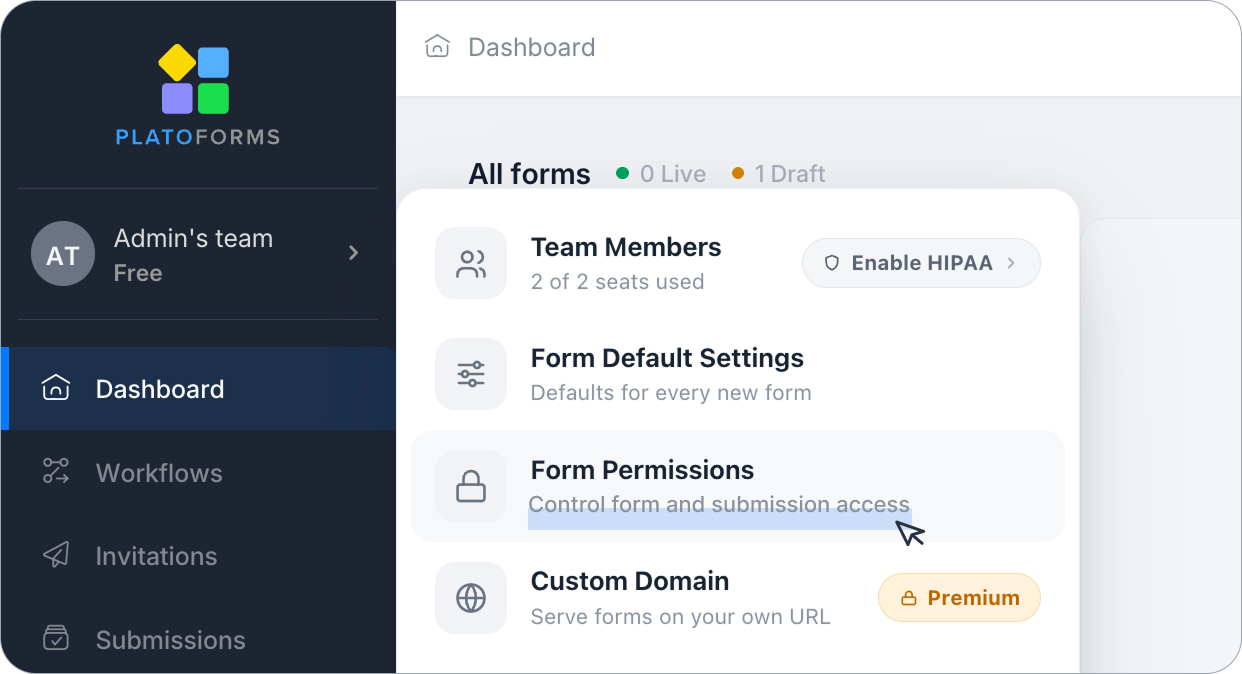
Clique no nome da sua equipe no topo da navegação à esquerda.
-
Selecione Permissões de Formulário.
-
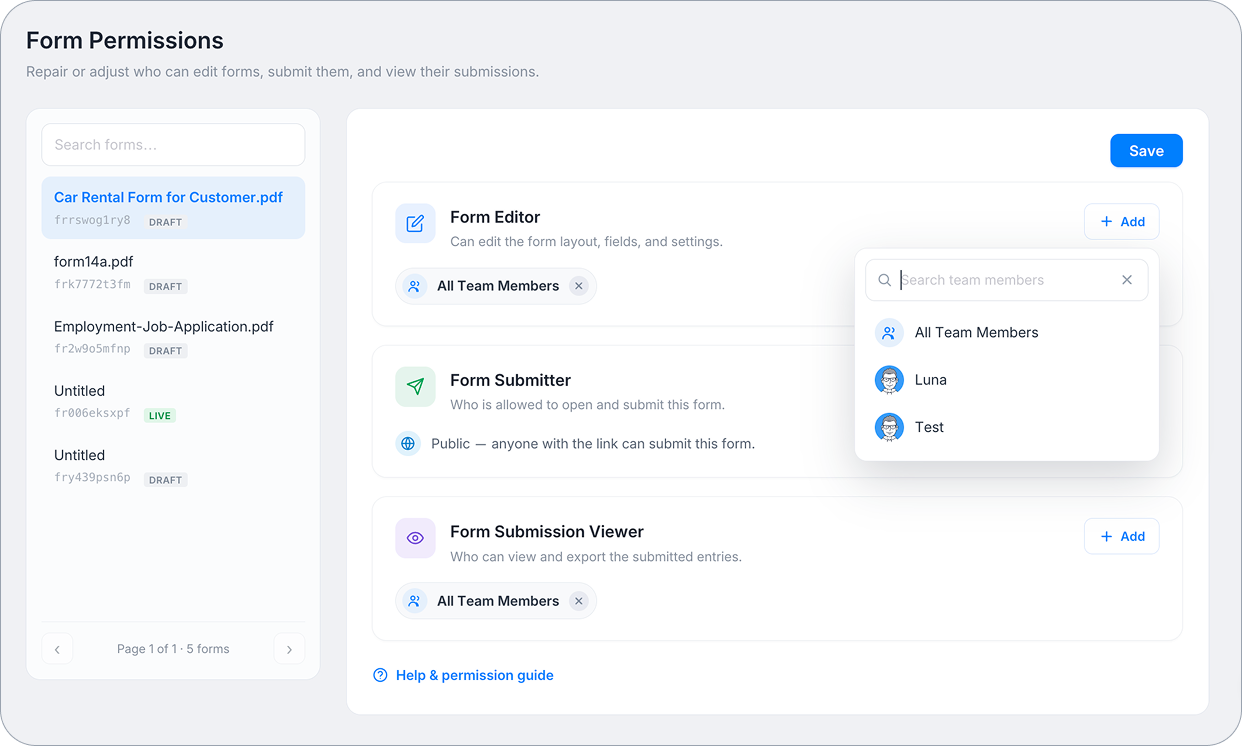
Procure e selecione o formulário que deseja corrigir na lista à esquerda, depois gerencie suas configurações de Editor de Formulário, Submissor de Formulário e Visualizador de Submissão de Formulário da mesma forma que acima.
-
Clique em Salvar.
Este é o mesmo modelo de três permissões da página de Permissões por formulário. A diferença é que funciona em todos os formulários da equipe, não apenas nos formulários aos quais você já tem acesso de Editor.
Se você não é um Administrador de Equipe
Membros da equipe sem direitos de administrador verão Permissões de Formulário bloqueadas no menu da equipe. Clicar nele mostra quem é seu Administrador de Equipe e permite que você envie um Pedido de acesso ao administrador com um clique. O botão atualiza para Pedido de acesso enviado, e você pode enviá-lo novamente se não receber resposta. Ou entre em contato diretamente com seu administrador.
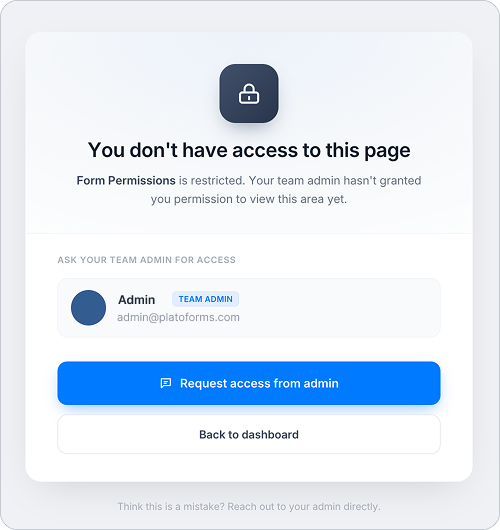
Concedendo acesso (para Administradores de Equipe)
Quando um membro clica em Pedido de acesso ao administrador, você receberá uma notificação por e-mail com um link direto para a página da Equipe. Clique no link, depois siga os passos abaixo para conceder acesso. (Você também pode conceder acesso proativamente, sem esperar por um pedido.)
Nomes de exibição e nomes de equipe podem ser idênticos ou semelhantes. Confirme quem é quem pelo endereço de e-mail, tanto na notificação quanto na página da Equipe.
Vá para Equipe, encontre o cartão do membro e clique em Gerenciar acesso. Isso abre uma lista de alternâncias independentes. Ative Gestão de permissões e padrões do formulário para dar a esse membro acesso à página de Permissões de Formulário. Isso também permite que o membro salve Configurações Padrão do Formulário.
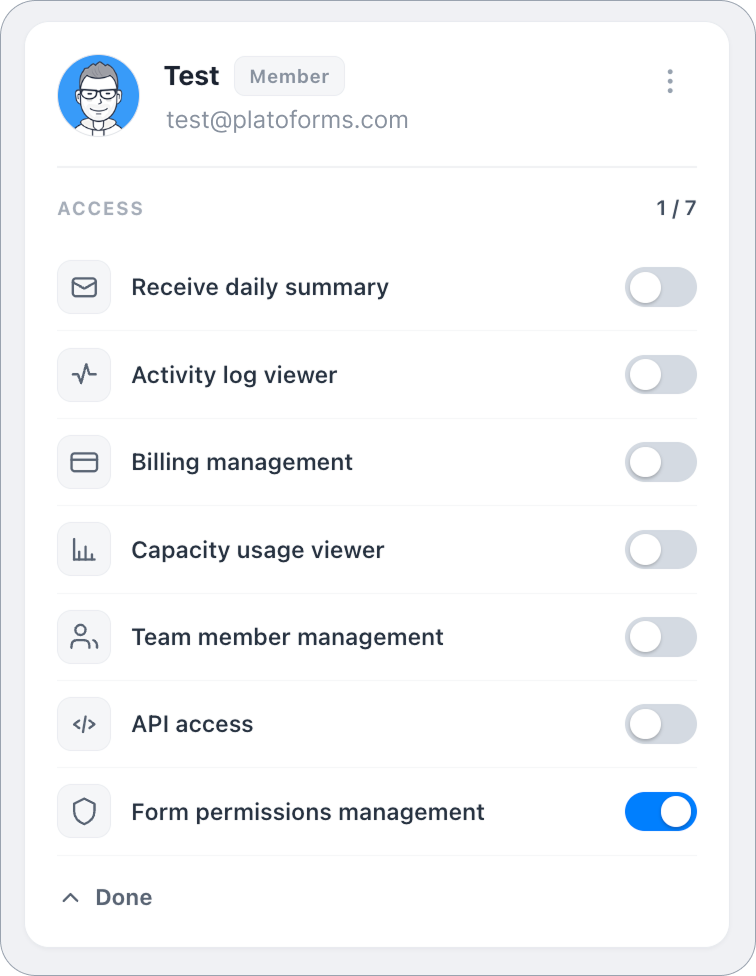
Ativar esta alternância dá a esse membro o mesmo poder de edição de permissões entre formulários que um Administrador de Equipe. Eles poderão alterar as configurações de Editor de Formulário, Submissor de Formulário e Visualizador de Submissão de Formulário em qualquer formulário da equipe, não apenas nos seus próprios. Conceda isso deliberadamente, da mesma forma que você concederia acesso em nível de administrador.
Este mesmo painel controla outras seis áreas restritas, cada uma como sua própria alternância: Receber resumo diário, Visualizador de Log de Atividades, Gestão de cobrança, Visualizador de uso, Gestão de membros da equipe e acesso à API. Você pode conceder a um membro exatamente o acesso de que ele precisa sem ativar tudo de uma vez.
- Visualizador de uso (e Gestão de cobrança) também abre a página de Crédito de uso com o saldo. Apenas Gestão de cobrança vê o cartão salvo e pode adicionar crédito ou alterar suas configurações.
- Gestão de membros da equipe também cobre Domínio Personalizado e Verificação de Domínio de E-mail.
As permissões concedidas também aparecem como tags diretamente no cartão de cada membro na página Equipe, para que você possa ver quem tem acesso a quê de relance sem abrir Gerenciar acesso para cada membro.
Procurando por funções em nível de equipe (Administrador de Equipe vs. Membro) em vez disso? Veja Posso ter mais de um Administrador de Equipe? ou Como mudar o Administrador de Equipe atual.