
Validar campos de Data
Nesta página
Digamos que você tenha um campo de data de nascimento, e não queira que as pessoas insiram uma data que ainda não aconteceu. Ou você está criando um formulário de inscrição para evento e não quer que as pessoas se inscrevam para uma data que já passou. Ou um formulário de agendamento de serviço onde as pessoas precisam agendar com pelo menos 2 dias de antecedência. Você não quer que agendamentos para o mesmo dia passem despercebidos.
Esses são realmente o mesmo problema: você precisa controlar quais datas as pessoas podem digitar — não apenas como a data aparece na página uma vez inserida.
Data e Data e Hora são dois dos tipos de campo de Entrada de Texto. Este guia é sobre Validação de Entrada — as configurações que controlam quais datas são aceitas. Isso é diferente de formatação em Definir propriedades de Entrada de Texto, que apenas altera como uma data é exibida (como AAAA-MM-DD vs MM/DD/AAAA) — não impede ninguém de inserir a data errada.
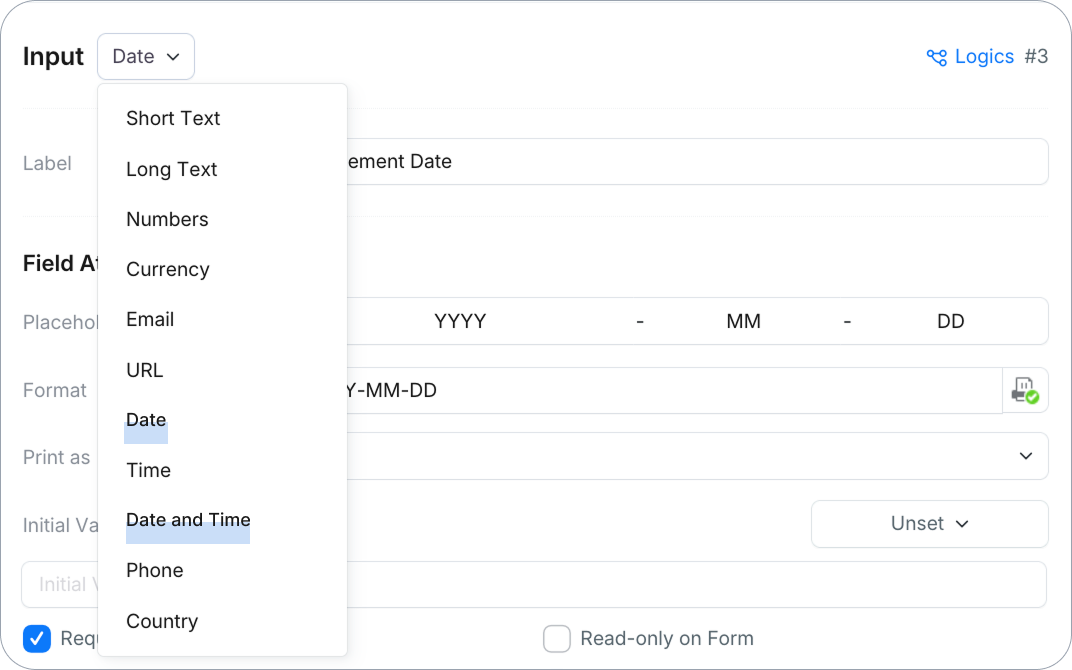
As opções de validação abaixo (intervalo de datas, intervalo de horários, condição entre campos) se aplicam aos campos Data e Data e Hora. Outros tipos de campo têm suas próprias opções de Validação de Entrada.
Configuração rápida com uma predefinição
Se o seu cenário for um dos comuns abaixo, clique em uma Predefinição em Validação de Entrada e o PlatoForms preenche o Intervalo de datas aceitas para você:
| Cenário | Predefinição a usar | O que define |
|---|---|---|
| Sem restrição — qualquer data funciona | Qualquer data | Início: Sem limite · Fim: Sem limite |
| Registro de algo que já aconteceu (por exemplo, data de um incidente) | Apenas passado | Início: Sem limite · Fim: Relativo — 0 dia(s) antes da data de abertura |
| Algo que ainda não aconteceu (por exemplo, data de um evento ou compromisso) | Apenas futuro | Início: Relativo — 0 dia(s) após a data de abertura · Fim: Sem limite |
| Campo de data de nascimento | Data de nascimento | Início: Relativo — 100 ano(s) antes da data de abertura · Fim: Relativo — 0 dia(s) antes da data de abertura |
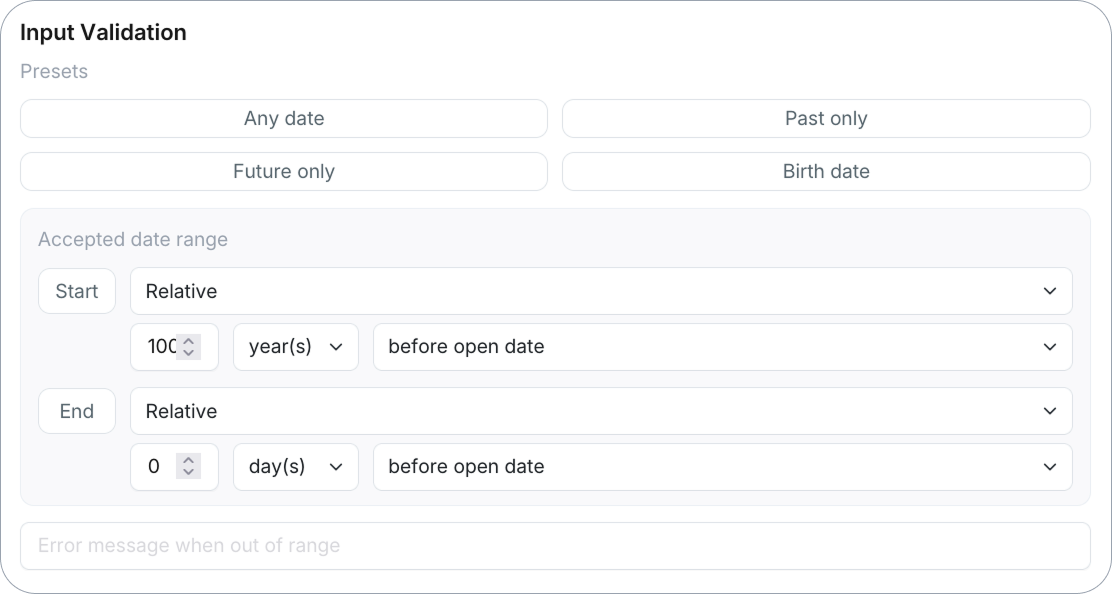
Escolheu uma predefinição, mas precisa de algo ligeiramente diferente? Você ainda pode ajustar manualmente os campos Início e Fim — veja Construir um intervalo personalizado.
A data de abertura é a data em que um usuário abre o formulário.
Construir um intervalo personalizado
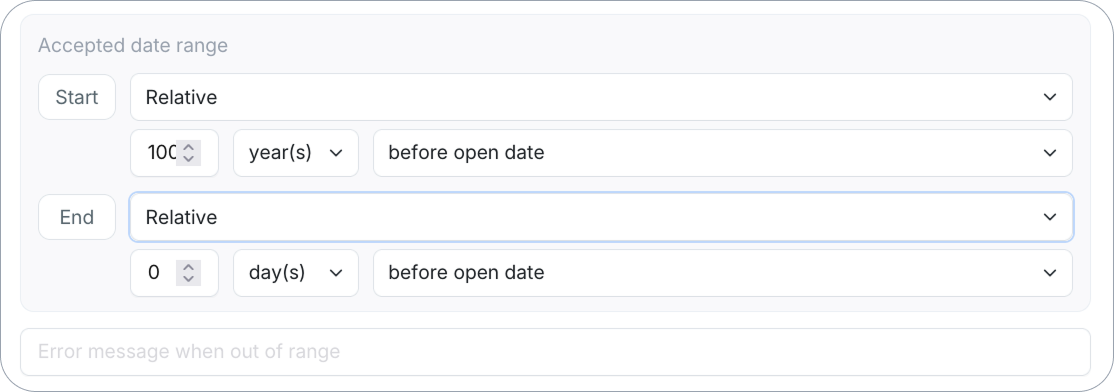
Para qualquer coisa que uma predefinição não cubra, defina Início e/ou Fim em Intervalo de datas aceitas você mesmo. Cada lado tem três modos:
-
Sem limite: Sem restrição neste lado do intervalo. Use isso quando apenas um lado do intervalo importa (por exemplo, apenas uma data mínima, sem máximo).
-
Data fixa: Insira uma data de calendário específica. Use isso para um intervalo vinculado a uma data do mundo real que não muda — por exemplo, “as inscrições não podem ser enviadas antes da abertura do concurso em 1º de junho de 2026”.
-
Relativo: Defina um limite relativo ao dia em que o respondente abre o formulário — útil quando o intervalo deve sempre mudar com “hoje”, em vez de uma data que você teria que atualizar manualmente. Insira um número, escolha uma unidade (
dia(s),mês(es), ouano(s)), e escolha antes da data de abertura ou após a data de abertura.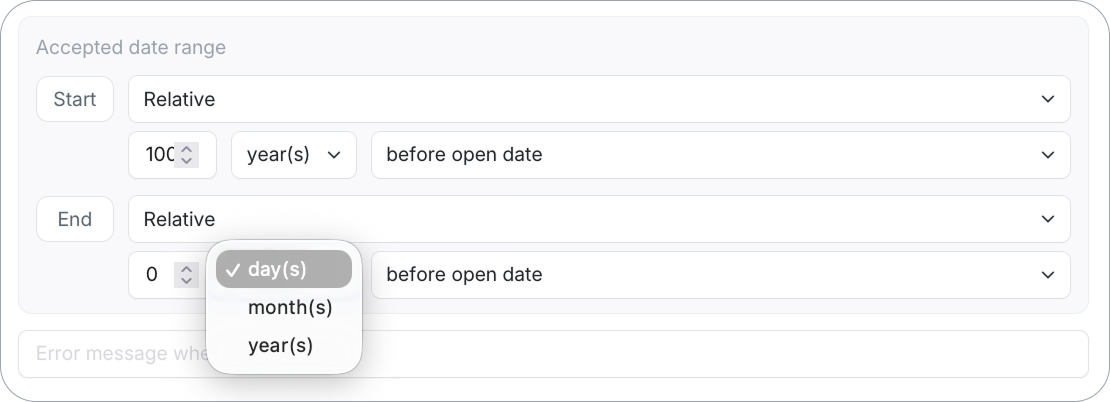
Por exemplo, um agendamento de serviço que precisa de pelo menos 2 dias de antecedência definiria Início como Relativo —
2dia(s)após a data de abertura.
(Opcional) Insira uma Mensagem de erro personalizada quando fora do intervalo para informar aos respondentes por que sua data foi rejeitada (por exemplo, “Por favor, escolha uma data pelo menos 2 dias a partir de hoje.”).
Restringir o horário do dia
Se o seu campo de Data e Hora só fizer sentido dentro de certas horas — digamos, um formulário de agendamento de serviço onde os compromissos só podem ser agendados entre 9:00 e 18:00 — defina um intervalo de Horário em Validação de Entrada, separado do intervalo de datas acima.
Insira um horário Mínimo e/ou Máximo (ou deixe qualquer lado em branco se apenas um limite importar). Isso funciona junto com o intervalo de datas, não em vez dele — assim você pode exigir que um compromisso seja tanto no futuro quanto dentro do horário comercial ao mesmo tempo.
Comparar com outro campo
Algumas datas só fazem sentido em relação a outro campo no mesmo formulário — o exemplo clássico é um formulário de reserva ou itinerário onde a Data de Término deve ocorrer após a Data de Início.
Em Condição entre campos, você está configurando uma regra no formato:
[Campo A] — operador — valor deste campo — operador — [Campo B]
Escolha um campo em cada lado — os campos são listados por ID e rótulo (por exemplo, #2 Referência de Contato, #9 Nome do Cliente) — e escolha como cada lado deve se relacionar com este campo: <, <=, =, ou !=.
Alguns padrões comuns:
- Data de Término deve vir após a Data de Início: no campo de Data de Término, defina o Campo A como
#3 Data de Início, operador<, e deixe o lado direito em branco se você só se importa com um limite. - Uma data deve cair estritamente entre duas outras (por exemplo, uma data de inspeção que deve ocorrer entre o início e o fim de um contrato): defina o Campo A como o campo de data de início com operador
<, e o Campo B como o campo de data de término com operador<. Isso lê como Data de Início < este campo < Data de Término. - Esta data não deve ser igual à data de outro campo (por exemplo, um compromisso de acompanhamento não pode ser no mesmo dia que o inicial): use
!=contra o campo que você está excluindo.

Você não precisa preencher ambos os lados — deixe um em branco se você só precisar de uma comparação unidirecional.
(Opcional) Insira uma mensagem de erro para informar aos respondentes por que a comparação falhou: a caixa de Mensagem de Erro ao lado da linha no construtor de formulários web, Web PDF Form e Master Form, ou a caixa de Mensagem de Erro de Comparação de Campo no construtor de PDF Fillable Form. Isso é separado da Mensagem de erro quando fora do intervalo usada para o intervalo de datas acima.
A mesma comparação é oferecida em outros tipos de Entrada de Texto também: Texto Curto, Texto Longo, Números, Moeda e Hora suportam <, <=, = e !=, enquanto Email e Vincular suportam apenas = (por exemplo, um campo de “confirmar email” que deve corresponder a outro).