
Etapas do formulário
Nesta página
Uma etapa de Formulário é um formulário que uma pessoa preenche. Este artigo cobre tudo sobre o painel de uma etapa de formulário: as abas Formulário, Notificação, Regras e Dados & PDF. Para os próprios e-mails, veja Notificações e e-mails.
Aba Formulário
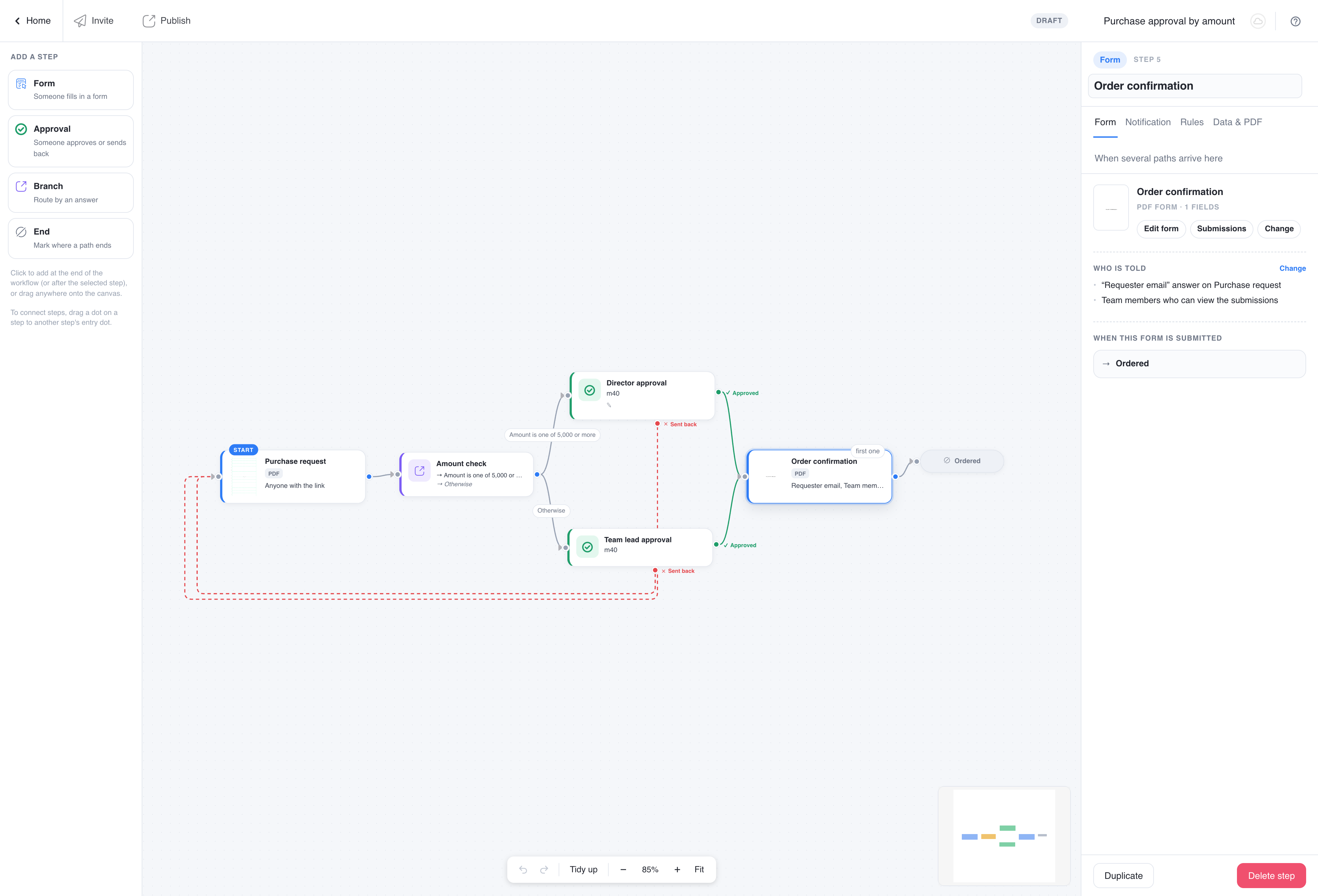
O formulário. A etapa mostra a capa do formulário, seu tipo (formulário PDF, formulário web ou formulário mestre) e quantos campos ele possui. Editar formulário abre o construtor de formulários em uma nova aba, Envios abre seus envios, e Trocar formulário substitui por outro formulário. O formulário deve estar publicado; um formulário não publicado ou arquivado aparece como um item vermelho na lista de verificação e marca o fluxo de trabalho como Quebrado uma vez que está ativo.
Quem recebe respostas (apenas na etapa inicial). A pessoa que envia o formulário inicial é quem deve receber decisões, devoluções e o e-mail de conclusão. O PlatoForms nunca adivinha o endereço deles a partir das respostas: escolha o campo de texto no formulário inicial que contém o e-mail deles, ou deixe como Nenhum se as execuções sempre forem iniciadas por convite, caso em que o endereço do convidado é usado. Se o campo não for definido e o fluxo de trabalho tiver aprovações ou devoluções, a lista de verificação avisa que pessoas que começam a partir do link compartilhado não receberão respostas.
Quem é informado (todas as etapas após a inicial). Um resumo em palavras simples da aba Notificação da etapa: os endereços, as respostas de etapas anteriores, a pessoa que iniciou, os membros da equipe que podem ver envios, ou “a pessoa que aprovou …” (tal etapa mostra uma borda verde e um chip verde ✓ Aprovador de “…” na tela; veja Permitir que o aprovador preencha um formulário). Uma etapa após a inicial que não nomeia ninguém é um item vermelho na lista de verificação, a menos que a etapa anterior tenha Redirecionar para a próxima etapa após o envio ativado, caso em que a pessoa que enviou o formulário anterior continua diretamente para este.
Quando este formulário é enviado. Um cartão por conexão de saída: qual etapa vem a seguir, quem é informado sobre isso, e um link para a aba de Notificação dessa etapa. A última etapa de formulário mostra A execução é concluída com os destinatários da notificação de conclusão. Quando o fluxo de trabalho tem caminhos paralelos, a execução é concluída apenas quando todos os caminhos são finalizados.
Aba Notificação
Quem recebe o e-mail que diz que esta etapa está pronta, o que ele diz, e os lembretes que se seguem. Esta é a mesma tela das configurações de notificação do próprio formulário, então tudo que você sabe de lá se aplica aqui. Veja Notificações de etapa.
Aba Regras
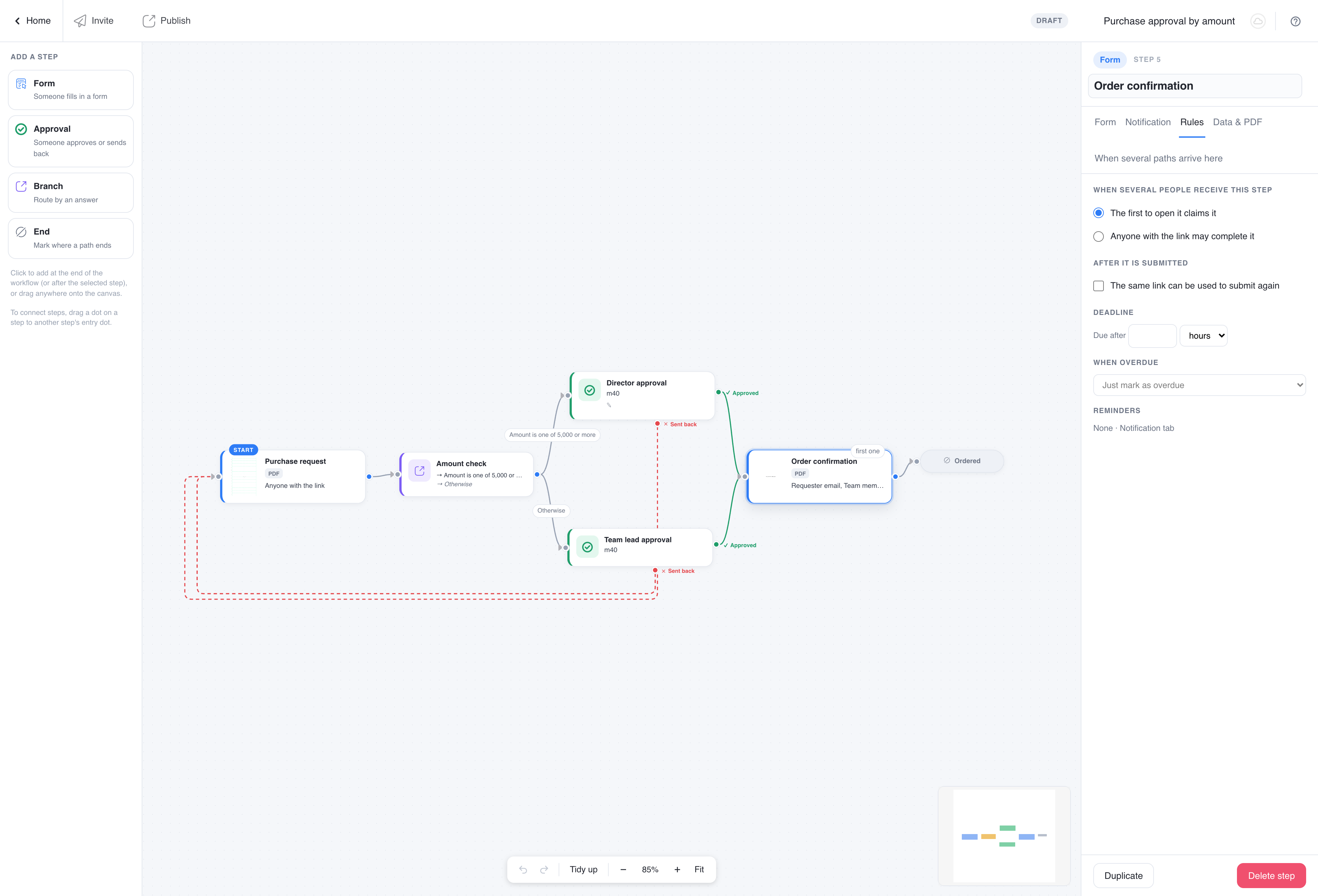
Quando várias pessoas recebem o mesmo link. Se a aba Notificação nomear mais de uma pessoa, todas recebem um link para uma cópia do formulário, não uma cópia cada. As duas opções apenas decidem o que acontece enquanto o formulário está aberto e ainda não foi enviado:
- O primeiro a abrir reivindica, outros podem assumir (padrão). Quem abrir o link primeiro fica com a etapa; qualquer outra pessoa que o abrir nesse meio tempo verá quem o possui e desde quando, com um botão Assumir.
- Qualquer um pode abrir, o primeiro a enviar completa. Sem reivindicação; todos vão direto para o formulário.
De qualquer forma, uma vez que alguém envia, o link fecha para todos, incluindo a pessoa que enviou, a menos que a opção abaixo esteja ativada. A reivindicação é lembrada por navegador, então abrir o link duas vezes do mesmo navegador nunca mostra a página de reivindicação.
Após ser enviado. Uma vez que uma etapa de formulário foi enviada, seu link normalmente mostra “Enviado” e “Este link está agora fechado.” Marque O mesmo link pode ser usado para enviar novamente se a mesma pessoa precisar enviar este formulário mais de uma vez para a mesma execução, por exemplo, várias solicitações de despesas contra uma viagem aprovada. A página então oferece Enviar outro, cada envio é registrado como sua própria tarefa, e as etapas que se seguem são criadas novamente para ele. Se um formulário enviado pode ser editado é decidido pela configuração Mostrar “Editar envio” na última página do próprio formulário em Configurações gerais, não aqui.
Prazo. Devido após um número de horas ou dias, contado a partir do momento em que a tarefa é criada. Deixe vazio para sem prazo. O rastreador marca tarefas atrasadas em vermelho.
Um prazo não é um bloqueio. O link continua funcionando após ele passar e a pessoa ainda pode enviar, a menos que a opção abaixo reatribua ou pule a tarefa. O que faz um link parar de funcionar é a expiração, o número de dias em Links no painel do fluxo de trabalho, que é um relógio separado: uma tarefa atrasada ainda pode ser enviada, um link expirado não pode. Veja Expiração.
Duas coisas a saber ao testar: o prazo é registrado em cada tarefa quando é criada, então alterá-lo afeta execuções iniciadas posteriormente, não execuções já em andamento; e tarefas atrasadas são verificadas uma vez por hora, então a ação abaixo acontece até uma hora após o prazo.
Quando atrasado. O que acontece quando o prazo passa:
- Apenas marcar como atrasado (padrão): o rastreador sinaliza; nada mais muda e o link ainda funciona.
- Notificar alguém: enviar email para os membros da equipe que você marcar; o link ainda funciona. Apenas membros da equipe, porque o link do email abre o rastreador, que precisa de um membro autenticado. Ninguém marcado significa que ninguém recebe email.
- Reatribuir a alguém: a tarefa é entregue a uma pessoa, um membro da equipe ou um endereço de email fora da equipe. Eles recebem o email normal da tarefa da etapa com um novo link do formulário e uma linha dizendo por que foi enviado a eles; o link antigo fecha. Ninguém mais recebe email; o rastreador registra a reatribuição.
- Pular esta etapa: a tarefa fecha sem um envio e a execução continua. Etapas posteriores que dependem das respostas deste formulário, como um ramal ou um PDF que combina dados, são executadas sem elas; se fosse a última etapa, a execução é concluída. O link da pessoa então diz que a tarefa não está mais aberta.
Lembretes. Lembretes são parte da notificação da etapa: abra a aba Notificação e adicione lembretes lá. A aba Regras mostra um resumo, por exemplo “1 dia, 3 dias após a atribuição”.
Aba Dados & PDF
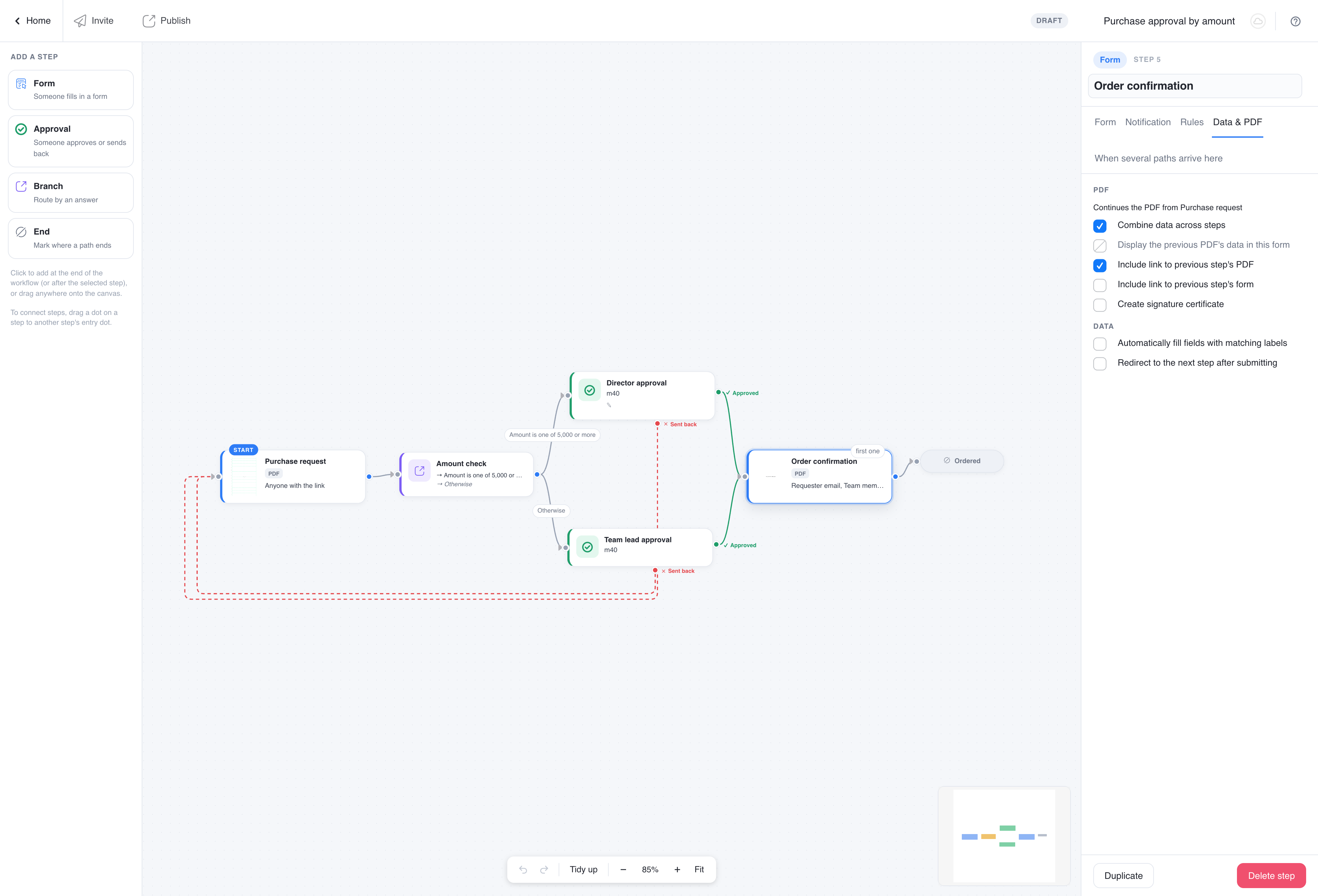
Essas opções se aplicam uma vez que uma etapa vem antes desta. Elas controlam como o PDF e as respostas são transportados de etapa para etapa.
Combinar dados entre etapas. A etapa imprime no PDF produzido pela etapa anterior em vez de começar de uma cópia em branco de seu próprio modelo, então um documento acumula os dados de cada etapa. Ative quando as etapas compartilham o mesmo PDF carregado; o painel indica de qual etapa o PDF continua. Deixe desativado quando as etapas usam PDFs diferentes, caso contrário o documento da etapa anterior seria usado como modelo desta etapa. Com um formulário mestre, Mapeamento de arquivos PDF na etapa anterior e atual permite emparelhar cada PDF da etapa anterior com o PDF que continua nesta etapa.
Exibir os dados do PDF anterior neste formulário. Apenas formulários online em PDF. Mostra os dados das etapas anteriores no PDF desta etapa enquanto a pessoa o preenche, para que um gerente veja o que está assinando.
Incluir link para o PDF da etapa anterior. Adiciona um link rotulado PDF Anterior na parte inferior do formulário para o PDF produzido pela etapa anterior. Útil quando o formulário é um formulário web ou quando os dados não são combinados. O link expira conforme a configuração de Tempo de Expiração para URLs Compartilhados do formulário da etapa anterior.
Incluir link para o formulário da etapa anterior. Adiciona um link rotulado Formulário Anterior que abre o envio da etapa anterior para edição. Qualquer pessoa que tenha a página pode usá-la, sem fazer login, até a expiração da URL compartilhada da etapa anterior. Nenhuma permissão de formulário é necessária, então você não precisa tornar o formulário anterior público.
Dados
Preencher automaticamente campos com rótulos correspondentes. Campos neste formulário que têm o mesmo rótulo que um campo na etapa anterior são preenchidos automaticamente com a resposta dessa etapa. Todos os tipos de campo, exceto uploads de arquivos, são copiados: campos de escolha e dropdown selecionam as opções cujo texto corresponde, um campo de texto recebe as opções selecionadas unidas por “, “, e outros campos, incluindo assinaturas, recebem a resposta anterior como está. Uploads de arquivos e fotos não são copiados, a menos que você também ative Copiar arquivos enviados com rótulos correspondentes.
Duas opções adicionais aparecem quando o preenchimento automático está ativado:
- Corresponder primeiro ao nome de exibição. Ao preencher automaticamente, corresponda os campos pelo nome de exibição antes de recorrer ao rótulo.
- Copiar arquivos enviados com rótulos correspondentes. Copia arquivos enviados na etapa anterior para os campos de arquivo desta etapa com o mesmo rótulo.
Criar certificado de assinatura. Produz um certificado de assinatura para o envio desta etapa. O certificado nomeia quem assinou e quando, com base no endereço para o qual o link do fluxo de trabalho foi enviado por e-mail. Quando um aprovador é levado diretamente ao seu formulário após aprovar, esse link ainda carrega seu endereço, então o certificado os nomeia. Para a etapa inicial, ative o certificado no convite em vez disso. Uma etapa alcançada por Redirecionar para a próxima etapa após o envio ou a partir do link público do fluxo de trabalho não recebe certificado. Uma assinatura copiada por Preencher automaticamente campos com rótulos correspondentes é marcada como não válida no certificado, porque a pessoa não a assinou pessoalmente.
Redirecionar para a próxima etapa após o envio. Mostrado quando uma etapa segue esta. A pessoa que envia este formulário é levada diretamente para o próximo formulário em vez de ver uma página de agradecimento. Use quando a mesma pessoa preenche dois formulários em sequência.
O que a pessoa vê
A pessoa recebe um e-mail para a etapa, abre seu link e preenche o formulário. Após o envio, a própria página de agradecimento do formulário aparece. Se eles abrirem o mesmo link novamente mais tarde, ele mostra Enviado, a data e o endereço deles, e ou Este link está agora fechado ou Enviar outro dependendo da aba Regras. O link atua como o endereço para o qual foi enviado por e-mail, independentemente da conta do PlatoForms que esteja conectada naquele computador.