
Clonar formulários
Nesta página
O PlatoForms permite que você clone formulários existentes para reutilizar sua estrutura, lógica e configurações. Você pode criar uma cópia idêntica de um formulário PDF ou clonar um formulário PDF para o formato de Formulário Web (WoF).
O que é clonagem de formulário?
A clonagem permite que você crie um novo formulário copiando um existente. Em vez de construir do zero, o novo formulário herda os campos e a lógica do original, economizando tempo na configuração e configuração.
Clonar um formulário
-
No Painel, passe o mouse sobre o formulário que deseja duplicar.
-
Clique no ícone de Configurações (engrenagem) no canto superior direito. No painel que se abre, selecione Clonar Formulário em Ações Rápidas.
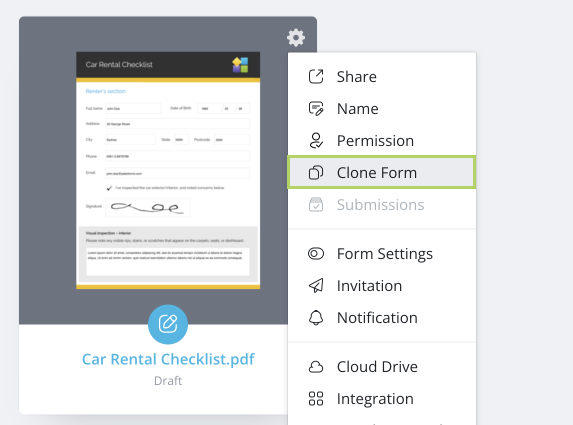
Uma janela pop-up aparecerá. As opções disponíveis nesta janela são dinâmicas e dependem do tipo e estado do formulário de origem.
Opções de clonagem por tipo de formulário
1. Opções de Formulário Preenchível em PDF:
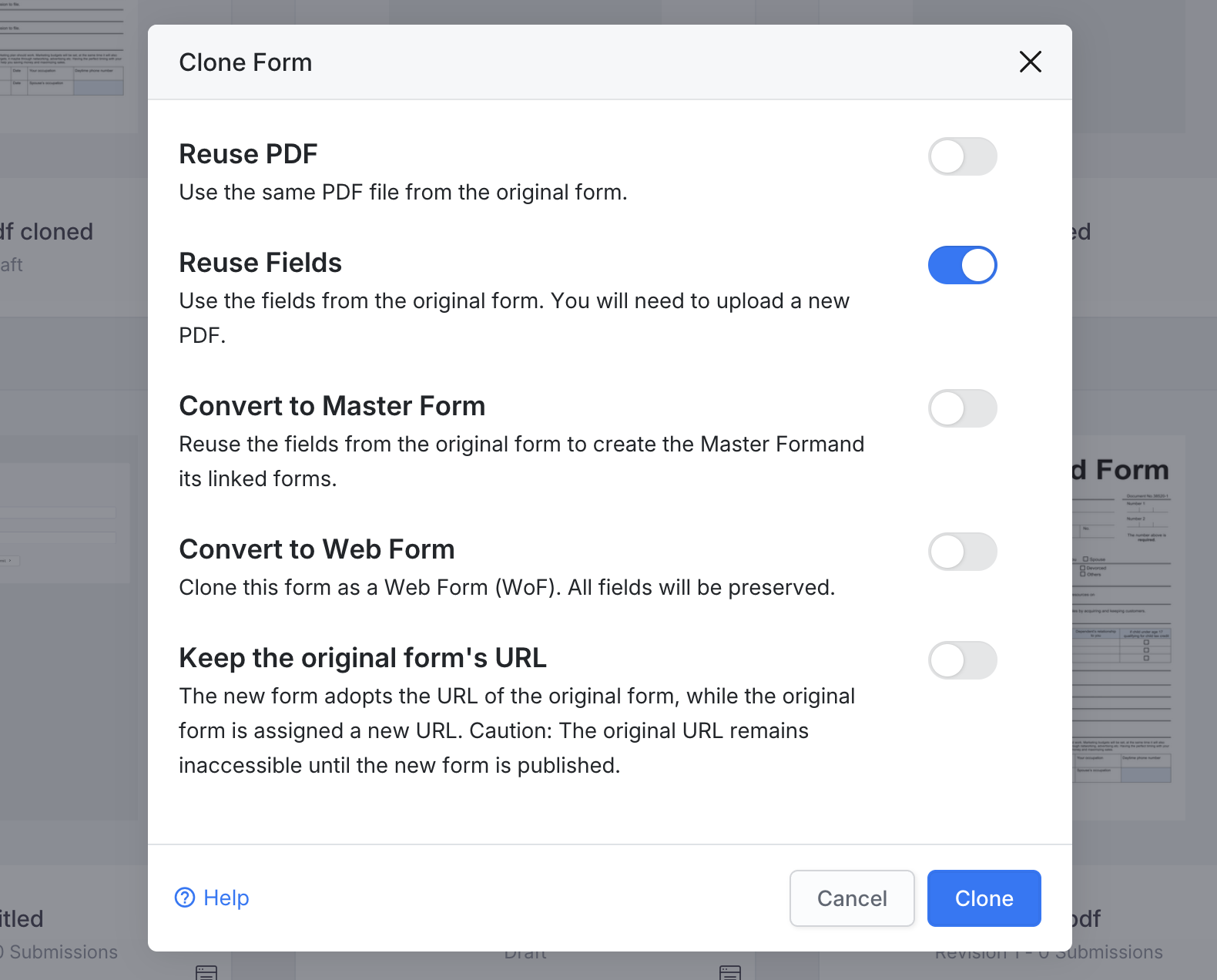
- Reutilizar PDF: Use o mesmo arquivo PDF do formulário original.
- Reutilizar Campos: Use os campos do formulário original, mas carregue um novo PDF.
- Converter para Formulário Mestre: Reutilize os campos do formulário original para criar um Formulário Mestre e seus formulários vinculados.
- Converter para Formulário PDF Web: Clone o formulário como um Formulário PDF Web, que mantém o PDF e o preenche a partir de um formulário online responsivo.
- Manter a URL do formulário original: O novo formulário adota a URL do formulário original, enquanto o formulário original recebe uma nova URL. Note que a URL original permanece inacessível até que o novo formulário seja publicado.
2. Opções de Formulário Web:
Se você estiver clonando um Formulário Web (Clássico ou Conversacional), que não possui PDF, as opções são simplificadas:
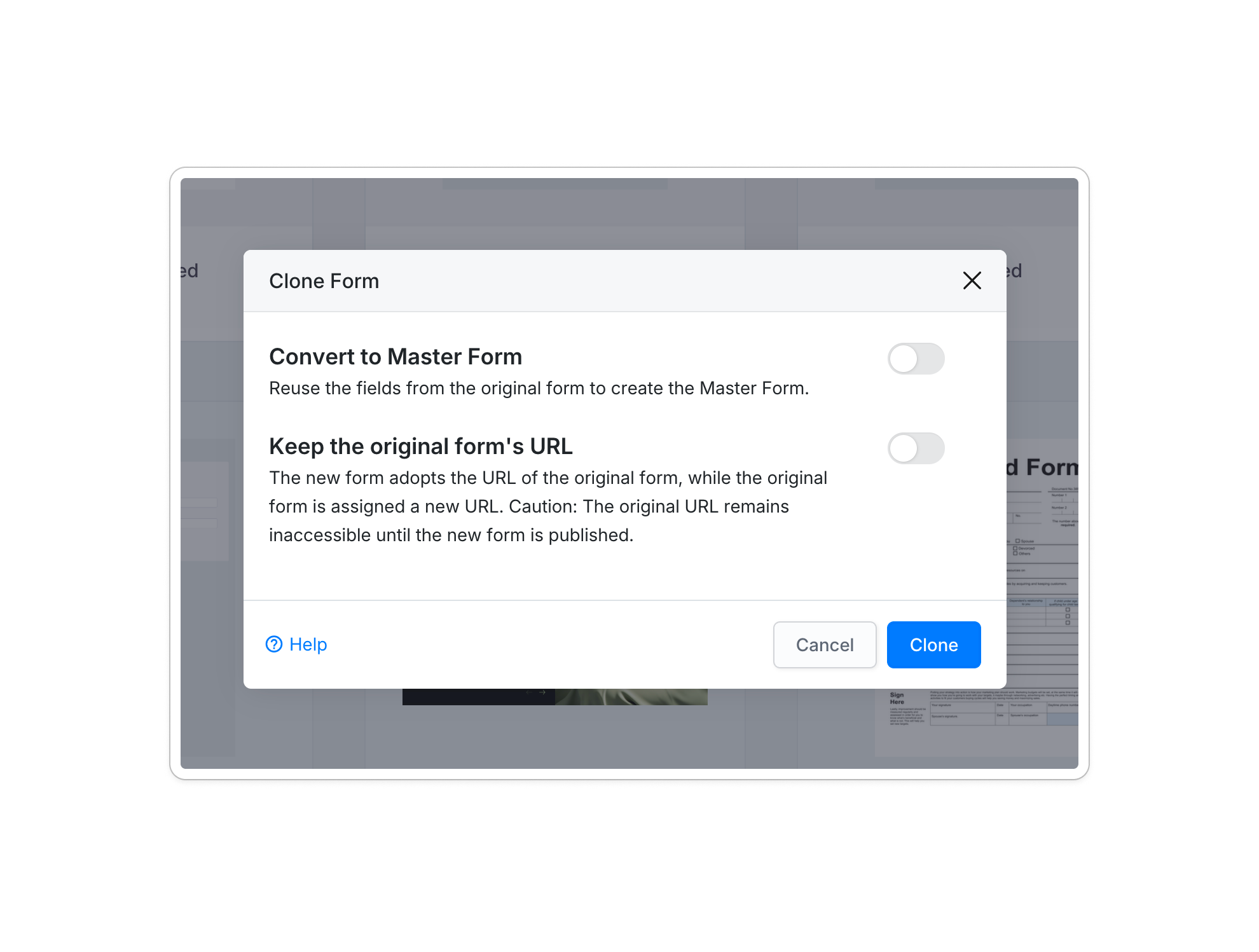
- Converter para Formulário Mestre: Reutilize os campos do formulário original para criar o Formulário Mestre.
- Manter a URL do formulário original: O novo formulário adota a URL do formulário original, enquanto o formulário original recebe uma nova URL. Note que a URL original permanece inacessível até que o novo formulário seja publicado.
3. Opções de Formulário PDF Web:
Ao clonar um Formulário PDF Web, você verá Reutilizar PDF, Reutilizar campos, Converter para Formulário Mestre e Manter a URL do formulário original, além destes caminhos de conversão:
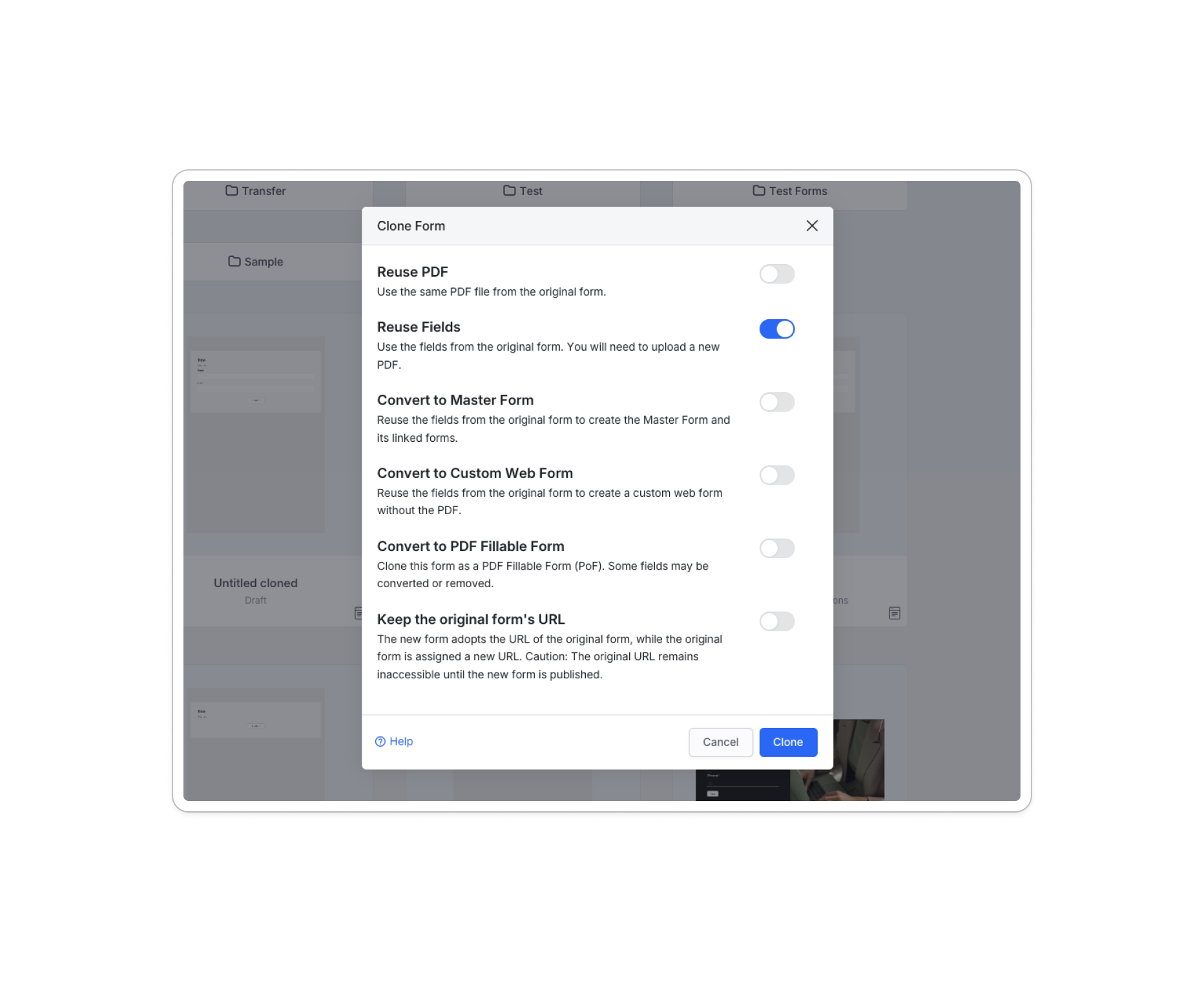
- Converter para Formulário Web: Reutilize campos do formulário original para criar um Formulário Web sem o PDF.
- Converter para Formulário Preenchível em PDF (PoF): Clone o formulário em um Formulário Preenchível em PDF (PoF). Note que alguns campos podem ser convertidos ou removidos.
Clonar um Formulário PDF para um Formulário Web
Ao clonar para o formato de Formulário Web, o sistema transita o layout de um PDF fixo para uma visualização web responsiva.
- Migração de campos: Campos compatíveis (por exemplo, Nome, Números, País) são automaticamente transferidos.
- Avisos de compatibilidade: Recursos exclusivos de formulários PDF não são suportados em Formulários Web. Se itens incompatíveis forem detectados, o sistema exibirá um aviso.
- Revisar e Continuar: Para Converter para Formulário Preenchível em PDF e Converter para Formulário PDF Web, uma pré-visualização lista os campos preservados e descartados antes de você clicar em Prosseguir com Clonagem. Converter para Formulário Web não tem pré-visualização. O formulário original permanece inalterado.
Configurar as opções de clonagem (PDF para PDF)
Ao clonar entre formulários PDF, você pode personalizar como os ativos são reutilizados:
-
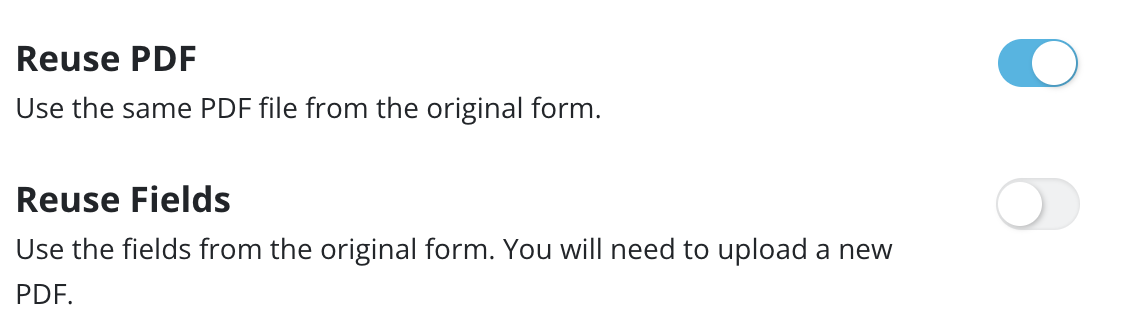
Reutilizar PDF (Ligado) + Reutilizar Campos (Desligado): Isso permite que você use o mesmo fundo PDF do formulário original, mas sem reutilizar seus campos. Você pode começar do zero adicionando e mapeando novos campos para o PDF existente.
-
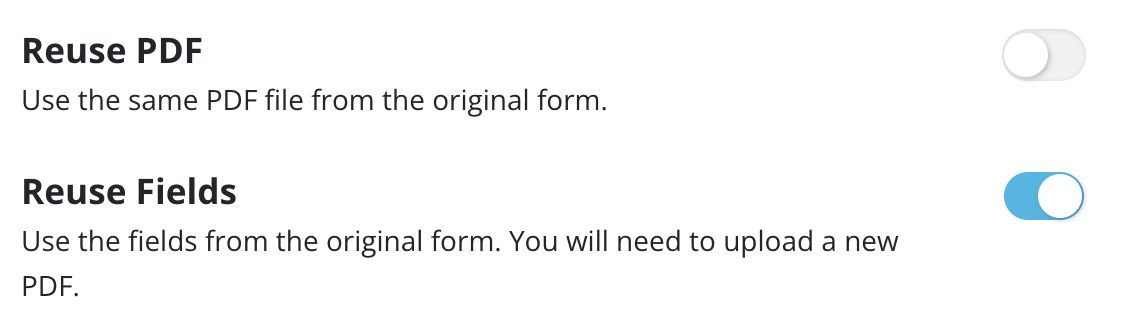
Reutilizar PDF (Desligado) + Reutilizar Campos (Ligado): Esta opção retém todos os campos, lógica e configurações do formulário original sem usar seu PDF. Os campos aparecem no novo formulário em suas posições originais, permitindo que você carregue um novo fundo PDF e depois mova ou edite os campos para se ajustarem ao layout atualizado.
 Note
NoteQuando você desativa Reutilizar PDF para carregar um novo arquivo PDF, pode ser necessário ajustar a ordem das páginas. Veja a seção Remapear ordem das páginas para detalhes.
-
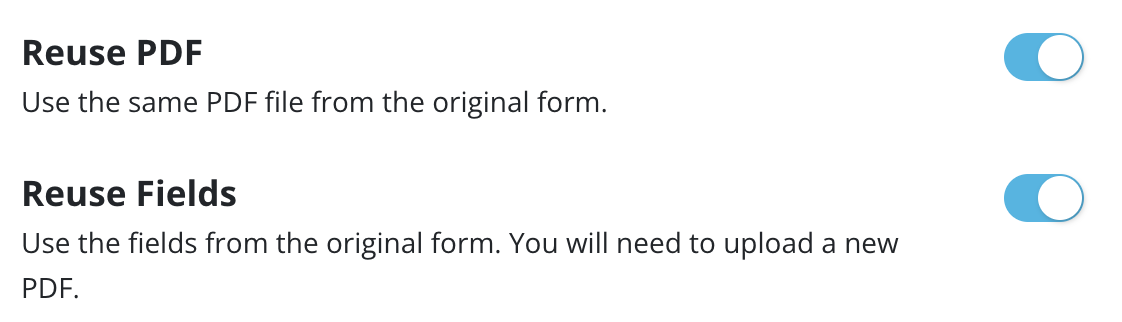
Ambos Ativados: Isso cria uma cópia quase idêntica reutilizando tanto o fundo PDF quanto os campos originais. Esta é a opção mais eficiente para fazer pequenas atualizações em um formulário existente.
Remapear ordem das páginas
Este recurso está disponível apenas para formulários PDF. Ao clonar sem reutilizar o PDF original (desativando Reutilizar PDF), você deve ajustar a ordem das páginas se o layout do novo PDF for diferente do original.
Quando remapear páginas
O remapeamento é necessário se:
- Uma nova página for inserida no meio do PDF (páginas adicionadas apenas no final não requerem remapeamento).
- Páginas forem removidas do meio do documento.
- A sequência de páginas existente for reorganizada.
Como remapear páginas
-
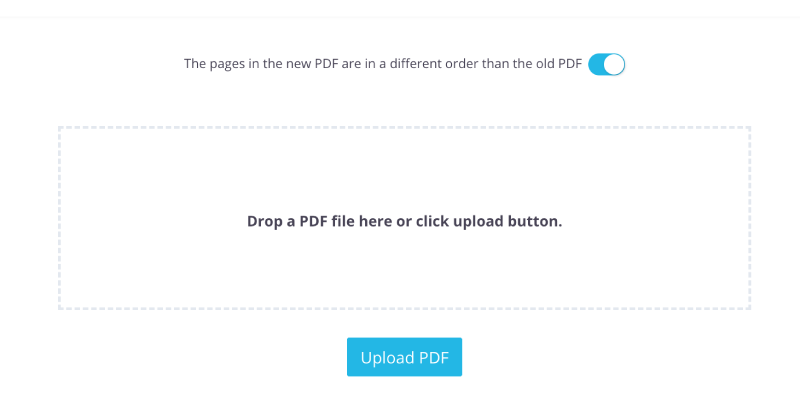
Antes de carregar o novo arquivo, ative a alternância As páginas no novo PDF estão em uma ordem diferente do antigo PDF.
-
Arraste e solte seu arquivo ou clique em Carregar para adicionar o novo PDF.
-
Na tela Remapear as páginas correspondentes, identifique páginas novas ou removidas.
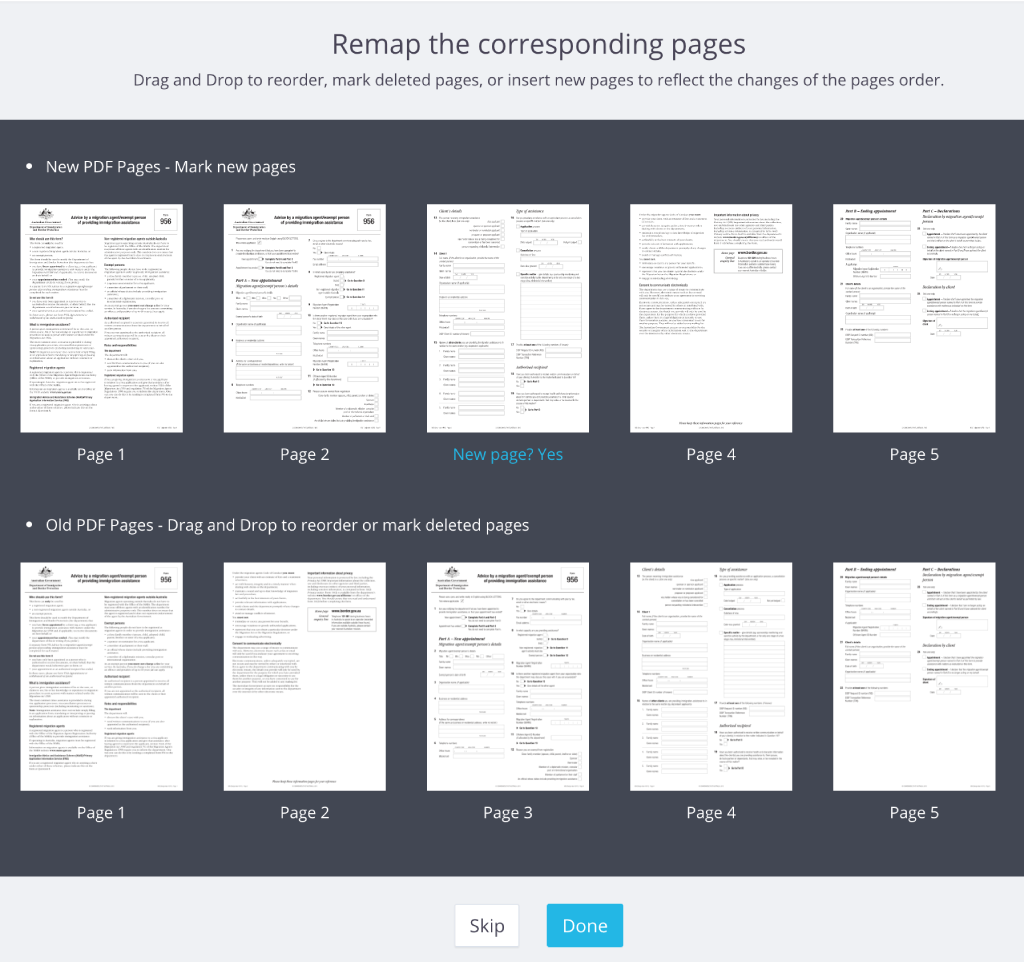 Note
NoteA linha superior exibe páginas do seu novo upload; a linha inferior mostra páginas herdadas do formulário original.
-
Clique em Nova página? Sim para incorporar uma nova página em seu formulário clonado.
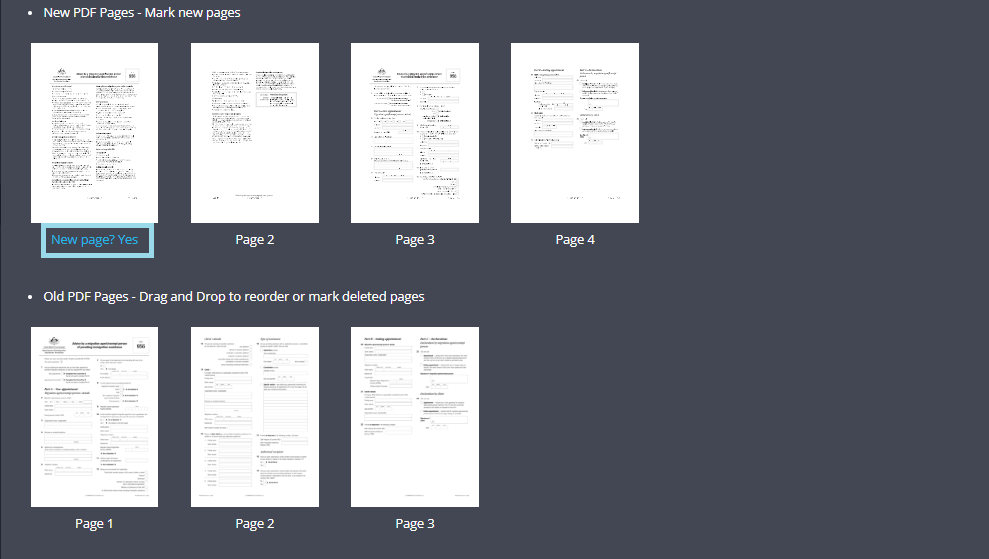
-
Clique em Página excluída? Sim para remover páginas indesejadas do clone. Campos em páginas excluídas são descartados. Clicar em Página excluída? Sim no espaço reservado de uma nova página remove o espaço reservado.
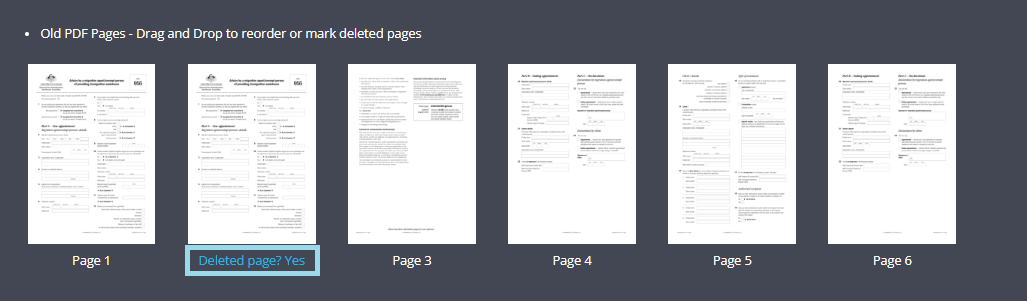
-
-
Uma vez que as páginas estejam marcadas, arraste e solte-as para organizar a sequência final.
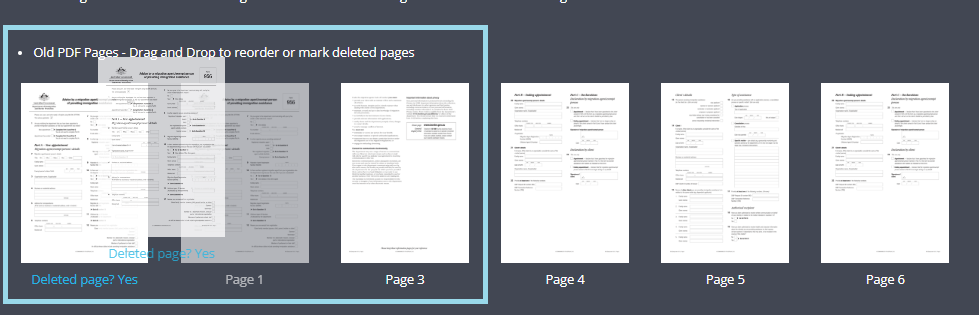
-
Clique em Concluído para finalizar, ou Pular para ignorar o mapeamento e posicionar os campos por número de página. Você entrará no construtor de formulários com a cópia. Os campos mantêm suas posições nas páginas remapeadas, e campos em páginas que não existem mais são descartados. A lógica é copiada como está, então verifique os campos e as regras em Lógicas antes de publicar.
Clonar um Formulário Mestre
No Painel, abra a aba Formulários Mestres, clique no ícone de engrenagem no cartão do formulário mestre e selecione Clonar Formulário. A caixa de diálogo Clonar Formulário Mestre oferece:
- Clonar seus formulários vinculados (ativado por padrão): cada PDF vinculado é copiado para o novo Formulário Mestre com seu PDF e campos posicionados. PDFs vinculados na Lixeira não são copiados.
- Converter para Formulário Web: cria um Formulário Web com os campos do Formulário Mestre e sem PDFs. Ativá-lo desativa Clonar seus formulários vinculados.
- Manter a URL do formulário original (desativado por padrão): a cópia assume a URL do original, conforme descrito acima.
Cada PDF vinculado copiado começa como um Rascunho e deve ser publicado.
Para clonar um único PDF vinculado, abra Vincular PDFs no cartão do formulário mestre, depois clique no ícone de engrenagem no cartão do PDF e selecione Clonar Formulário. A caixa de diálogo oferece Reutilizar PDF, Reutilizar campos e Manter a URL do formulário original, e a cópia é anexada ao mesmo Formulário Mestre.
Substituir o PDF de um formulário PDF vinculado
Para mover um formulário PDF vinculado para um novo PDF, clone o PDF vinculado com Reutilizar PDF desativado e Reutilizar campos ativado, carregue o novo PDF e remapeie as páginas, se necessário. Abra a cópia, verifique os campos e Publique. Em seguida, escolha Parar Compartilhamento no cartão do PDF vinculado antigo. Publique o novo antes de parar o antigo.
O que não é copiado
Um clone copia os campos, lógica, design, configurações, notificações e permissões. Ele não copia:
- Submissões, rascunhos e histórico de versões
- Conexões de unidade de nuvem
- Integrações, como contas de pagamento e Google Sheets: conecte-as novamente na cópia
- Um Modelo de PDF personalizado de um Formulário Web: a cópia usa o layout padrão até que você o personalize novamente
- Webhooks: eles são movidos para a cópia apenas com Manter a URL do formulário original
- Convites já enviados
- Preenchimento por voz: é desativado na cópia
- Associação de fluxo de trabalho: a cópia não faz parte de nenhum fluxo de trabalho
Tutoriais em vídeo
Como clonar um formulário (Parte 1)
Este vídeo cobre o básico de duplicar formulários e gerenciamento de modelos:
- Duplicação de formulário: Processo básico de duplicação de um formulário no painel.
- Reutilizar PDF: Como usar o fundo original com novos campos.
- Formulários Mestres: Convertendo um clone em uma base de modelo reutilizável.
Como reutilizar campos (Parte 2)
Este vídeo foca em atualizar documentos enquanto preserva seu trabalho:
- Reutilizar campos: Mantendo a lógica de campo existente enquanto substitui o PDF.
- Gerenciamento de URL: Instruções para manter a URL pública durante as atualizações.
- Remapeamento de páginas: Guia passo a passo para lidar com PDFs com páginas reorganizadas ou adicionadas.