
Nomes de arquivos baixados
Nesta página
Por padrão, os arquivos PDF gerados a partir das submissões de formulários são nomeados de acordo com o seu nome do formulário. Se você precisar de mais controle. Por exemplo, para incluir a data de submissão ou um valor de campo no nome do arquivo. Você pode definir um nome fixo ou um padrão de nome dinâmico.
Personalizar nomes de arquivos baixados
Você tem duas opções:
-
Nome Fixo: Escolha um nome único e imutável como “Formulário.pdf” para todos os PDFs baixados.
-
Padrão de Nome com Variáveis: Para gerenciar melhor múltiplas submissões, crie um padrão de nome com variáveis. Essas variáveis podem incluir índice de submissão, datas ou valores específicos de campos, garantindo que cada submissão receba um nome único para facilitar a organização e identificação.
Definir um nome fixo
Um nome fixo aplica o mesmo nome de arquivo para cada PDF baixado. Siga os passos em Gerenciar nome do formulário para configurá-lo.
Definir um padrão de nome
-
No Painel, passe o mouse sobre o formulário, clique em Configurações (ícone de engrenagem) no canto superior direito, depois clique em Gerenciar Formulário.

-
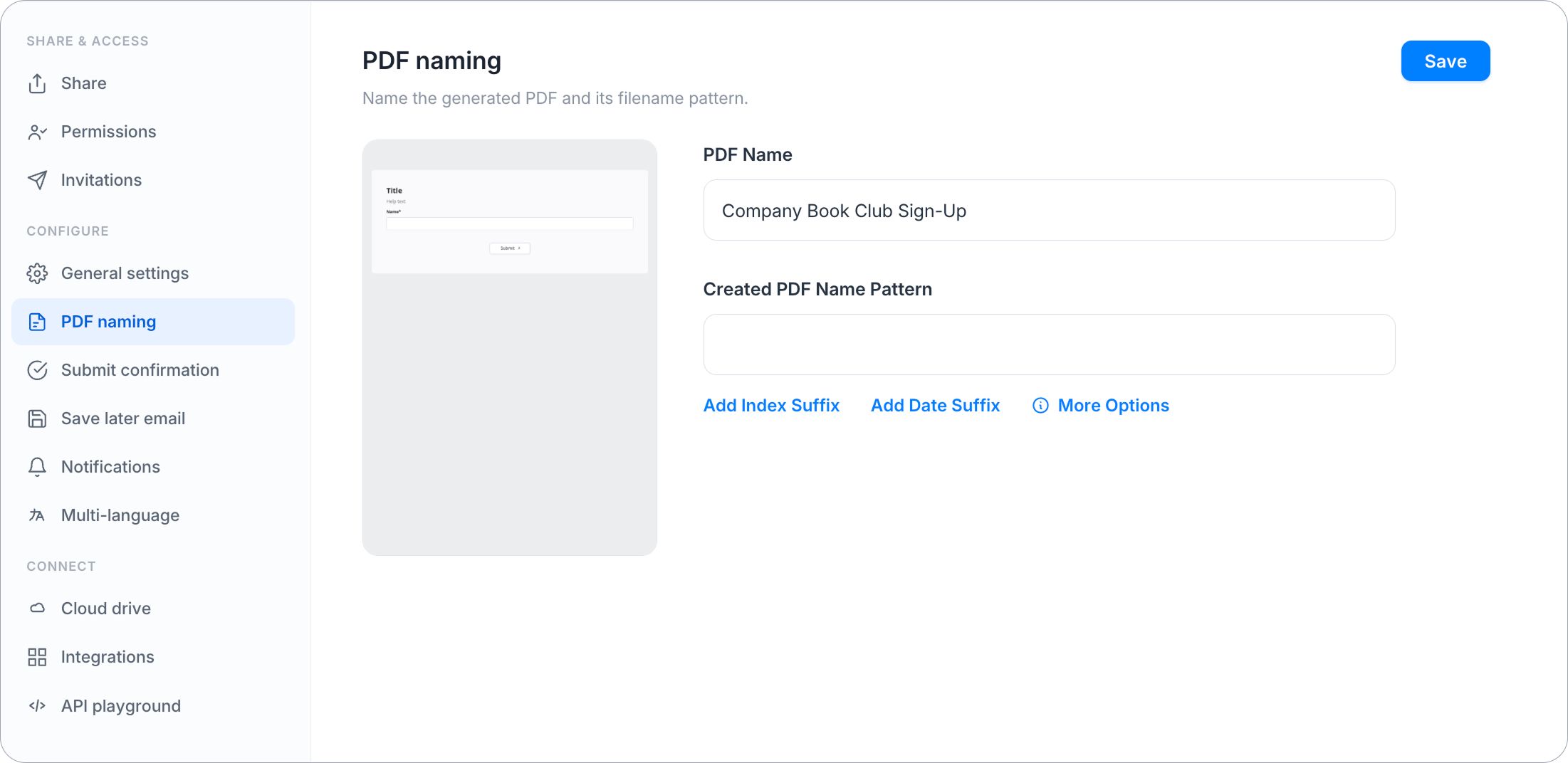
Na navegação à esquerda, em CONFIGURAR, clique em Nomeação de PDF.
-
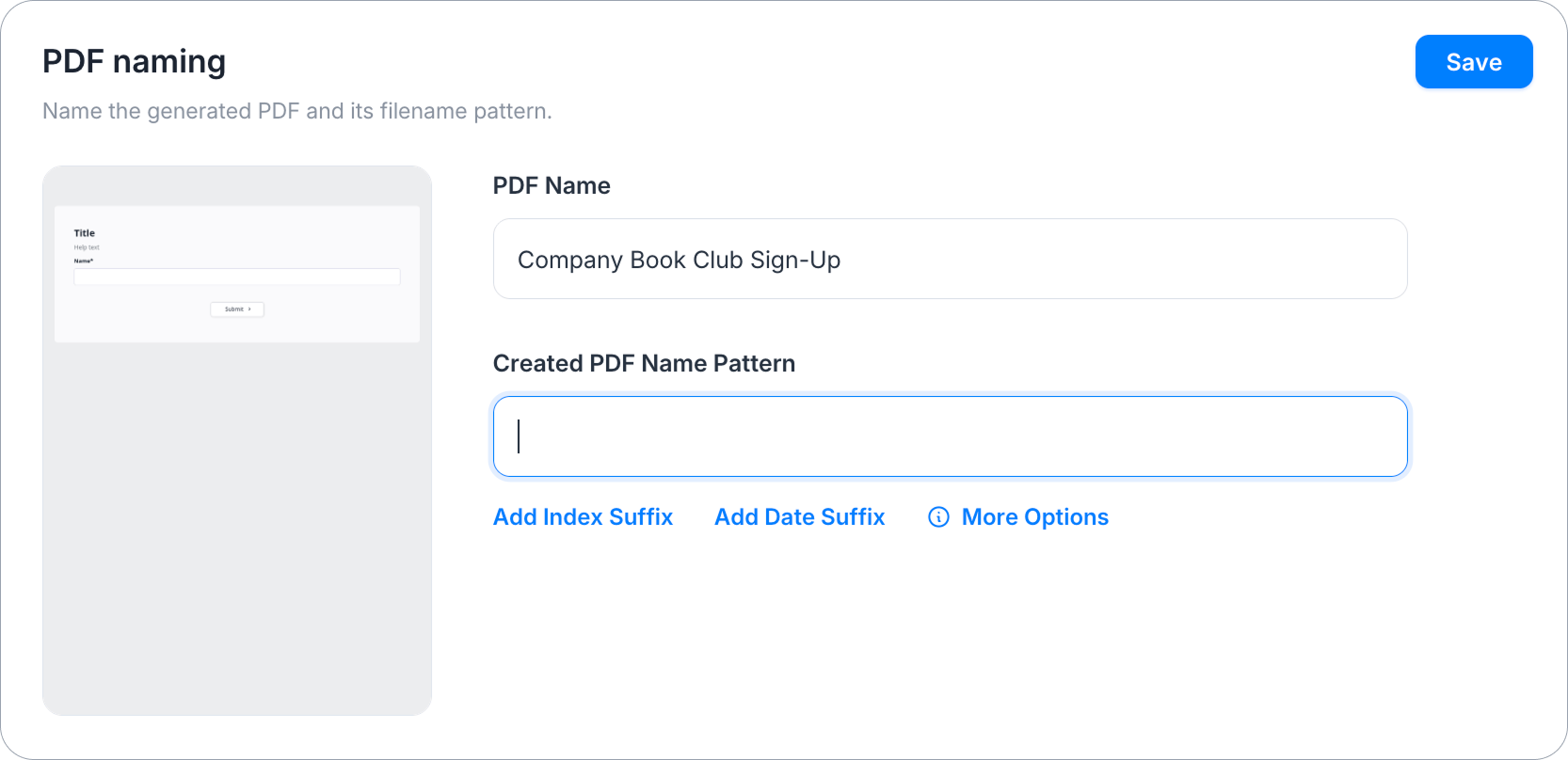
No campo de entrada Padrão de Nome de PDF Criado, use variáveis para gerar nomes de PDFs baixados distintos:
-
Clique em Adicionar Sufixo de Índice para incluir
{{index}}no padrão de nome. O{{index}}é um índice único para cada submissão (por exemplo, “Formulário-1.pdf”).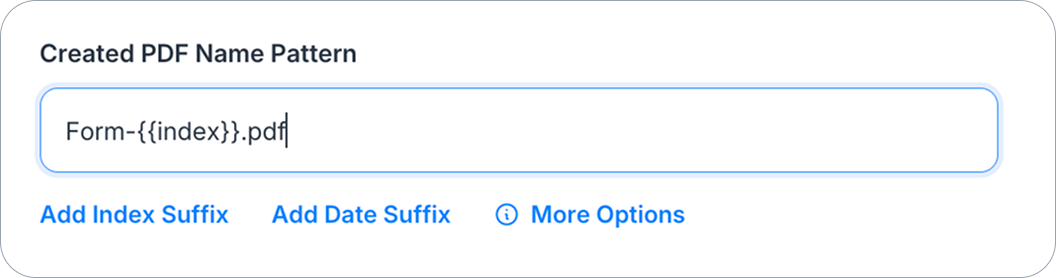
-
Clique em Adicionar Sufixo de Data para adicionar a data de submissão no formato
{{yyyy-mm-dd}}ao padrão de nome (por exemplo, Formulário-2026-03-15.pdf).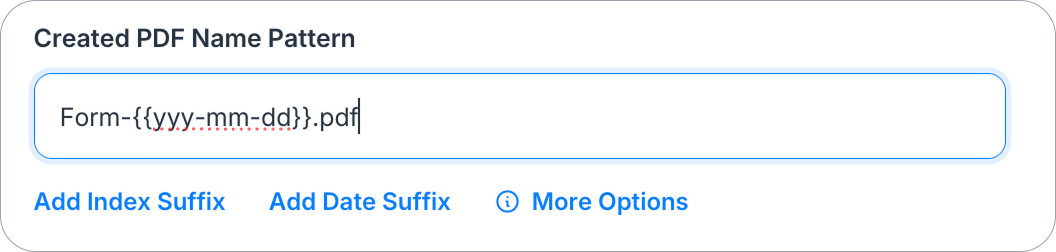 Note
NoteVocê também pode usar formatos de data como
{{mm.dd.yyyy}}ou{{dd/mm/yy}}. Nesses formatos, “dd” representa o dia, “mm” representa o mês, e “yyyy” ou “yy” representa o ano. -
Copie
{{data.fidXX}}e substituaXXpor um ID de Campo específico do seu formulário. Você pode localizar o ID do Campo no Construtor de Formulários. Por exemplo, se o ID do Campo for “2”, você pode criar um padrão de nome como “Formulário-{{data.fid2}}.pdf”, e{{data.fid2}}será substituído pelo valor de entrada desse campo.
NoteClique em Mais Opções ao lado desses botões para abrir esta página de documentação como referência.
-
-
Clique em Salvar.
Se você integrar seu formulário com um Cloud Drive, o PlatoForms incluirá automaticamente um {{index}} no padrão de nome do arquivo. Essa adição garante que o arquivo gerado não seja sobrescrito quando houver nomes duplicados.
Personalizar o nome para Formulário Mestre
Em um Formulário Mestre, o nome do arquivo baixado corresponde ao nome do arquivo Zip. Aqui está um exemplo para esclarecer como funciona:
Suponha que você tenha definido um padrão de nome como “exemplo-{{index}}-{{yyyy-mm-dd}}-{{data.fid3}}”. O PlatoForms transformará isso em um nome de arquivo baixado como “exemplo-8-2026-03-15-Empregos”. Aqui está a explicação:
- A data de submissão é “2026-03-15”.
- Esta é a 8ª submissão para este formulário.
- A variável
fid3é substituída pelo valor de entradaEmpregos.
O PlatoForms adiciona automaticamente a extensão de arquivo apropriada, como “.pdf” ou “.zip”, com base no tipo de arquivo.