
Gerenciar resumo de submissões
Nesta página
A aba Resumo mostra a contagem de submissões para cada formulário da sua equipe em uma única tabela. Não é necessário abrir cada formulário individualmente para ver quantas respostas ele possui.
Acessar a aba Resumo
-
Na navegação à esquerda do Painel, clique em Submissões.

-
Na página de Submissões, clique na aba Resumo no topo, ao lado de Submissões e Workflow.
-
Use os filtros acima da tabela para refinar o que você vê:
-
Dropdown Todos os Estados de Formulário: Filtre por formulários Rascunho, Arquivado ou Publicado.
-
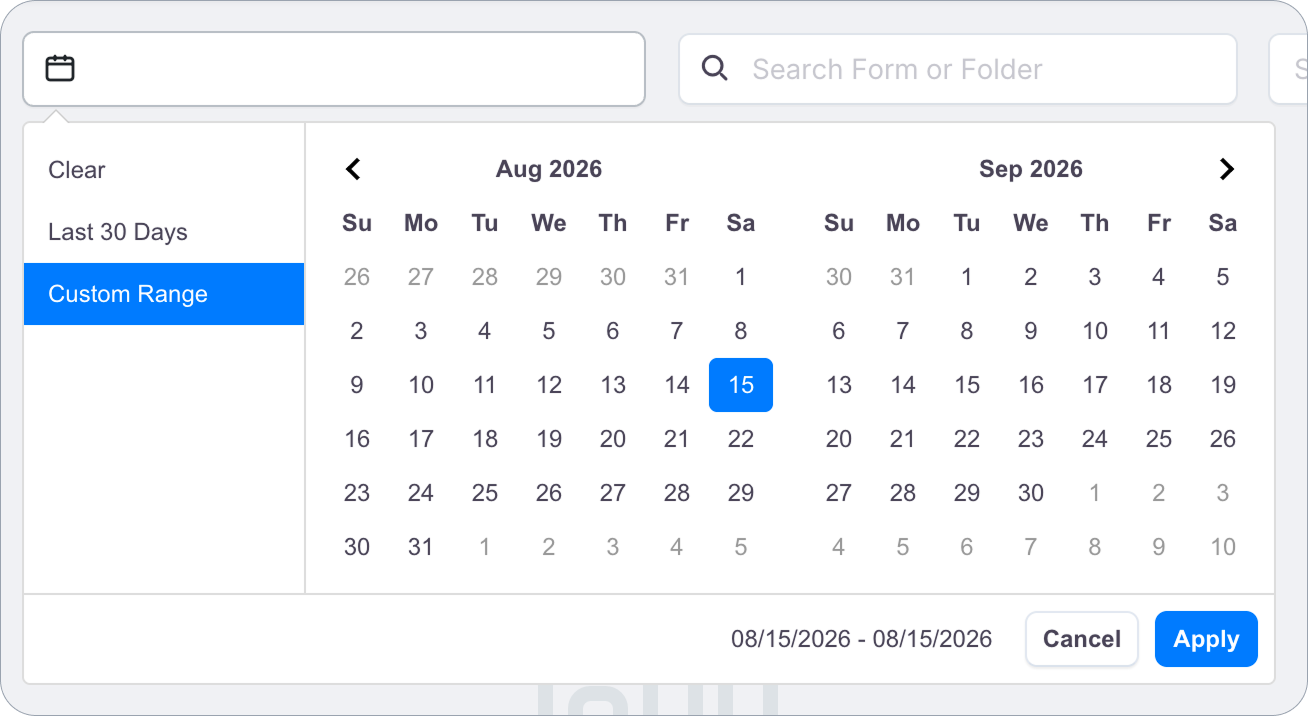
Seletor de intervalo de datas: Clique no ícone de calendário para filtrar submissões dentro de um intervalo de tempo específico. Escolha Limpar, Últimos 30 Dias ou Intervalo Personalizado com um calendário para selecionar datas específicas.
-
Pesquisar Formulário ou Pasta: Encontre formulários ou pastas pelo nome.
-
Pesquisar Submissões em todos os formulários: Pesquise o conteúdo das submissões em todos os seus formulários de uma vez.
-
-
Revise suas submissões de formulários na tabela de resultados:
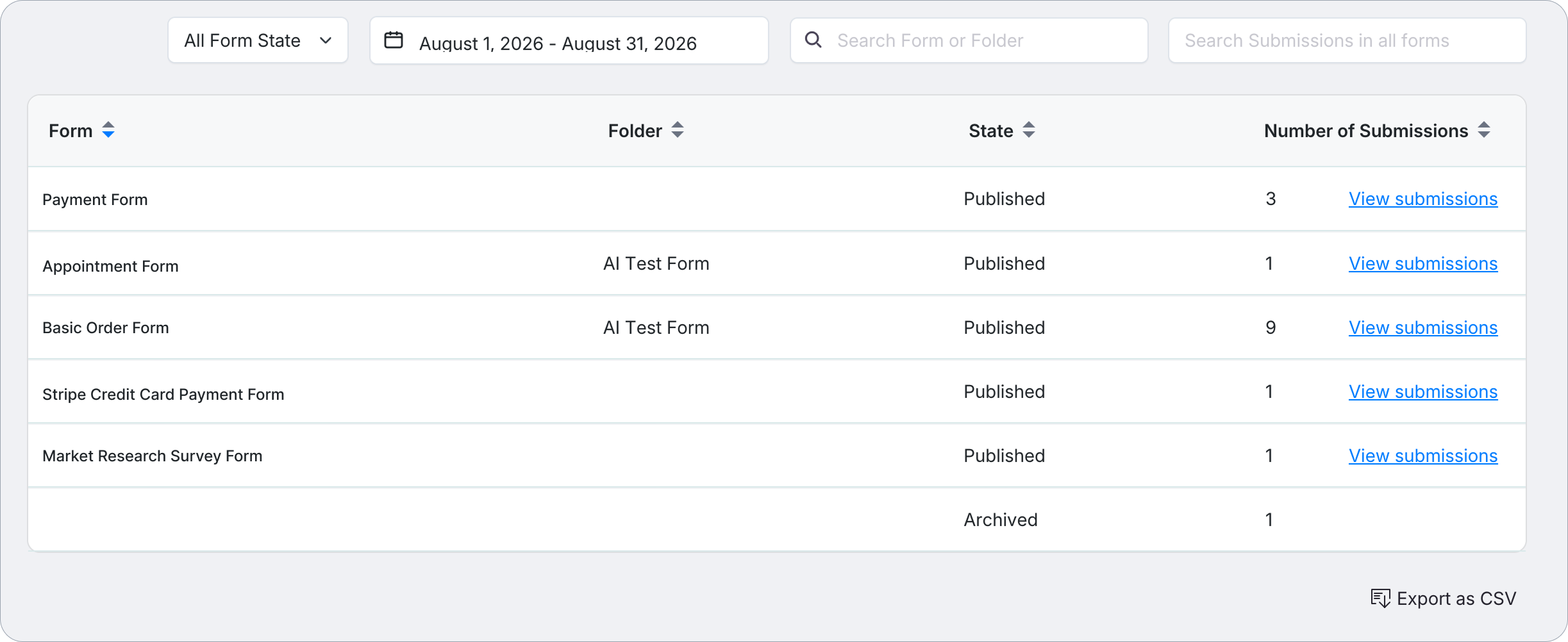
- As colunas Formulário, Pasta, Estado e Número de Submissões são todas ordenáveis. Clique no cabeçalho de uma coluna para ordenar por ela.
NoteO link Ver submissões só aparece para formulários com estado Publicado. Formulários Rascunho e Arquivado ainda mostram uma contagem de submissões, mas sem um link para visualizá-las.
- Use os controles de paginação e o dropdown Ir para a página na parte inferior da tabela para navegar por resultados adicionais.
Exportar o relatório de resumo
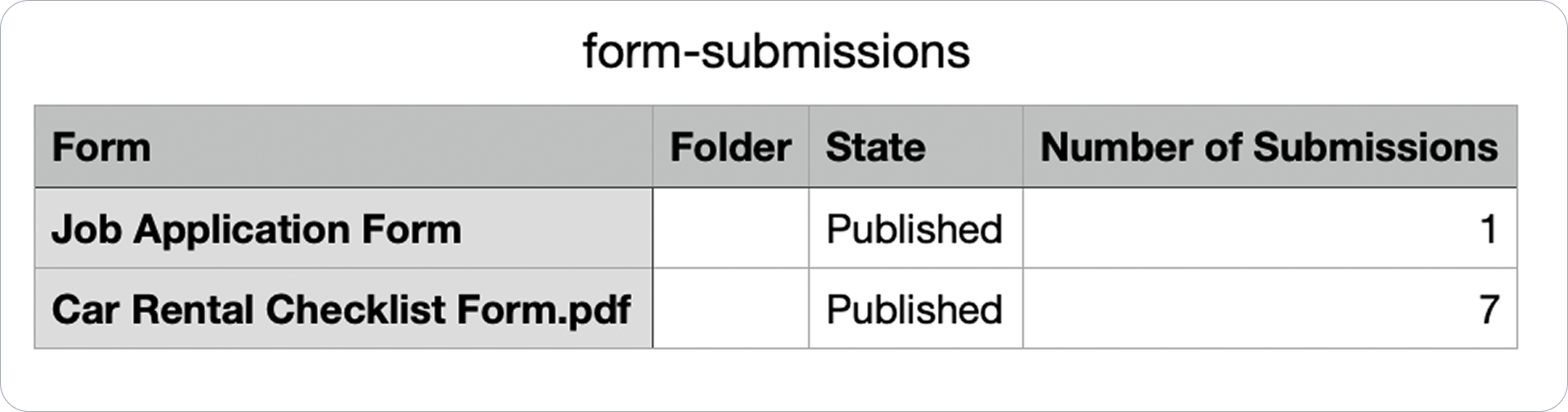
Após aplicar os filtros necessários para exibir as submissões de formulários desejadas, clique em Exportar como CSV ao lado dos controles de paginação para baixar um relatório de resumo em formato CSV. O arquivo é baixado imediatamente para o seu computador. Este relatório pode ser facilmente compartilhado ou usado para fins de relatório.