
管理提交摘要
本頁內容
摘要 標籤顯示您團隊中每個表單的提交數量,全部在一個表格中顯示.無需單獨打開每個表單來查看其回應數量。
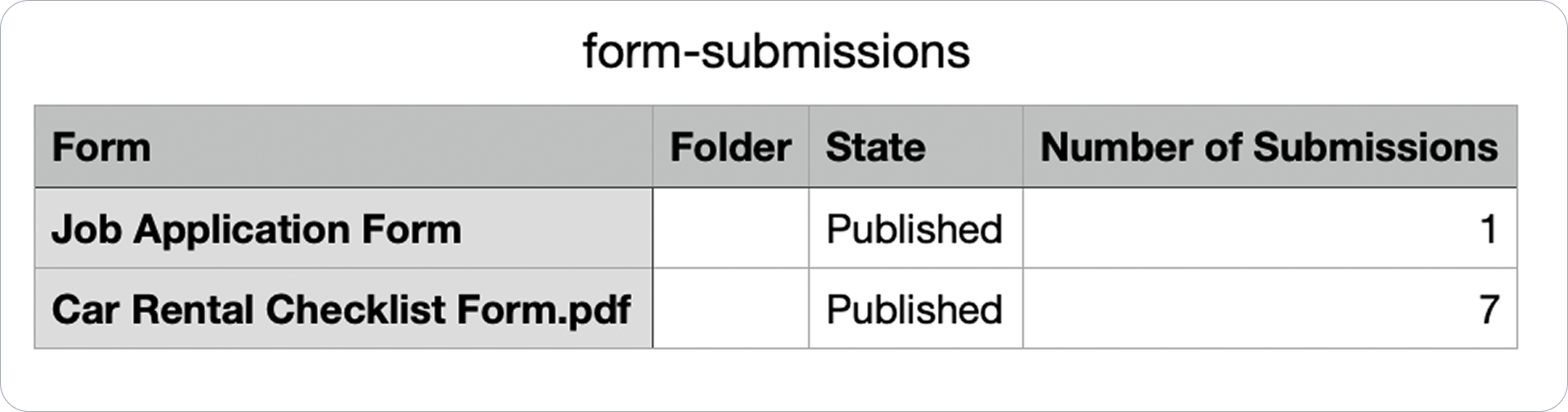
訪問摘要標籤
-
在 儀表板 的左側導航中,點擊 提交。

-
在 提交 頁面上,點擊頂部的 摘要 標籤,位於 提交 和 工作流程 旁邊。
-
使用表格上方的篩選器來縮小您看到的內容:
-
所有表單狀態 下拉選單:按 草稿、已歸檔 或 已發佈 表單篩選。
-
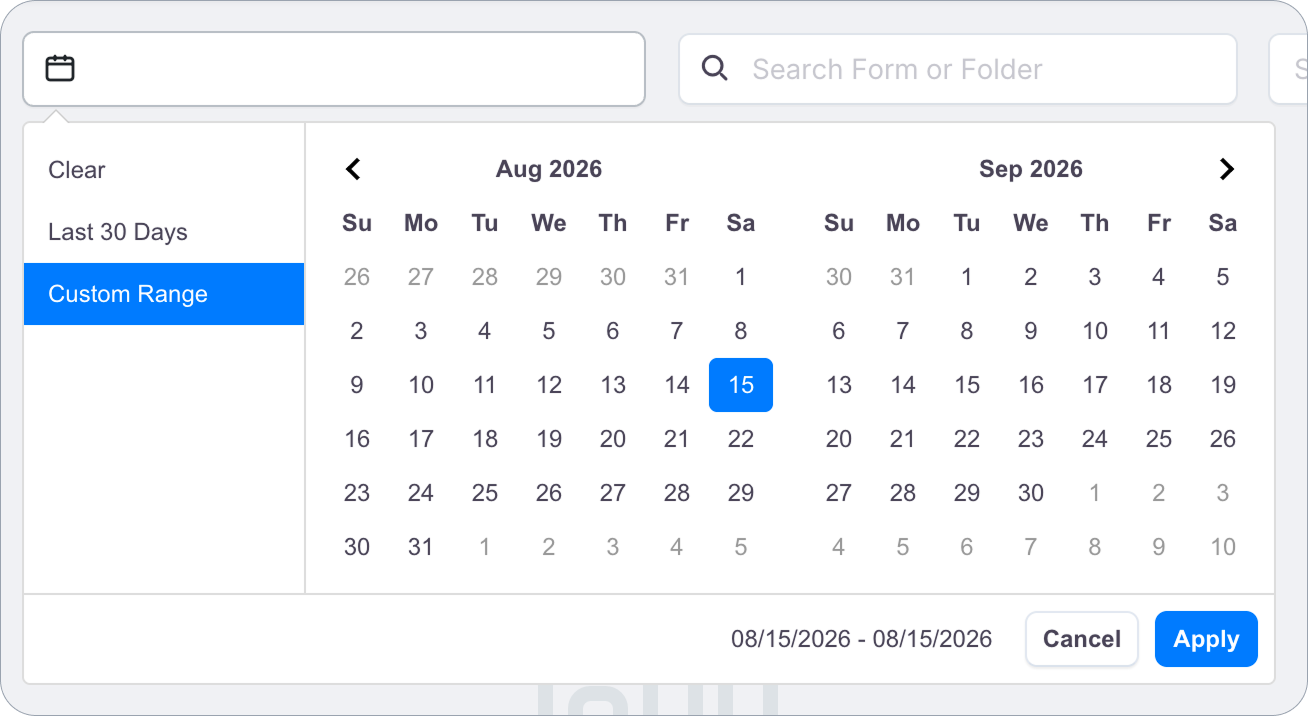
日期範圍選擇器:點擊日曆圖標以篩選特定時間範圍內的提交。選擇 清除、最近 30 天 或使用日曆選擇特定日期的 自定義範圍。
-
搜索表單或資料夾:按名稱查找表單或資料夾。
-
搜索所有表單中的提交:一次性搜索所有表單中的提交內容。
-
-
在結果表格中查看您的表單提交:
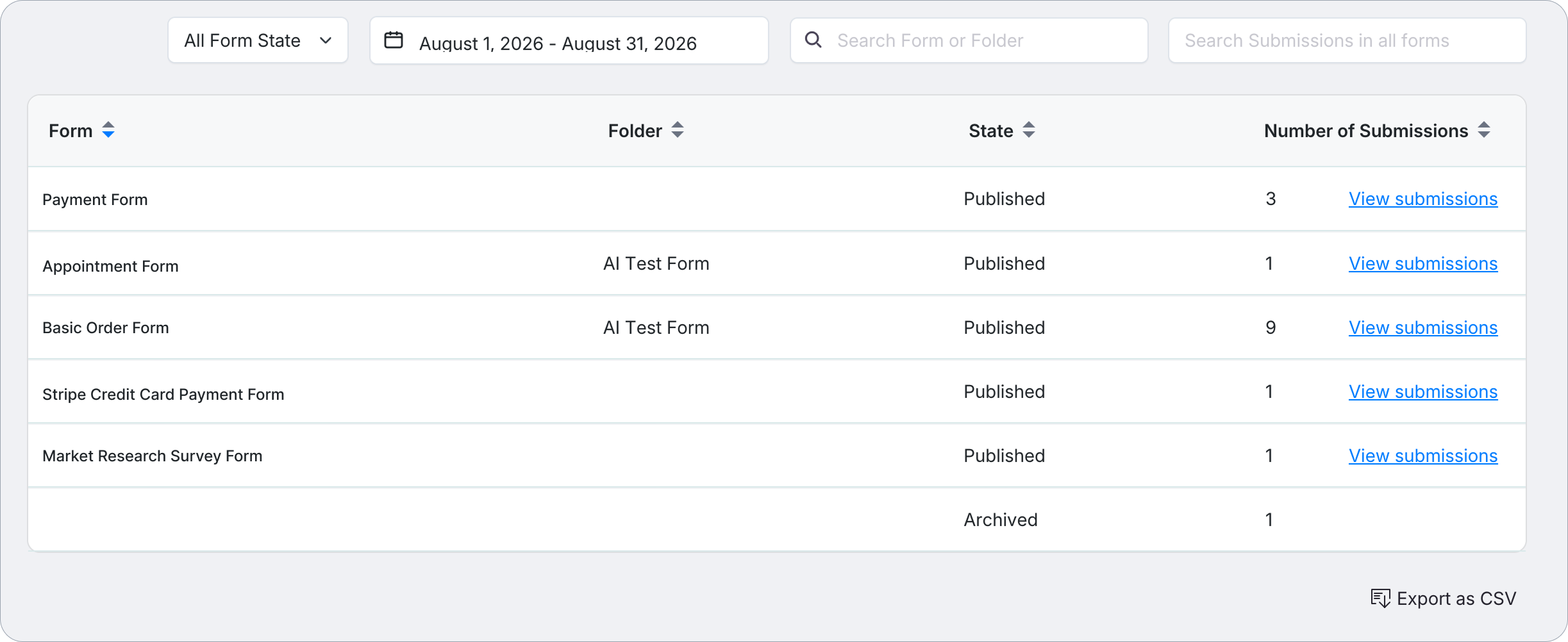
- 表單、資料夾、狀態 和 提交數量 列均可排序.點擊列標題即可按其排序。
Note查看提交 鏈接僅在狀態為 已發佈 的表單中顯示。草稿 和 已歸檔 表單仍顯示提交數量,但沒有查看鏈接。
- 使用分頁控制和表格底部的 前往頁面 下拉選單來瀏覽更多結果。
導出摘要報告
在應用任何必要的篩選以顯示所需的表單提交後,點擊分頁控制旁的 導出為 CSV 以下載 CSV 格式的摘要報告。文件會立即下載到您的電腦上。此報告可以輕鬆分享或用於報告目的。