
預覽網頁 PDF 表單
本頁內容
您可以在發布之前檢查網頁 PDF 表單的外觀和功能。這有助於您進行必要的調整,確保表單在上線時已準備就緒。
視頻教程
不喜歡閱讀?請查看這個視頻指南!
預覽您的表單
要預覽您的表單,請在表單構建器的左上角點擊 預覽與設計。
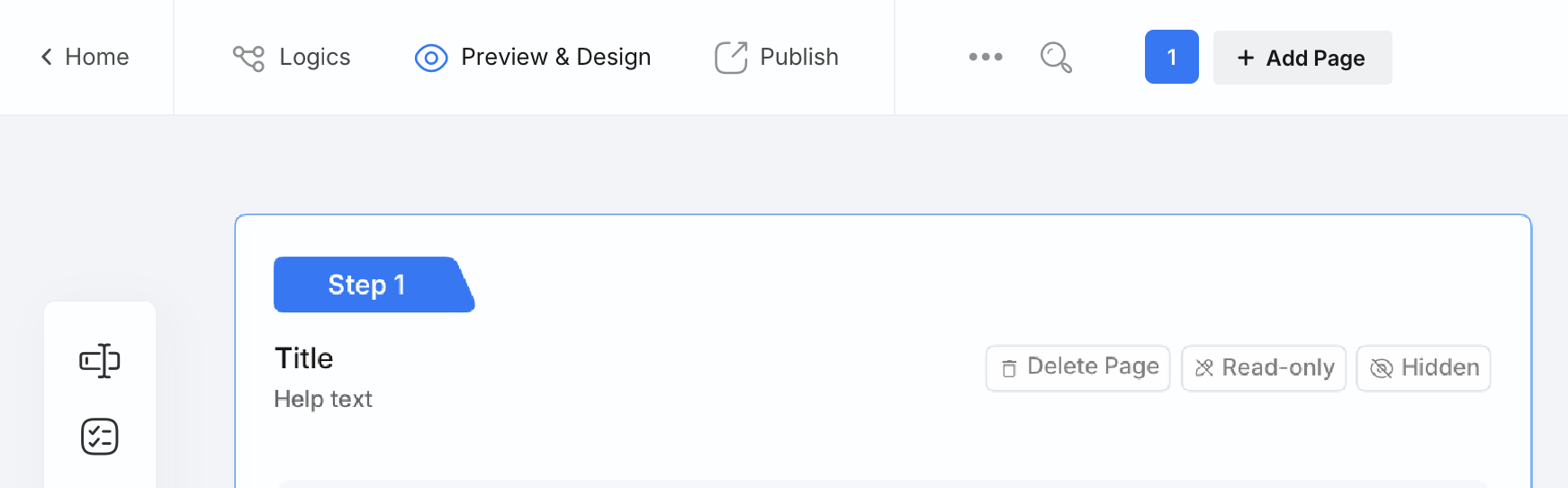
如果啟用了 在編輯器窗口中打開預覽,預覽將立即在彈出窗口中打開。否則,它將在新窗口中打開,如下所示:
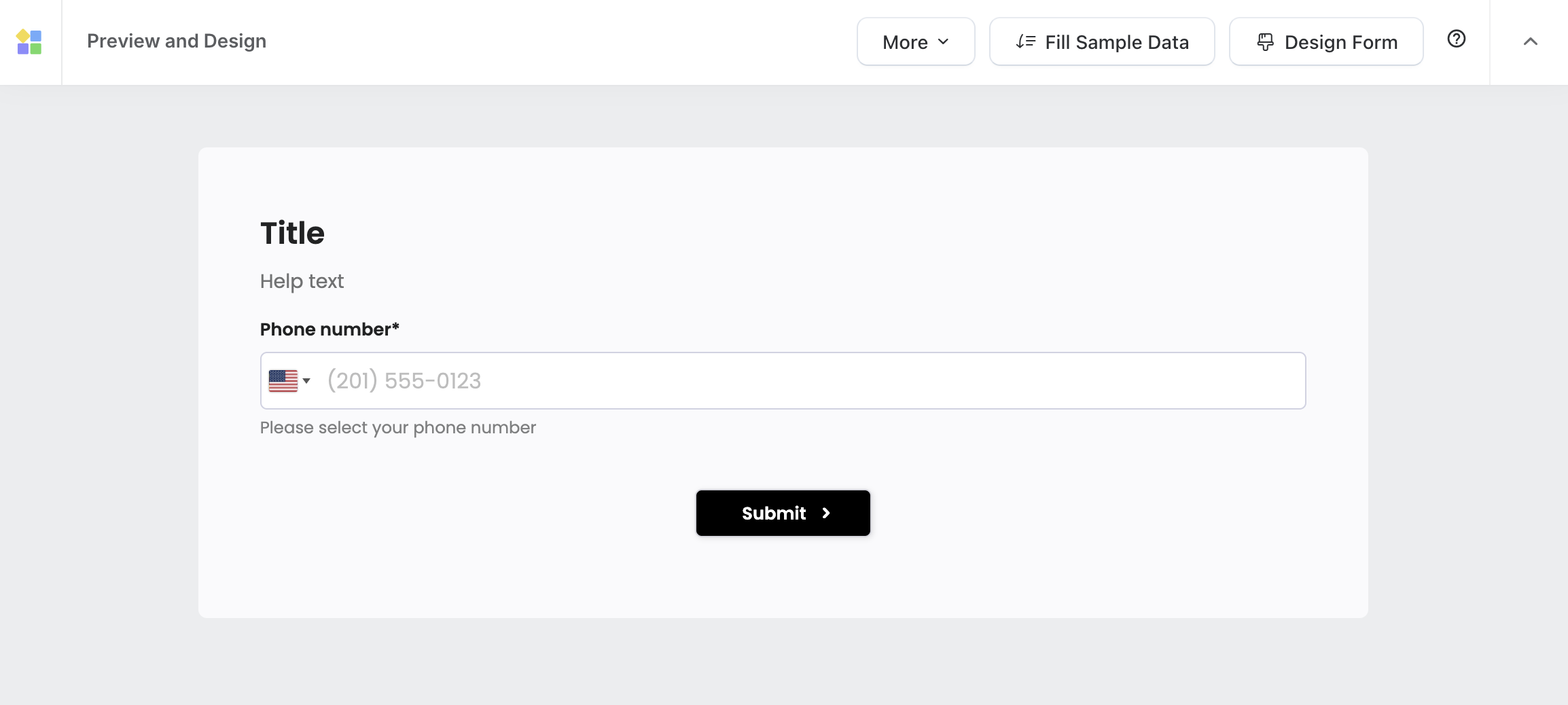
預覽窗口允許您像實時一樣與表單互動,讓您測試字段、提交回應並檢查功能。在預覽中提交的任何內容都不會被保存,也不會觸發任何通知或整合。
預覽設置
打開預覽窗口後,您可以使用預覽頁面的 更多 下拉菜單配置預覽設置:
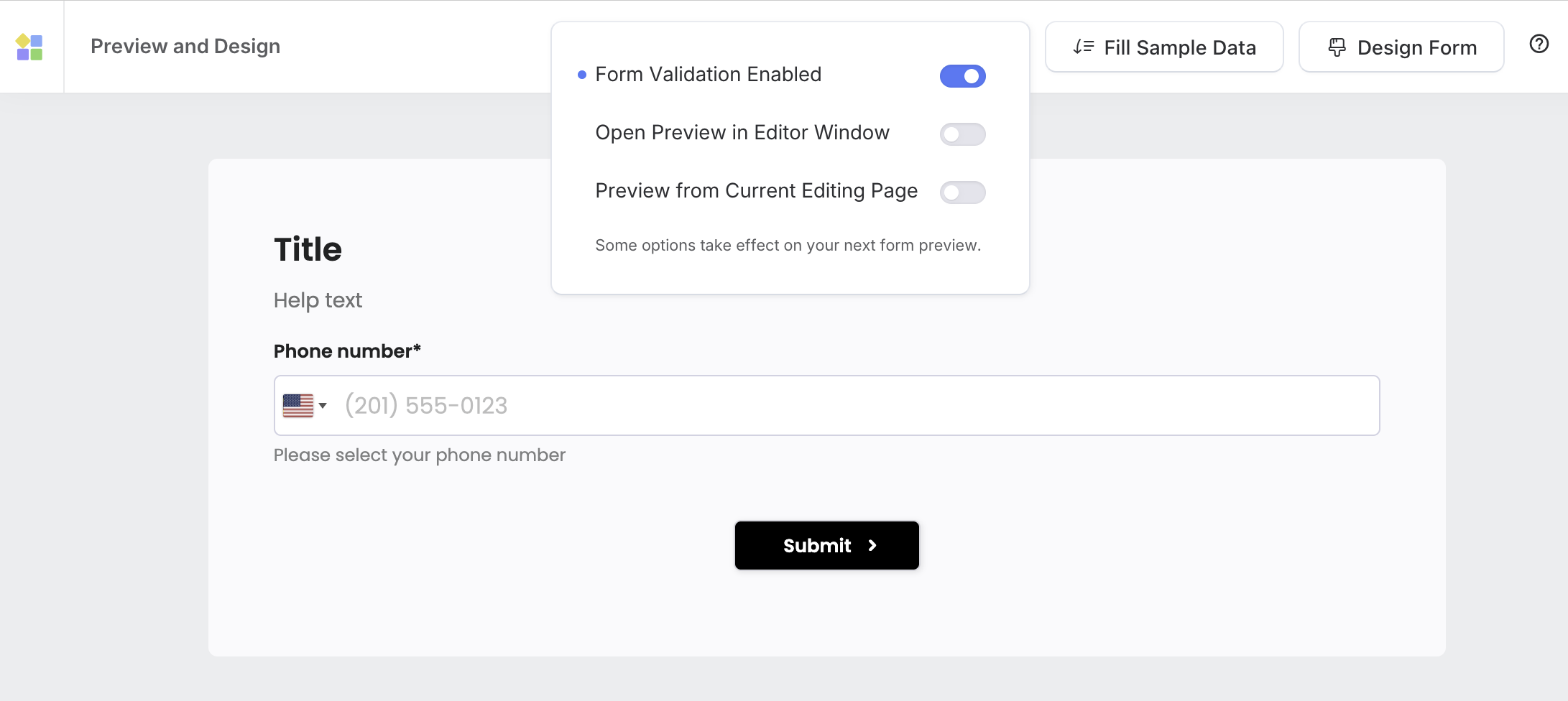
表單驗證
表單驗證檢查用戶是否正確填寫表單。預設情況下,它在預覽模式中是開啟的。要更改此設置,請點擊 更多 並選擇 啟用表單驗證。
- 啟用時: 預覽遵循與實時表單相同的驗證規則。請注意,這有時可能會因驗證限制而阻止某些操作。
- 禁用時: 預覽忽略驗證,因此您可以更輕鬆地檢查佈局和功能。
即時預覽
要從彈出窗口立即預覽而不是打開新窗口,請點擊 更多 並選擇 在編輯器窗口中打開預覽。
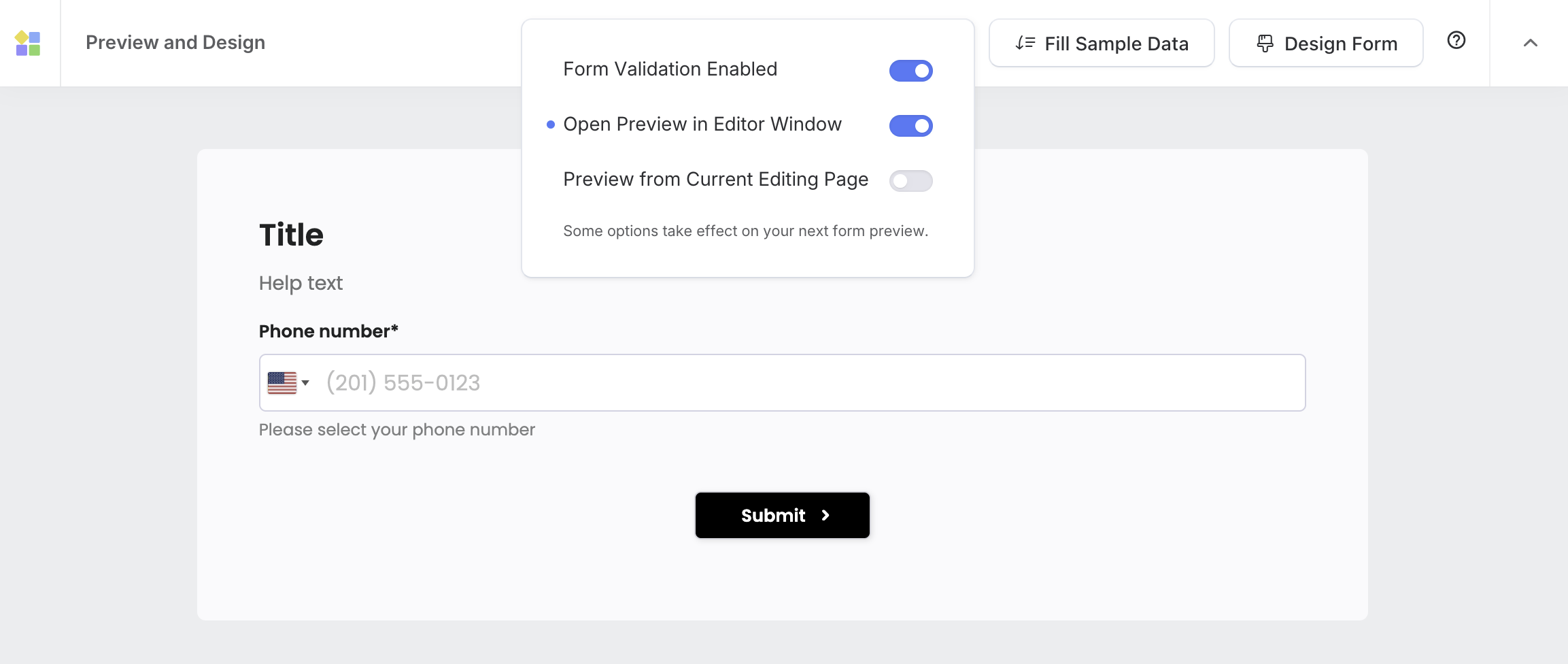
表單預覽立即在同一窗口內的彈出窗口中顯示。這使您可以更快地檢查表單而不必切換屏幕。
預覽特定頁面
對於多頁表單,您可以選擇預覽特定頁面而不是加載整個表單。這減少了加載時間並允許有針對性的測試。要啟用此功能:
-
在表單構建器中,選擇所需頁面,然後點擊 預覽與設計。
-
點擊 更多 並選擇 從當前編輯頁面預覽。
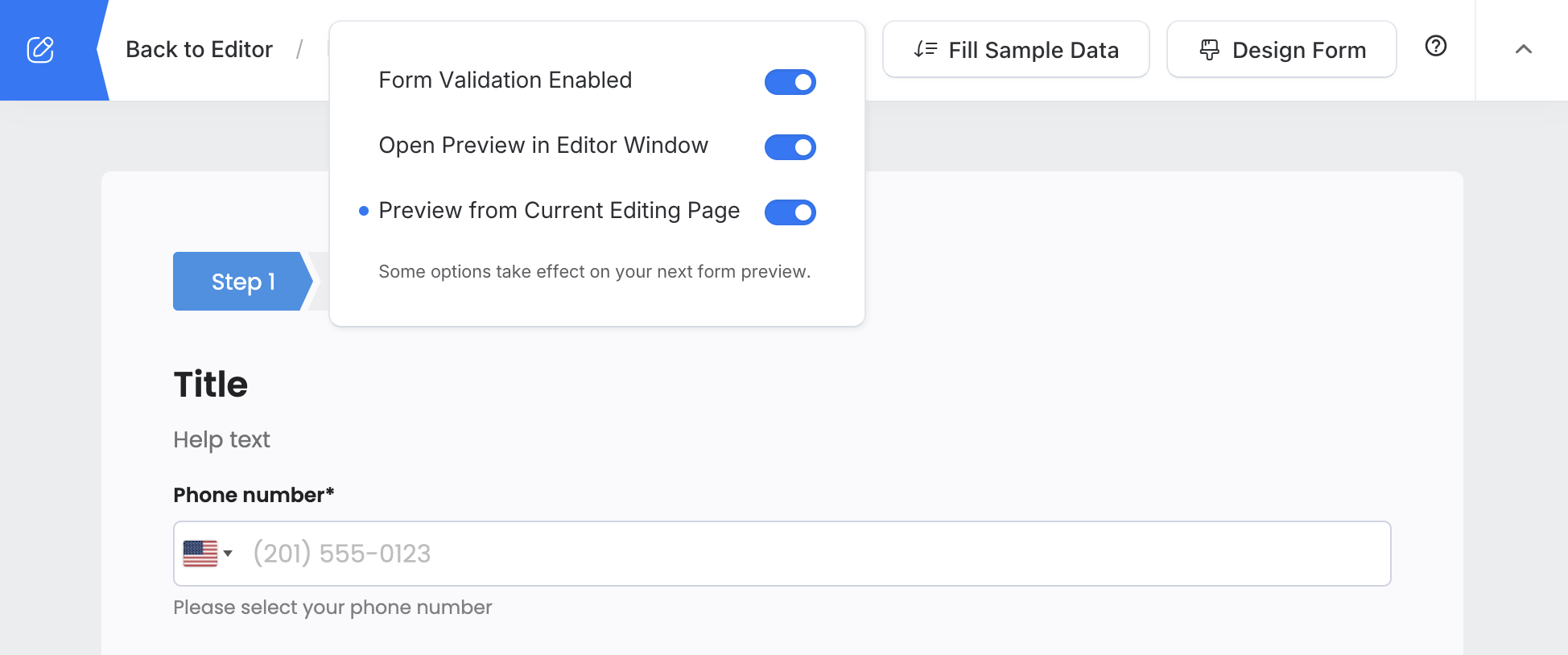
現在,當您下次點擊 預覽與設計 時,選定的頁面將以預覽模式彈出。
添加和預覽樣本數據
使用樣本數據有助於在發布之前完善佈局並測試字段行為。要添加和預覽樣本數據:
-
將鼠標懸停在您想要添加樣本數據的字段上。
-
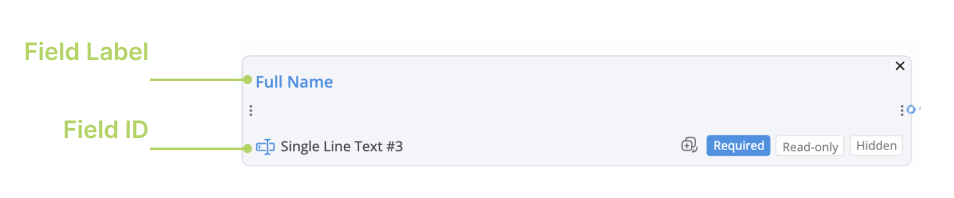
點擊 字段標籤 或 字段 ID 以打開屬性面板。
-
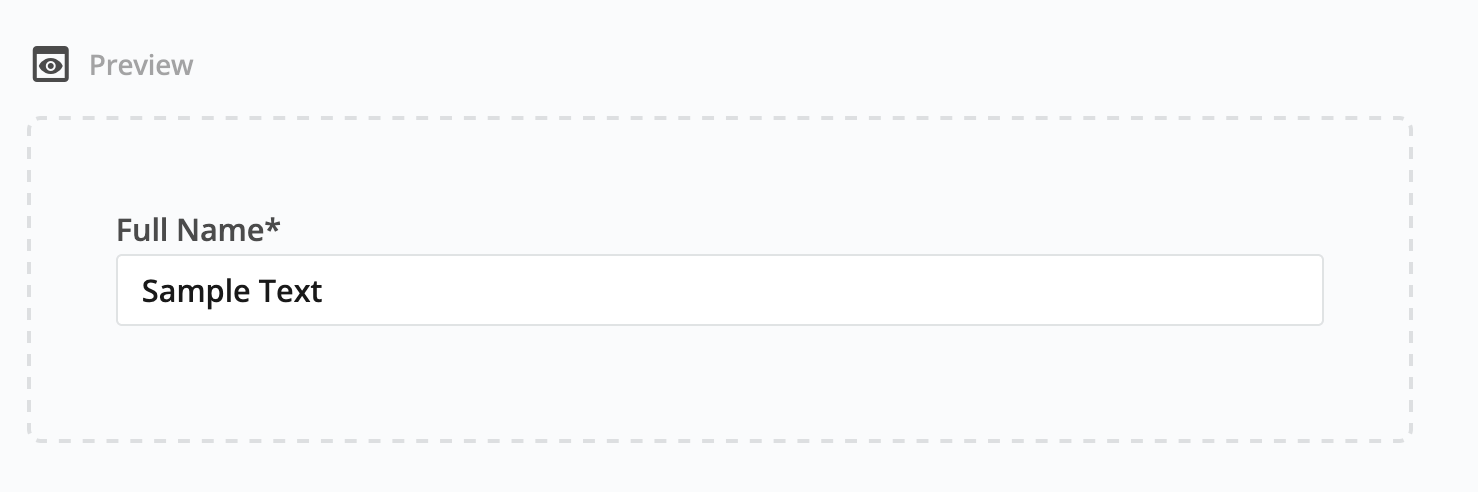
向下滾動以在 預覽 部分輸入樣本數據。
-
點擊 預覽與設計 以打開預覽頁面。
-
在預覽頁面上,點擊 填充樣本數據 以自動填充字段。
樣本數據不能包含在 文件上傳、照片、視頻、嵌入、裝飾圖片和 Stripe 付款 字段中。要預覽這些,請在預覽模式中手動上傳文件或照片。
查看創建的 PDF
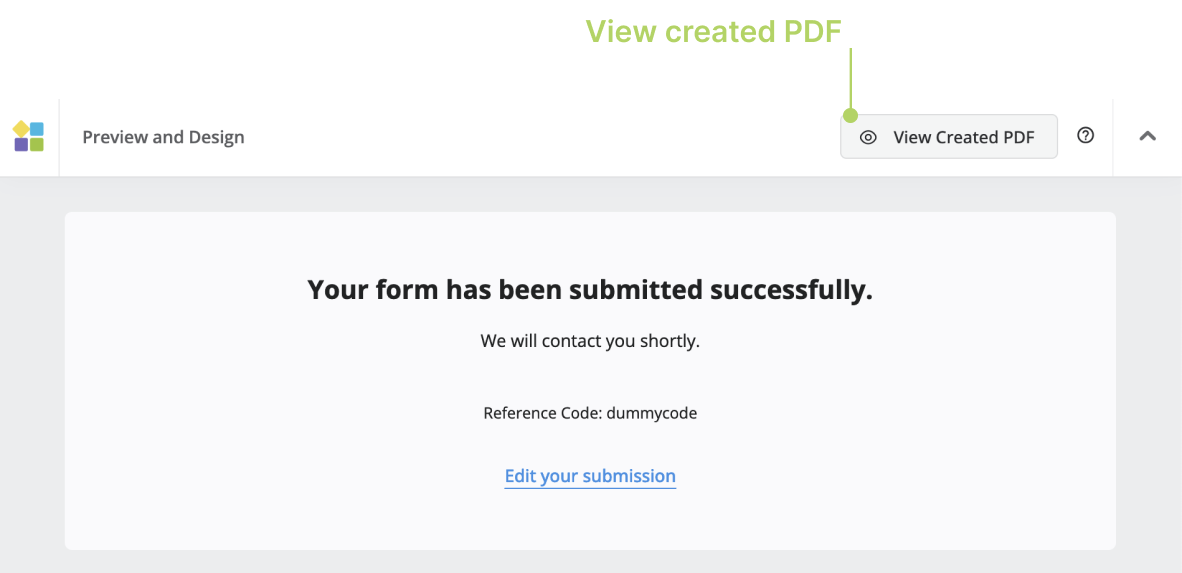
在預覽頁面上,您可以完成並提交表單。提交後,會出現感謝訊息:“您的表單已成功提交。” 您還會在右上角看到 查看創建的 PDF 按鈕。點擊此按鈕可以預覽您剛提交的表單的 PDF 版本。
樣本和默認選擇
對於 選擇 和 下拉 字段,有兩個關鍵設置:
-
樣本選項: 當您預覽表單並使用 “填充樣本數據” 功能時,預覽頁面上選擇的選項代表樣本選擇。例如,如果您有 “每週” 和 “每月” 作為樣本選擇,點擊 “填充樣本數據” 將預選擇 “每週” 和 “每月” 選項。
-
默認選項: 默認選擇是表單初次加載或打開時自動選擇的選項。它獨立於樣本數據,代表在沒有用戶交互的情況下預選擇的選項。

視頻教程
更喜歡跟著視頻操作?請觀看我們的視頻教程。