
表單預設設定
本頁內容
表單預設設定 讓您可以定義自動應用於團隊中每個新創建表單的預設值。與其每次構建表單時配置相同的選項(感謝頁面、通知電子郵件、權限等),不如在此處設置一次,讓每個新表單都從這些預設值開始。
大多數表單預設設定僅適用於您保存更改後創建的表單,並且稍後編輯表單的自身設置不會影響這些團隊範圍的預設值。這些例外情況也適用於現有表單:
- 通知和邀請設置下的Email From在發送時會被每個表單和邀請使用,當其自身的Email From為空時。
- 工作流程鏈接的過期時間和SMS國家是團隊範圍的設置,並立即生效。
- 邀請設置適用於每個新邀請,包括現有表單。
- 選項列表是一種共享資源而非預設值。請參閱團隊選項列表。
每個團隊成員都可以打開和閱讀表單預設設定。保存更改需要團隊管理員或具有表單權限和默認管理訪問權限的成員;其他成員會收到"您沒有權限更改團隊預設值。" 權限標籤僅對團隊管理員和這些成員顯示。
開啟表單預設設定
從儀表板,點擊左上角的團隊名稱,然後點擊表單預設設定。
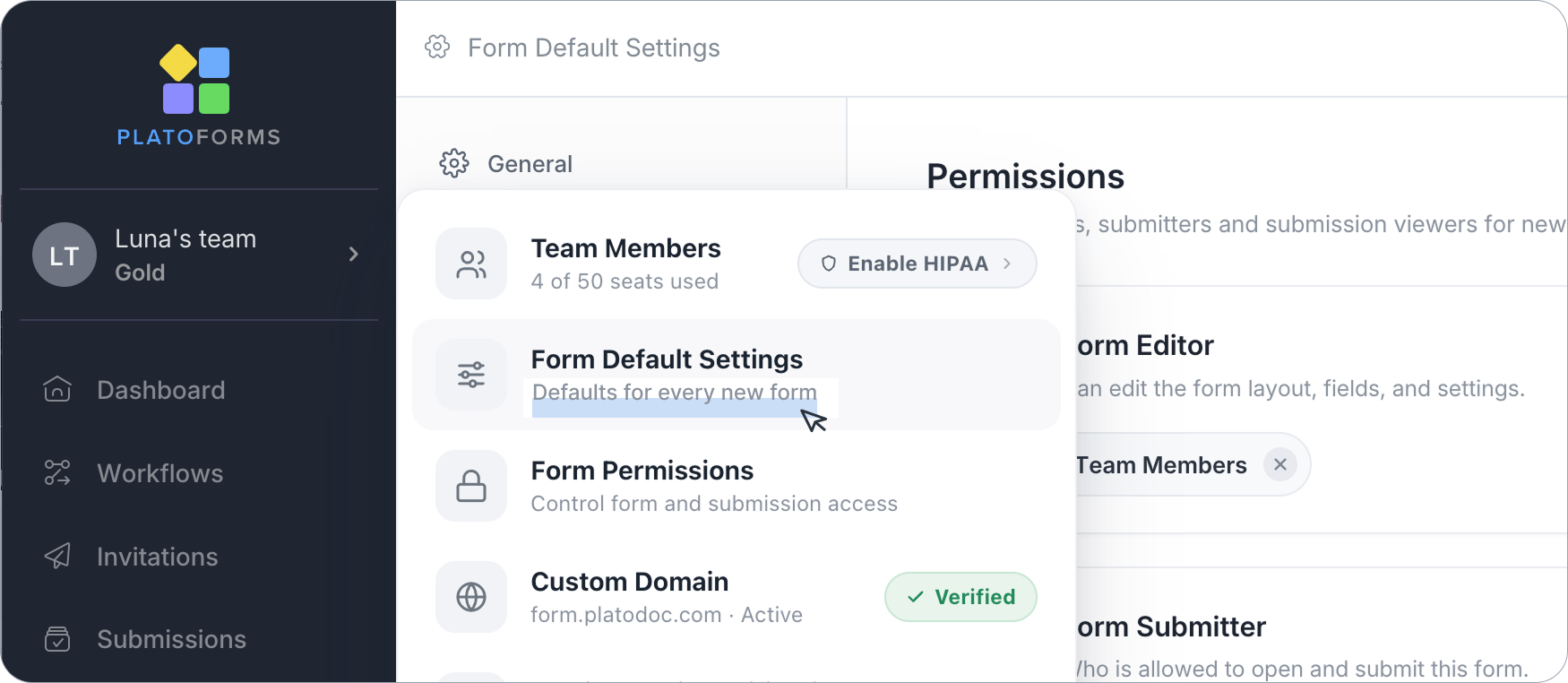
這將打開一個專用的設置頁面,左側導航包含九個標籤:一般、感謝頁面、稍後保存電子郵件、多語言、通知、邀請設置、表單樣式、選項列表和權限(僅對團隊管理員和具有表單權限和默認管理的成員顯示)。
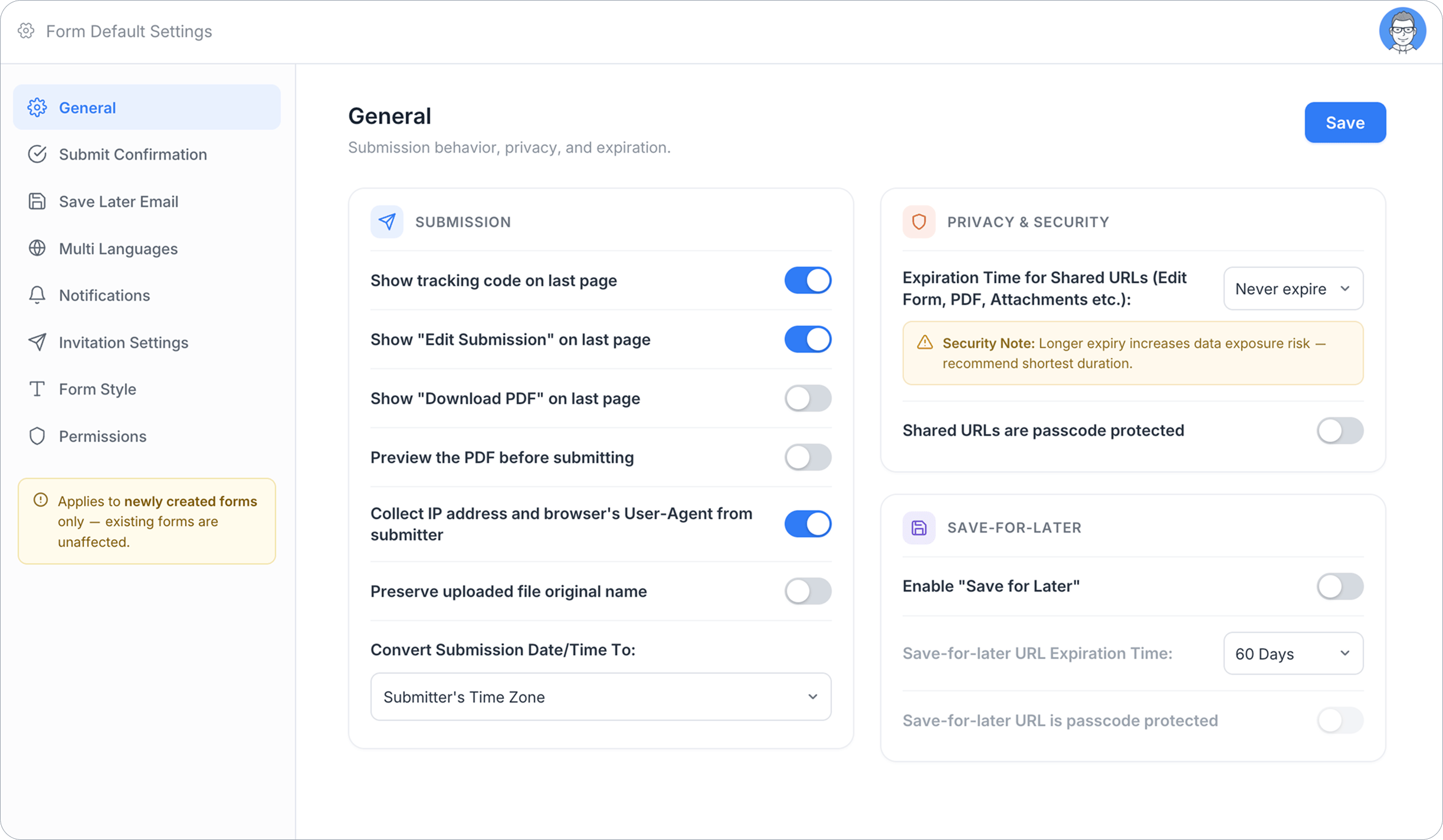
每個標籤在右上角都有自己的保存按鈕。在您點擊該標籤上的保存之前,該標籤上的更改不會被保存,並且未保存的更改在切換到另一個標籤時會丟失。
一般
設置新表單的預設提交行為、隱私/安全選項和稍後保存設置.涵蓋的選項與一般設置相同。
例如,如果您的團隊總是希望共享鏈接(PDF下載、編輯鏈接)因合規原因快速過期,請在此處設置一個短的共享 URL 的過期時間,而不是記住在每個新表單上更改它。
感謝頁面
設置新表單提交後顯示的預設感謝訊息(或重定向鏈接)。請參閱感謝頁面以了解每個選項的作用。
如果您的團隊的表單通常重定向到相同的感謝頁面或公司網站.在此處設置一次重定向,而不是將 URL 粘貼到每個新表單中。
稍後保存電子郵件
設置提交者使用稍後保存時發送的電子郵件的預設主題和正文。請參閱稍後保存電子郵件以了解詳細信息,包括可用變量。
如果您的團隊希望所有表單的稍後保存電子郵件(語氣、簽名、免責聲明)保持一致且符合品牌,而不是使用通用的預設文本,這將非常方便。
多語言
設置新表單是否顯示語言切換器並預設自動檢測提交者的瀏覽器語言。請參閱多語言和啟用多語言指南以了解完整設置。
如果您的大多數表單服務於國際受眾,預設開啟此功能可以避免每次構建新表單時手動啟用它。
通知
設置新表單提交時發送給用戶和團隊成員的預設通知電子郵件.發件人、收件人、主題、正文和附件選項。請參閱通知和配置表單通知指南以了解詳細信息。
例如,如果您的團隊創建的每個表單都應通知相同的共享收件箱(如 support@yourcompany.com),請在此處設置為預設收件人,而不是單獨添加到每個表單中。
請注意,FROM 地址仍需驗證才能使用。
邀請設置
設置每個新邀請的預設邀請電子郵件,適用於任何表單。它還保存新邀請的追蹤邀請和簽名證書開關的初始狀態。對應於表單設置中的邀請條目;請參閱創建邀請以了解完整的邀請工作流程,包括密碼和跟踪。
對於發送大量邀請(如人力資源入職、活動註冊)的團隊來說,這很有用,因為它可以保持措辭和品牌的一致性,而不需要逐個表單編輯。
與通知一樣,FROM 地址需要驗證才能使用。
表單樣式
設置應用於新表單的預設字段樣式和 PDF 樣式。
- 表單預設樣式:預設文本對齊,以及新字段是否預設為必填、表單上只讀、表單上隱藏和在 PDF 中打印。
- PDF 預設樣式:預設字體、粗體/斜體樣式、字體大小和顏色、字母間距和行間距,用於生成的 PDF。
- 當可用時應用上傳的 PDF 設置:勾選時,已上傳 PDF 中嵌入的設置(如必填字段或字體大小)優先於這些預設值。
如果您的團隊有標準的 PDF 樣式指南(字體、大小、間距),每個生成的 PDF 都應遵循,請在此處設置一次,而不是調整每個表單的 PDF 輸出。
表單樣式在管理表單設置中沒有對應的標籤.它專屬於表單預設設定,控制新添加字段的起始字段/PDF 樣式,而不是您會在那裡找到的每個表單設置。
選項列表
維護團隊共享的下拉選項列表——一份關於部門、產品代碼或分支機構的主列表,任何表單中的任何下拉字段都可以跟隨它。完整指南請參閱團隊選項列表。
與本頁上的其他所有標籤不同,該標籤與新表單無關:編輯列表會更新已經使用它的表單,您還可以選擇將更改推送到已發布的表單。
權限
設置新表單的預設表單編輯者、表單提交者和表單提交查看者。點擊任何卡片上的添加以添加預設人員或群組,或重置為系統預設以恢復。請參閱權限和管理權限指南以了解這些角色的工作原理。
例如,如果每個新表單應自動對所有團隊成員可見,而不需要逐一添加,請在此處將表單提交查看者設置為所有團隊成員作為預設。
當您首次打開此標籤時,它已顯示 PlatoForms 的內建系統預設:表單編輯者和表單提交查看者預設為所有團隊成員,表單提交者預設為公開.這意味著任何擁有鏈接的人都可以提交表單。如果您的團隊處理敏感數據,請在團隊開始創建表單之前考慮在此處限制表單提交者。