
PlatoForms User Guide
從紙張導入
本頁內容
有些人總是會在紙上填寫表單:前台的臨時訪客、沒有信號的外勤人員、候診室的夾板,或是您想要數字化的一箱舊表單。從紙本文件匯入將這些副本帶入 PlatoForms。您上傳掃描件或手機照片,AI 會將每份副本讀入表單的欄位,您的團隊成員檢查 AI 不確定的答案,然後每份副本都會成為與在線提交並列的普通提交。
本章內容
如何運作
- 打開表單的 提交 頁面,點擊 從紙本文件匯入,然後選擇 新建匯入。
- 拖放您的掃描件或照片:PDF、JPG、PNG 或 HEIC。一個掃描件可以包含多個填寫的副本。
- PlatoForms 將每頁與表單匹配,將頁面分割為副本並讀取答案。您可以離開頁面;當導入準備好時,您會收到電子郵件通知。
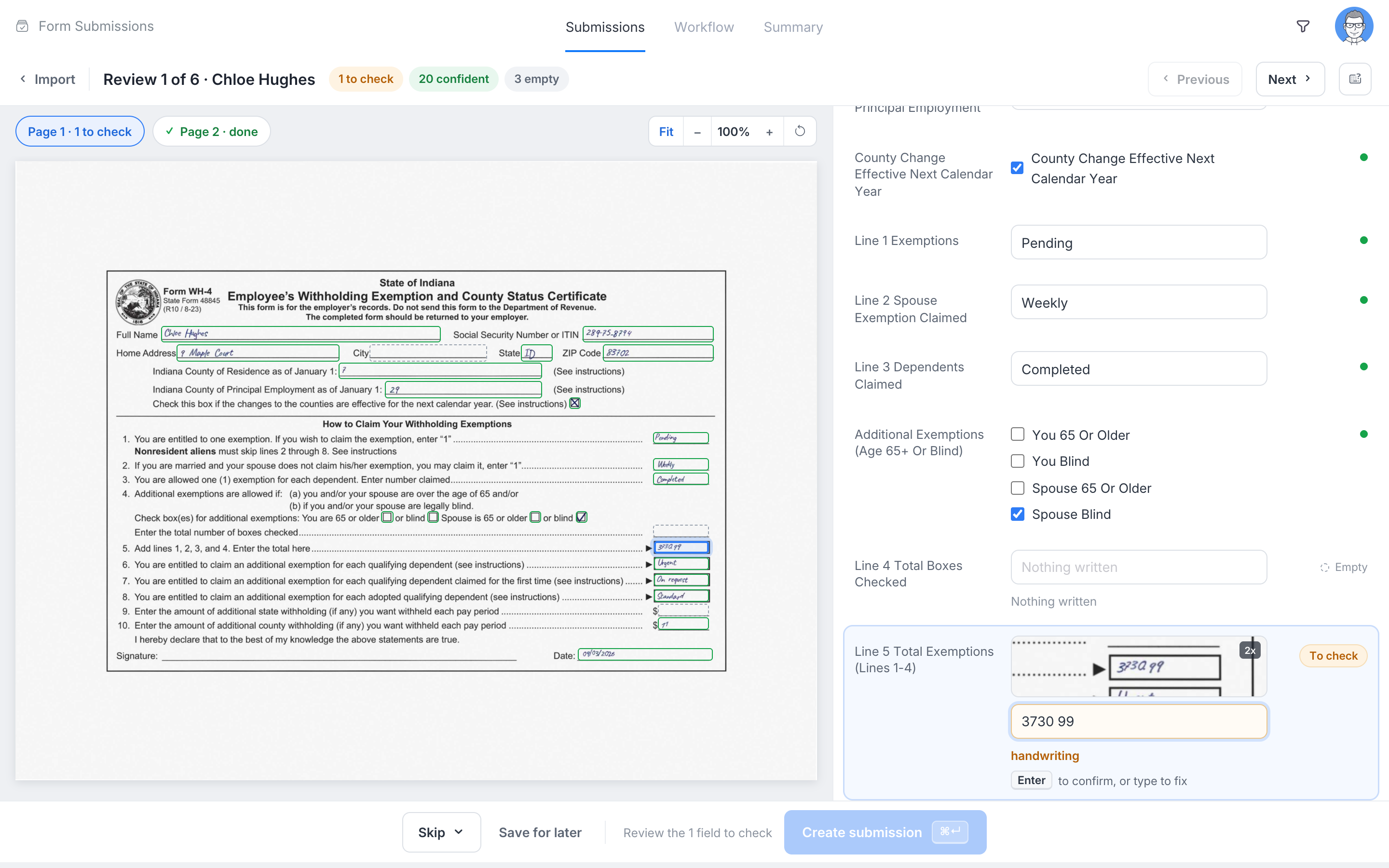
- 每份副本標記為 已就緒(每個答案都被自信地讀取)或 待檢查(某些答案需要查看)。在 審核頁面 上,您可以看到掃描件和欄位並排顯示,確認或修正每個答案,並創建提交。
- 已準備的副本可以通過 創建 N 個提交 一次性創建。新的提交被標記為 紙本,獲得其完成的 PDF,並像其他提交一樣被歸檔並發送到您的整合中。
哪些表單可以導入紙張
從紙張導入適用於從 PDF 構建的表單:PDF 可填寫表單 或 Web PDF 表單。表單必須已發布。
紙張必須是用於構建表單的相同文件:如果您上傳其 PDF 來創建表單,則是您已經使用的紙質表單,或是表單 PDF 的打印件。每頁都與表單的頁面匹配。來自其他表單或舊版本紙張的頁面不會被讀取,沒有匹配頁面的文件將標記為 不是此表單。
Web forms
使用 Web 表單(經典或對話式)和主表單製作的表單無法導入紙張。如果您的紙質表單以 PDF 形式存在,請使用 開始構建 > PDF → 在線表單 上傳以構建可以的表單。
在哪裡可以找到它
- 每個表單: 表單的 提交 頁面上的 從紙本文件匯入 按鈕,包含 新建匯入、審核隊列 和您的 最近的匯入。表單的 管理表單 頁面從其 分享 部分指向這裡。
- 團隊設置: 團隊菜單 > API 和 Webhooks > 紙本文件匯入:開啟或關閉並選擇誰可以導入。參見 設置、計劃和隱私。
從紙張導入是每個計劃的一部分,包括免費計劃,每月的頁數取決於計劃。