
PlatoForms User Guide
匯入紙本副本
本頁內容
開始之前
- 表單是 PDF 可填寫表單 或 Web PDF 表單,並且已發布。
- 紙本副本是從建立表單的同一個 PDF 打印出來的。
- 您可以編輯表單或提交表單。您的團隊可以限制編輯者進行匯入。
- 準備好掃描件或照片。文件掃描儀或掃描應用程式能提供最佳效果:頁面平整,光線良好,整個頁面在照片中。
開始匯入
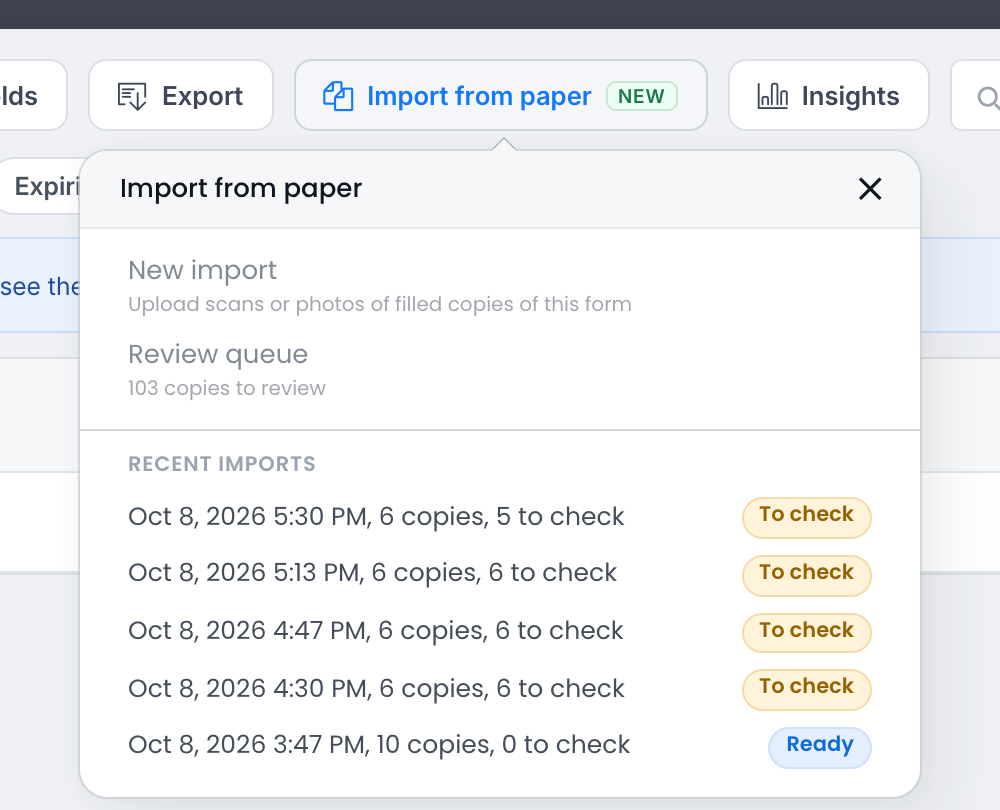
- 打開表單的 提交 頁面,然後點擊 從紙本文件匯入。
- 點擊 新建匯入。
- 第一次有人匯入此表單時,會有一個簡短的通知說明頁面由 AI 讀取,並且每個副本都由您的團隊成員檢查。點擊 我了解,繼續。每個表單只需確認一次。
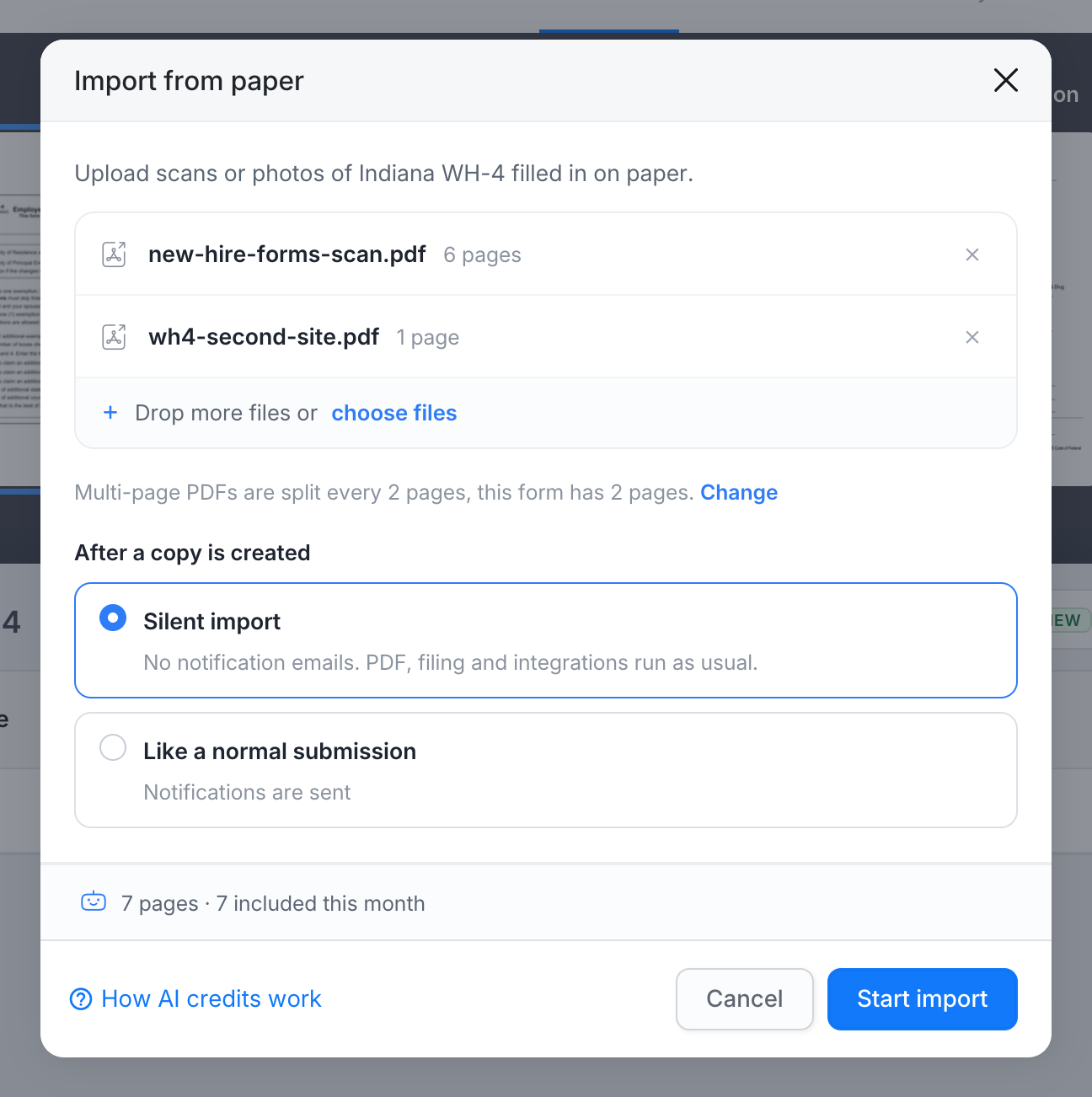
- 將文件拖放到對話框中,或點擊 選擇文件。
- 檢查頁面如何分割成副本以及副本創建後會發生什麼(見下文),然後點擊 開始匯入。
文件會一個接一個上傳,然後 匯入 頁面會打開。
您可以上傳的文件
| 類型 | 限制 |
|---|---|
| 文件類型 | PDF、JPG、PNG 和 HEIC(iPhone 照片) |
| 每次匯入的文件數 | 最多 40 個。在 Bronze 計劃中,每次匯入一個文件。 |
| 文件大小 | 每個文件最多 25 MB |
| 頁數 | 每個 PDF 最多 25 頁。照片算作一頁。 |
受密碼保護的 PDF 無法讀取。請再次導出為普通 PDF。
頁面如何分割成副本
一次掃描通常包含整疊已填寫的副本。點擊 更改 來選擇 PlatoForms 如何分割它。您的選擇會被記住。
| 選擇 | 使用時機 |
|---|---|
| 每 N 頁(默認),N 是表單的頁數(對於單頁表單為 每頁(默認)) | 每個副本都完整且頁面有序,例如將三頁表單掃描為一個 PDF 的整疊。副本不會從一個文件延續到下一個文件。 |
| 檢測每個副本的開始位置 | 副本有不同的頁數,有些頁面缺失,或您每頁拍了一張照片。每當頁面與表單的首頁匹配時,即使跨文件,也會開始一個新副本。 |
| 每個文件是一個副本 | 您上傳了一個文件作為每個已填寫的副本。 |
副本創建後
| 選擇 | 發生的情況 |
|---|---|
| 靜默匯入(默認) | 沒有通知電子郵件。完成的 PDF、雲端驅動器歸檔和整合如常運行。 |
| 像正常提交一樣 | 執行正常提交的所有操作,包括通知電子郵件。 |
頁面和成本
在文件下方,對話框顯示匯入的頁數以及本月計劃中包含的頁數。如果匯入超過本月的頁數,超出的部分將從您的使用信用餘額中支付,對話框會顯示金額。一旦匯入被讀取,不屬於此表單的頁面將不計算。參見 設置、計劃和隱私。
匯入頁面
在頁面被讀取時,匯入頁面顯示步驟 已上傳、頁面匹配、讀取答案 和 已就緒,已讀取的頁數,以及剩餘時間的估計。每個文件顯示其狀態,例如 讀取中、已讀取 或 不是此表單。
您不必等待。開啟 發送電子郵件給我,當匯入準備就緒時,您會收到一封電子郵件。您也可以稍後在 從紙本文件匯入 > 最近的匯入 中找到匯入。
要在讀取過程中停止匯入,點擊 取消匯入。已讀取的頁面仍然計算在內。
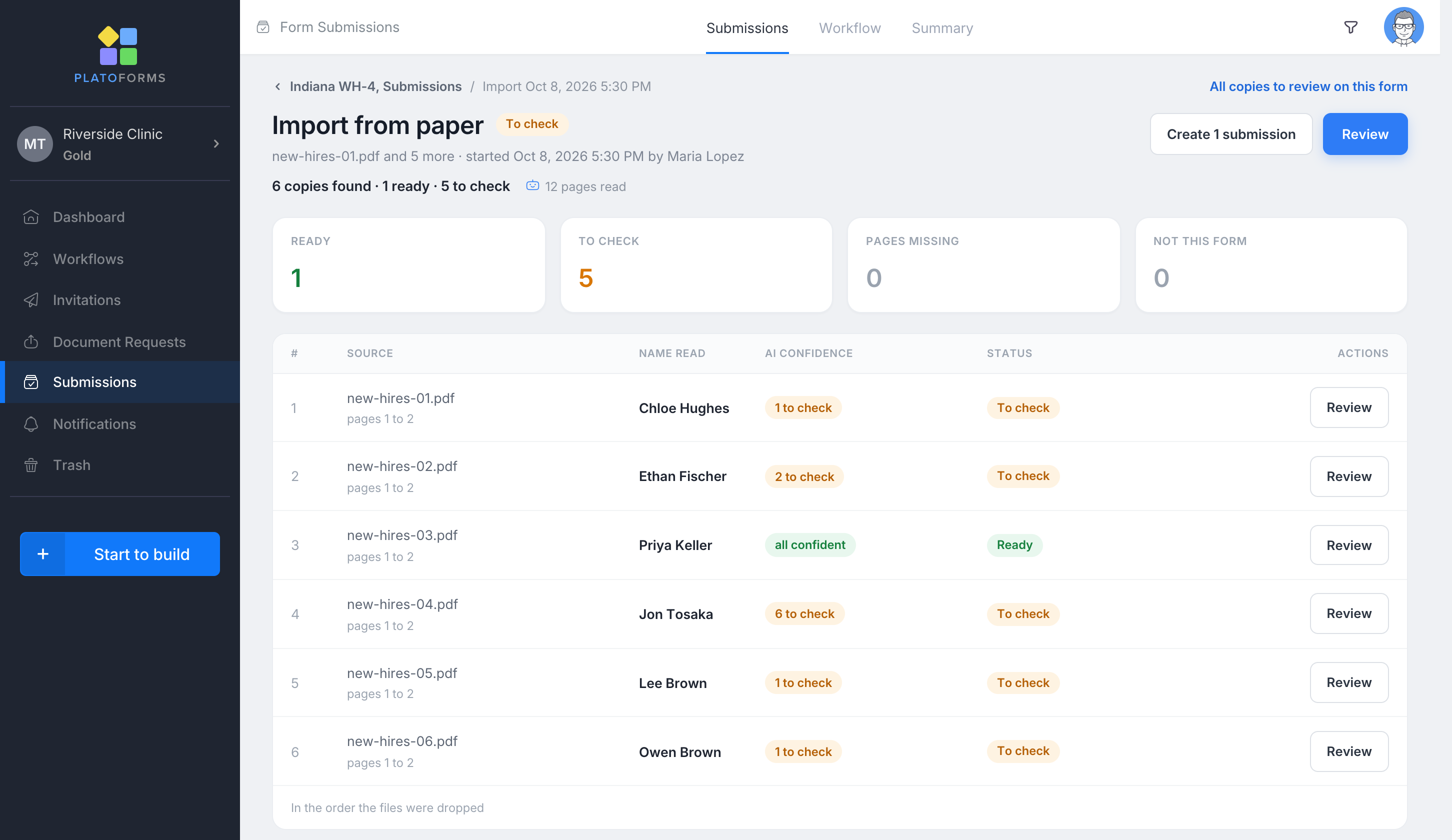
讀取完成後,頁面會列出找到的每個副本:
| 欄位 | 顯示內容 |
|---|---|
| 來源 | 組成副本的文件和頁面 |
| 讀取的名稱 | AI 在副本上找到的名稱,以幫助您區分副本 |
| AI 信心 | 需要查看的答案數,例如 3 項待檢查 或 全部有信心 |
| 狀態 | 副本的狀態(如下) |
| 狀態 | 意義 |
|---|---|
| 已就緒 | 每個答案都被自信地讀取並通過表單的檢查。 |
| 待檢查 | 至少一個答案需要查看:筆跡不清楚,日期可以有兩種讀法,選項不匹配,或必填字段為空。 |
| 頁面缺失 | 表單的一頁在掃描中未找到。您可以在審核頁面上添加它。 |
| 不是此表單 | 文件的頁面與表單不匹配。頁面未被讀取且不計算。文件中不匹配的單頁將被忽略。 |
| 失敗 | 副本無法讀取。 |
| 已創建 | 副本現在是一個提交。打開 顯示它。 |
| 跳過 | 有人選擇不匯入此副本。 |
| 已過期 | 沒有人在 90 天內審核副本,因此被刪除。 |
接下來:點擊 審核 逐一檢查副本,或 創建 N 個提交 一次性創建準備就緒的副本。參見 審核和創建提交。
疑難排解
| 問題 | 解決方法 |
|---|---|
| 沒有 從紙本文件匯入 按鈕 | 檢查表單是否為 PDF 可填寫表單或 Web PDF 表單,並且您的團隊已開啟從紙本匯入(團隊選單 > API 和 Webhooks > 紙本文件匯入)。當提交頁面上的 草稿 開關開啟時,按鈕會被隱藏。 |
| 按鈕是灰色的 | 您只能查看此表單的提交。請求編輯或提交權限。您的團隊可能也選擇了 僅限編輯者。 |
| “在匯入之前發布表單。” | 先發布表單。 |
| 每個副本都是 不是此表單 | 紙本是不同的表單或其另一個版本。請確保人們填寫的是表單當前 PDF 的打印件。 |
| 副本在錯誤的地方被切割 | 使用 檢測每個副本的開始位置 重新匯入,或上傳每個副本一個文件,使用 每個文件是一個副本。 |
| 開始匯入 不可用且對話框顯示您的信用餘額不足以支付剩餘部分 | 本月的頁數已用完。增加使用信用,匯入較少頁數,或等待下個月。 |
| “我們無法讀取此匯入” | 點擊匯入頁面上的 重試 以再次讀取相同文件。失敗的匯入不會收費。如果問題持續發生,請聯繫支持。 |