
創建並發送預填表單
本頁內容
當您已經知道部分收件人的信息時,使用預填表單,例如姓名、客戶 ID、預約時間或賬戶號碼。PlatoForms 在收件人打開表單之前,將這些信息添加到邀請中的選定字段。您可以使每個預填值可編輯、只讀或隱藏。
預填不會更改原始表單或顯示給其他收件人的值。每個邀請保留其自己的數據。
打開邀請面板
您可以通過以下方式訪問 管理表單:
從儀表板
- 找到您想要預填的表單。
- 在其卡片的右上角選擇 設置(齒輪)圖標。
- 選擇 管理表單。

從表單編輯器
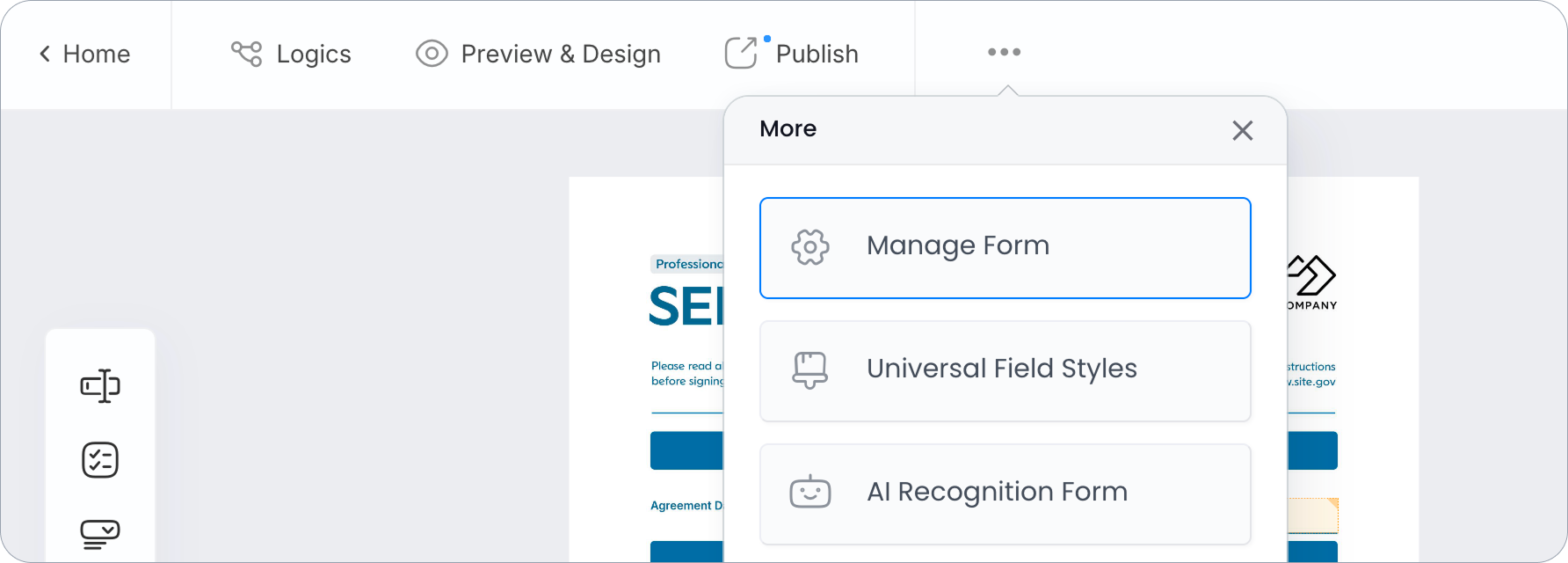
- 打開頂部工具欄中的 ••• 菜單。
- 選擇 管理表單。
在 管理表單 中,選擇 邀請 下的 分享與訪問。
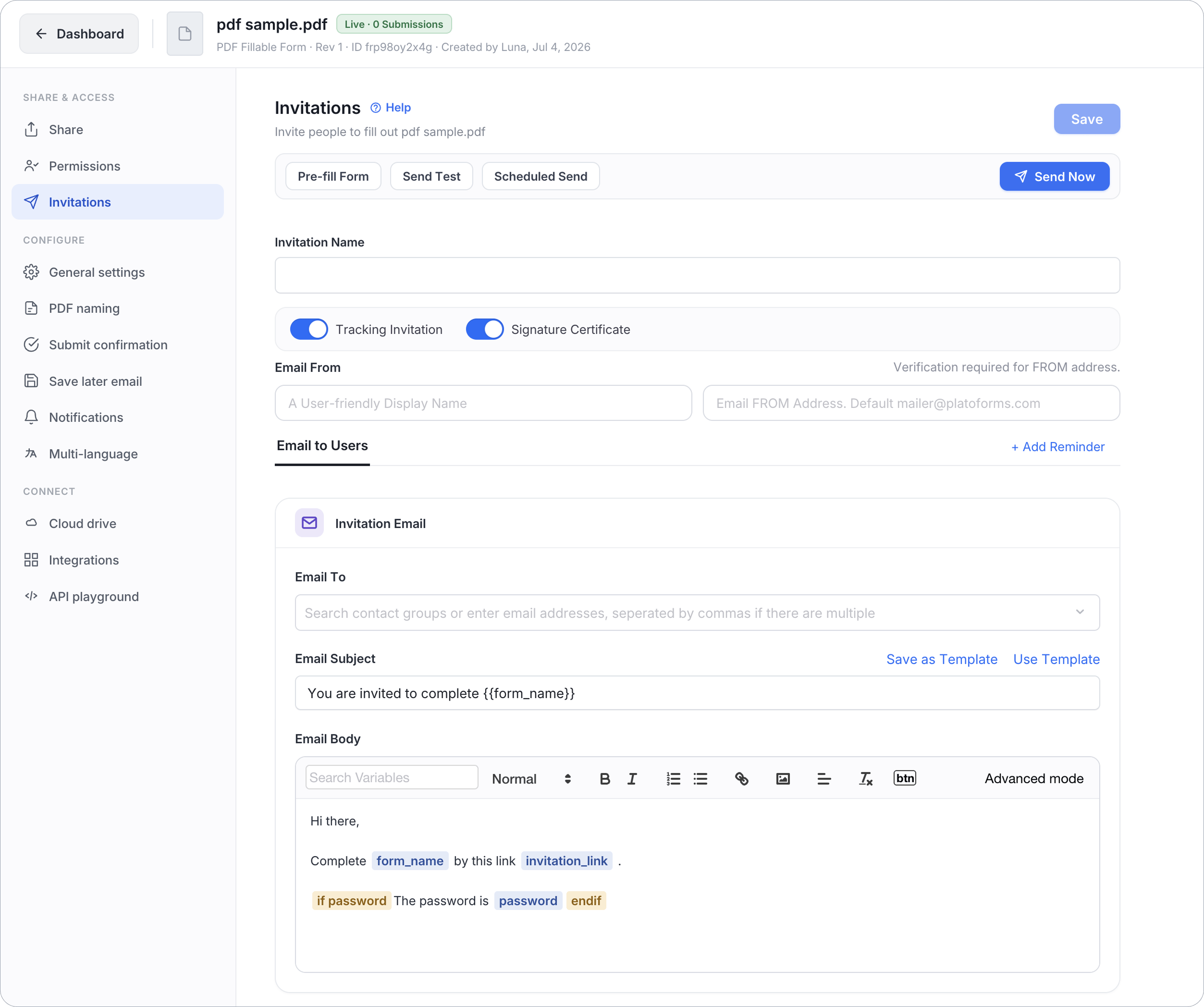
在選擇 預填表單 之前,輸入 邀請名稱。PlatoForms 使用此名稱來識別邀請;如果為空,則會出現 邀請名稱不能為空 的消息。
選擇預填方法
預填單個邀請
當您想要將相同的一組預填值添加到一個邀請時,使用此方法。
-
在 邀請 面板中,配置您想要發送的邀請。有關收件人、電子郵件內容和訪問設置的詳細信息,請參見創建邀請。
-
選擇 預填表單。

-
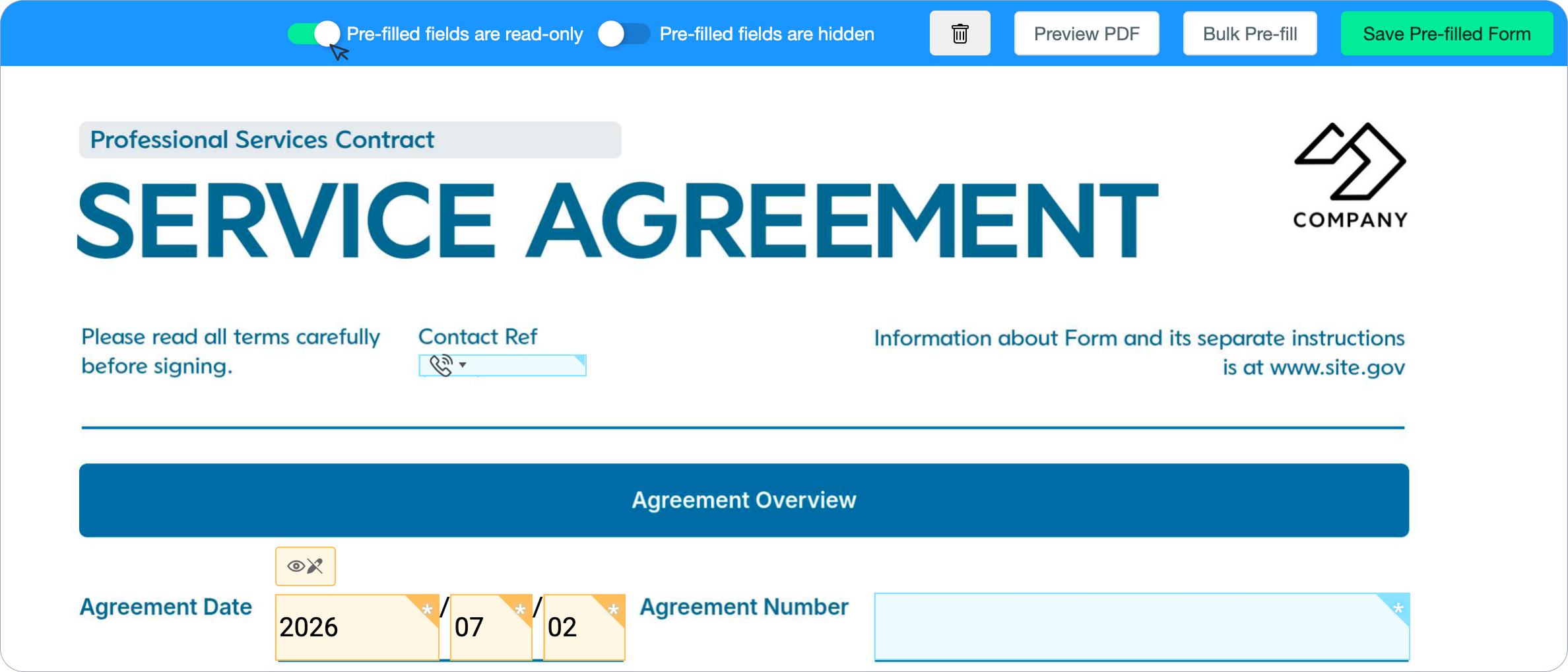
輸入您已知的信息。包含預填值的字段以黃色突出顯示。

-
使用預填字段旁邊的兩個切換開關來控制收件人可以做什麼:
- 可見 / 隱藏: 隱藏的值被包含,但收件人看不到。
- 可編輯 / 只讀: 只讀的值會顯示,但收件人不能更改。
-
可選:使用頂部的控件將所有預填字段設為 只讀 或 隱藏。
-
檢查表單,然後選擇 保存預填表單。
要清除所有預填值並重新開始,請選擇工具欄中的垃圾桶圖標。此重置無法撤銷。
對於基於 PDF 的表單或具有鏈接 PDF 的主表單,選擇 預覽 PDF 以檢查值在最終文檔中的顯示方式。預覽 PDF 不適用於網頁表單。
從 CSV 創建預填邀請
當每個收件人需要不同的一組已知值時,使用批量預填。一次 CSV 上傳可以創建最多 100 個邀請。
-
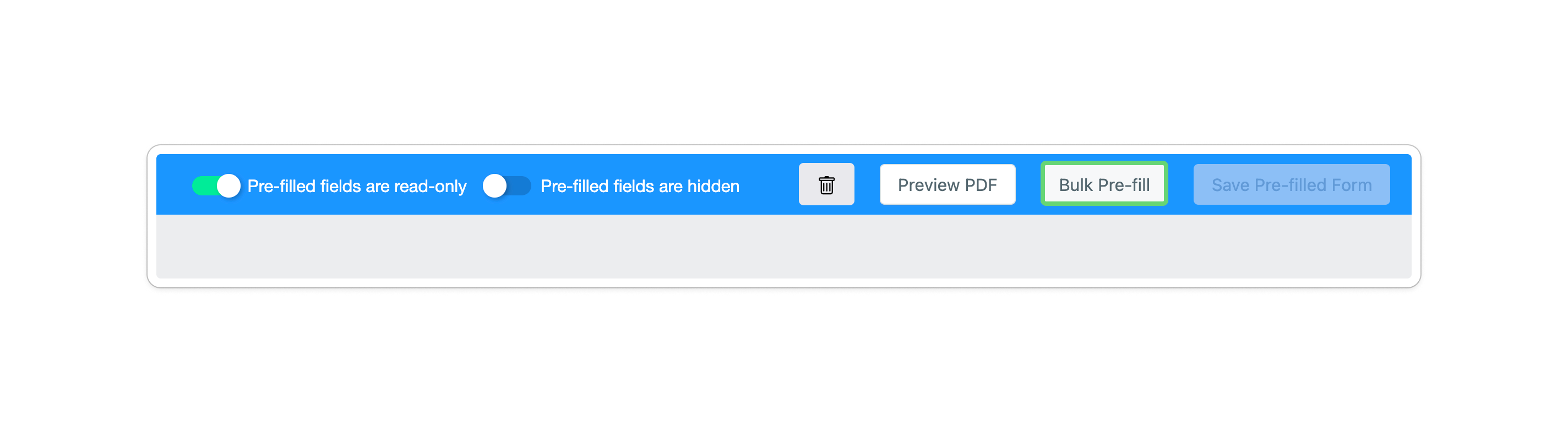
在 邀請 面板中,選擇 預填表單。在打開 CSV 工具之前,可選地使用工具欄切換將從 CSV 導入的所有值設為 只讀 或 隱藏。然後選擇 批量預填。
-
選擇 下載 CSV 模板。使用此生成的文件,以便其列標題與表單的字段 ID 匹配,例如
fid2 - 聯繫參考。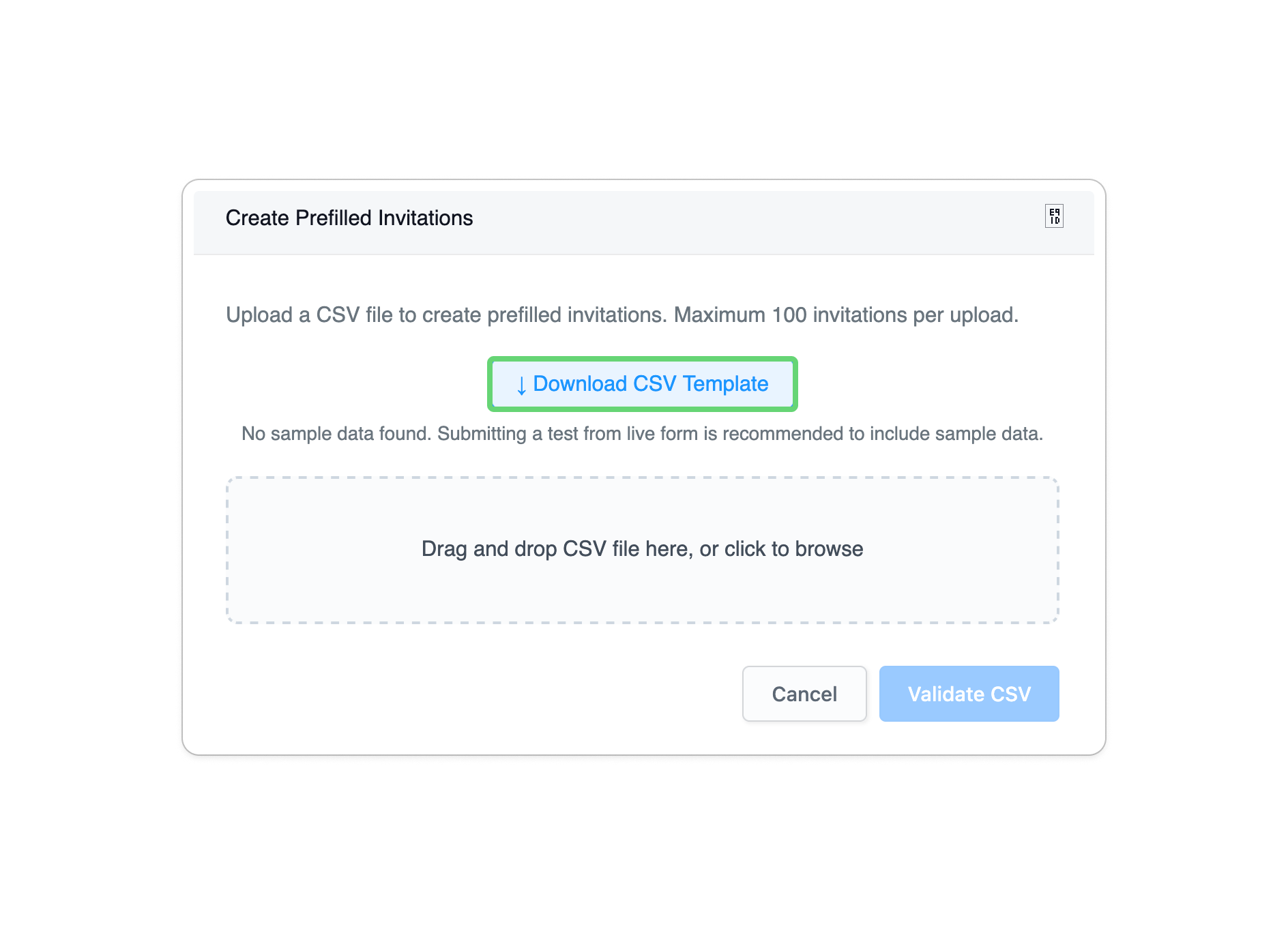 Note
Note如果表單有現場測試提交,模板可以使用它作為樣本數據;否則,它顯示 未找到樣本數據。
-
將每個收件人的電子郵件地址和預填值添加到單獨的行。將文件保存為 UTF-8 CSV,並且不要更改生成的字段 ID 標題。
-
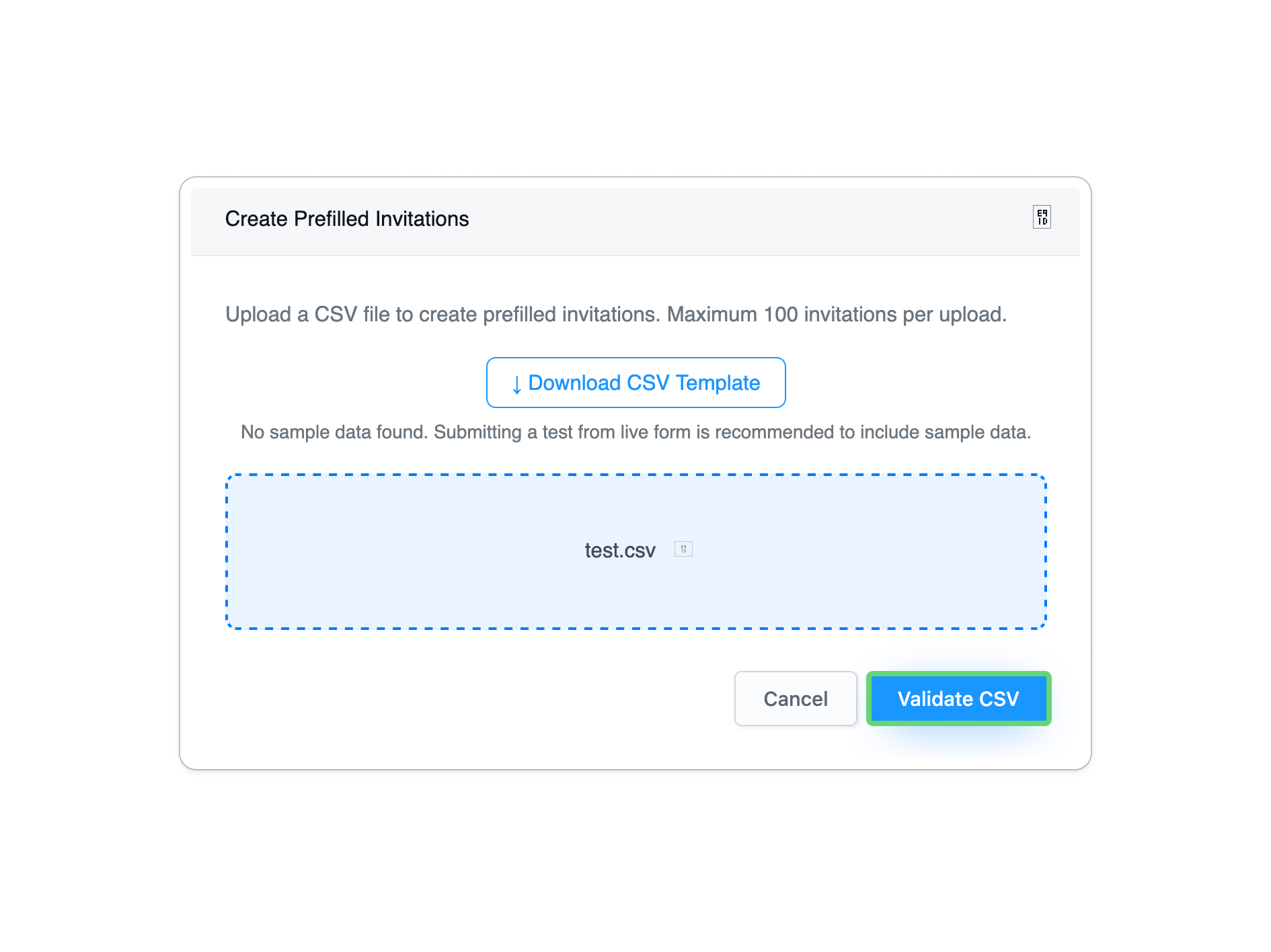
上傳完成的文件,然後選擇 驗證 CSV。
-
檢查驗證結果。如果成功,PlatoForms 顯示 CSV 有效!找到 [N] 個邀請,每個邀請有 [N] 個字段。 選擇 創建 [N] 個邀請 以繼續,或選擇 返回 以更正 CSV。
-
在 PlatoForms 創建邀請後,它顯示 成功!創建了 [N] 個預填邀請。選擇 關閉 返回邀請面板,並在發送之前查看新邀請。
如果列中的值未顯示,請確認目標是可填寫字段而不是靜態文本。在表單編輯器中,可填寫字段有虛線輪廓。
在您發送之前
- 預覽或打開測試邀請並驗證收件人特定的值。
- 僅包含表單所需的收件人數據。隱藏字段不能替代訪問控制或其他敏感數據保護措施。
- 僅將每個個性化邀請發送給其預定收件人,並避免轉發其鏈接。
使用邀請面板來發送或安排邀請。
相關功能
| 選項 | 描述 |
|---|---|
| 初始值 | 為文本輸入字段提供相同的起始值,每次加載表單時。這不是收件人特定的邀請數據。 |
| Save for later | 讓回應者保存自己的進度並稍後返回。這不會準備新的個性化邀請。 |
| 創建邀請 | 配置收件人、電子郵件內容、訪問設置和邀請的發送。 |