
排序和篩選提交
本頁內容
提交 表允許您按列中的值排序行,並將列表縮小到提交日期範圍。這兩者與搜索欄和標記篩選器一起工作,因此您可以自由組合它們。
按列排序
每個可排序的列在其標題旁邊顯示一個小的排序控件 (⇅)。
-
單擊排序控件一次以升序排序 (↑),再次單擊以降序排序 (↓),第三次單擊以返回默認順序(最新優先)。
-
數字和日期按值排序,而不是按字母順序排序.評分列按 2, 9, 10 排序,日期列按時間順序排序,即使顯示為自定義格式。
您可以按自己的表單字段以及系統列(如 提交日期、提交者 和 Rev)排序。某些沒有可排序值的字段類型(如文件上傳、圖片、簽名和表格)不可排序,其列不顯示排序控件。
排序僅適用於提交; 草稿 視圖保持其默認順序。當 文件 篩選標籤啟用時,排序也會被關閉。
結合最多 5 列
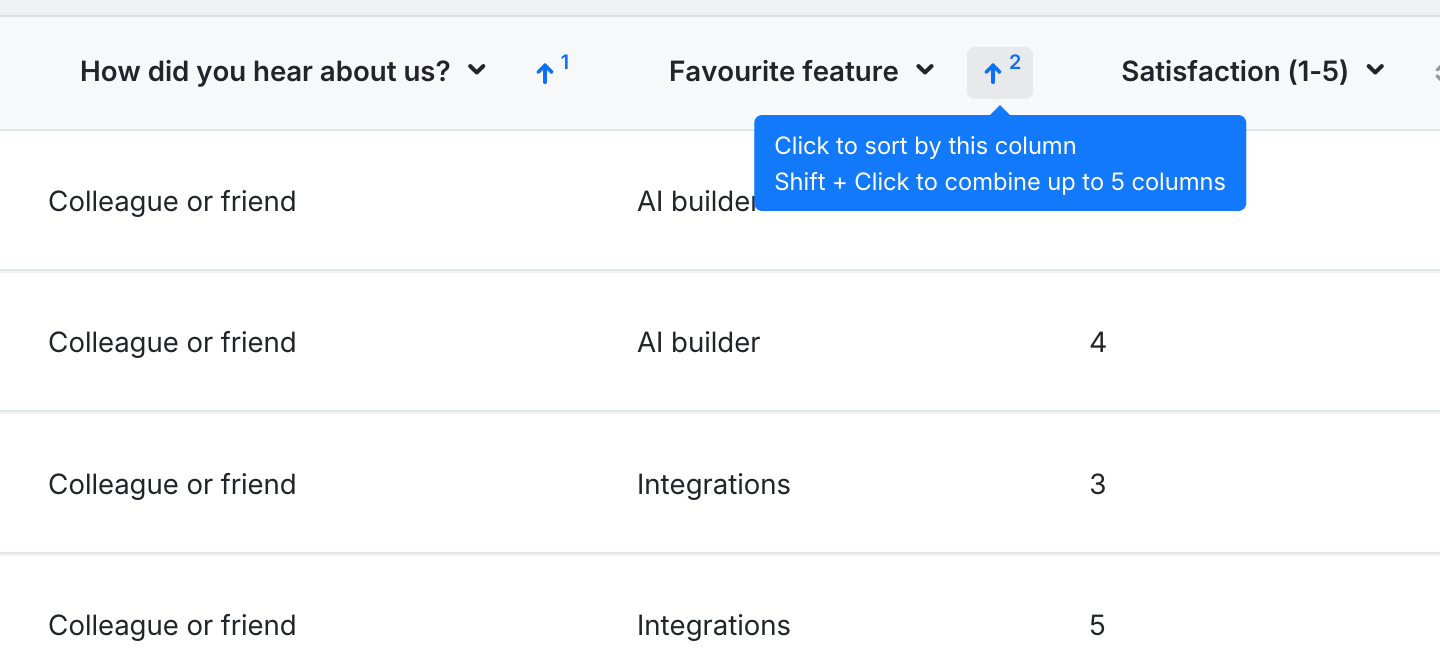
要按多個列排序,請按住 Shift 並單擊另一列的排序控件。第一列保持為主要排序,每個 Shift 單擊的列被添加為下一級.第一列中值相等的行按第二列排序,依此類推,最多可達 5 列。
- 每個箭頭顯示一個小的優先級號碼 (1, 2, …),以便您一目了然地查看排序順序。
- 再次 Shift 單擊已組合的列以翻轉其方向,再次單擊以將其從組合中移除。
- 普通單擊(不按 Shift)始終從該單列重新開始。
按提交日期篩選
單擊 提交日期 列標題以打開日期範圍日曆.這與導出對話框中使用的選擇器相同。
-
選擇開始和結束日期,然後單擊 應用。表現在只顯示在該範圍內提交的提交(日期按您的個人資料時區解釋)。表本身顯示的時間是您瀏覽器的時區,因此在午夜附近時,行顯示的日期可能與篩選器的日期不同。
-
活動篩選器作為一個芯片顯示在表格上方,顯示所選範圍。單擊其 × 或日曆中的 清除 按鈕以移除篩選器。
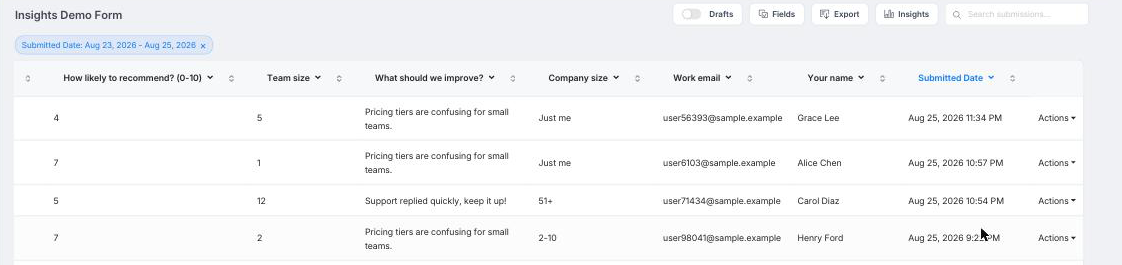
日期篩選與頁面上的其他所有內容結合:搜索結果、標記篩選器和任何列排序都在所選範圍內應用。
有關提交的其他相關信息,請查看 管理提交 部分。