










設定 PayPal 付款屬性
本頁內容
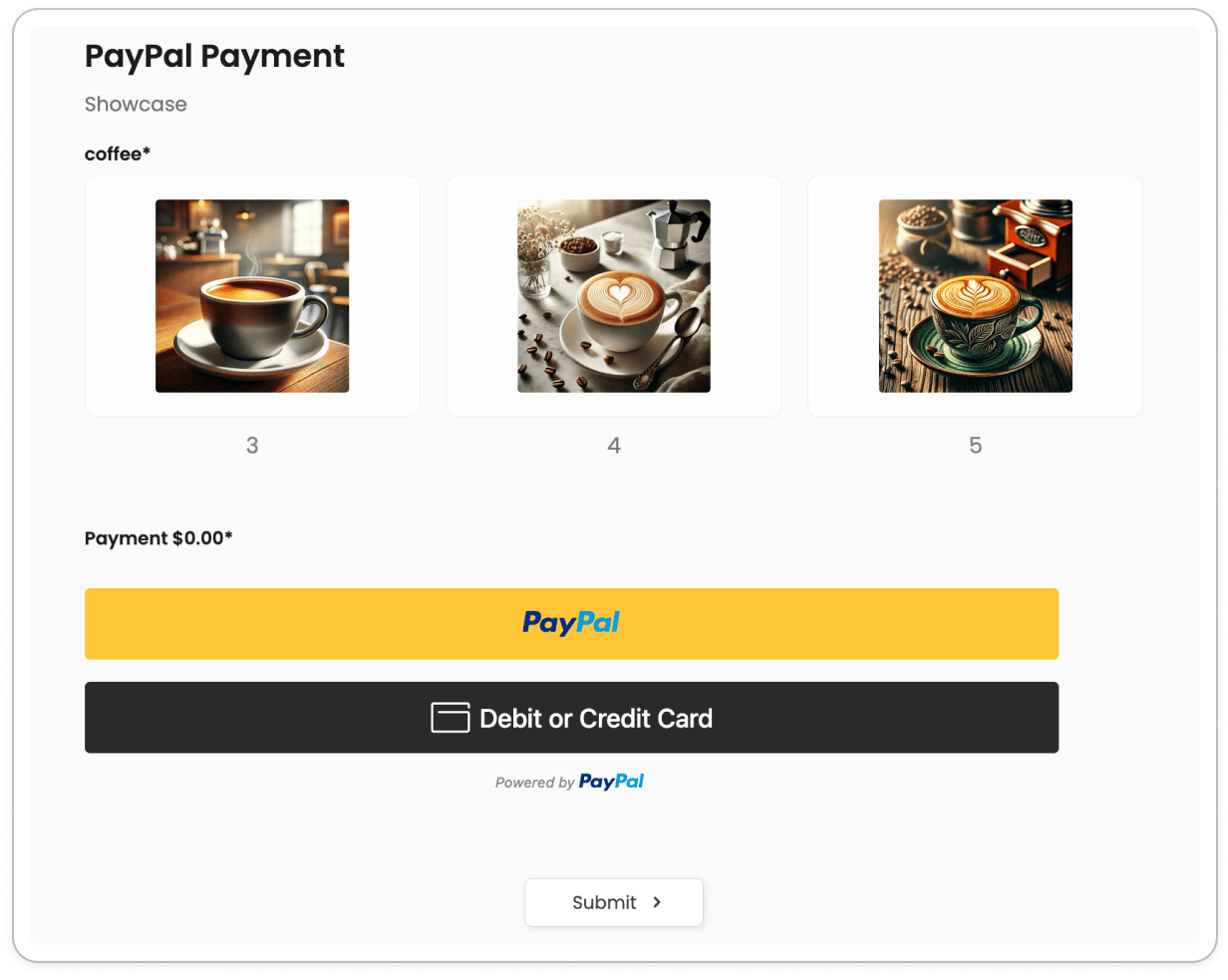
PayPal 付款欄位讓您可以使用 PayPal 自己的付款按鈕直接在表單中接受付款。
PayPal 決定每個買家看到哪些按鈕,並支持動態定價,當用戶填寫表單時即時更新。
添加欄位
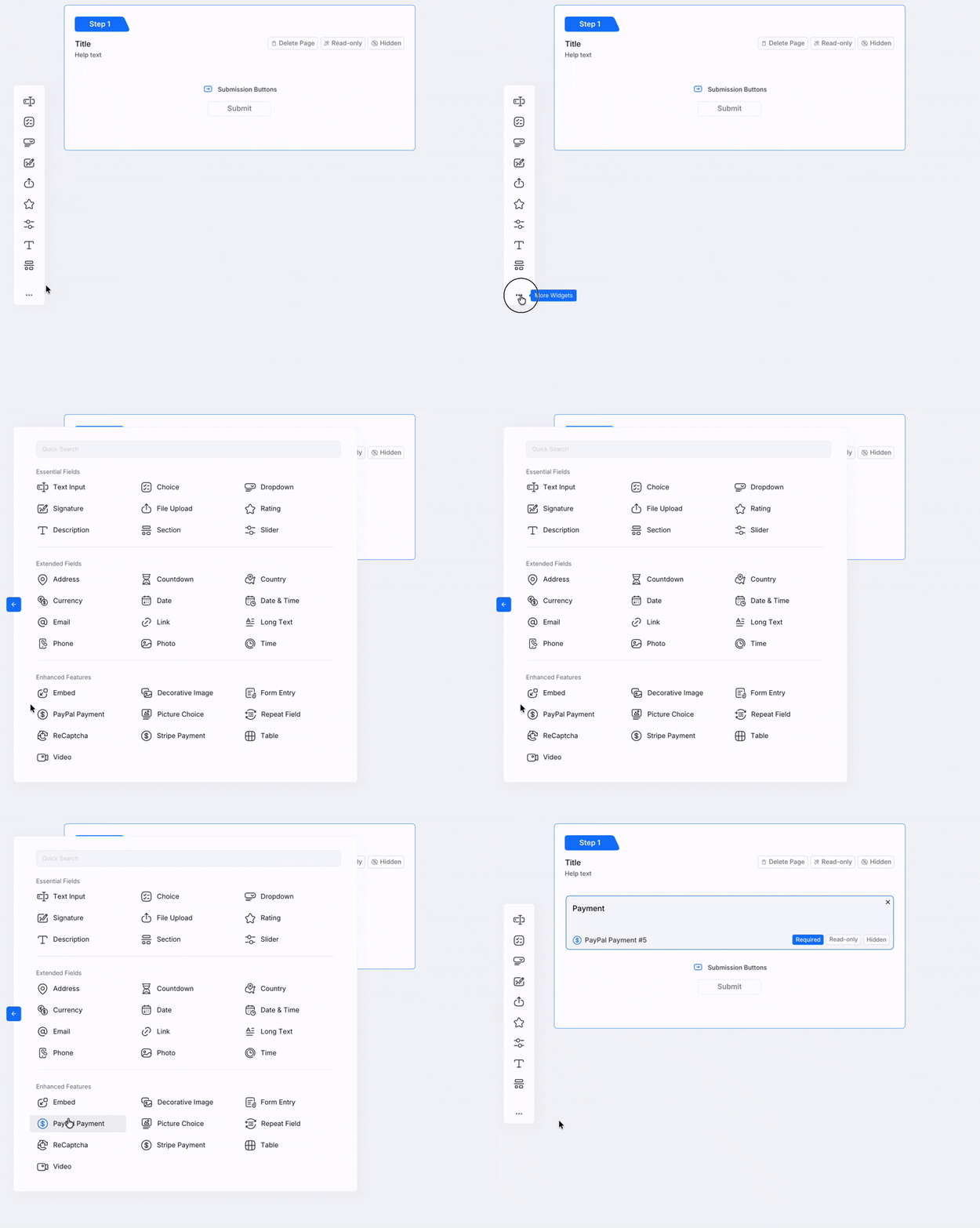
要添加 PayPal 付款欄位,請在表單建構器中,從左側工具欄的增強功能中選擇PayPal 付款(在 Web PDF 表單和主表單建構器中,它位於僅表單下)。一個表單只能有一個付款欄位。
連接您的 PayPal 帳戶
在欄位可以處理付款之前,您需要連接一個 PayPal 商業帳戶。
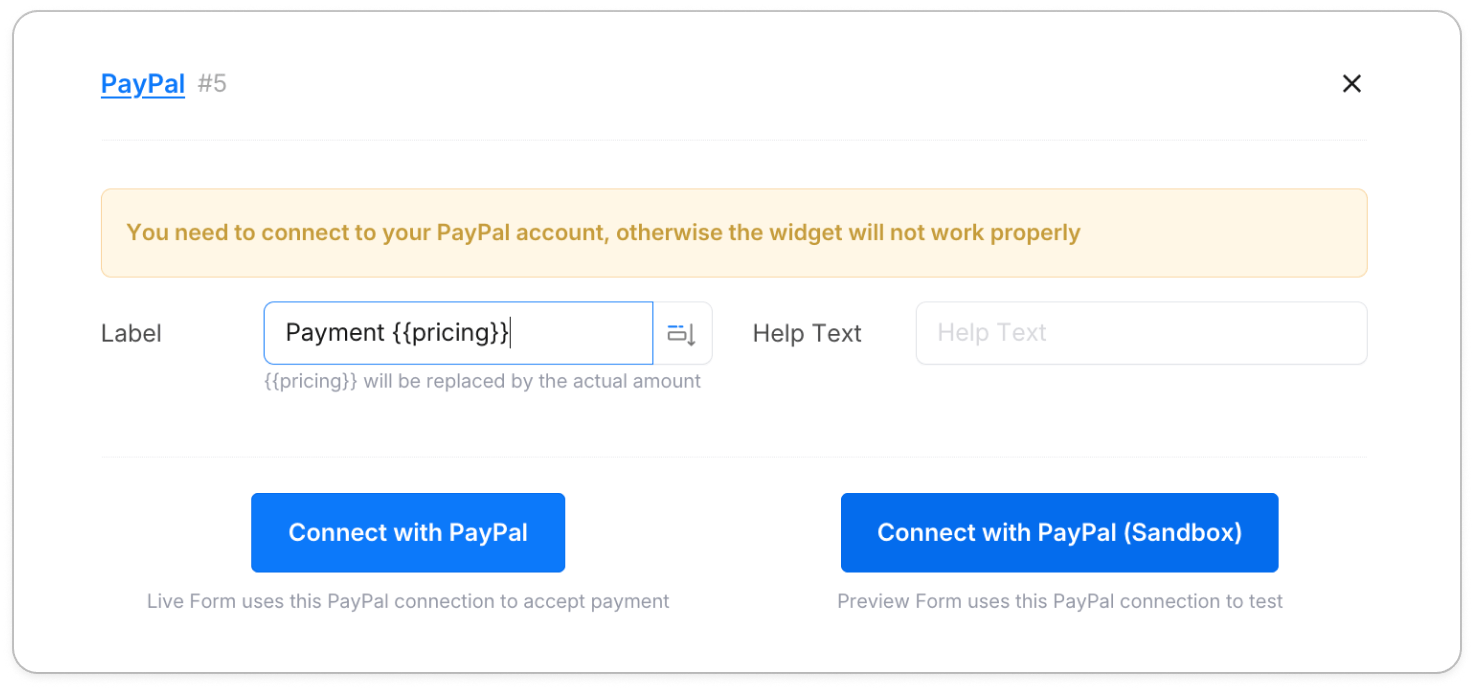
屬性面板提供兩個獨立的連接槽:
- 連接 PayPal:用於已發布的表單接受真實付款
- 連接 PayPal (Sandbox):僅用於建構器的預覽,使用 PayPal 沙盒帳戶進行測試付款
點擊一個連接按鈕以在彈出窗口中打開 PayPal,登入(或創建)您的 PayPal 商業帳戶並授權 PlatoForms。完成後,彈出窗口會關閉,槽位顯示帳戶名稱和綠色勾號,並提供一個移除連接的鏈接:實際帳戶為撤銷連接,沙盒帳戶為撤銷測試模型連接。
一旦至少有一個帳戶連接,金額設置就會出現。
如果 PayPal 報告已連接的帳戶尚無法接受付款,例如因為其電子郵件地址未確認或帳戶受限,帳戶名稱下會出現黃色的"注意"警告。在您的 PayPal 帳戶中修正此問題。
配置付款金額
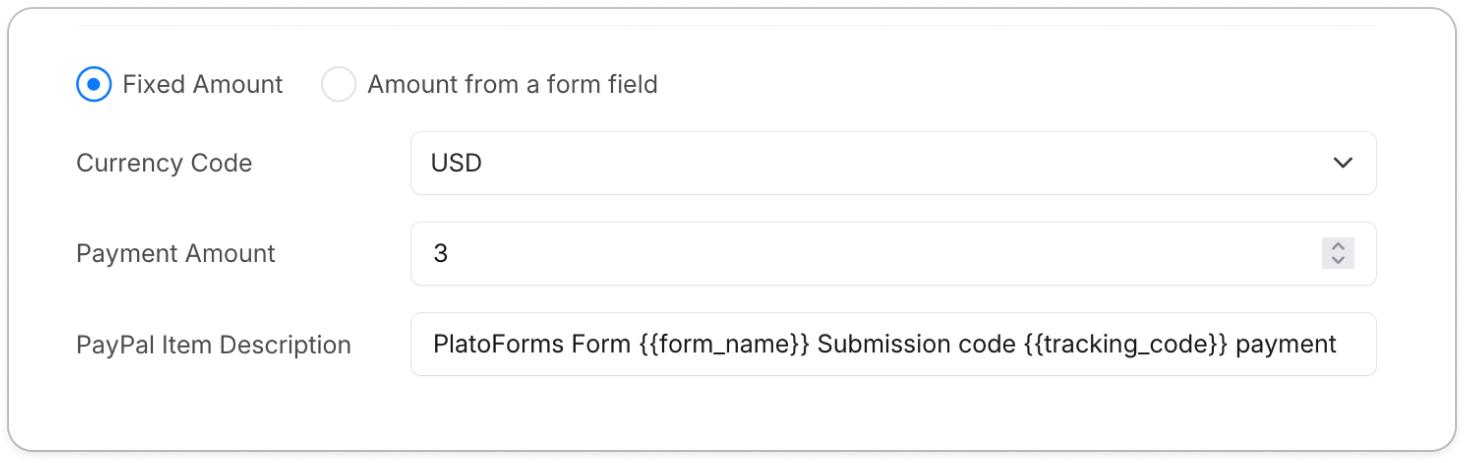
欄位支持兩種方式設置付款金額。
固定金額
選擇固定金額並直接輸入數字。每次提交都收取相同的價格。
來自表單欄位的金額
選擇來自表單欄位的金額以將付款連接到表單中其他地方計算的動態值。
- 在表單中添加一個文本輸入欄位(類型為短文本),標記它(例如,
pricing),並將其標記為表單中隱藏。其值將由表單邏輯設置為匹配預期價格。 - 在 PayPal 付款欄位屬性中,將付款金額欄位設置為該欄位(例如,
#5 SingleText - pricing)。 - 可選地,在欄位標籤中包含
{{pricing}},它將在用戶與表單互動時被實時金額替換。
您可以將此與表單邏輯結合使用,以根據用戶選擇設置價格。
如果(產品是「咖啡」)則(設置定價欄位)為「2」。
欲了解更多詳情,請參閱設置表單邏輯。
貨幣
| 設置 | 描述 |
|---|---|
| 貨幣代碼 | 用於交易的貨幣(例如,USD、EUR、JPY)。默認為USD。 |
面板還有一個PayPal 商品描述框。它會隨欄位一起保存,但不會發送到 PayPal,因此買家看不到它。
金額必須大於零。如果不是(固定金額為空或價格欄位為空),點擊 PayPal 按鈕會顯示"請在付款前輸入大於零的金額。",且不會開始付款。
付款按鈕
PayPal 付款欄位顯示 PayPal 的付款按鈕。PayPal 決定每個買家看到哪些按鈕;稍後付款和 Venmo 在 PayPal 提供的地方可用。
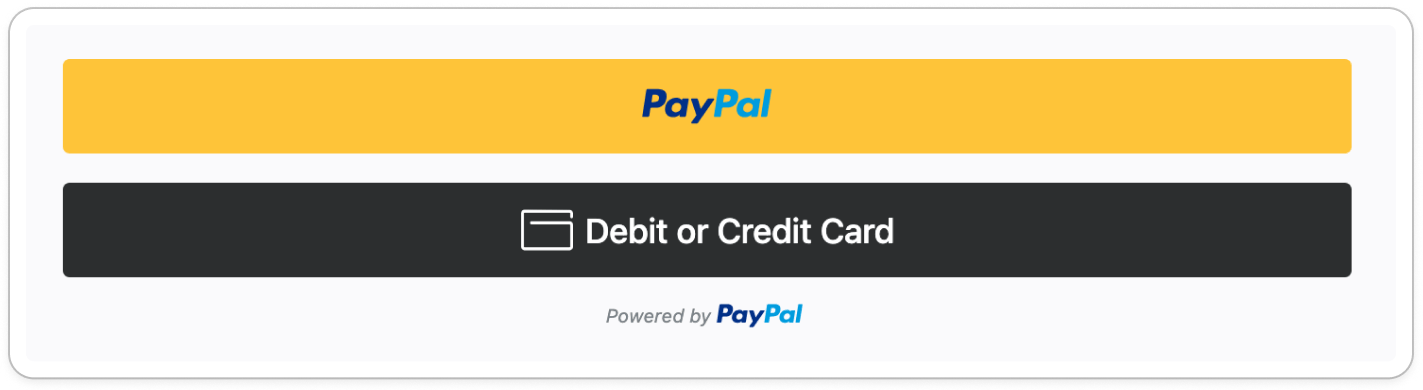
您不需要配置每個按鈕。當買家點擊一個按鈕時,PayPal 會在彈出窗口中打開,買家在其中登入並批准付款。返回表單後,欄位顯示"付款完成"。付款在此時完成,然後提交表單;已付款的提交在編輯和重新提交時不會再次收費。
測試並上線
在發布您的表單之前,務必測試完整的付款流程。建構器的預覽(預覽與設計)始終使用沙盒帳戶,而已發布的表單始終使用實際帳戶。
| 模式 | 用於 | PayPal 連接 |
|---|---|---|
| Sandbox | 在預覽與設計中使用虛擬資金進行測試 | 連接 PayPal (Sandbox) |
| Live | 在發布的表單上進行真實付款 | 連接 PayPal |
設置沙盒帳戶
PayPal 自動提供兩個模擬帳戶以進行測試。要找到它們:
-
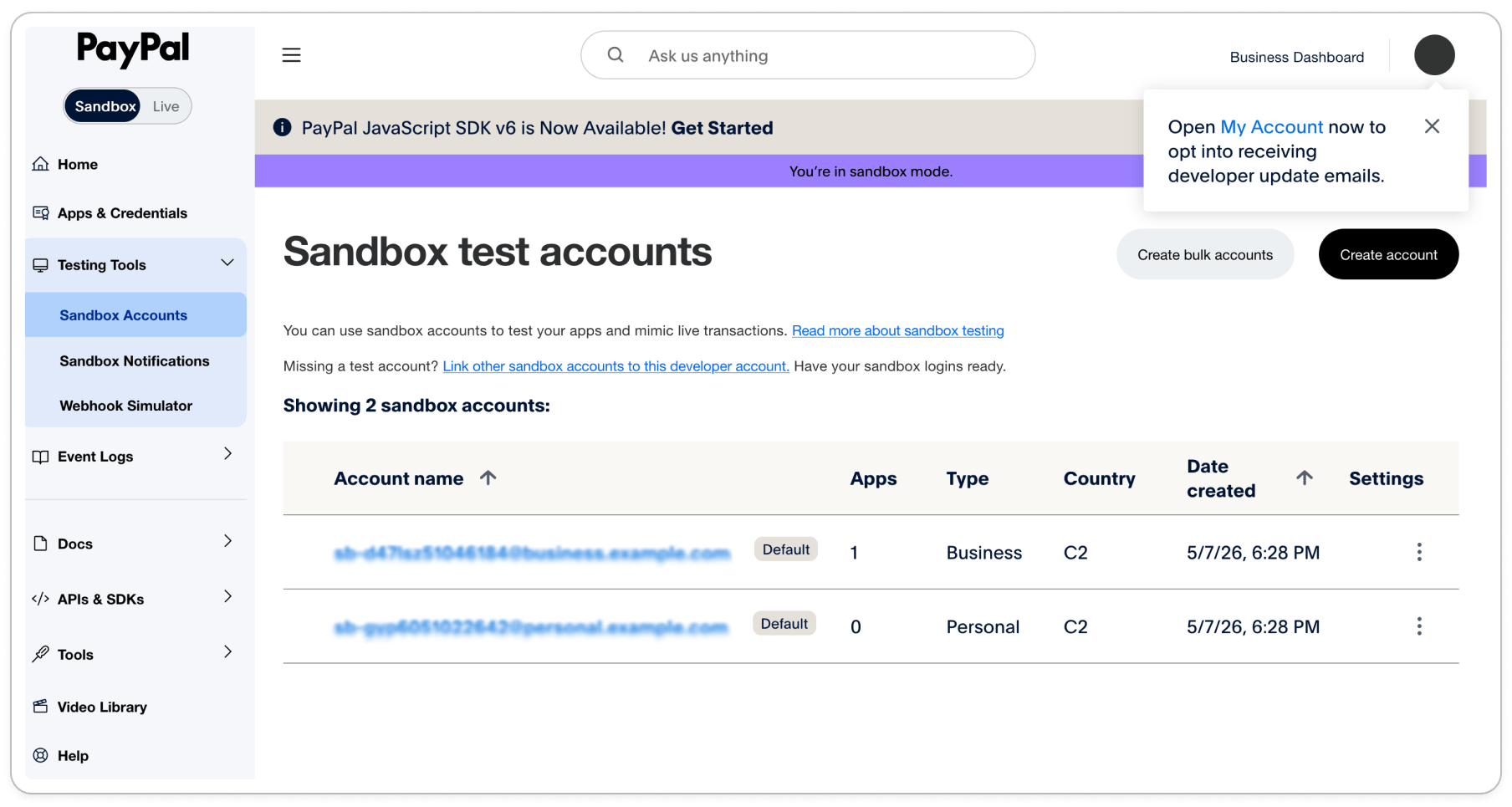
前往 PayPal 開發者儀表板。
-
在測試工具菜單下,選擇沙盒帳戶。
-
您將看到兩個預先創建的帳戶,一個類型為商業,一個類型為個人。
-
點擊任一帳戶名稱以查看其詳細信息,包括測試所需的電子郵件地址和密碼。
| 帳戶類型 | 角色 |
|---|---|
| 商業 | 模擬商家,使用這些憑據連接 PlatoForms 中的沙盒槽 |
| 個人 | 模擬買家,使用這些憑據在預覽中完成測試付款 |
連接沙盒帳戶
- 在 PayPal 付款欄位屬性中,點擊連接 PayPal (Sandbox)。
- 當提示時,輸入商業沙盒帳戶的憑據。
- 授權連接。成功連接後,槽顯示帳戶名稱,後跟"(Sandbox)“和撤銷測試模型連接。
測試付款流程
- 確保您已登出瀏覽器中的任何 PayPal 會話。
- 在建構器中,打開預覽與設計。
- 填寫表單並選擇選項以觸發動態價格。
- 點擊 PayPal 按鈕並使用個人沙盒帳戶憑據登錄。
- 完成測試付款並檢查欄位顯示"付款完成”。與所有預覽一樣,測試提交不會被保存。
不要在表單的公開鏈接上進行測試:已發布的表單從不使用沙盒帳戶,因此在那裡付款會花費真錢。如果 PayPal 因為商家和買家帳戶在同一瀏覽器中登入而阻止測試,請登出 PayPal 或使用另一個瀏覽器進行預覽。
驗證和安全
- 提交前付款:欄位顯示後,PayPal 按鈕即可使用。回應者在欄位中付款,然後提交表單;只有當付款能夠通過 PayPal 確認時,提交才會被接受。如果回應者未付款就提交,欄位會顯示"此欄位為必填項。"(欄位默認為必填)。
- 安全處理:回應者在 PayPal 自己的窗口中登入並批准付款。PlatoForms 從不查看或存儲他們的 PayPal 或卡詳細信息。
計劃
付款整合需要付費計劃或免費試用。無論哪種情況,您都可以連接 PayPal,實際和沙盒。在免費計劃中,付款整合不可用:連接按鈕顯示"付款整合需要付費計劃或免費試用。"
當團隊的付費計劃或免費試用結束時,表單的支付連接(Stripe、PayPal 和 Square)將被關閉,因此支付欄位將停止接受付款,預覽中也是如此。然後欄位在其標籤後顯示"(請設置 PayPal 連接)"。當團隊重新訂閱時,連接會自動恢復。
視頻教程
喜歡透過影片學習?觀看完整演示。