










與 Canva 整合
本頁內容
本指南說明如何使用 PlatoForms Canva 應用程式將 Canva 設計轉換為可填寫的線上表單。安裝應用程式,將您的設計匯出為 PDF,然後使用 AI 欄位辨識產生欄位初稿以供審核。
先決條件
- 一個 Canva 帳戶
- 一個 付費 PlatoForms 計劃
- 一個具有表單佈局的 Canva 設計(文字欄位、核取方塊、簽名線等)
在 Canva 中安裝 PlatoForms 應用程式
-
在 Canva 中打開任何設計。
-
點擊左側工具欄中的 應用程式,搜尋 PlatoForms,然後點擊安裝。
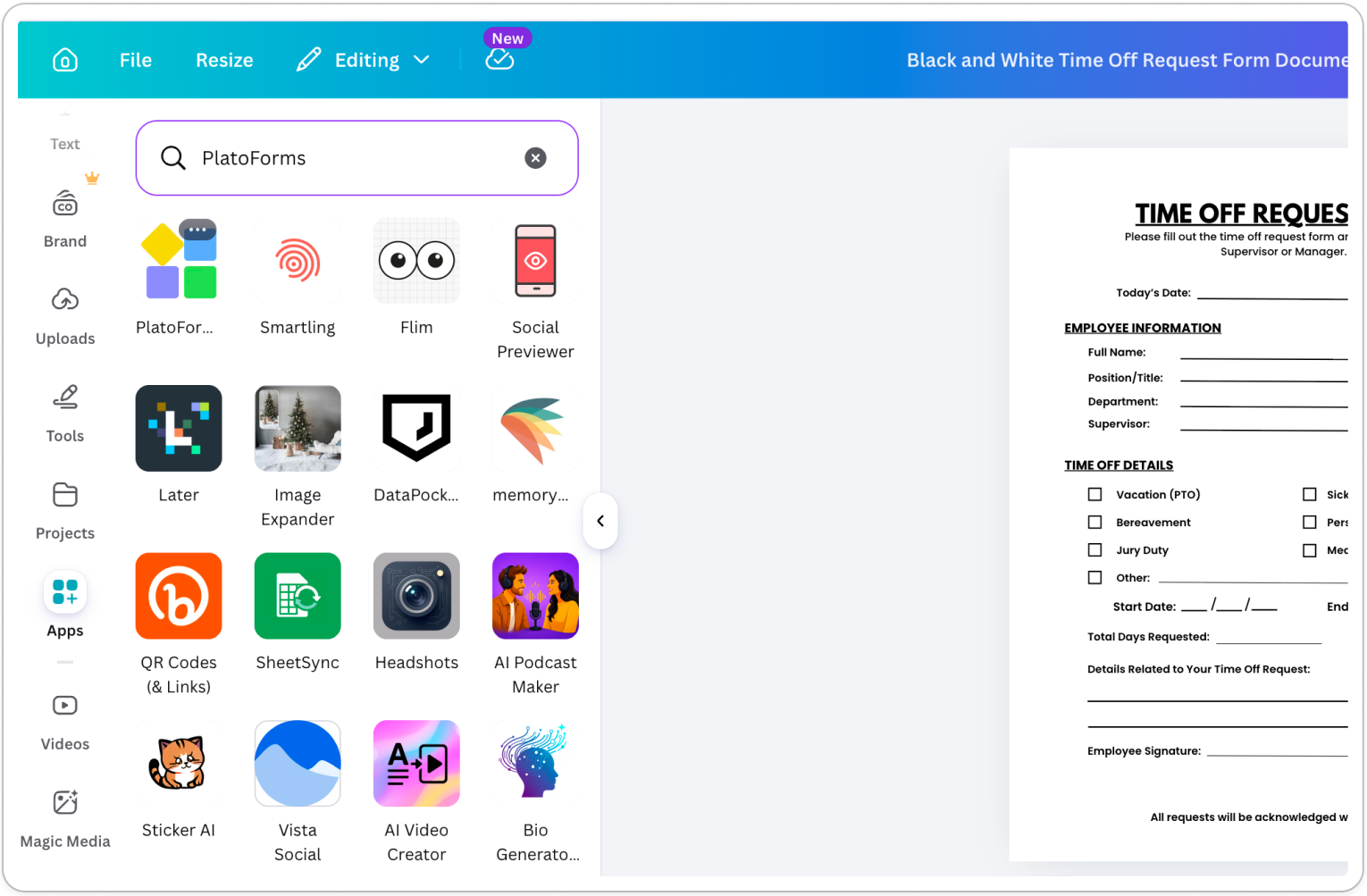
-
點擊 連接 並在彈出窗口中授權 PlatoForms。
匯出您的設計
-
打開您想要轉換的設計。
-
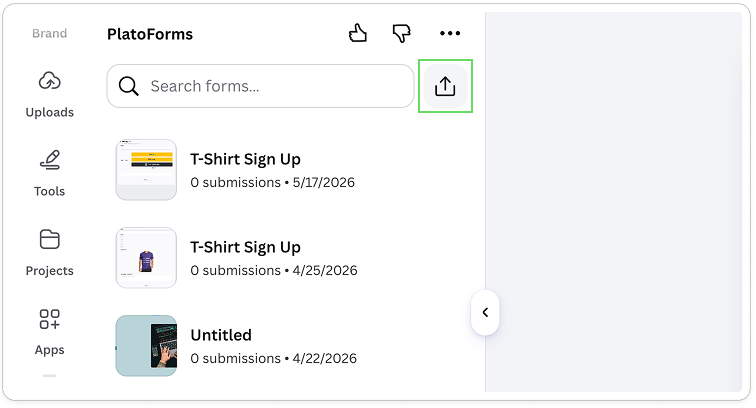
在 PlatoForms 面板中,點擊右上角的 匯出圖標。
-
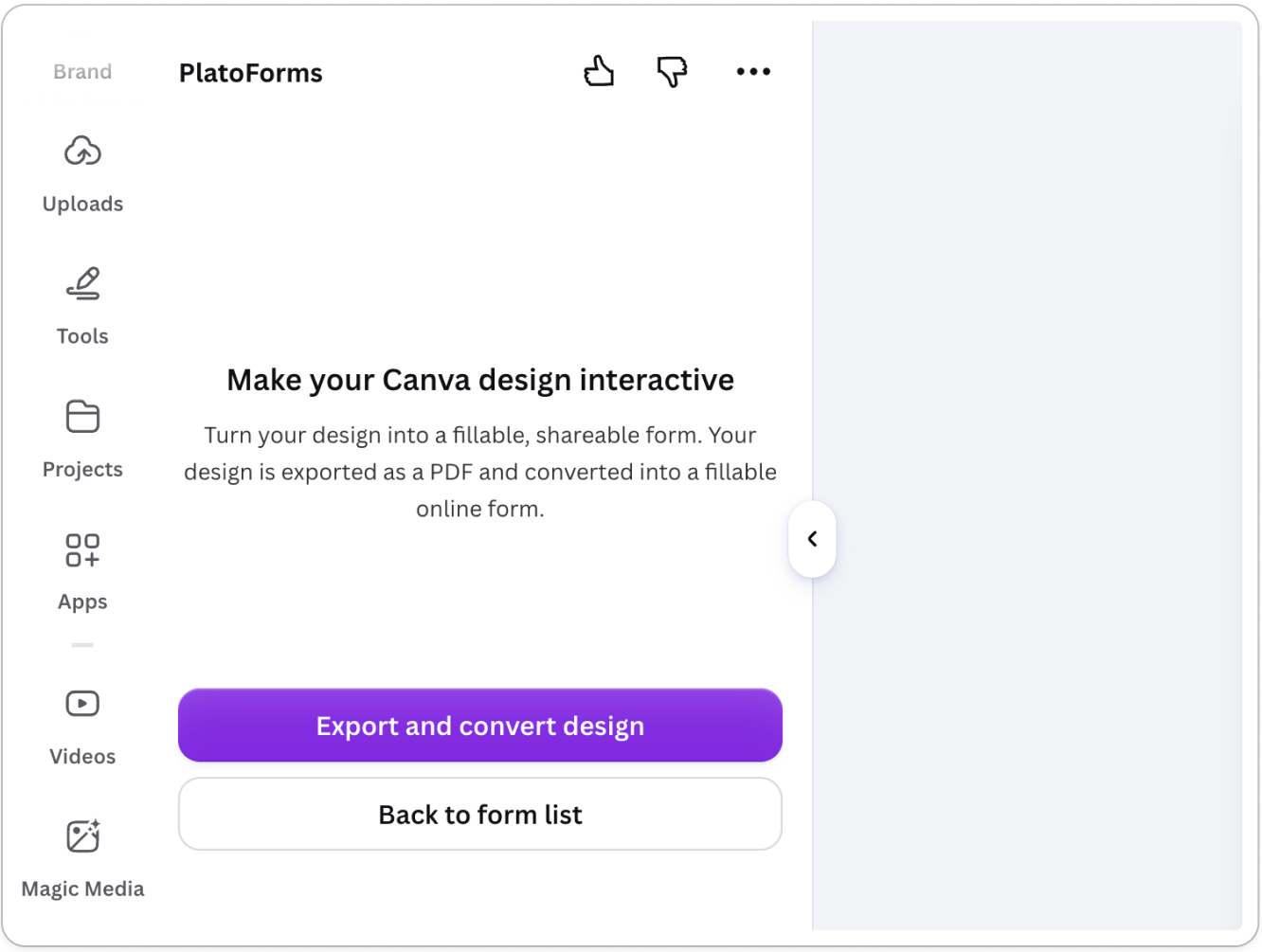
點擊 匯出並轉換設計。
-
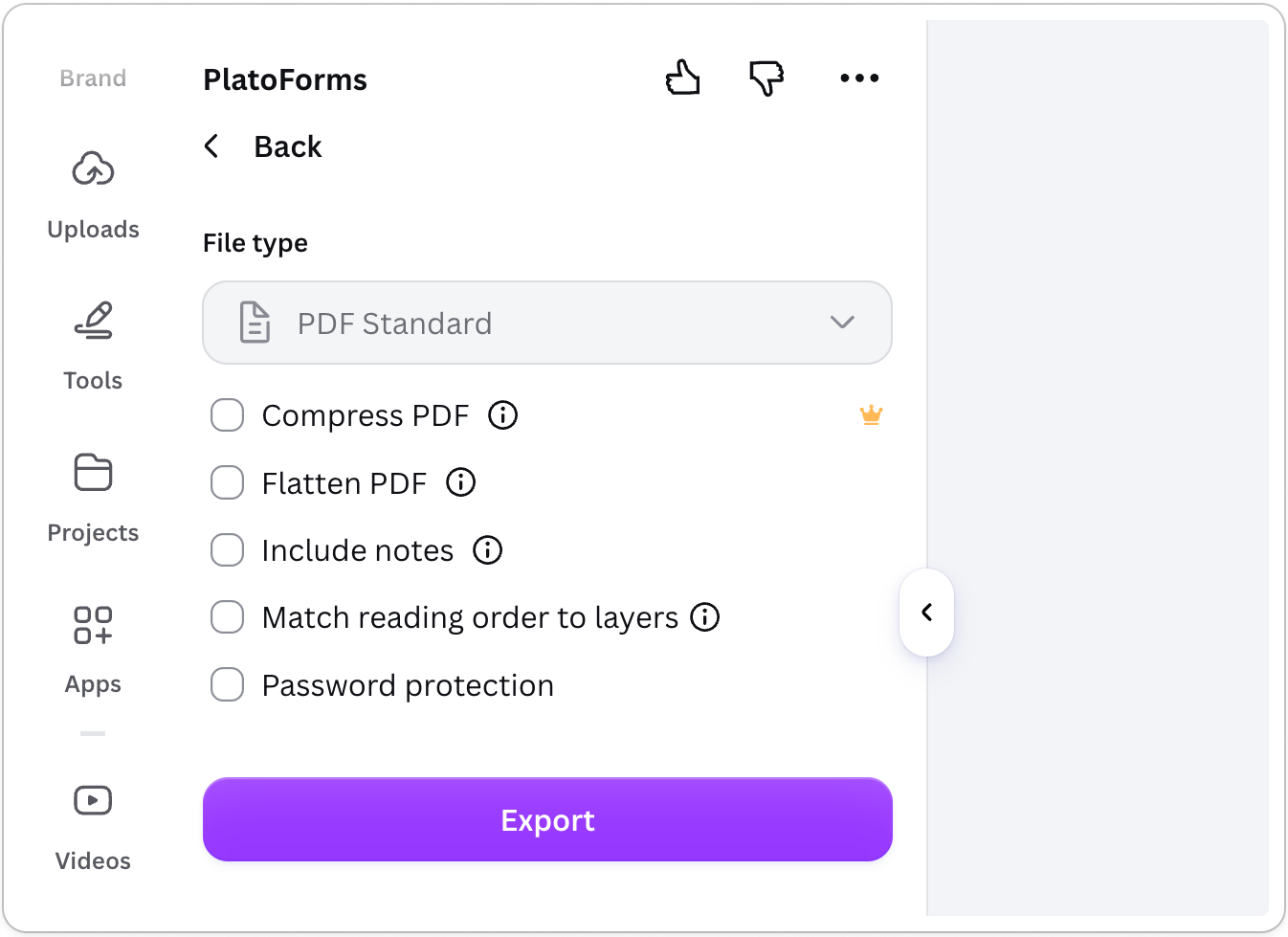
檢查 PDF 匯出設置,然後點擊 匯出。默認設置適用於大多數情況。
 Note
Note標有皇冠圖標的選項(如 壓縮 PDF 和 平面化 PDF)需要 Canva Pro 計劃。它們對於轉換不是必需的. 除非您有 Pro 計劃並特別需要它們,否則請保持未選中。
-
當處理完成後,點擊 打開表單 > 繼續。
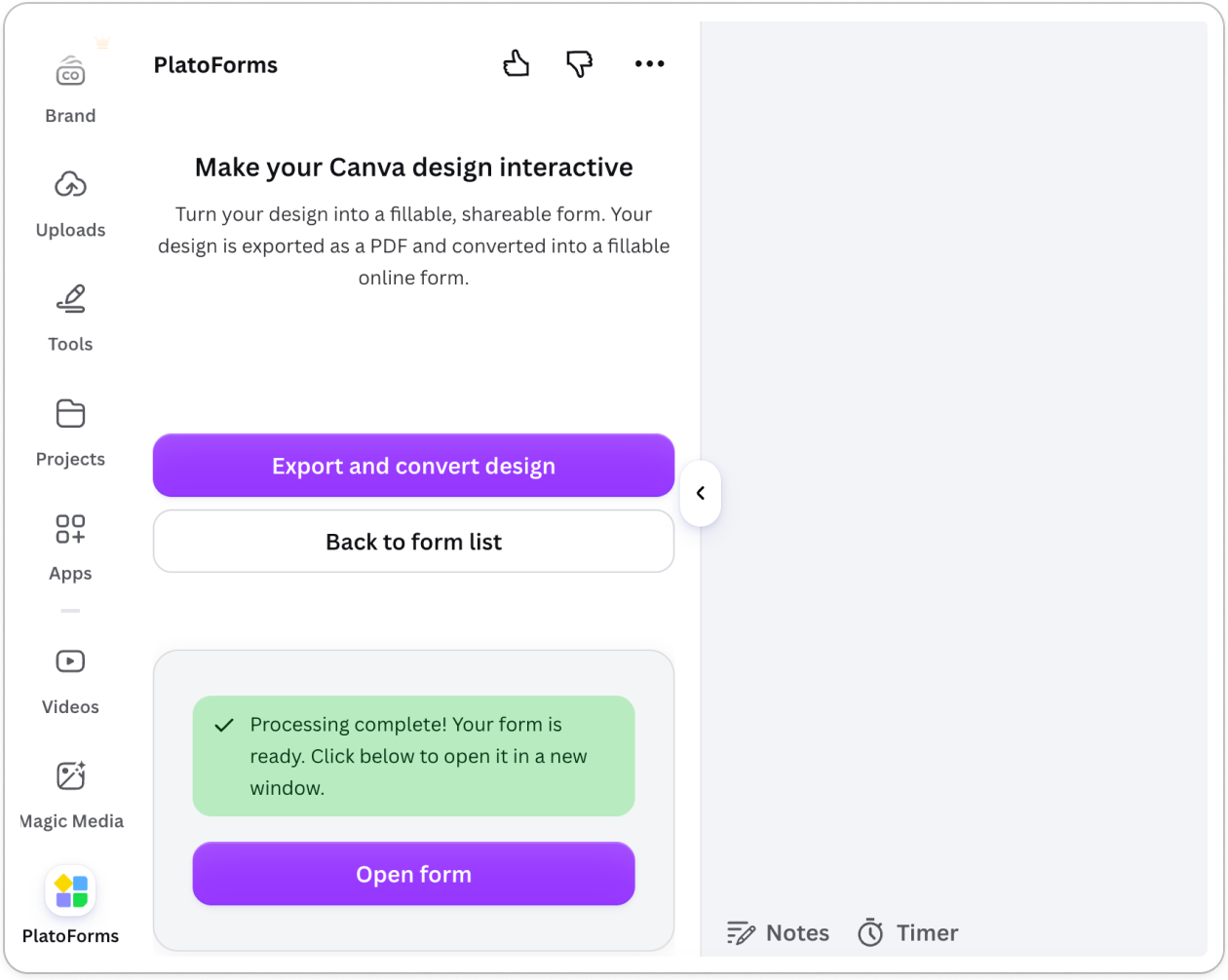
選擇您的表單類型
PlatoForms 將要求您選擇如何構建您的表單:
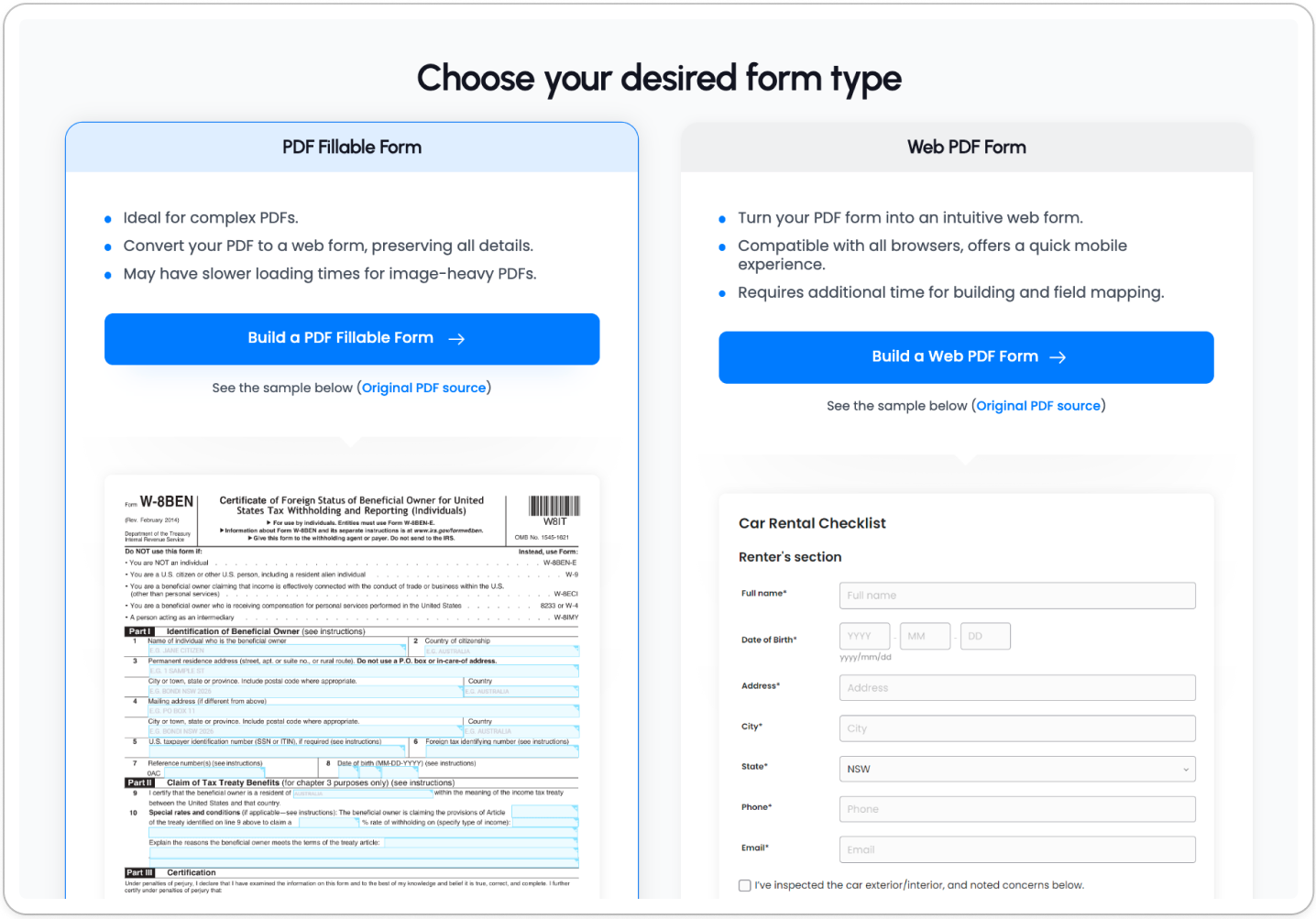
| PDF 可填寫表單 | Web PDF 表單 | |
|---|---|---|
| 外觀 | 保留您的 Canva 設計視覺效果 | 重建為網頁表單 |
| 最佳用途 | 保持原始外觀和感覺 | 更好的移動體驗 |
| 欄位編輯 | 欄位直接映射到 PDF | 可編輯的欄位面板,具有完整的自定義功能 |
欲了解更多詳情,請參閱 表單類型。
如果保持您的 Canva 設計的視覺風格很重要,請選擇 PDF 可填寫表單。如果您需要更好的移動體驗或想要自由重新排序欄位,請選擇 Web PDF 表單。
運行 AI 欄位識別
一旦您的表單在 PlatoForms 編輯器中打開:
-
點擊頂部的 AI 驅動的表單識別 橫幅上的 立即開始。

-
等待 AI 掃描您的設計. 這可能需要一點時間。
-
準備就緒後,點擊 載入表單 以應用檢測到的欄位。
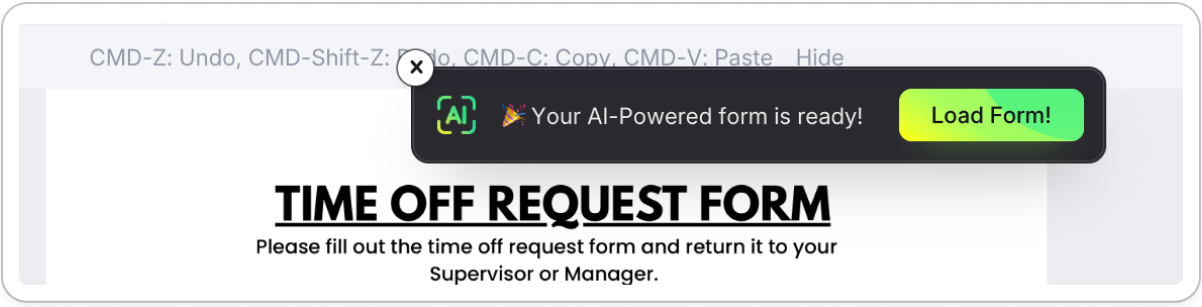
您的欄位現在已映射。在編輯器中檢查它們,並在發佈前進行任何調整。