










Canvaとの統合
このページの内容
このガイドでは、PlatoForms Canvaアプリを使用してCanvaデザインを入力可能なオンラインフォームに変換する方法を説明します。アプリをインストールし、デザインをPDFとしてエクスポートしてから、AIフィールド認識でフィールドの下書きを作成して確認します。
前提条件
- Canvaアカウント
- 有料PlatoFormsプラン
- フォームレイアウトを持つCanvaデザイン(テキストフィールド、チェックボックス、署名欄など)
CanvaにPlatoFormsアプリをインストール
-
Canvaで任意のデザインを開きます。
-
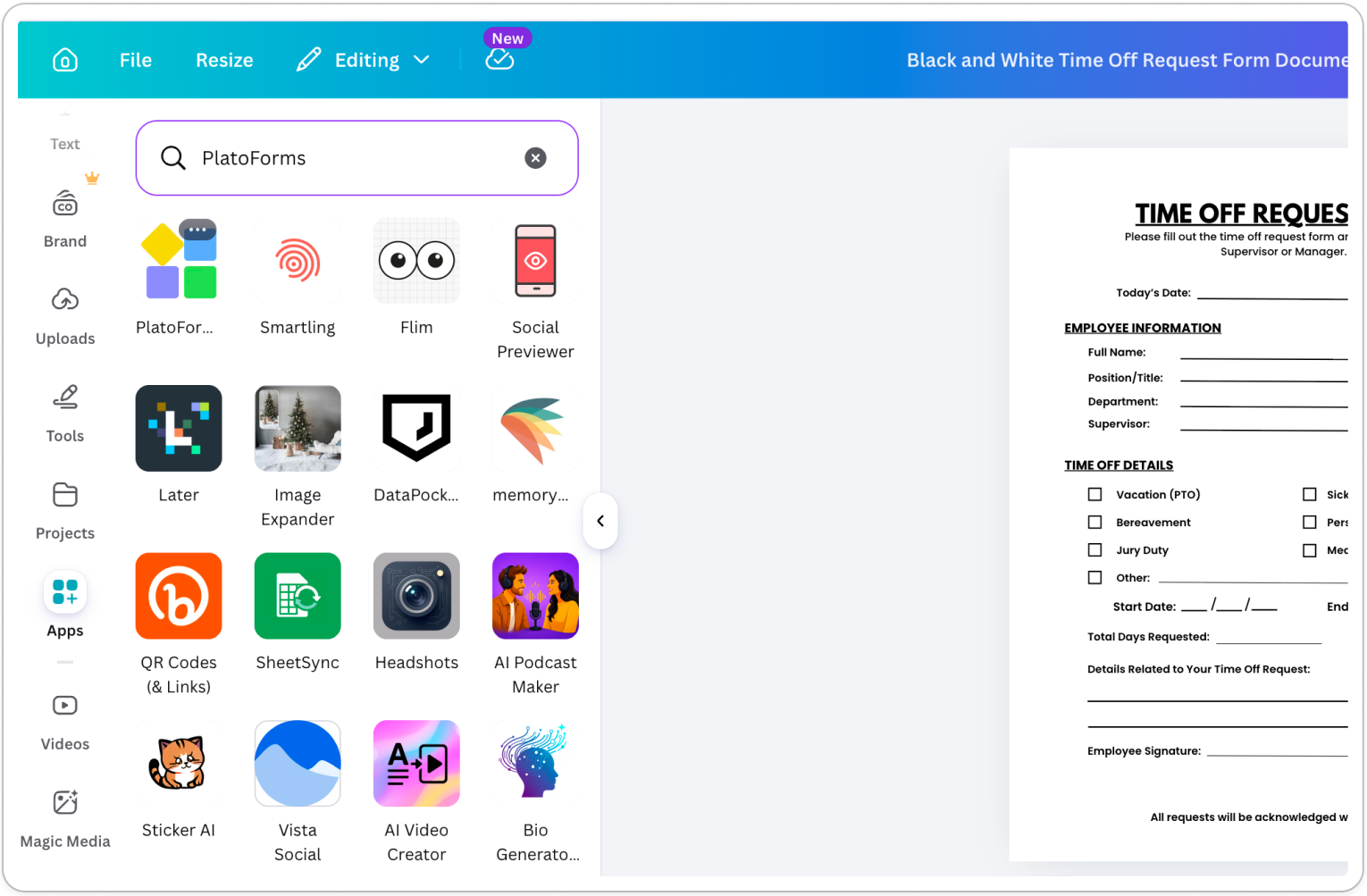
左側のツールバーでアプリをクリックし、PlatoFormsを検索してインストールします。
-
接続をクリックし、ポップアップでPlatoFormsを承認します。
デザインをエクスポート
-
変換したいデザインを開きます。
-
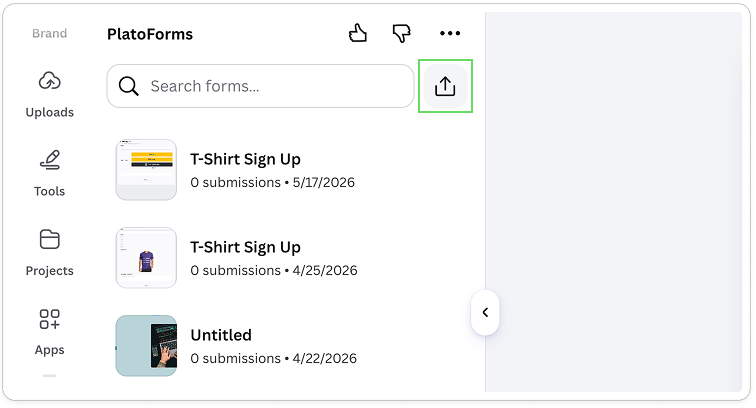
PlatoFormsパネルで、右上のエクスポートアイコンをクリックします。
-
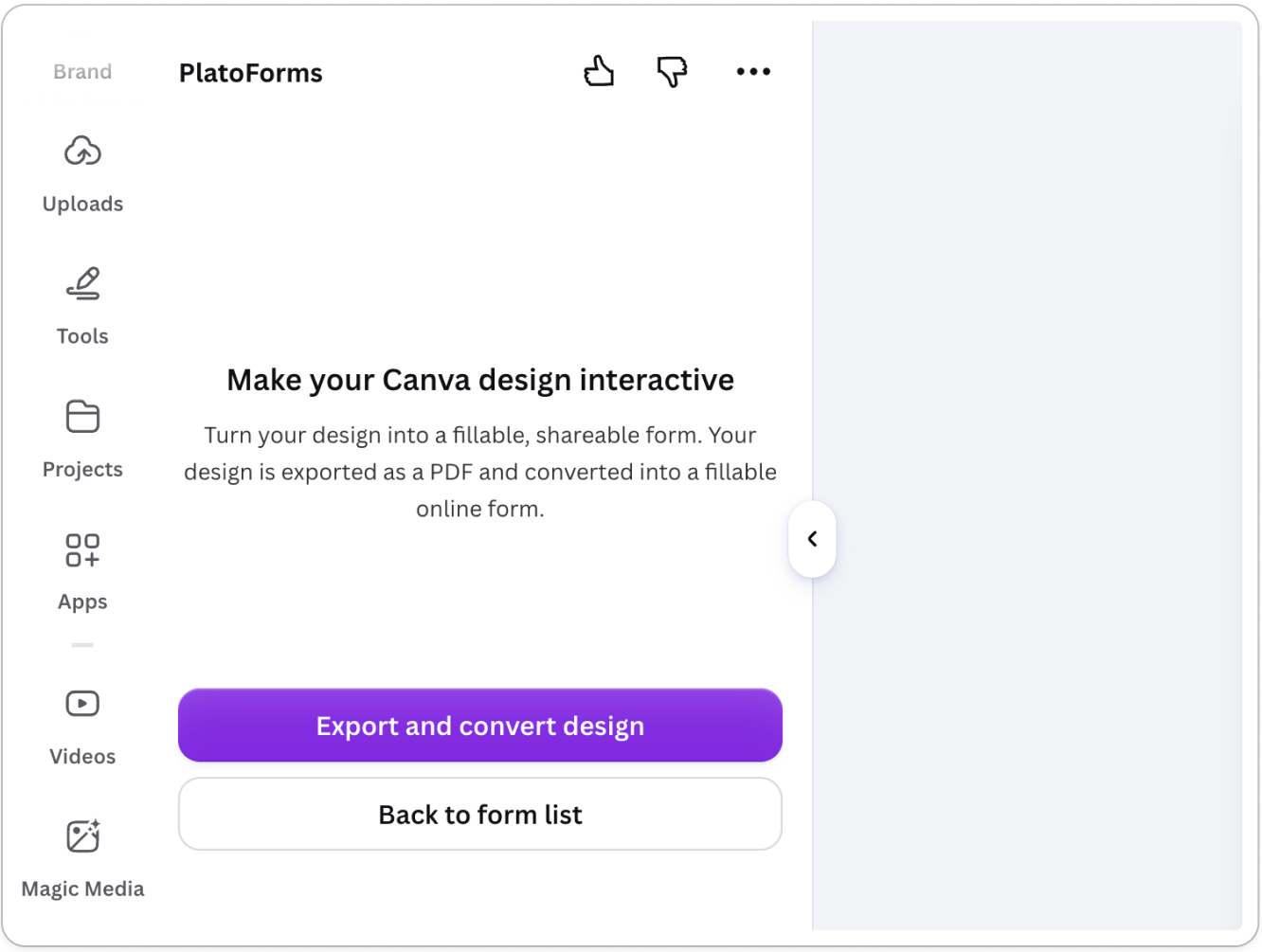
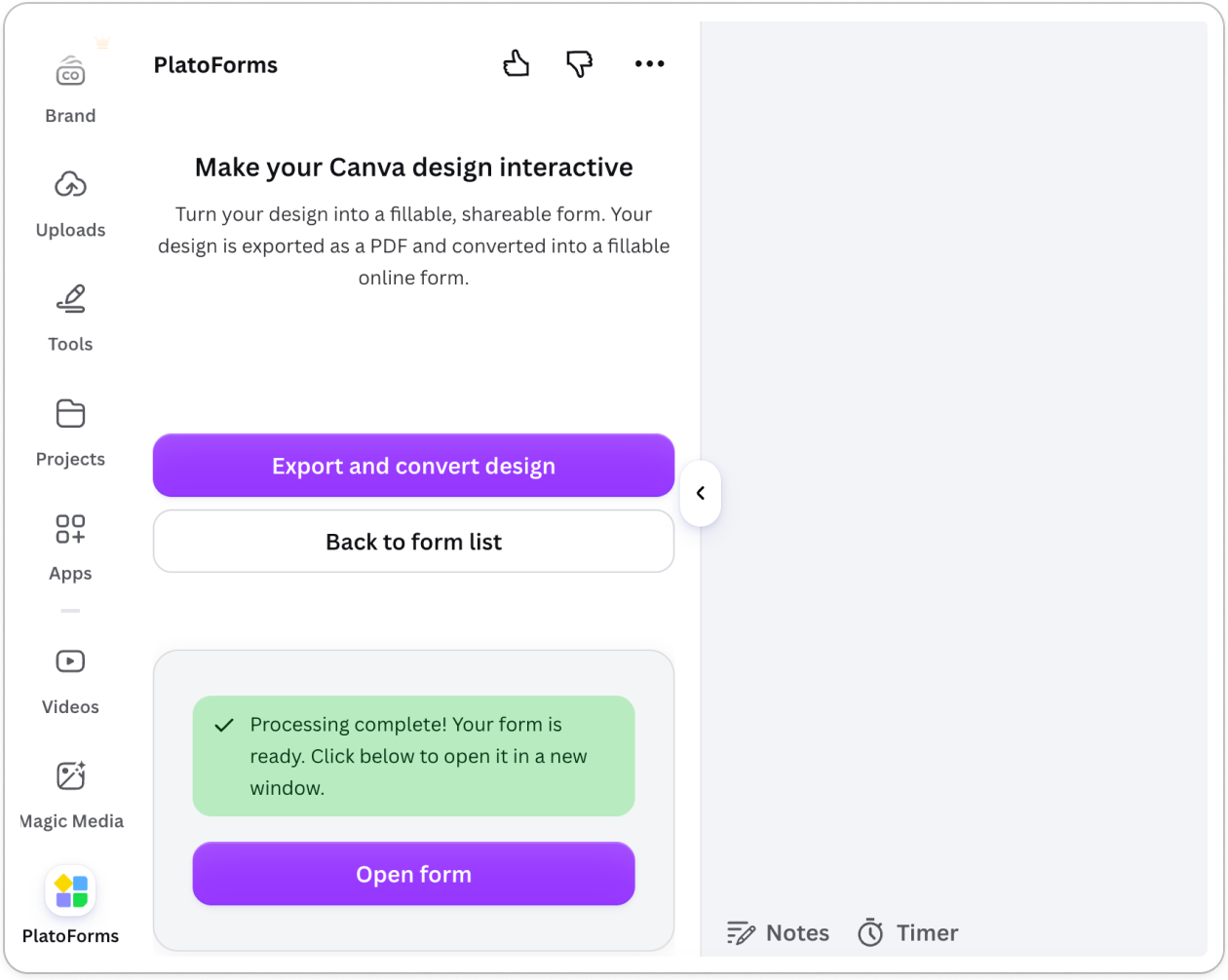
デザインをエクスポートして変換をクリックします。
-
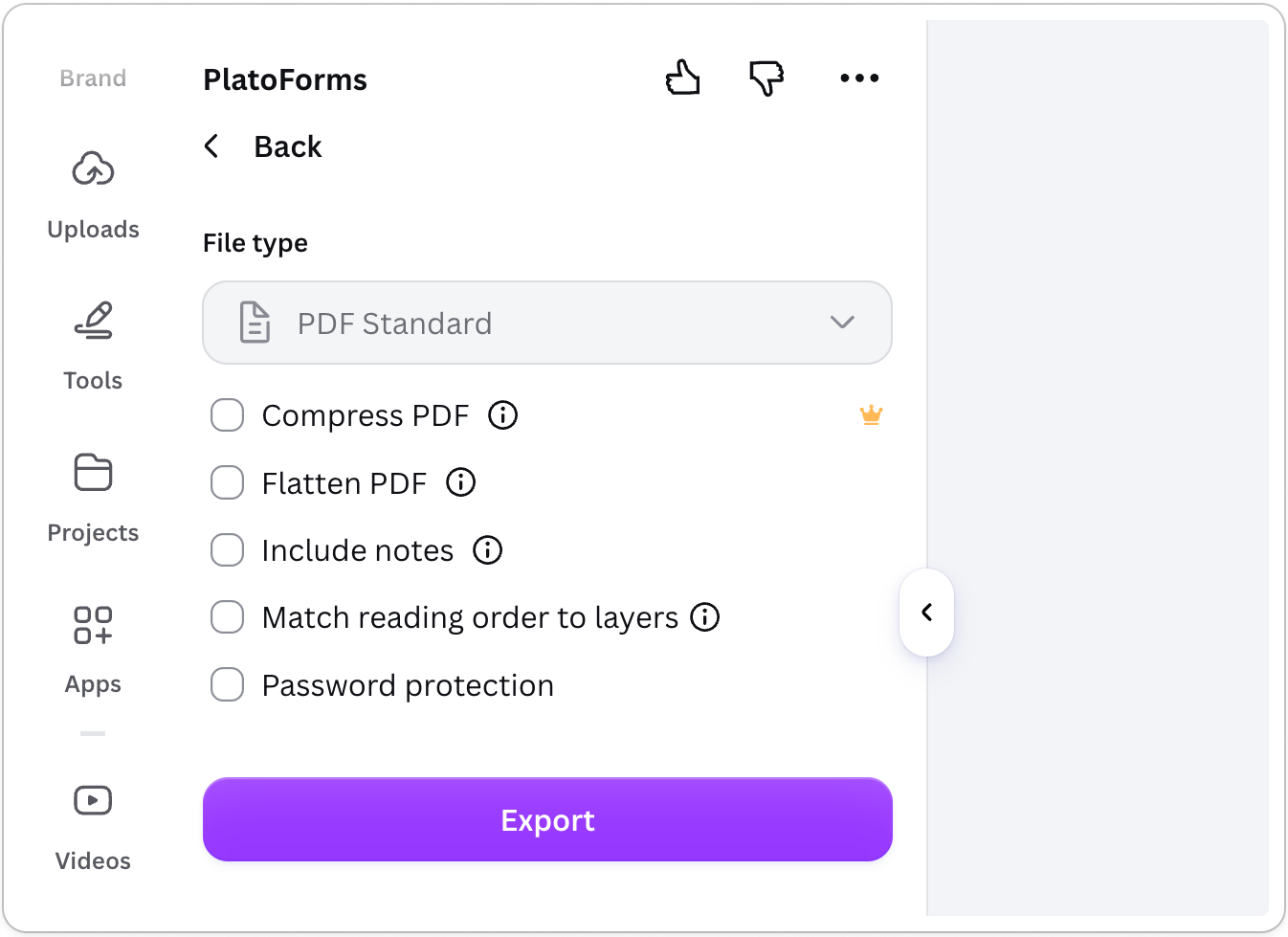
PDFエクスポート設定を確認し、エクスポートをクリックします。デフォルト設定はほとんどの場合に適しています。
 Note
Note王冠アイコンが付いているオプション(PDF圧縮やPDFフラット化など)はCanva Proプランが必要です。変換には必要ありません。Proプランを持っていて特に必要な場合を除き、チェックを外したままにしてください。
-
処理が完了したら、フォームを開く > 続行をクリックします。
フォームタイプを選択
PlatoFormsはフォームの構築方法を選択するよう求めます。
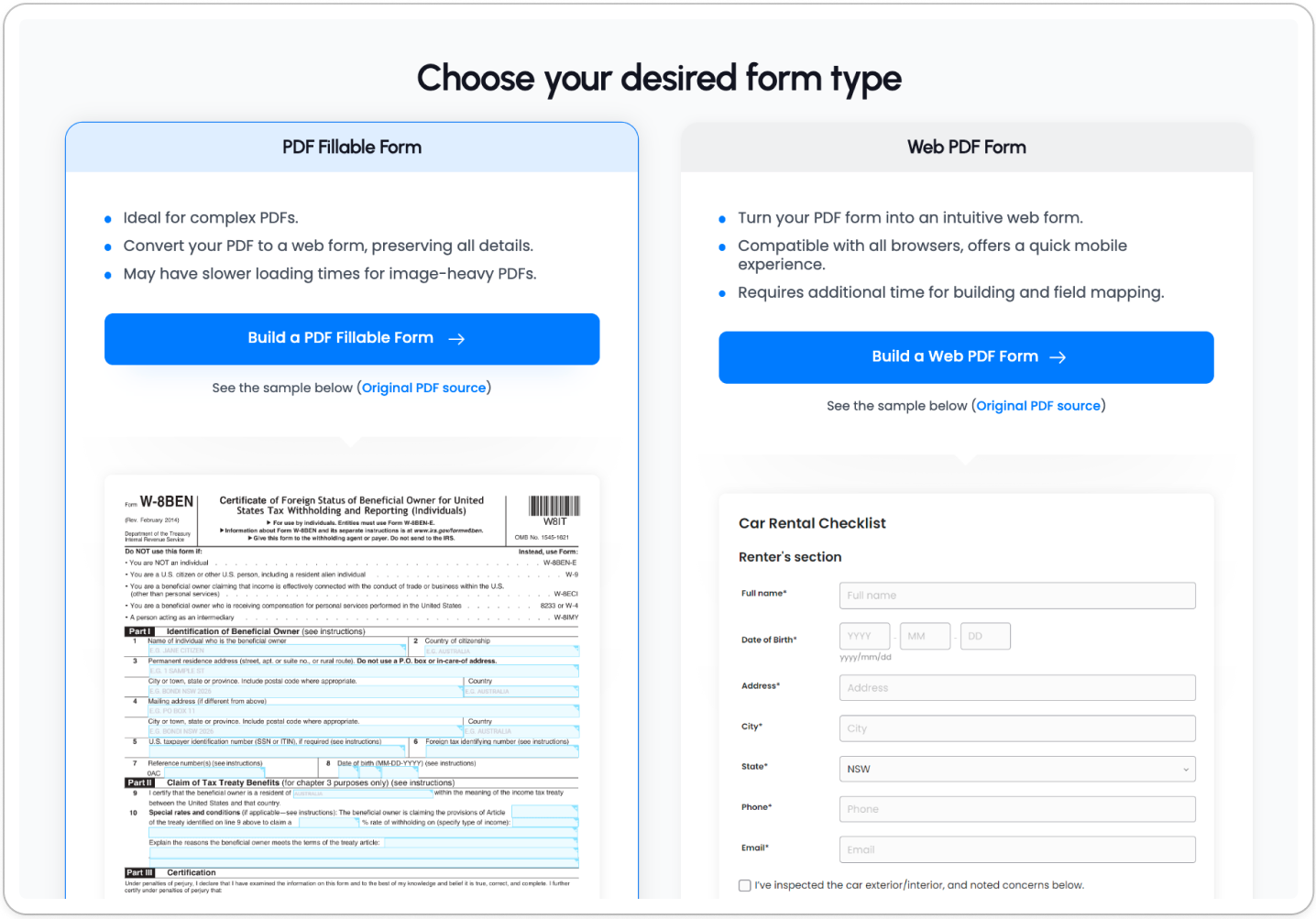
| PDF入力可能フォーム | Web PDFフォーム | |
|---|---|---|
| 外観 | Canvaデザインを視覚的に保持 | Webフォームとして再構築 |
| 最適な用途 | 元の外観と感触を保持 | モバイルでのより良い体験 |
| フィールド編集 | PDF上で直接フィールドをマッピング | フルカスタマイズ可能な編集可能なフィールドパネル |
詳細はフォームタイプをご覧ください。
Canvaデザインのビジュアルスタイルを保持したい場合は、PDF入力可能フォームを選択してください。より良いモバイル体験が必要な場合やフィールドを自由に並べ替えたい場合は、Web PDFフォームを選択してください。
AIフィールド認識を実行
フォームがPlatoFormsエディタで開いたら:
-
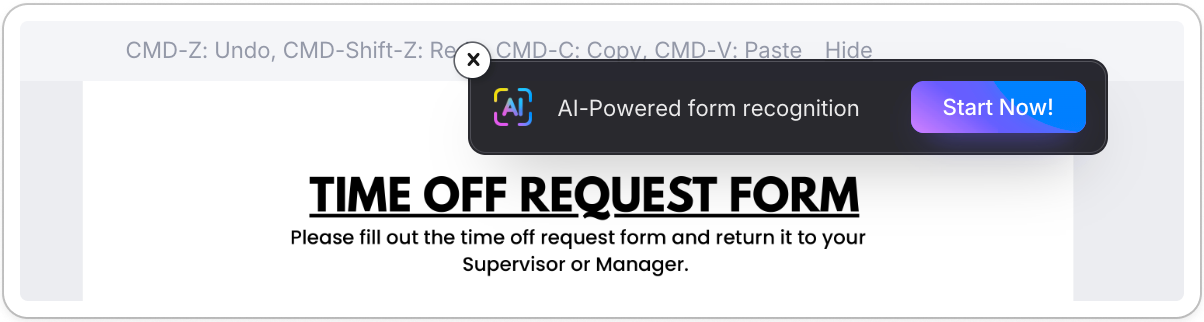
上部のAI駆動のフォーム認識バナーで今すぐ開始をクリックします。
-
AIがデザインをスキャンするのを待ちます。少し時間がかかる場合があります。
-
準備ができたら、フォームを読み込むをクリックして検出されたフィールドを適用します。
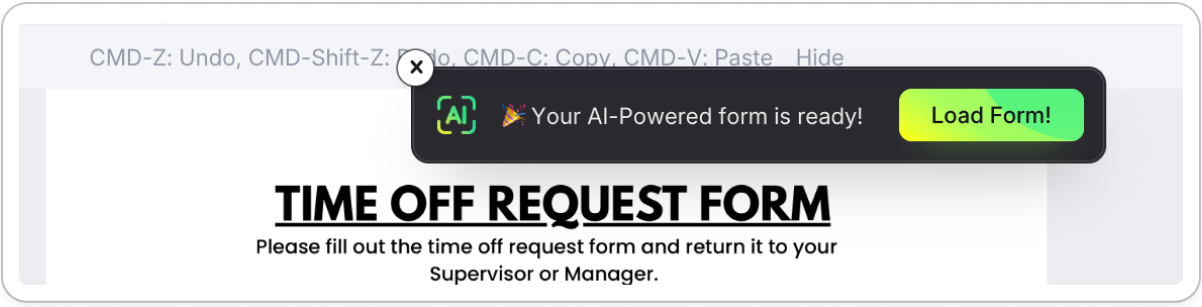
フィールドがマッピングされました。公開する前にエディタで確認し、必要に応じて調整を行ってください。