
フォルダーでフォームを整理する
このページの内容
フォルダーは、フォームの数が増えるにつれてオンラインフォーム、マスターフォーム、およびPDFフォームを整理するのに役立ちます。この章では、フォルダーの作成、フォームの移動、ダッシュボードからのフォルダーの閲覧、およびフォルダーとフォームの並べ替えについて説明します。
フォルダーを作成する
-
ダッシュボードに移動します。
-
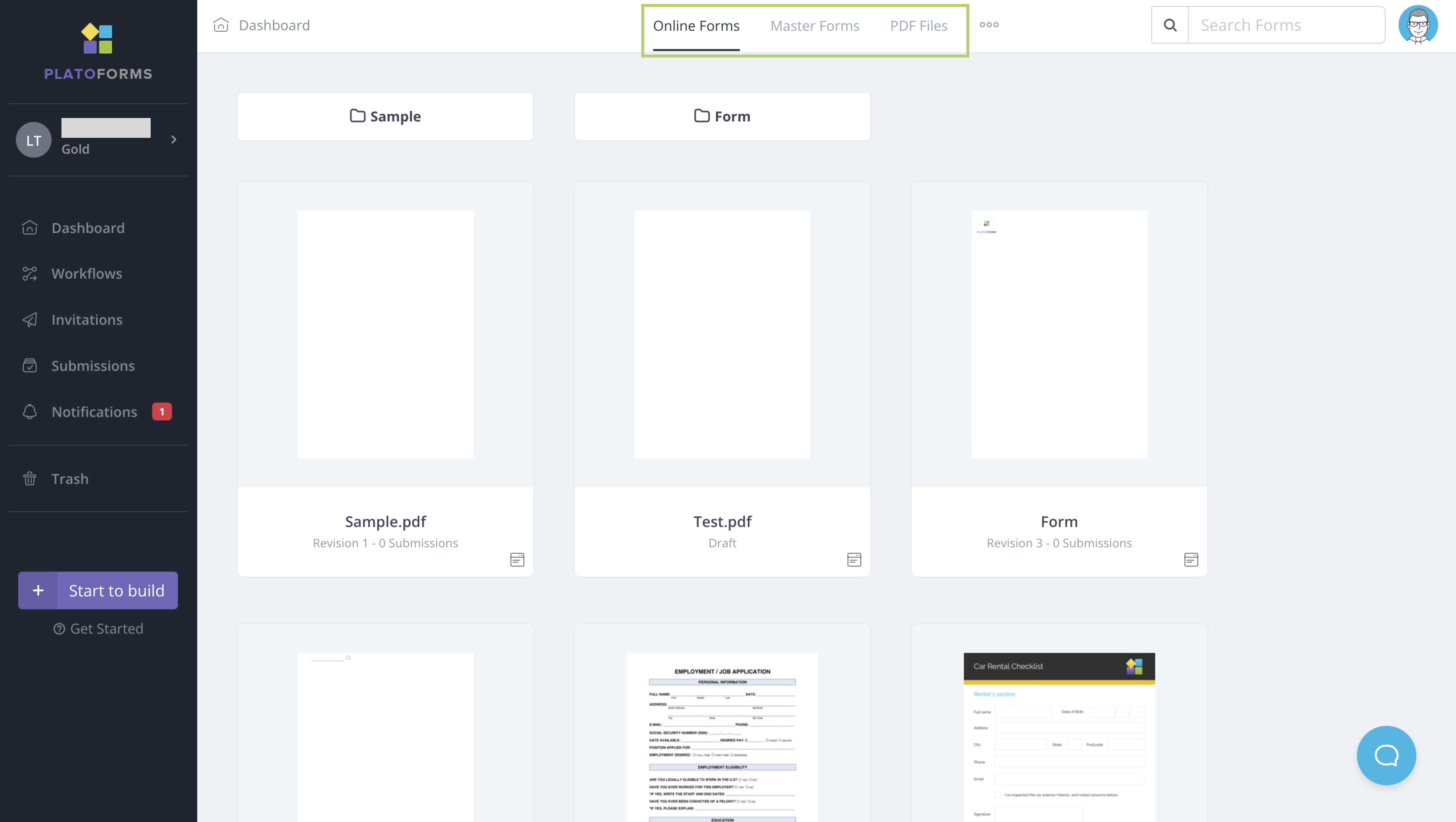
上部のオンラインフォーム、マスターフォーム、およびPDFドキュメントタブを切り替えて、新しいフォルダーを作成する場所を選択します。
-
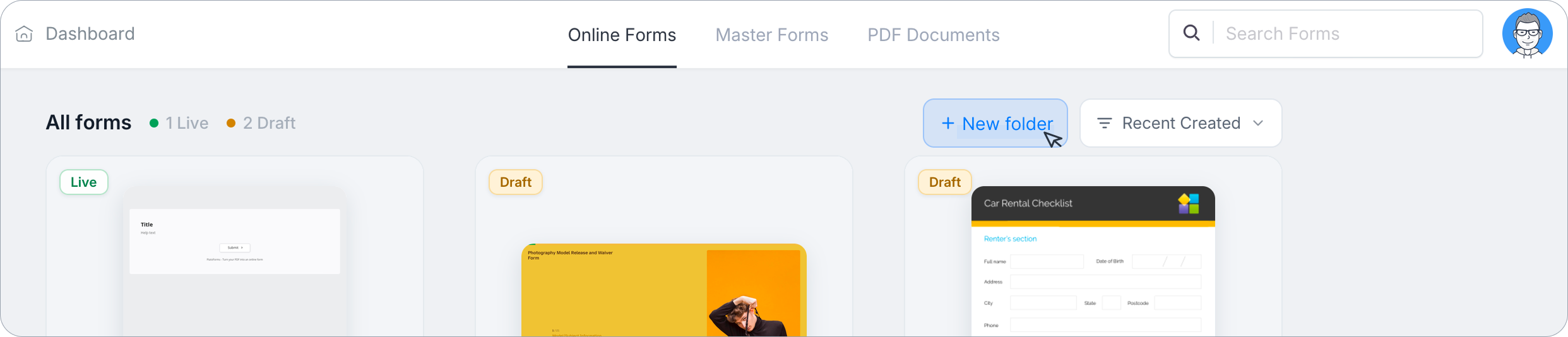
+ 新しいフォルダーをクリックします。
-
フォルダー作成ウィンドウで、フォルダー名を入力し、作成をクリックします。
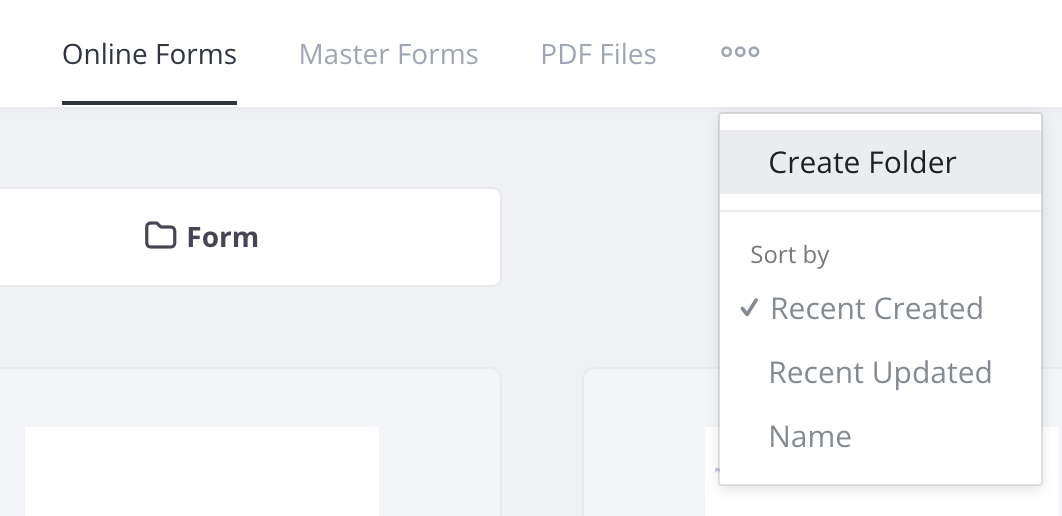
これにより、選択したタブの下に新しいフォルダーが作成されます。
フォルダーを閲覧する
各タブのダッシュボードには、すべてのフォームの上にあるフォルダーセクションが表示され、フォルダー名と内部のフォーム数を示すカードとしてすべてのフォルダーがリストされています。フォルダーをクリックして開きます。
フォームをフォルダーに配置する
新しいフォームを作成する際、既存のフォルダーをクリックしてその中に配置します。新しいフォームは、選択したフォルダーの下にきちんと整理されます。
フォームをフォルダーに移動する
既存のフォームを選択したフォルダーに移動できます。これを行うには:
-
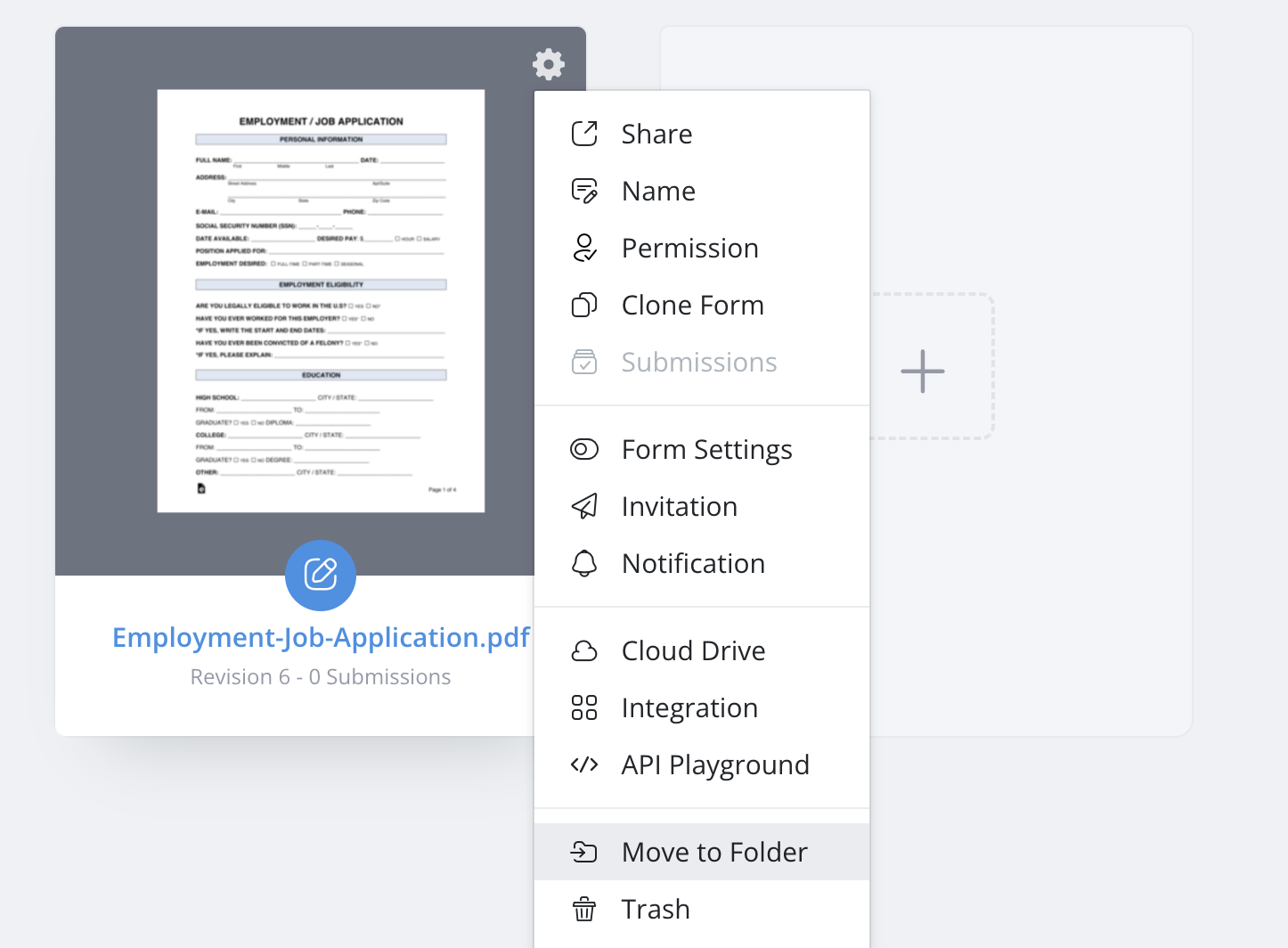
ダッシュボードで目的のフォームにカーソルを合わせます。
-
右上隅の設定(ギア)アイコンをクリックします。開いたパネルで、クイックアクションの下のフォルダーに移動を選択します。
-
目的のフォルダーを選択し、移動をクリックします。
フォルダーを並べ替える
フォルダーセクションの上の最近作成ドロップダウンをクリックしてフォルダーを並べ替えます。チェックマークまたはハイライトが現在アクティブなオプションを示します:

- 最近作成: 作成日で並べ替え、新しい順。
- 最近更新: 更新日で並べ替え、最新順。
- 名前: アルファベット順にAからZで並べ替え。
フォームを並べ替える
すべてのフォームセクションの上の並べ替えドロップダウンをクリックしてフォームを並べ替えます。このリストには、フォルダーにはない追加のオプションがあります:

- 最近作成: 作成日で並べ替え、新しい順。
- 最近更新: 更新日で並べ替え、最新順。
- 名前: アルファベット順にAからZで並べ替え。
- ライブフォームを先に: ライブステータスのフォームをドラフトフォームの前に表示します。