
チームオプションリスト
このページの内容
チームオプションリストを使用すると、チームは部署、場所、製品コードなどの同じドロップダウンオプションを複数のフォームで再利用できます。すべてのフィールドを手動で更新する代わりに、リストを一度編集します。変更を保存するとリンクされたフォームドラフトが更新され、公開済みフォームも更新するかどうか選択できます。
使用するタイミング
- 複数のフォームで同じドロップダウンオプションを使用している。
- オプションを定期的に更新し、リンクされたフォームを一貫して保つ必要がある。
- 複数のチームメンバーがオプションを管理し、最後に誰がリストを編集したかを確認する必要がある。
オプションが1つのフィールドでのみ使用されている場合は、そのフィールドで直接編集してください。ドロップダウンプロパティの設定を参照してください。
オプションリストを開く
ダッシュボードから、左上のチーム名をクリックし、フォームデフォルト設定をクリックします。左側のナビゲーションでオプションリストタブを開きます。
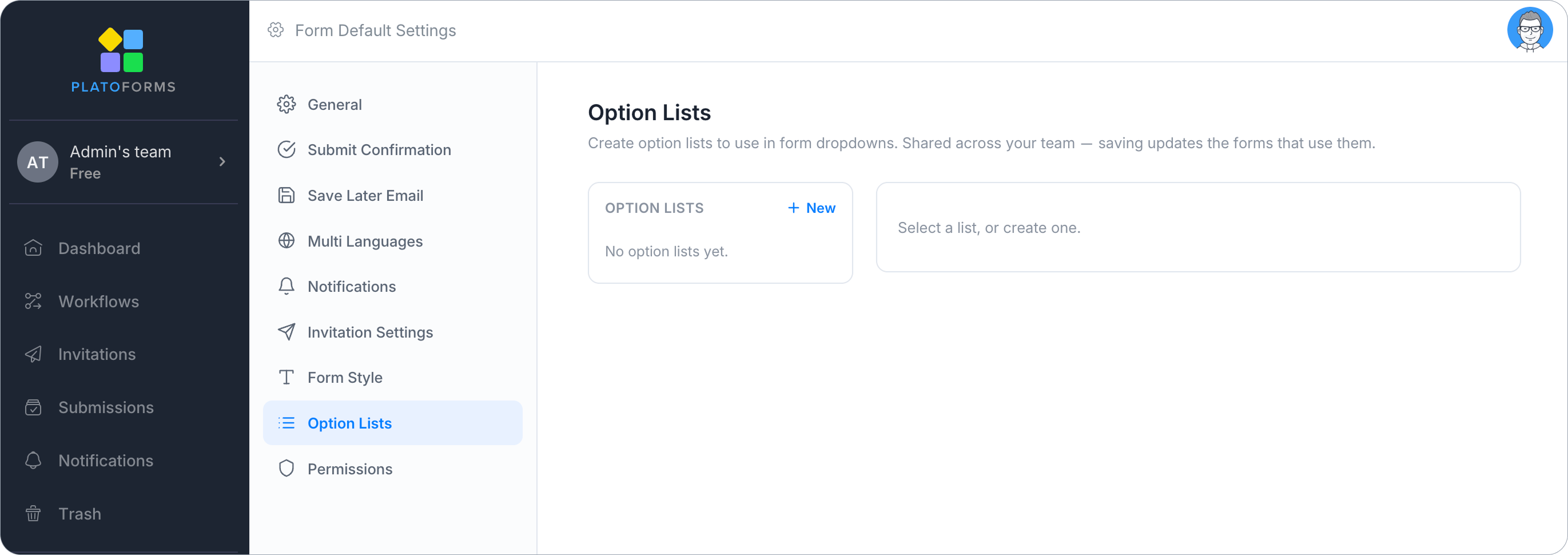
ほとんどのフォームデフォルト設定は新しいフォームにのみ適用されます。オプションリストは既存のフォームでも機能します。公開済みフォームは、更新を選択したときにのみ更新されます。
リストを作成する
複数のフォームで再利用したいドロップダウンオプションを定義するためにリストを作成します。
-
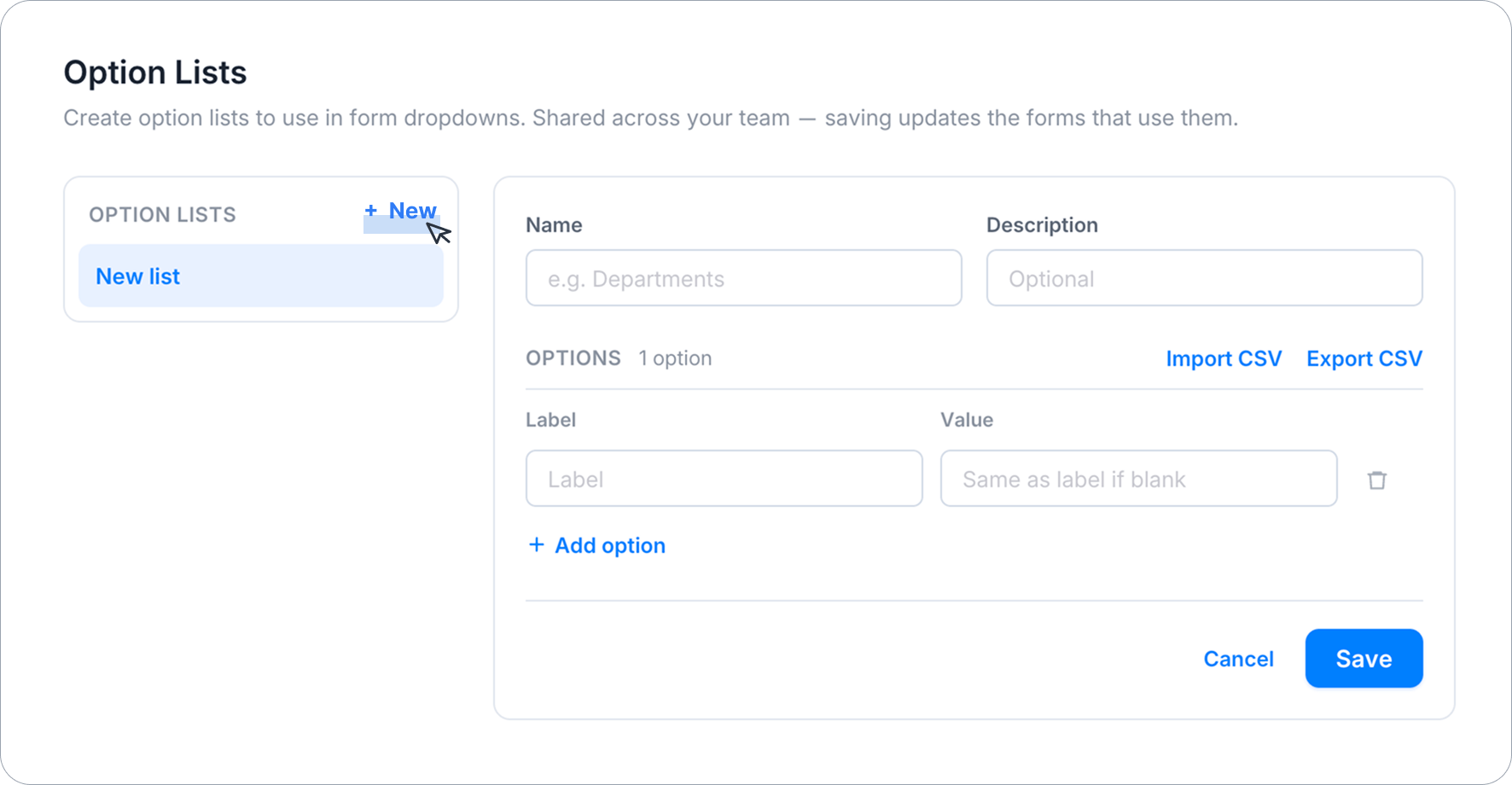
オプションリストタブで、+ 新規をクリックします。
-
名前を入力します。例:部署。リストの目的を説明するための説明をオプションで追加します。
-
オプションを追加します。各オプションにはラベルと値があります。
- ラベル - 回答者がドロップダウンで見るテキスト。
- 値 - 提出物に保存され、PDFに印刷されるテキスト。ラベルを再利用する場合は空白のままにします。
これはアイテムラベルと値の分離で説明されているラベル/値の分割と同じです。
-
別の行を追加するにはオプションを追加をクリックするか、長いリストを一度に取り込むにはCSVをインポートをクリックします。
-
保存をクリックします。
CSVでオプションをインポートまたはエクスポート
CSVをインポートを使用して、各行を手動で入力せずに長いオプションリストを追加します。CSVの最初の行にはラベルと値の列ヘッダーが含まれている必要があります。
CSVをエクスポートを使用して現在のオプションをダウンロードします。ファイルをバックアップとして保持したり、スプレッドシートで編集したり、別のリストの正しくフォーマットされた開始点として使用できます。
チームの誰でもオプションリストを作成、編集、削除できます。各リストには、最後に誰が編集したかとその日時が表示されます。
フォームでリストを使用する
-
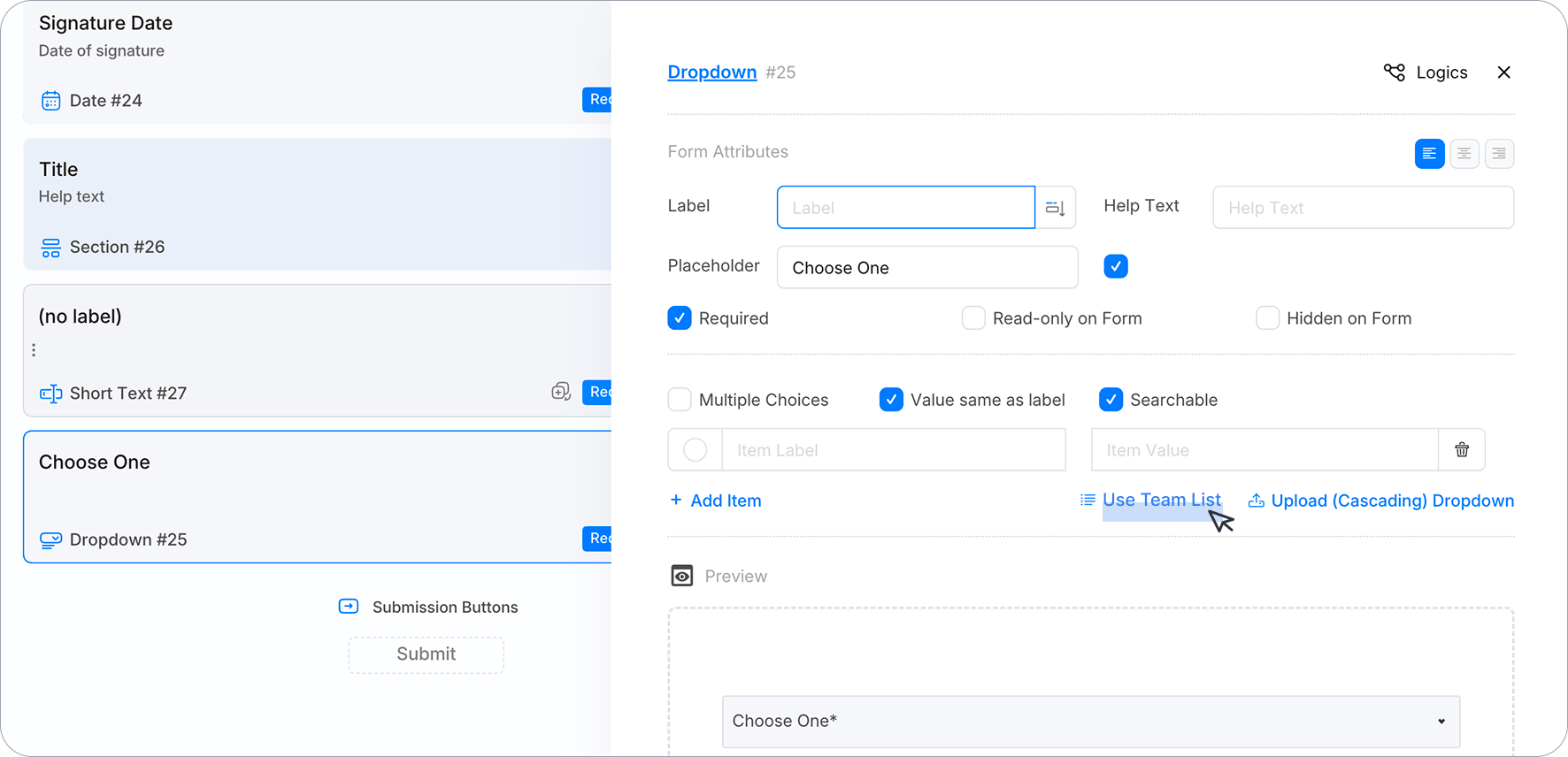
ビルダーでフォームを開き、ドロップダウンフィールドのラベルまたはIDをクリックして属性パネルを開く。
-
チームリストを使用をクリックします。
-
リストを選択し、適用をクリックします。
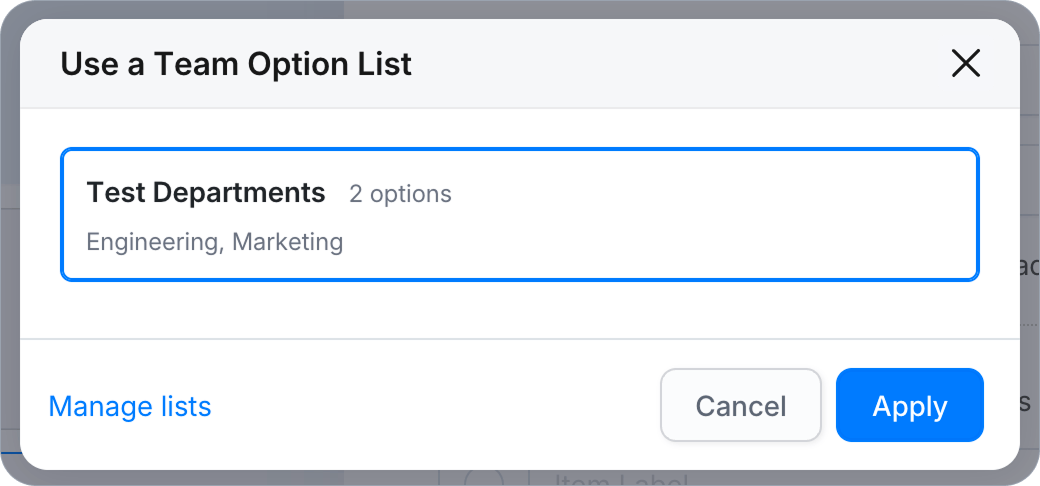
フィールドのオプションがリストのオプションに置き換えられます。
-
フォームを保存します。フィールドは次回の保存時にリストに参加します。保存するまで、リストはフィールドを認識せず、更新しません。
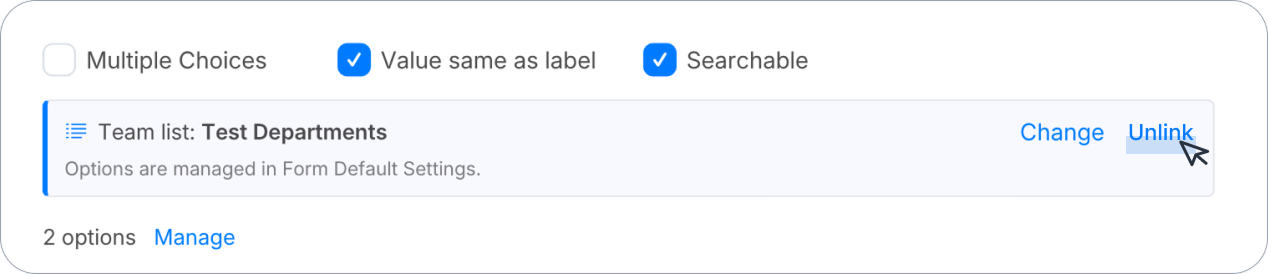
リンクされたフィールドにはリストの名前とともにチームリストバナーが表示され、変更(別のリストに切り替える)とリンク解除が可能です。リストが添付されている間、オプションは行ごとに表示されません。リストには数千のエントリを保持できるため、パネルにはカウントとオプションリストタブへの管理リンクが表示されます。
チームオプションリストは、Webフォーム、PDF記入可能フォーム、Web PDFフォーム、マスターフォームのドロップダウンフィールドで機能します。選択フィールド、画像選択フィールド、およびPDFドキュメントクリエータードキュメントは対象外です。ドロップダウンは、チームオプションリストとアップロードされたCSVを同時に使用することはできません。チームリストが添付されている間、CSVアップロードオプションは非表示になります。カスケードドロップダウンの下位レベルは常にアップロードされたCSVから取得されます。
リストを編集した後にフォームを更新する
すでにフォームフィールドにリンクされているリストのオプションを変更すると、フォームドラフトのみを更新するか、公開済みフォームも更新することができます。
フォームデフォルト設定 → オプションリストでリストを選択し、オプションを編集して保存をクリックします。リストを使用しているフォームがある場合、変更を適用する前に影響を受けるフォームを示す確認ダイアログが表示されます。
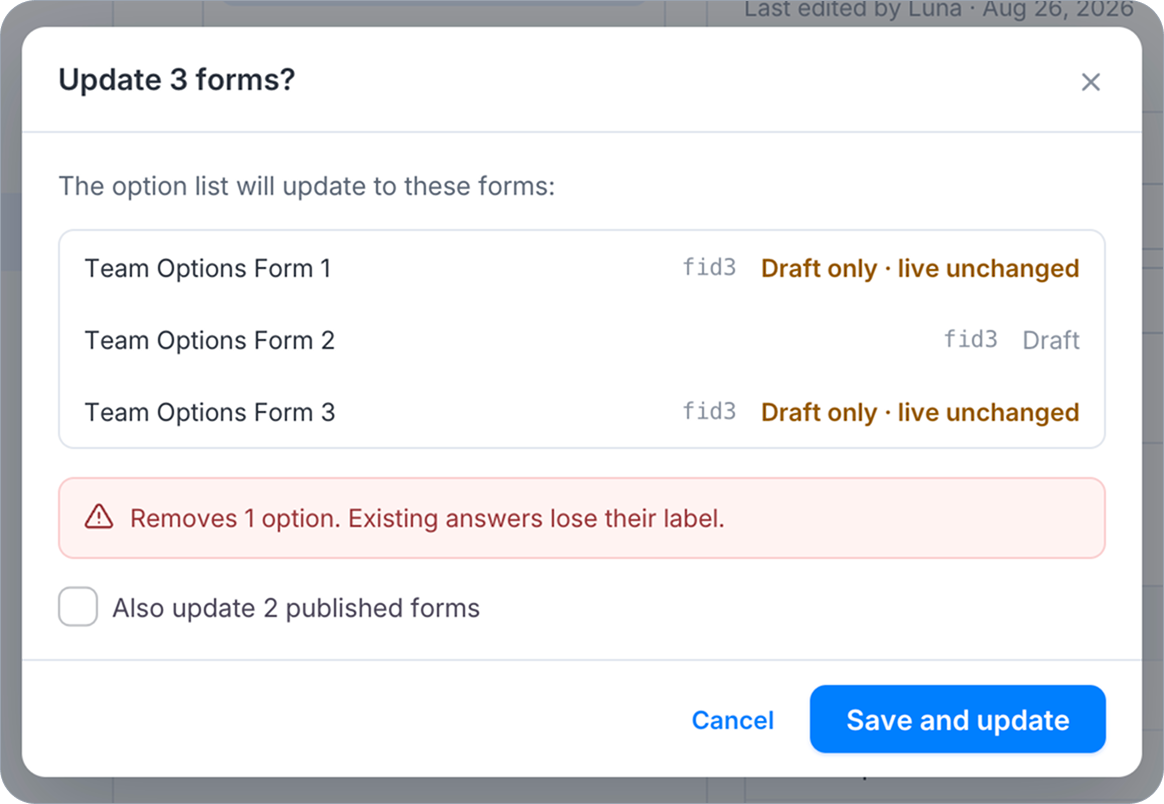
保存はドラフトを更新します。 チームはすぐにフォームビルダーで新しいオプションを確認できます。公開済みフォームは、更新を選択しない限り、現在のオプションを使用し続けます。
同時に公開済みフォームを更新するには、確認ダイアログで公開済みフォームも更新するを選択します。デフォルトではオフになっています。各行は、変更がドラフト、公開済みフォーム、またはその両方を更新するかどうかを示します。
後で公開済みフォームを更新するには、使用中パネルでライブフォームを更新をクリックします。
リストの名前や説明だけを変更しても、リンクされたフォームは更新されないため、確認ダイアログは表示されません。多くのフォームへの更新はバックグラウンドで続行される場合があります。
リストが使用されている場所を確認する
フォームデフォルト設定 → オプションリストでリストを選択します。下部の使用中パネルには、そのリストにリンクされたすべてのドロップダウンフィールドとその公開済みフォームのステータスが表示されます。
各行はリンクされたドロップダウンフィールドを識別し、そのフォームの公開ステータスを示します。
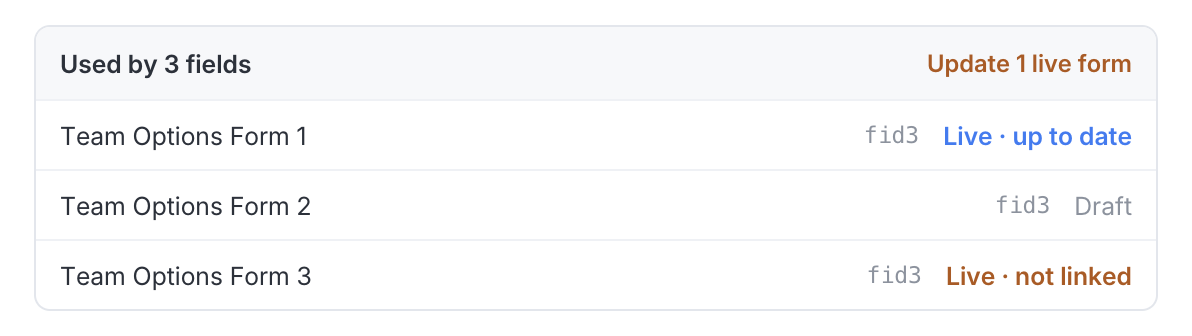
| 状態 | 意味 |
|---|---|
| ドラフト | フォームはまだ公開されていないため、更新するライブはありません。 |
| ライブ · 最新 | 公開済みフォームはすでにリストの現在のオプションを持っています。 |
| ライブ · 古い | 公開済みフォームは遅れています。まだ最後の編集前のオプションを表示しています。 |
| ライブ · リンクされていない | フィールドはフォームが最後に公開された後にリストに添付されました。ライブフォームを更新するとリンクされます。 |
| 公開版に含まれていない | フィールドはこのフォームの公開版には全く含まれていません。フォームを公開して含めます。 |
オプションを削除する
オプションの名前を変更するのは安全です。既存の提出物は回答を保持し、新しい表現を取得します。オプションを削除するのは安全ではありません。提出物はどのオプションが選ばれたかを保存するため、公開済みフォームからオプションがなくなると、以前の提出物はそのテキストを表示できなくなります。削除がフォームに適用される前に確認ダイアログで警告されます。すでに回答がある場合は、オプションの名前を変更することを検討してください。
フィールドのリンクを解除する
フィールドのバナーでリンク解除をクリックします。フィールドは現在のオプションをそのまま保持します。何もクリアされず、提出物にも影響はありません。単にリストの追従をやめ、再び属性パネルで編集可能になります。リンク解除後、チームリストを使用およびアップロード(カスケード)ドロップダウンが再び利用可能になり、後で別のリストを添付できます。
リストを削除する
リストを削除をクリックし、確認します。リストを使用していたフィールドは現在のオプションを保持します。リストを削除してもフォームフィールドが空になることはなく、すでに受信した提出物にも影響はありません。それらのフィールドは単にリストの追従をやめます。
フォームのコピーと移動
- 同じチーム内でフォームをクローンする - コピーはリンクを保持し、保存するとリストの追従を開始します。
- 別のチームにフォームをコピーまたは転送する(他のチームのテンプレートから作成されたフォームを含む) - リンクは解除され、コピーは他のチームがリストにアクセスできないため、オプションを独自のものとして保持します。
知っておくべきこと
- オプションリストはチームに属します。あなたが複数のチームに属している場合、各チームには独自のリストがあります。
- リストを添付すると、そのオプションがフィールドにコピーされます。すべての下流の処理 - フォームロジック、PDF出力、通知、提出物のエクスポート - は以前と同じように機能し続けます。
- フォームが複数の言語を使用している場合、公開済みフォームにリストの更新をプッシュすると、そのフィールドの既存のオプション翻訳がクリアされます。その後、フィールドの翻訳を確認してください。