
Listes d'options d'équipe
Sur cette page
Une liste d’options d’équipe permet à votre équipe de réutiliser les mêmes options de liste déroulante, telles que les départements, les emplacements ou les codes produits, sur plusieurs formulaires. Modifiez la liste une fois au lieu de mettre à jour chaque champ manuellement. Enregistrer une modification met à jour les brouillons de formulaire liés, et vous pouvez choisir de mettre à jour les formulaires publiés également.
Quand l’utiliser
- Vous utilisez les mêmes options de liste déroulante dans plusieurs formulaires.
- Vous mettez régulièrement à jour les options et devez garder les formulaires liés cohérents.
- Plusieurs membres de l’équipe gèrent les options, et vous devez voir qui a modifié la liste en dernier.
Si les options sont utilisées dans un seul champ, modifiez-les directement dans ce champ. Voir Définir les propriétés de la liste déroulante.
Ouvrir les listes d’options
Depuis le Tableau de bord, cliquez sur le nom de votre équipe en haut à gauche, puis cliquez sur Paramètres par défaut du formulaire. Ouvrez l’onglet Listes d’options dans la navigation de gauche.
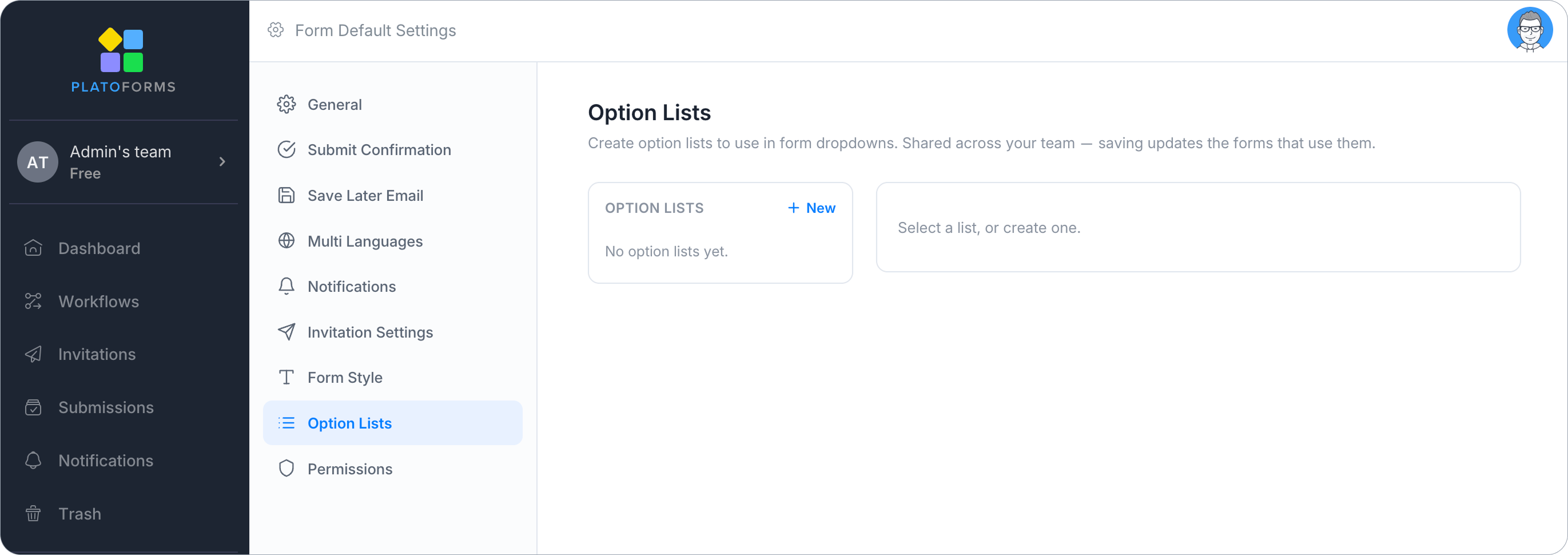
La plupart des paramètres par défaut du formulaire s’appliquent uniquement aux nouveaux formulaires. Les listes d’options fonctionnent également avec les formulaires existants. Les formulaires publiés ne se mettent à jour que lorsque vous choisissez de les mettre à jour.
Créer une liste
Créez une liste pour définir les options de liste déroulante que vous souhaitez réutiliser sur plusieurs formulaires.
-
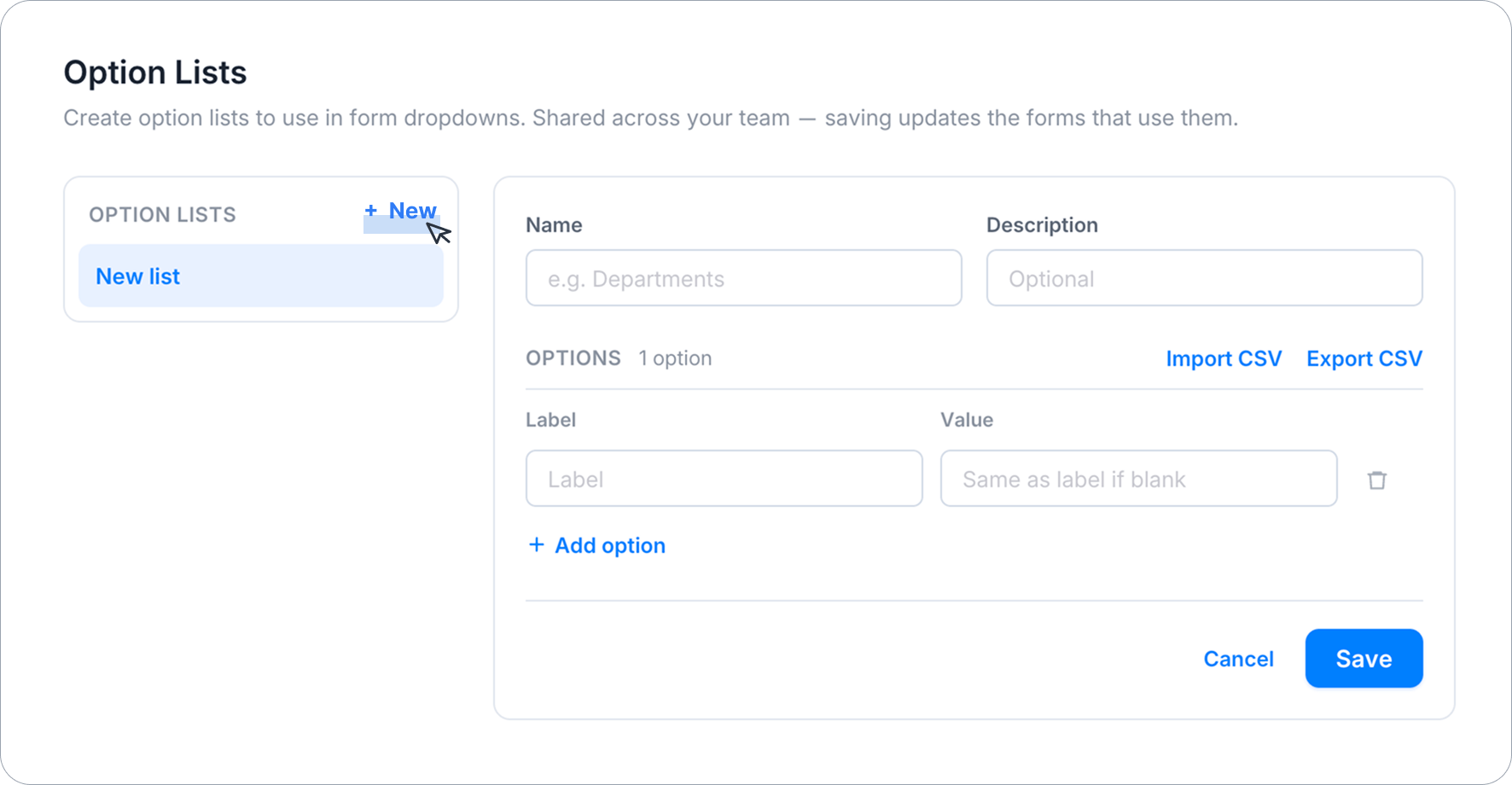
Dans l’onglet Listes d’options, cliquez sur + Nouveau.
-
Entrez un Nom, tel que Départements. Ajoutez une Description facultative pour expliquer à quoi sert la liste.
-
Ajoutez vos options. Chaque option a une Étiquette et une Valeur :
- Étiquette. le texte que les répondants voient dans la liste déroulante.
- Valeur. le texte stocké dans la soumission et imprimé dans le PDF. Laissez-le vide pour réutiliser l’étiquette.
C’est la même séparation étiquette/valeur décrite dans Séparer l’étiquette et la valeur de l’élément.
-
Cliquez sur Ajouter une option pour une autre ligne, ou Importer CSV pour importer une longue liste d’un coup.
-
Cliquez sur Enregistrer.
Importer ou exporter des options avec CSV
Utilisez Importer CSV pour ajouter une longue liste d’options sans entrer chaque ligne manuellement. La première ligne du CSV doit contenir les en-têtes de colonne Étiquette et Valeur.
Utilisez Exporter CSV pour télécharger les options actuelles. Vous pouvez conserver le fichier comme sauvegarde, le modifier dans un tableur ou l’utiliser comme point de départ correctement formaté pour une autre liste.
N’importe qui dans votre équipe peut créer, modifier et supprimer des listes d’options. Chaque liste montre qui l’a modifiée en dernier et quand.
Utiliser une liste dans un formulaire
-
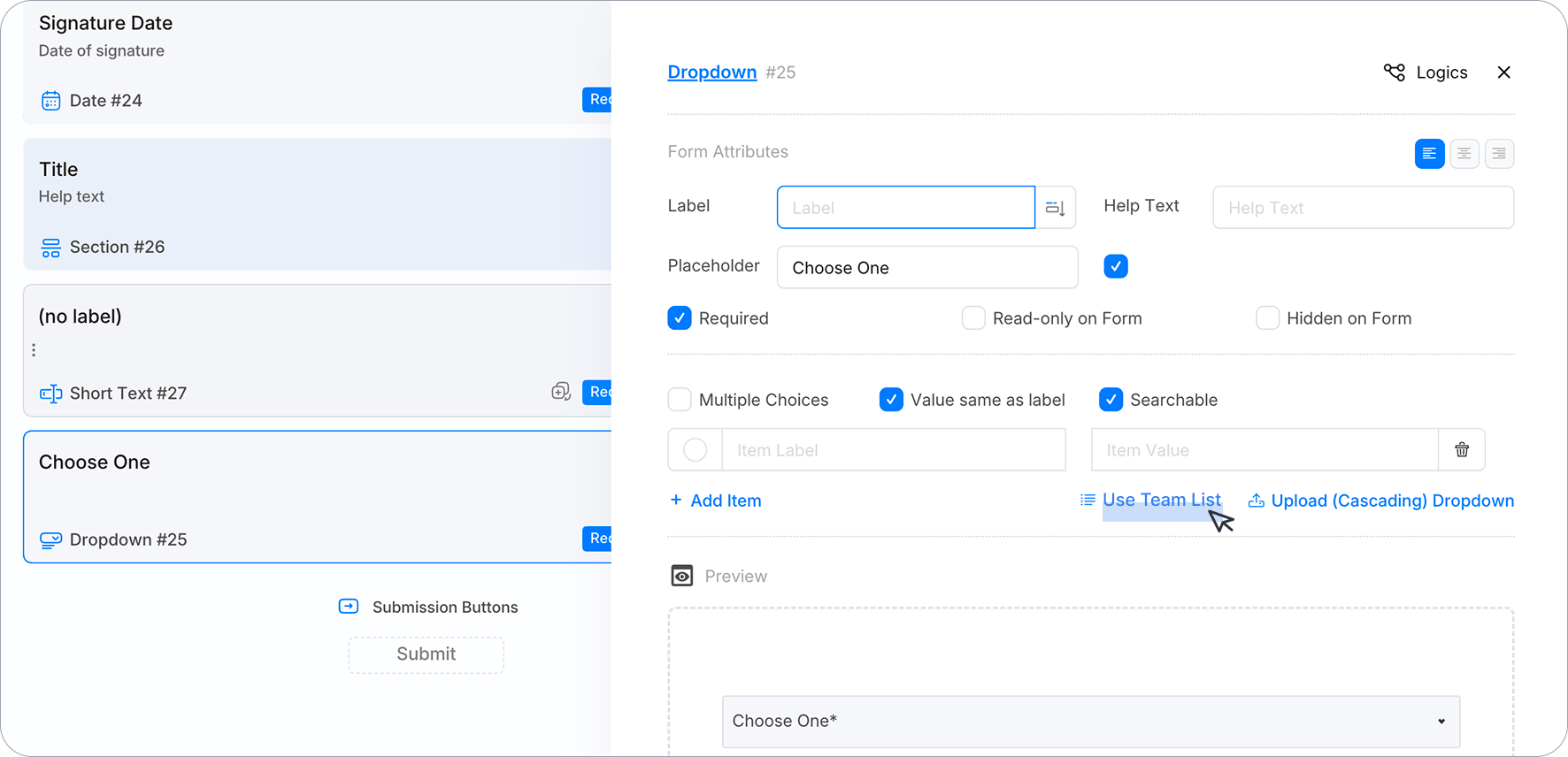
Ouvrez le formulaire dans le constructeur et cliquez sur l’étiquette ou l’ID d’un champ Liste déroulante pour ouvrir son panneau d’attributs.
-
Cliquez sur Utiliser la liste d’équipe.
-
Sélectionnez une liste et cliquez sur Appliquer.
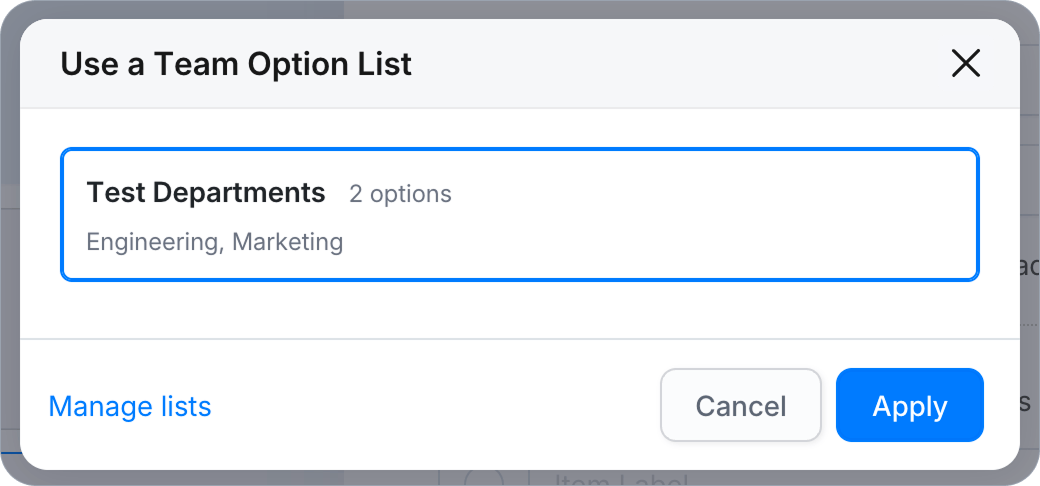
Les options du champ sont remplacées par celles de la liste.
-
Enregistrez le formulaire. Un champ rejoint la liste lors de la prochaine sauvegarde du formulaire. jusqu’à ce que vous enregistriez, la liste ne connaît pas le champ et ne le mettra pas à jour.
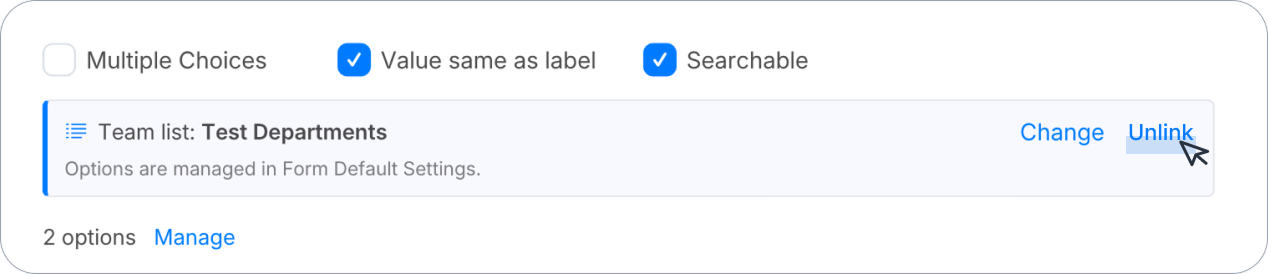
Un champ lié affiche une bannière Liste d’équipe avec le nom de la liste, ainsi que Changer (échanger pour une autre liste) et Dissocier. Tant qu’une liste est attachée, les options ne sont pas affichées ligne par ligne. une liste peut contenir des milliers d’entrées. ainsi, le panneau affiche un compte et un lien Gérer renvoyant à l’onglet Listes d’options à la place.
Les listes d’options d’équipe fonctionnent avec les champs Liste déroulante dans les formulaires Web, les formulaires PDF remplissables, les formulaires Web PDF et les formulaires maîtres. Les champs de choix, les champs de choix d’image et les documents Créateur de documents PDF ne sont pas couverts. Une liste déroulante ne peut pas utiliser une liste d’options d’équipe et un CSV téléchargé en même temps. Tant qu’une liste d’équipe est attachée, l’option de téléchargement CSV est masquée. Les niveaux inférieurs d’une liste déroulante en cascade proviennent toujours d’un CSV téléchargé.
Mettre à jour les formulaires après avoir modifié une liste
Lorsque vous modifiez les options d’une liste déjà liée à des champs de formulaire, vous pouvez mettre à jour uniquement les brouillons de formulaire ou mettre à jour également les formulaires publiés.
Dans Paramètres par défaut du formulaire → Listes d’options, sélectionnez la liste, modifiez ses options et cliquez sur Enregistrer. Si des formulaires utilisent la liste, une boîte de dialogue de confirmation montre quels formulaires seront affectés avant que vous n’appliquiez les modifications.
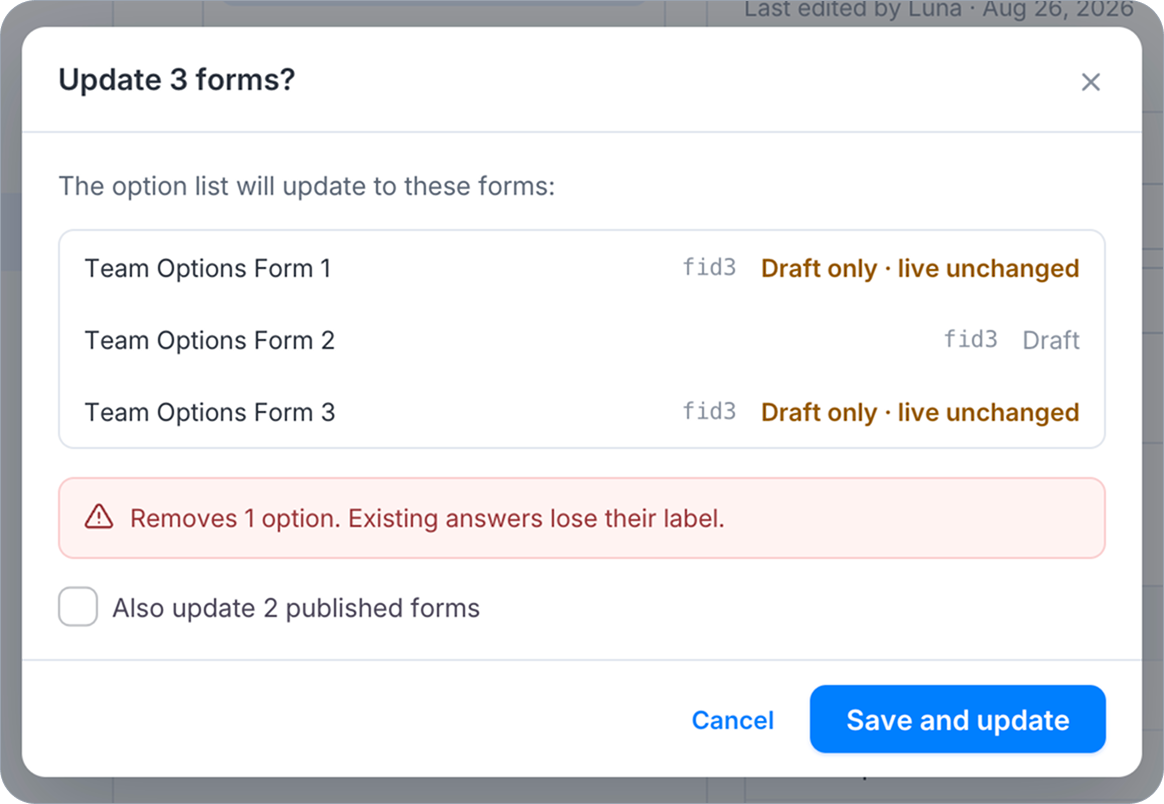
Enregistrer met à jour les brouillons. Votre équipe voit les nouvelles options dans le constructeur de formulaires immédiatement. Les formulaires publiés continuent d’utiliser leurs options actuelles à moins que vous ne choisissiez de les mettre à jour également.
Pour mettre à jour les formulaires publiés en même temps, sélectionnez Mettre à jour également les formulaires publiés dans la boîte de dialogue de confirmation. C’est désactivé par défaut. Chaque ligne indique si la modification mettra à jour le brouillon, le formulaire publié ou les deux.
Pour mettre à jour les formulaires publiés plus tard, cliquez sur Mettre à jour les formulaires en direct dans le panneau Utilisé par.
Modifier uniquement le nom ou la description d’une liste ne met pas à jour les formulaires liés, donc aucune boîte de dialogue de confirmation n’apparaît. Les mises à jour de nombreux formulaires peuvent continuer en arrière-plan.
Vérifier où une liste est utilisée
Dans Paramètres par défaut du formulaire → Listes d’options, sélectionnez une liste. Le panneau Utilisé par en bas montre chaque champ de liste déroulante lié à cette liste et le statut de son formulaire publié.
Chaque ligne identifie un champ de liste déroulante lié et montre le statut de publication de son formulaire :
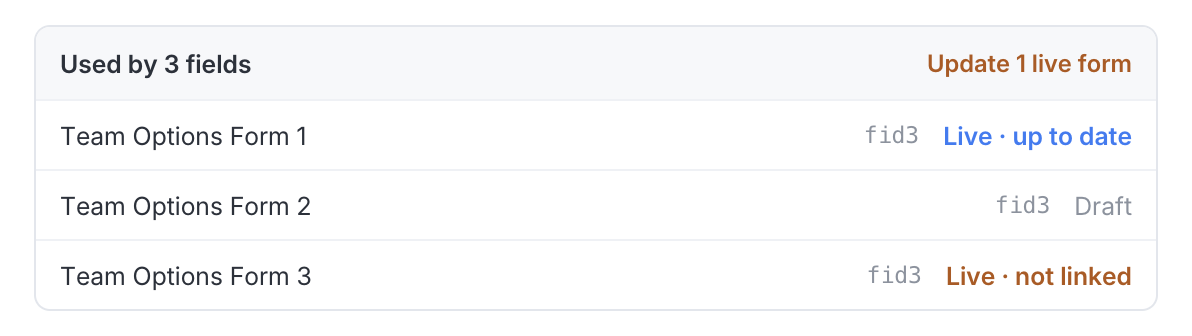
| État | Signification |
|---|---|
| Brouillon | Le formulaire n’a jamais été publié, donc il n’y a rien de vivant à mettre à jour. |
| En ligne · à jour | Le formulaire publié a déjà les options actuelles de la liste. |
| En ligne · obsolète | Le formulaire publié est en retard. il affiche encore les options d’avant votre dernière modification. |
| En ligne · non lié | Le champ a été attaché à la liste après la dernière publication du formulaire. Mettre à jour les formulaires en direct le lie. |
| Non dans la version publiée | Le champ n’est pas du tout dans la version publiée de ce formulaire. Publiez le formulaire pour l’inclure. |
Suppression d’une option
Renommer une option est sûr. les soumissions existantes conservent la réponse et adoptent la nouvelle formulation. Supprimer une option ne l’est pas. une soumission stocke quelle option a été choisie, donc une fois que l’option est supprimée d’un formulaire publié, les soumissions antérieures qui l’ont choisie ne peuvent plus afficher son texte. La boîte de dialogue de confirmation vous avertit avant que la suppression ne soit appliquée à des formulaires. Si des personnes ont déjà répondu, envisagez de renommer l’option à la place.
Dissocier un champ
Cliquez sur Dissocier sur la bannière du champ. Le champ conserve exactement les options qu’il a. rien n’est effacé et aucune soumission n’est affectée. il cesse simplement de suivre la liste et redevient modifiable dans le panneau d’attributs. Après avoir dissocié, Utiliser la liste d’équipe et Télécharger (Cascade) Liste déroulante deviennent à nouveau disponibles, vous pouvez donc attacher une autre liste plus tard.
Supprimer une liste
Cliquez sur Supprimer la liste et confirmez. Les champs qui utilisaient la liste conservent leurs options actuelles. supprimer une liste ne vide jamais un champ de formulaire et n’affecte jamais les soumissions déjà reçues. Ces champs cessent simplement de suivre la liste.
Copier et déplacer des formulaires
- Cloner un formulaire dans la même équipe. la copie conserve le lien et commence à suivre la liste une fois que vous l’avez enregistrée.
- Copier ou transférer un formulaire vers une autre équipe (y compris un formulaire créé à partir du modèle d’une autre équipe). le lien est supprimé et la copie conserve les options comme les siennes, car l’autre équipe n’a pas accès à votre liste.
Bon à savoir
- Les listes d’options appartiennent à une équipe. Si vous appartenez à plus d’une équipe, chacune a ses propres listes.
- Attacher une liste copie ses options dans le champ. Tout en aval. logique de formulaire, sortie PDF, notifications, exportations de soumissions. continue de fonctionner exactement comme avant.
- Si un formulaire utilise plusieurs langues, pousser une mise à jour de la liste vers le formulaire publié efface les traductions d’options existantes de ce champ. Révisez ensuite les traductions du champ.