
Personnaliser les messages de remerciement et les liens de redirection
Sur cette page
Avec PlatoForms, vous pouvez personnaliser vos formulaires en configurant des messages de remerciement spéciaux et des liens de redirection basés sur les informations saisies par les utilisateurs. Ce guide vous montrera comment procéder, en utilisant l’exemple d’étudiants choisissant leur spécialité.
Accéder aux paramètres du formulaire
Pour ouvrir Gérer le formulaire, vous avez deux options :
-
Option 1 (depuis le tableau de bord) : Survolez le formulaire, cliquez sur l’icône Paramètres (engrenage), puis cliquez sur Gérer le formulaire.

-
Option 2 (depuis le créateur de formulaire) : Cliquez sur l’icône plus d’options (•••) en haut à gauche, puis choisissez Gérer le formulaire.
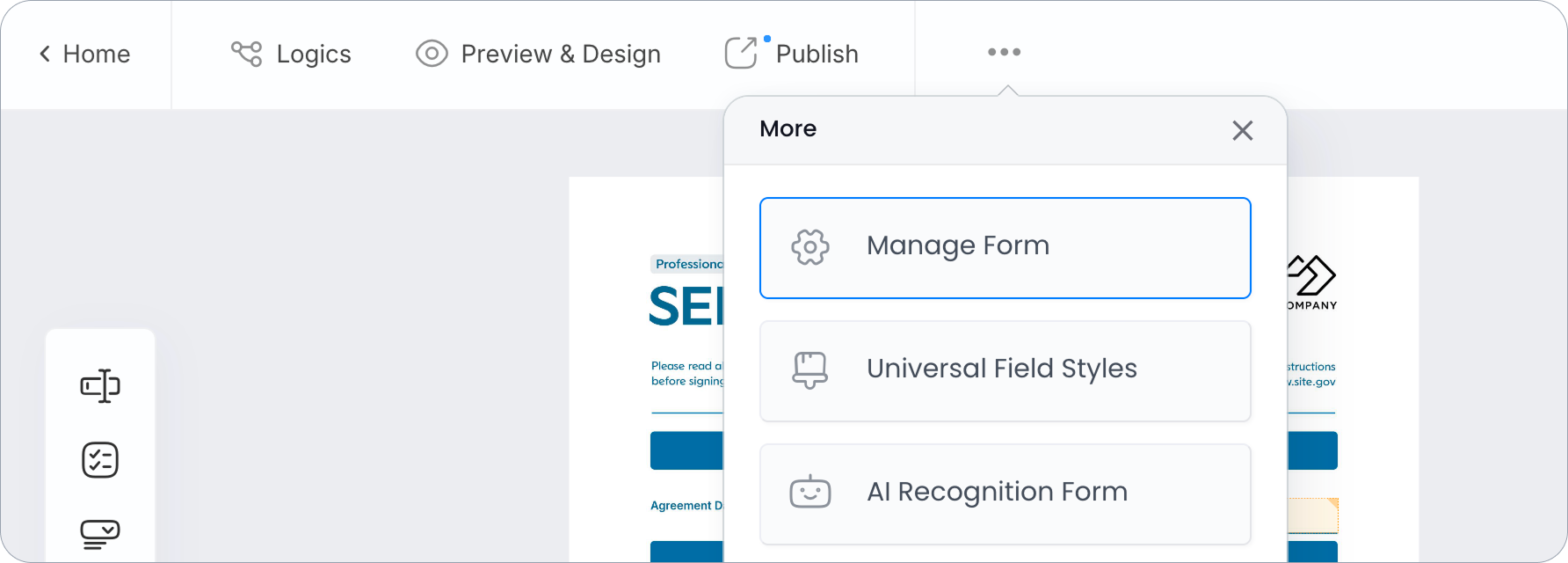
Configurer les messages de remerciement et les liens de redirection
-
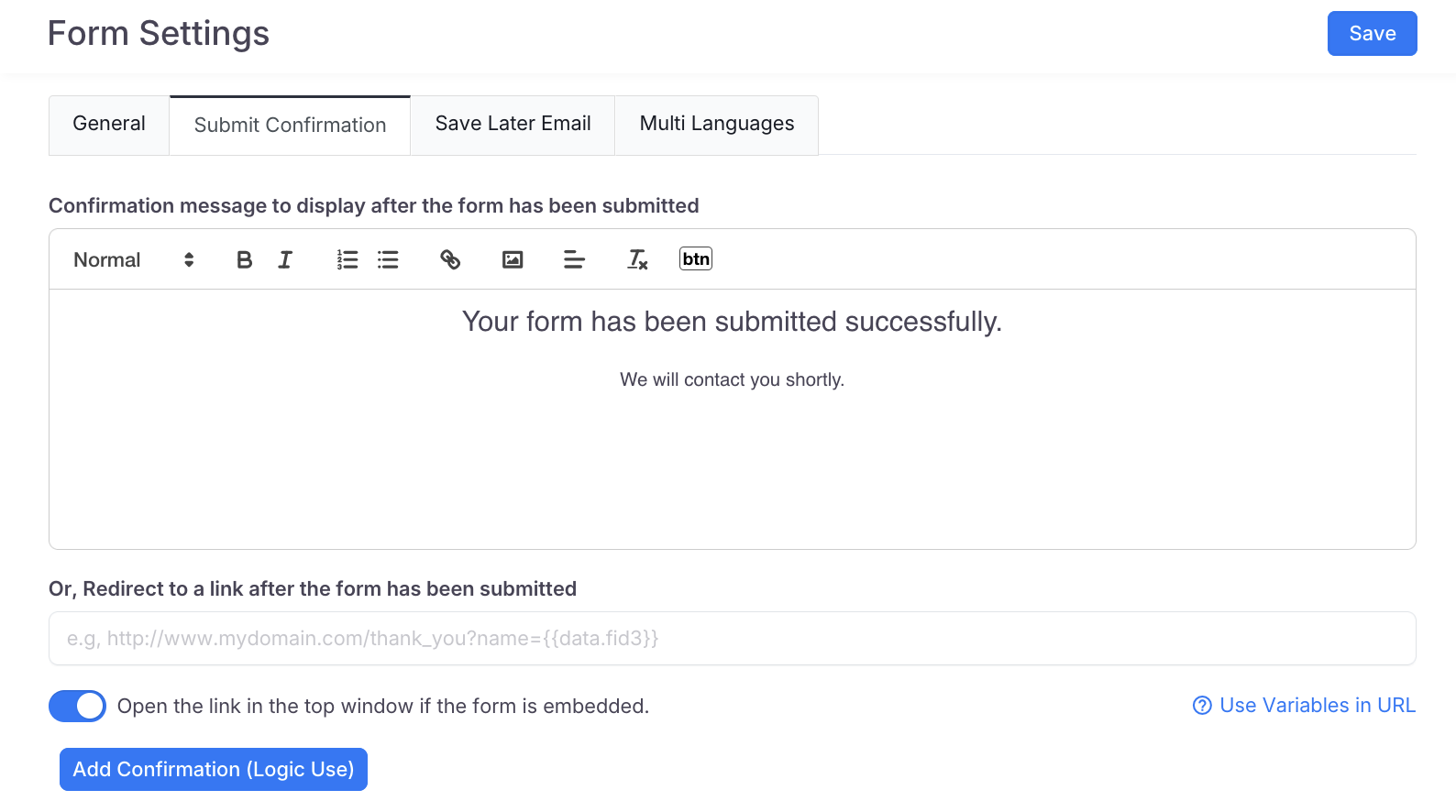
Dans Gérer le formulaire, sélectionnez l’onglet page de remerciement.
-
Personnalisez votre message de remerciement ou votre lien de redirection. Si votre formulaire peut être intégré sur un site web, Ouvrir le lien dans la fenêtre supérieure si le formulaire est intégré. envoie toute la page du site web à l’adresse de redirection au lieu de seulement le cadre intégré. Il est activé pour la page par défaut et désactivé pour les pages supplémentaires.
-
Cliquez sur le bouton Ajouter une page de remerciement (Utilisation de la logique) pour créer un nouvel ensemble de paramètres. Continuez ainsi jusqu’à ce que vous ayez configuré toutes les options nécessaires.
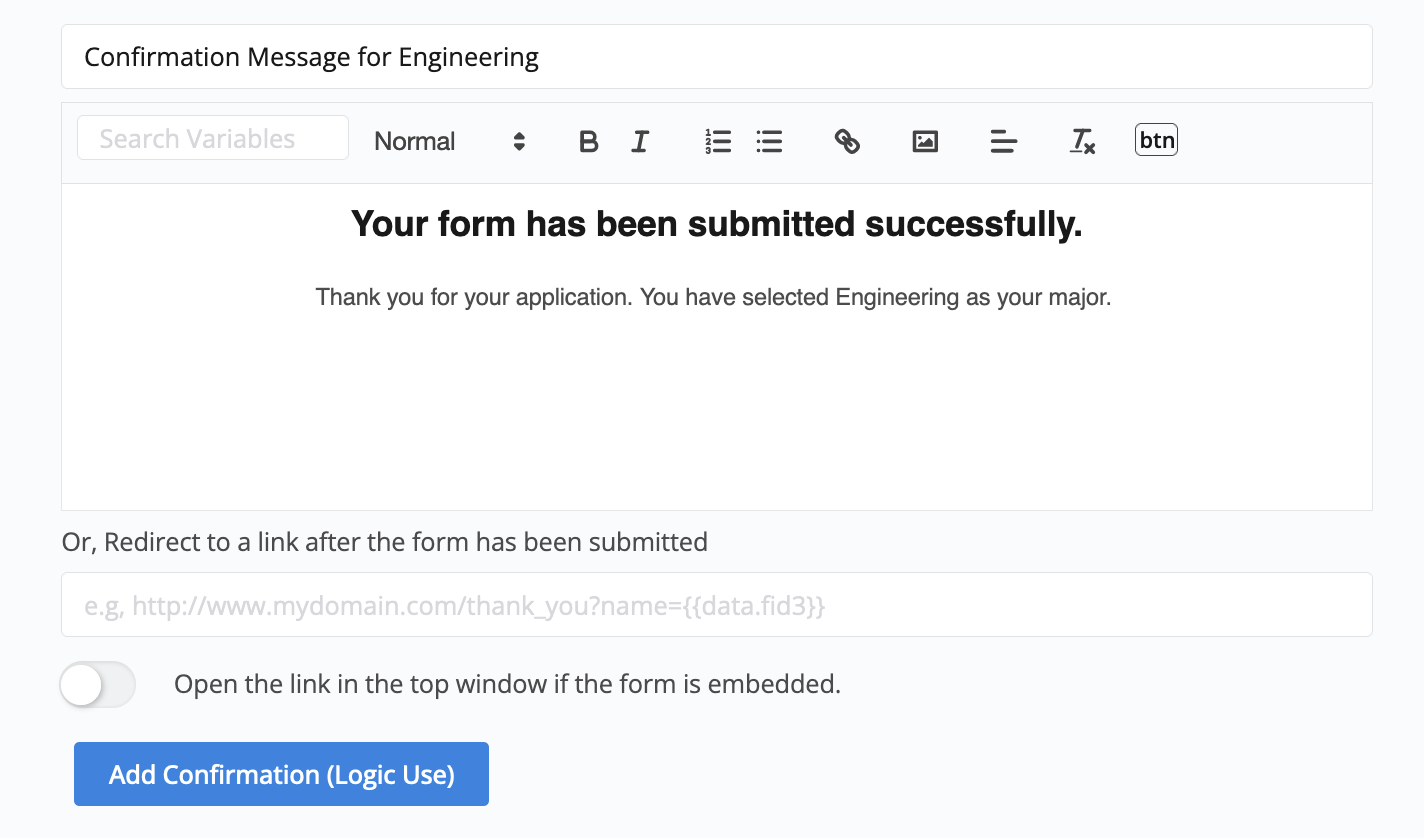 Exemple
Vous créez un formulaire pour les candidatures d’inscription des étudiants et vous avez ajouté un champ déroulant où les étudiants peuvent sélectionner leur spécialité, “Informatique” ou “Ingénierie”. Selon la spécialité choisie, le formulaire affichera différents messages de remerciement ou les redirigera vers différents liens.
-
Donnez un nom à chaque ensemble de paramètres, puis cliquez sur Enregistrer pour conserver vos modifications.
Appliquer des logiques conditionnelles
-
Retournez au créateur de formulaire et ouvrez le panneau Logiques.
-
Configurez des logiques pour déterminer quel message de remerciement ou lien de redirection afficher en fonction de la sélection de l’étudiant. Utilisez l’action définir la page de remerciement et choisissez la page par son nom. Une page supplémentaire est affichée uniquement lorsqu’une règle définir la page de remerciement la sélectionne.
ExemplePar exemple, si un étudiant choisit “Informatique”, définissez la page de remerciement sur
Par défaut. S’il choisit “Ingénierie”, définissez-la sur lemessage spécifique à l'ingénierie.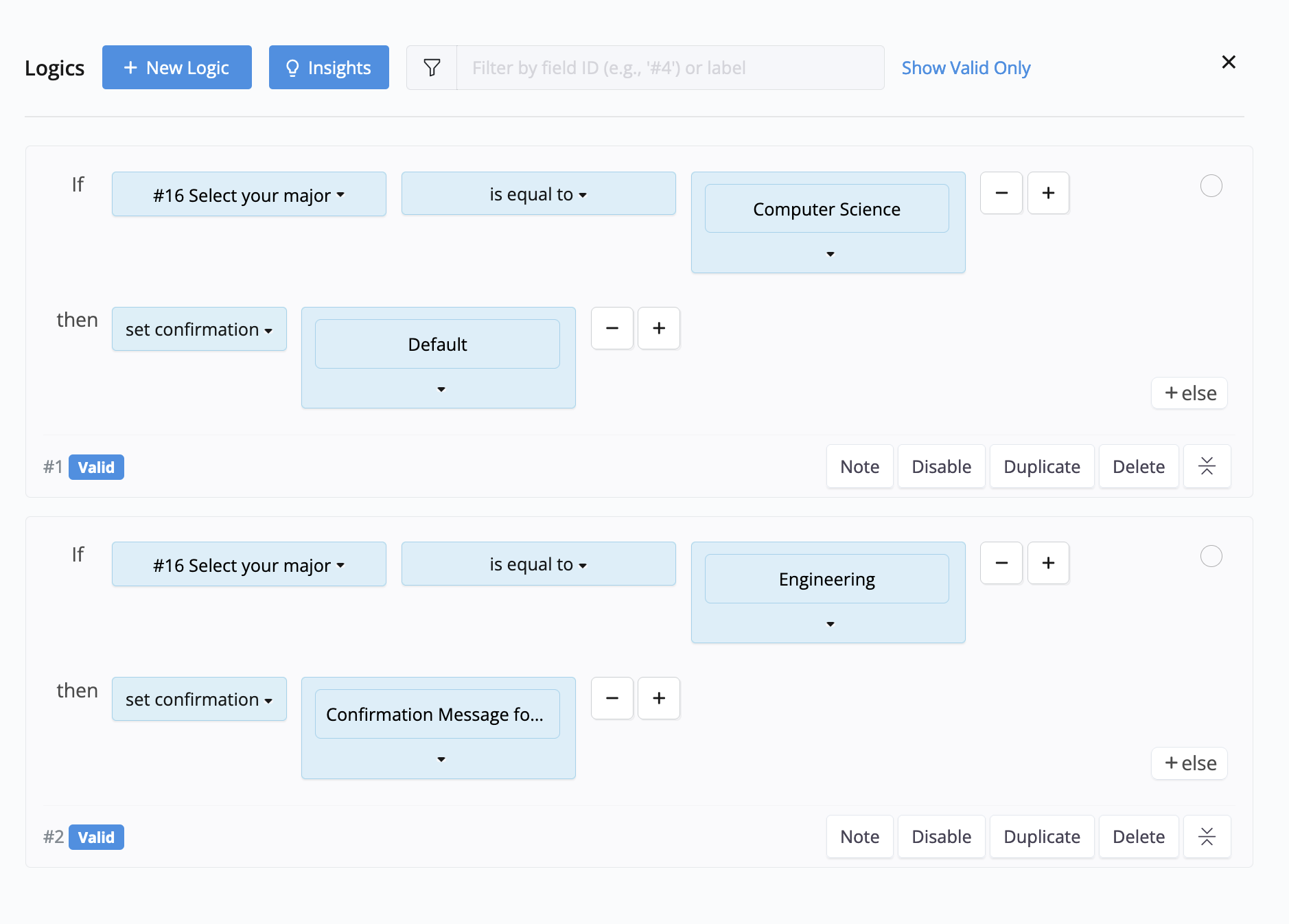
Pour terminer le formulaire plus tôt sans le soumettre, utilisez l’action sortir vers la page (pas de soumission) avec la cible Page de remerciement. Rien n’est enregistré et aucun email n’est envoyé. Avec définir la page de remerciement sur la même règle, la personne voit cette page spécifique. Cette action n’est pas proposée sur les formulaires PDF remplissables. Sur un formulaire de style Conversationnel, cela fonctionne différemment : les réponses données jusqu’à présent sont soumises et les notifications habituelles sont envoyées ; pour terminer un formulaire Conversationnel sans soumission, utilisez une page comme cible de sortie à la place.
Avant de publier votre formulaire, assurez-vous de le tester pour garantir que les messages de remerciement ou les liens de redirection fonctionnent comme prévu.