










Notifications et emails
Sur cette page
Un workflow envoie ses propres emails. L’onglet Notification de chaque étape indique qui est informé lorsque cette étape est prête, et la notification de fin indique qui est informé lorsque l’exécution est terminée. Les paramètres de notification propres aux formulaires ne sont pas utilisés pour les soumissions de workflow, donc personne ne reçoit la même soumission deux fois.
Quel email va à qui
| Quand | Qui | Où le configurer | |
|---|---|---|---|
| Notification d’étape | L’étape avant qu’elle ne soit soumise ou approuvée | Les personnes nommées sur l’étape | L’onglet Notification de l’étape |
| Rappel | N jours après l’attribution de l’étape et elle est toujours ouverte | Les mêmes personnes, ou une liste distincte | L’onglet Notification de l’étape |
| Demande d’approbation | L’étape avant que l’approbation ne soit soumise | Les approbateurs (avec Envoyer aux membres de l’équipe activé, chaque membre de l’équipe qui peut voir les soumissions du formulaire précédent) | L’onglet Notification de l’approbation |
| Email de décision | Un approbateur décide | La personne qui a rempli le formulaire révisé | L’onglet Emails de décision de l’approbation |
| Notification de fin | Chaque chemin de l’exécution est terminé | Toute personne que vous nommez, y compris la personne qui a commencé | Le panneau de workflow, Quand une exécution se termine |
Lorsqu’un formulaire est utilisé comme une étape de workflow, les soumissions effectuées via le workflow n’envoient pas les emails de notification ou les rappels propres au formulaire. Ses webhooks, intégrations Slack et Google Sheets et emails de règles logiques fonctionnent toujours, et les soumissions effectuées via le lien propre au formulaire, en dehors de tout workflow, envoient toujours sa notification.
Notifications d’étape
Une notification appartient à l’étape qu’elle annonce. Dans l’onglet Notification de l’étape, vous définissez :
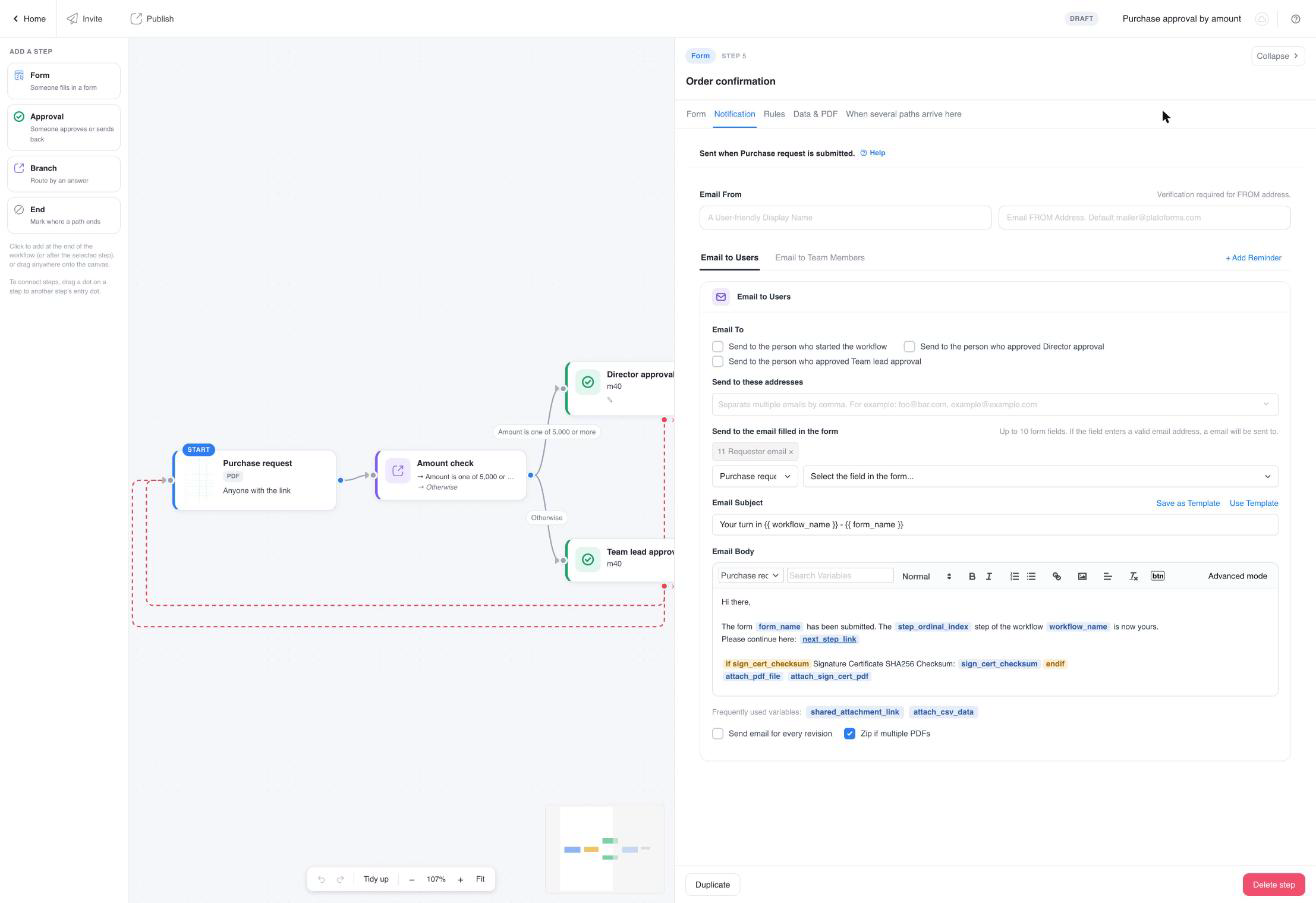
Email à. Toute combinaison de :
- Envoyer à ces adresses : adresses fixes, séparées par des virgules.
- Envoyer à l’email rempli dans le formulaire : une réponse d’une étape antérieure, par exemple le champ “Email du responsable” sur le formulaire de départ. Choisissez l’étape, puis le champ.
- Envoyer à la personne qui a démarré le workflow : l’adresse de Qui reçoit une réponse ou l’invitation.
- Envoyer à la personne qui a approuvé “X” : l’approbateur d’une approbation qui précède cette étape ; avec plusieurs approbations avant, Envoyer à l’approbateur de et une liste de choix. Une approbation par étape de formulaire : deux approbateurs sur un formulaire seraient une tâche partagée que le premier à ouvrir revendique, donc deux signatures sont deux étapes de formulaire. C’est ainsi qu’un formulaire atteint l’approbateur qui doit signer, et c’est ce qui fait d’une étape de formulaire “le formulaire de l’approbateur” : cochée, l’étape montre un bord vert et une puce ✓ Approbateur de “X” sur le canevas ; décochée, c’est une étape de formulaire ordinaire. Un formulaire ajouté sur le chemin Approuvé d’une approbation vient avec cette case cochée, et un formulaire ajouté après le formulaire d’un approbateur est adressé au prochain approbateur dont le formulaire manque encore. Voir Laisser l’approbateur remplir un formulaire.
- Notifier les membres de l’équipe avec Envoyer aux membres de l’équipe activé : chaque membre de l’équipe qui peut voir les soumissions du formulaire précédent devient un destinataire, avec leur propre sujet et corps si vous le souhaitez. Sur une approbation, chacun d’eux devient un approbateur ; sur une étape de formulaire, ils partagent la tâche de l’étape.
Sujet et corps. L’éditeur est le même que celui d’une notification de formulaire. Le menu des variables liste les champs de chaque étape antérieure par nom d’étape, les variables du workflow, et les pièces jointes :
| Variable | Ce qu’elle insère |
|---|---|
workflow_name |
Le nom du workflow. |
step_ordinal_index |
“1ère”, “2ème”, … la position de l’étape qui envoie l’email. |
step_name |
Le nom de l’étape (Nom de l’étape). |
due_date |
Quand la tâche est due ; vide sans échéance (Date d’échéance). |
assignee_name |
La personne pour qui la tâche est destinée ; vide pour une tâche partagée par plusieurs personnes (Nom du destinataire). |
initiator_name |
L’adresse email de la personne qui a commencé l’exécution, si connue (Commencé par). |
previous_step_summary |
L’étape de formulaire avant celle-ci et qui l’a soumise (Étape précédente). |
next_step_link |
Le lien que le destinataire doit ouvrir pour effectuer son étape. Également disponible sous forme de lien cliquable. Chaque notification d’étape devrait le contenir. |
workflow logic block |
Un bloc qui est uniquement rendu pour les emails de workflow. |
attach_pdf_file, shared_pdf_link |
Le PDF du formulaire qui vient d’être soumis, en pièce jointe ou sous forme de lien de téléchargement. |
| Champs des étapes antérieures | Choisissez une étape dans le menu, puis le champ. L’étape dont la soumission envoie l’email est marquée “soumise”. |
Rappels. Ajoutez des rappels, chacun N jours après l’attribution de l’étape, avec son propre sujet, corps et liste d’adresses distincte optionnelle. Un rappel s’arrête une fois l’étape terminée.
Envoyer un email pour chaque révision. Lorsque le formulaire précédent est modifié et soumis à nouveau, les personnes de l’étape sont informées à nouveau. Désactivé par défaut.
Qui est informé, en mots. L’onglet Formulaire de l’étape résume les destinataires, et l’étape précédente les montre sous Quand ce formulaire est soumis, afin que vous puissiez vérifier la chaîne sans ouvrir chaque onglet.
Le texte email par défaut
Il n’y a pas de contrôle Modifier le message séparé. L’onglet Notification est l’écran Notifications du formulaire dans sa version workflow, et chaque nouvelle étape commence avec son propre texte par défaut, “Votre tour dans …”, que vous modifiez directement. Sa liste de variables comprend Nom du workflow, Nom de l’étape, Date d’échéance, Nom du destinataire, Commencé par et Étape précédente, plus le lien vers l’étape suivante et les réponses des étapes antérieures. Un email de tâche standard de PlatoForms n’est qu’un recours, utilisé pour une étape dont les personnes ne proviennent pas de son onglet Notification.
Emails de décision
L’onglet Emails de décision d’une approbation contient deux emails à la personne qui a rempli le formulaire révisé : Quand approuvé et Quand renvoyé. Les deux sont pré-remplis et traduits ; modifiez-les librement. Variables : nom du workflow, nom de l’étape, la décision, le commentaire de l’approbateur, l’approbateur, et le lien, qui ouvre le formulaire pour révision après un renvoi ou propose Recommencer après un rejet qui a mis fin à l’exécution.
Un email de décision est envoyé au moment où l’approbateur décide. Il ne contient pas le PDF signé : celui-ci est envoyé avec la notification de fin une fois que chaque étape est terminée.
La notification de fin
L’email propre au workflow lorsque l’exécution est terminée, configuré sous Quand une exécution se termine sur le panneau de workflow. Cliquez sur Configurer (ou Modifier) pour ouvrir le même écran qu’une notification d’étape : adresses, une réponse de n’importe quelle étape, les membres de l’équipe qui peuvent voir les soumissions du dernier formulaire, et la personne qui a démarré le workflow. L’en-tête indique “Envoyé lorsque
Le texte intégré attache le PDF complété et le lie, dans la langue de votre équipe. Variables spécifiques à cet email :
| Variable | Ce qu’elle insère |
|---|---|
completed_at |
Quand l’exécution est terminée. |
attach_pdf_with_approval_record_file |
Le PDF final avec la page de l’enregistrement d’approbation ajoutée, en pièce jointe. |
pdf_with_approval_record_link |
Le même document sous forme de lien de téléchargement, également disponible sous forme de lien cliquable. |
attach_pdf_file, shared_pdf_link |
Le PDF propre au dernier formulaire, sans la page d’enregistrement. |
Une exécution sans décision d’approbation, ou avec la page d’enregistrement désactivée, n’a pas de page d’enregistrement : les variables “avec enregistrement d’approbation” attachent et lient alors le PDF du dernier formulaire, de sorte que l’email contient toujours le document complété.
Si la page d’enregistrement n’a pas pu être générée lorsque l’exécution est terminée, l’email attend quelques minutes et réessaie. Si elle est toujours manquante, l’email est envoyé avec le PDF simple en pièce jointe et une note d’une ligne le signalant ; le lien de téléchargement inclut la page une fois qu’elle est prête, et le tracker peut la reconstruire.
La liste de contrôle avertit avec “Personne n’est informé lorsque l’exécution est terminée” lorsqu’une étape de formulaire termine l’exécution et que la notification de fin ne nomme personne.
Rappels, relances et expiration
- Rappels sont automatiques, depuis l’onglet Notification de l’étape.
- Relance dans le tracker renvoie l’email d’une tâche à la demande, au maximum une fois par heure par tâche.
- Les liens expirent après le nombre de jours défini pour le workflow ou l’équipe ; un lien expiré le signale et demande à la personne de demander un nouveau lien. Réattribuer une tâche depuis le tracker émet un nouveau lien. L’expiration est distincte de la date limite d’une étape : une tâche en retard peut encore être soumise, un lien expiré ne le peut pas.