Intégration avec Stripe
Sur cette page
Deux façons de collecter des paiements Stripe
PlatoForms propose deux façons de collecter des paiements avec Stripe :
| Stripe Checkout | Widget de paiement Stripe | |
|---|---|---|
| Où se passe le paiement | Page hébergée par Stripe (redirection) | Intégré, à l’intérieur de votre formulaire |
| Expérience utilisateur | Quitte votre formulaire pour compléter le paiement | Reste sur le formulaire tout au long |
| Apple Pay / Google Pay | Pris en charge automatiquement | Pris en charge (nécessite la configuration du domaine) |
| Idéal pour | Configuration rapide, ou lorsque qu’une page hébergée est préférée | Flux fluides sur une seule page |
Cette page couvre Stripe Checkout. Pour intégrer le paiement directement dans votre formulaire, consultez Widget de paiement Stripe. Vous n’êtes pas sûr de l’option à utiliser ? Consultez Stripe Checkout vs. Widget de paiement Stripe.
L’intégration Stripe nécessite un plan premium ou l’essai gratuit. Lorsque le plan payant ou l’essai se termine, la connexion est désactivée, et elle se réactive lorsque l’équipe s’abonne. Jusque-là, l’enregistrement des paramètres de Stripe Checkout est refusé avec “Les paiements en direct nécessitent un plan payant.” PlatoForms ne facture aucun frais de transaction supplémentaire.
Configurer Stripe Checkout
-
Sur le Tableau de bord, survolez le formulaire, cliquez sur Paramètres (icône d’engrenage) en haut à droite, puis cliquez sur Gérer le formulaire.

-
Dans la barre latérale gauche, cliquez sur Intégrations.
-
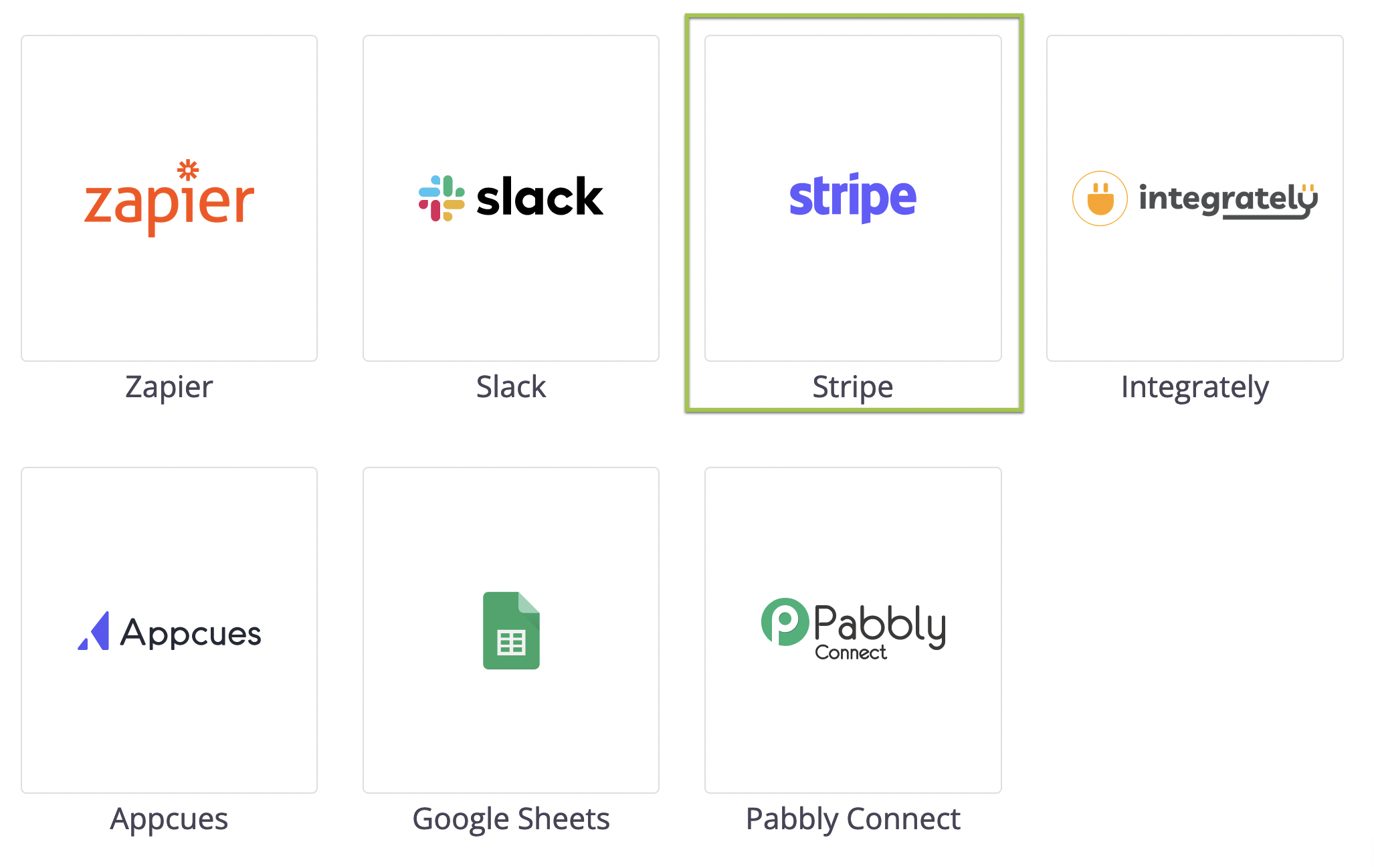
Trouvez la carte Stripe Checkout et cliquez sur Connecter.
-
Sélectionnez le mode de connexion :

- Pour prévisualiser votre formulaire, sélectionnez Connecter avec Stripe (Mode Test). Vous pouvez entrer un numéro de carte de crédit de test pour compléter le paiement. Ce mode vous aidera à vérifier si la fonction de paiement fonctionne comme prévu sans un véritable débit de crédit.
- Pour le formulaire publié, sélectionnez Connecter avec Stripe. Ce mode accepte le crédit valide et traite le paiement.
-
Dans la fenêtre pop-up qui s’ouvre, suivez les instructions pour créer votre compte Stripe gratuit.
Utiliser le widget de paiement Stripe
-
Ouvrez votre formulaire dans le constructeur.
-
Dans le Panneau de widgets à gauche, cliquez sur Plus de widgets (trois points) > Paiement Stripe (sous Fonctionnalités améliorées) pour l’ajouter à votre formulaire.
-
Cliquez sur le widget pour définir :
-
Connecter : Liez votre compte Stripe pour les modes Live et Test.
-
Montant : Définissez un Montant fixe ou sélectionnez Montant à partir d’un champ de formulaire pour utiliser un prix dynamique (la balise
{{pricing}}dans l’étiquette affichera le montant réel).
-
Activer Apple Pay
Pour utiliser Apple Pay, vous devez ajouter manuellement le domaine de votre formulaire à votre compte Stripe.
-
Connectez-vous à votre Tableau de bord Stripe.
-
Allez dans Paramètres > Méthodes de paiement > Domaines de méthode de paiement.
-
Cliquez sur Ajouter un nouveau domaine et ajoutez vos liens de formulaire :
-
Live :
form.platoforms.com -
Aperçu :
design.platoforms.com -
HIPAA :
secure.platoforms.com -
Domaine personnalisé : par exemple,
myform.company.com
-
Processus de paiement
Voici une capture d’écran du dialogue de paiement lorsque vous prévisualisez le formulaire :

- Lorsque vous êtes en phase de prévisualisation : Utilisez une carte de crédit de test pour la soumission du formulaire.
- Lorsque vous avez publié le formulaire en direct : Le processus de paiement est similaire, nécessitant une véritable carte de crédit.
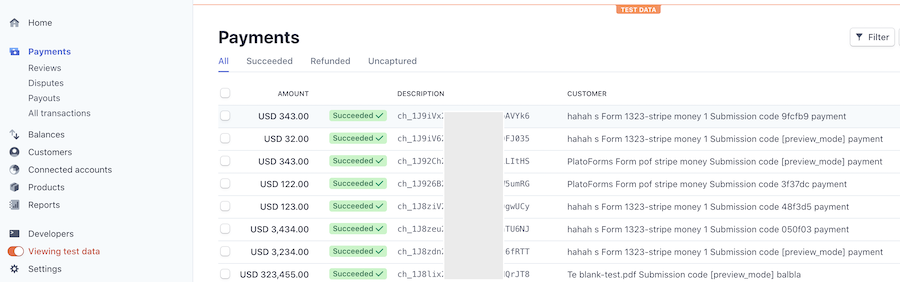
Examiner les paiements : modes test et live
- Vérifiez le compte Stripe : Connectez-vous pour examiner les paiements.
- Distinguer paiement test/réel : Activez/désactivez Voir les données de test pour plus de clarté.
Personnaliser les informations client
Paramètres d’intégration : Personnalisez les informations CLIENTS (à l’exclusion du code de devise).