
Explorez le créateur de formulaires
Sur cette page
Une fois que vous avez créé un formulaire PDF en ligne, vous pouvez accéder au créateur de formulaires pour le personnaliser afin de recueillir des informations.
Présentation du créateur de formulaires
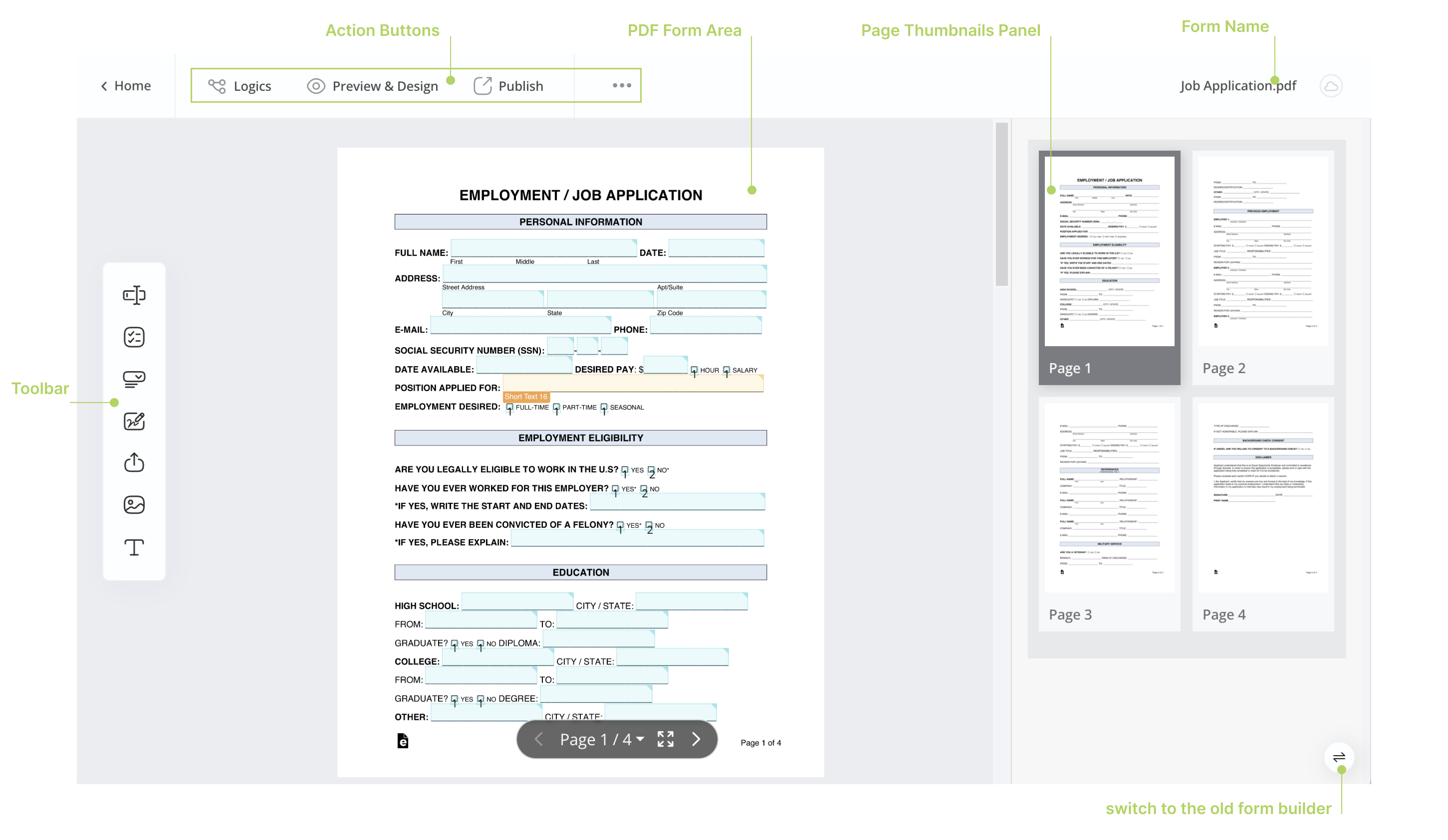
Le créateur de formulaires se compose de :
-
Boutons d’action en haut
Ces boutons vous aident à effectuer des actions clés telles que l’ajout de logique, l’aperçu, le partage et l’ajustement des paramètres.
-
Barre d’outils à l’extrême gauche
Choisissez différents types de champs à ajouter à votre formulaire.
-
Zone de formulaire PDF à gauche
Redimensionnez les widgets de champ et accédez à leur panneau d’attributs pour les ajustements en cliquant sur un champ.
-
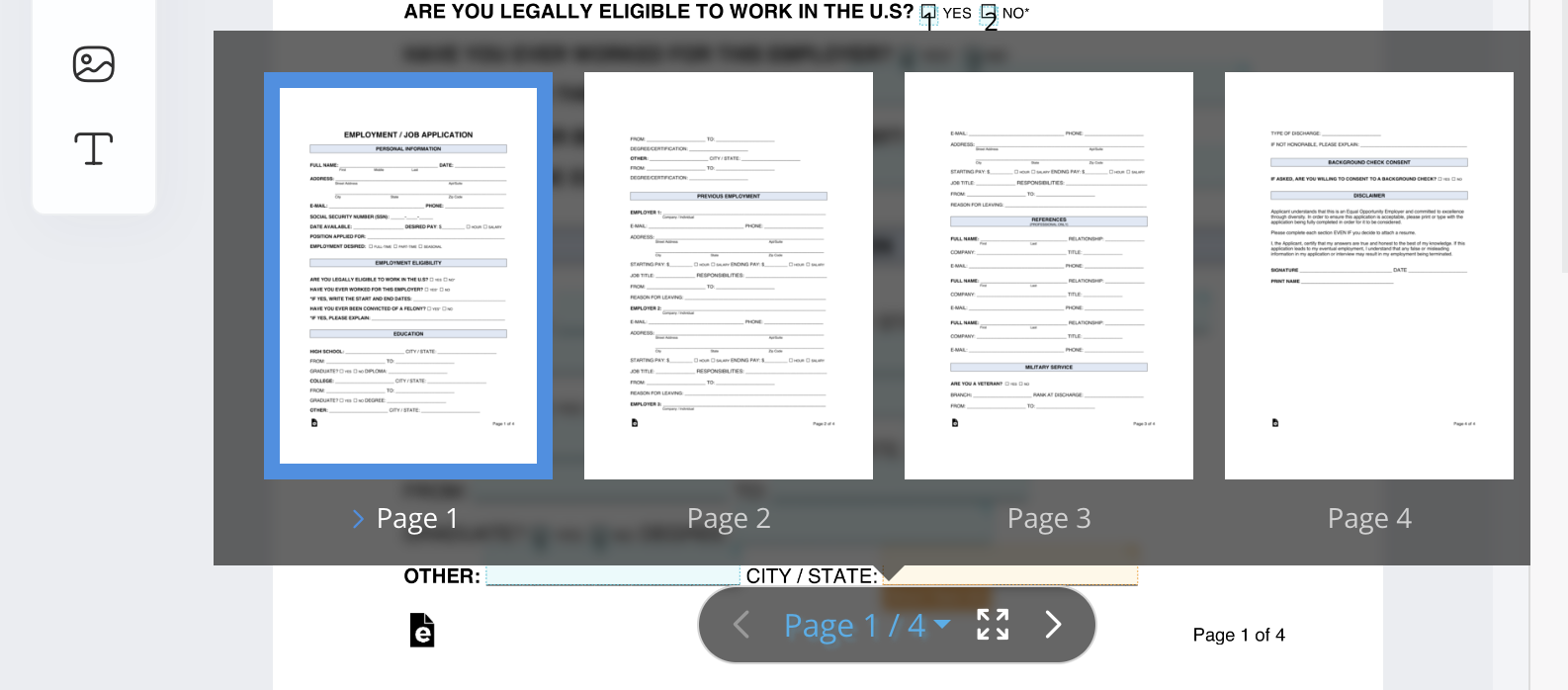
Panneau des vignettes de pages à droite
Affichez les vignettes des pages PDF, prévisualisez le nombre total de pages et passez à des pages spécifiques en cliquant sur leurs vignettes.
Boutons d’action
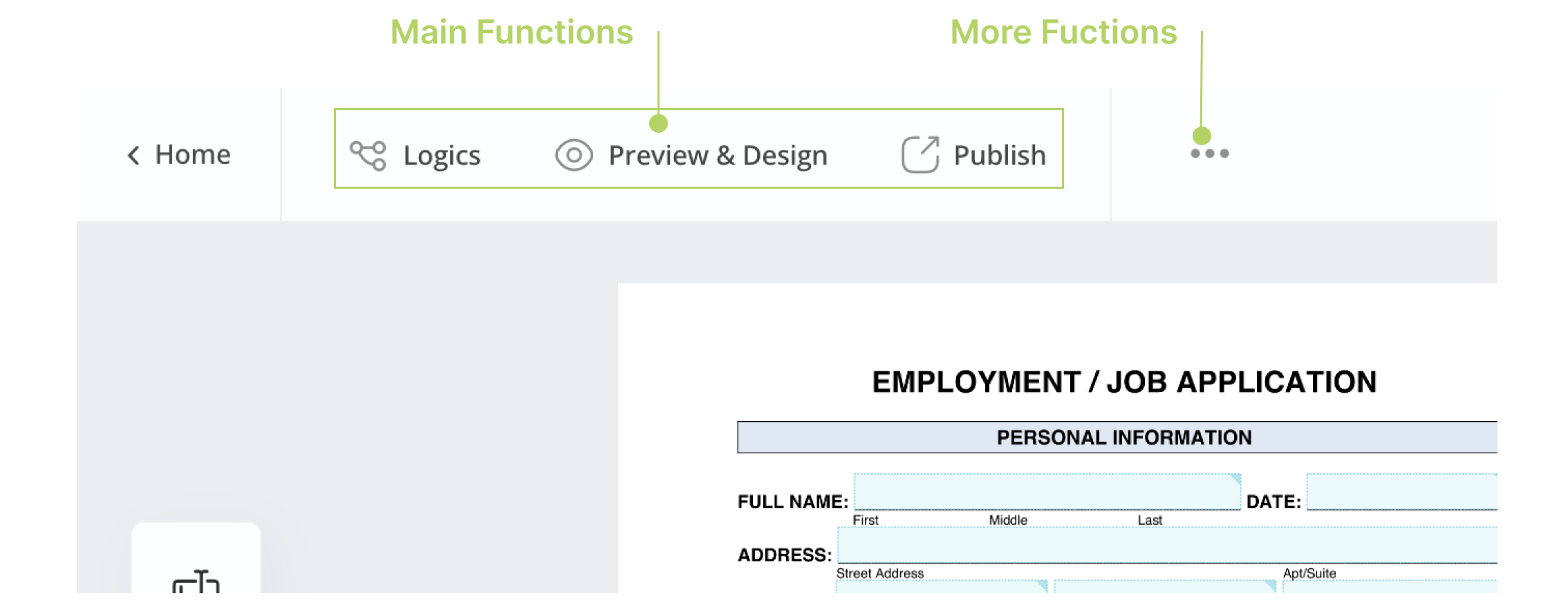
Dans le coin supérieur gauche du créateur de formulaires, vous verrez des boutons d’action qui effectuent les fonctions suivantes :
Fonctions principales
- Logiques : Créez des conditions et des règles pour automatiser les actions et les flux de travail lorsque les répondants remplissent le formulaire.
- Aperçu & Design : Vérifiez l’apparence de votre formulaire et personnalisez son apparence.
- Publier : Rendez votre formulaire disponible pour le partage lorsqu’il est prêt pour les soumissions.
Plus de fonctions
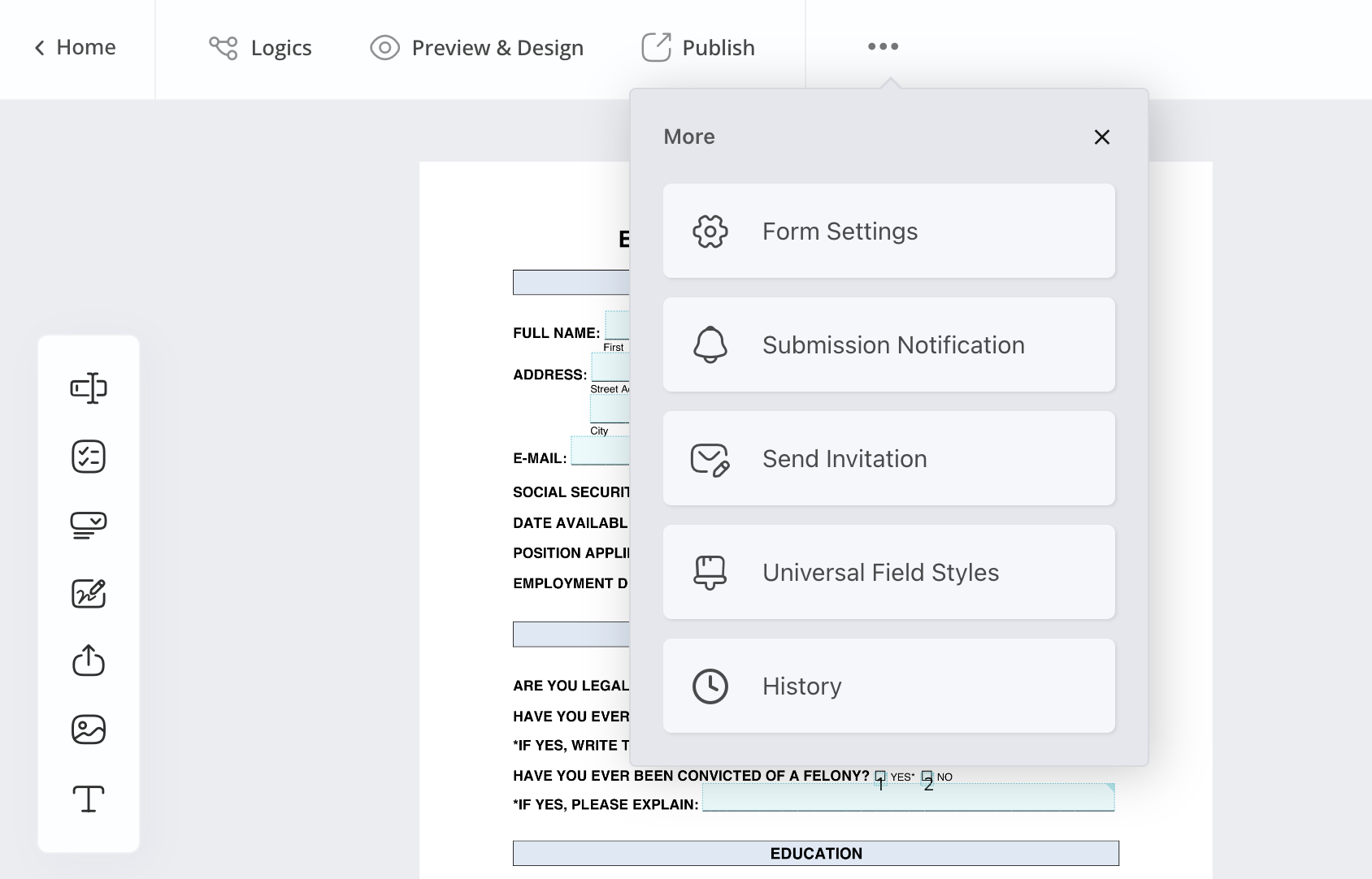
À côté des boutons “Fonctions principales”, vous trouverez une petite icône •••. En cliquant sur cette icône, un menu déroulant s’ouvre avec diverses options de paramètres de formulaire, y compris :
-
Gérer le formulaire
Configurez les paramètres du formulaire tels que la page de remerciement et les langues, les notifications de soumission et les invitations.
-
Styles de champ universels
Personnalisez l’apparence du formulaire.
-
Formulaire de reconnaissance IA
Détectez les champs du PDF avec l’IA. Voir Détection automatique des champs avec l’IA.
-
Historique
Suivez les versions précédentes du formulaire et revenez à celles-ci si nécessaire.
-
Réinitialiser l’édition
Réinitialisez le formulaire à un formulaire vide, aux champs originaux du PDF ou à la dernière suggestion de l’IA.
Barre d’outils
La barre d’outils inclut des champs de formulaire fréquemment utilisés comme Saisie de texte et Liste déroulante.
Zone de formulaire PDF
Dans la zone de formulaire PDF, vous avez plusieurs options :
Repositionner les champs
- Réorganisez les champs en les faisant simplement glisser et déposer.
- Ajustez la taille d’un widget de champ en faisant glisser ses côtés ou en entrant manuellement les dimensions lors de sa sélection.
Modifier un champ unique
Chaque champ est entouré d’un widget. Lorsque vous survolez un champ spécifique, le widget de champ sera mis en surbrillance. Voici ce que vous pouvez faire :
-
Cliquez sur le widget de champ pour ouvrir et modifier ses attributs.
-
Pour supprimer un widget de champ, sélectionnez-le et appuyez sur le bouton Supprimer de votre clavier.
-
Sélectionnez un widget de champ, et en haut de la zone de formulaire PDF, définissez le statut du champ en choisissant
Requis,Lecture seuleouMasqué.
Panneau des vignettes de pages
Lorsqu’aucun widget de champ n’est sélectionné, le panneau des vignettes de pages à droite apparaîtra, affichant les vignettes de chaque page PDF. Vous pouvez l’utiliser pour prévisualiser le nombre total de pages et cliquer sur la vignette d’une page spécifique pour passer à cette page.
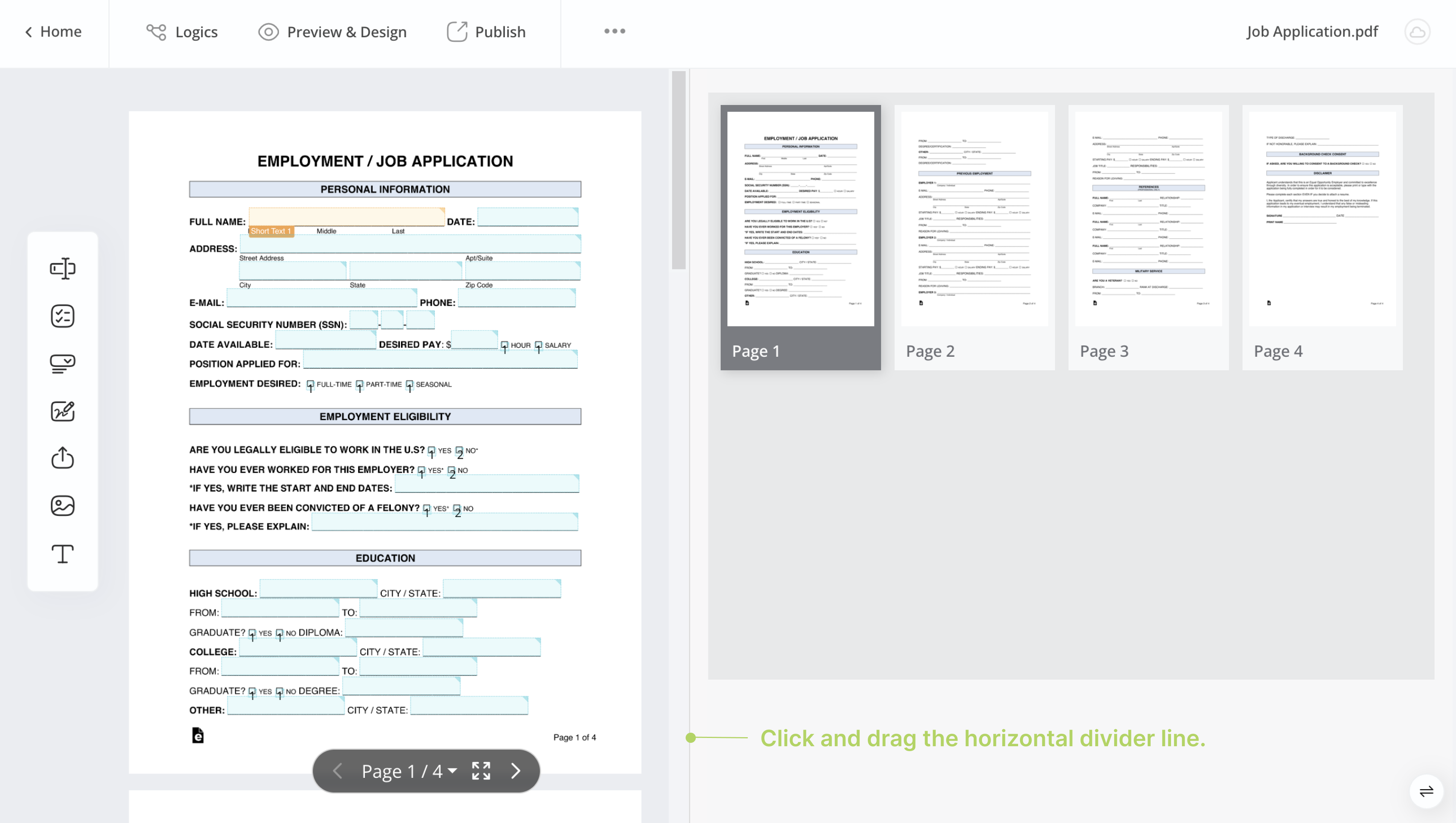
Ajuster les tailles des panneaux
Dans le nouveau créateur de formulaires, vous pouvez redimensionner la Zone de formulaire PDF et le Panneau des vignettes de pages en cliquant et en faisant glisser la ligne de séparation horizontale entre eux.
Naviguer entre les pages
Pour un formulaire avec plusieurs pages, vous pouvez les parcourir en utilisant le basculeur de pages situé en bas de la Zone de formulaire PDF à gauche.
Tutoriel vidéo
Envie de le voir en action ? Découvrez notre tutoriel vidéo.