Étape 1
Créez le formulaire
Ajoutez des questions pour les informations partagées telles que les noms, adresses, dates, choix, et signatures.

 SlackAlertes de soumission + PDF
 Google DriveSauvegarde automatique des PDF complétés
 DropboxTéléchargez les PDF complétés sur Dropbox
 OneDriveStockez dans le cloud Microsoft
 Google SheetsAjoutez les soumissions à une feuille de calcul
 CanvaTransformez les designs en formulaires remplissables
 StripeCarte, Apple Pay, Google Pay
 SquareAcceptez les paiements dans le formulaire ou via redirection de paiement
 PayPalPayPal, cartes, Paiement plus tard
 SMSEnvoyez des SMS avec PlatoForms ou Twilio
 ZapierConnectez plus de 9 000 applications
 MakeAutomatisation visuelle multi-étapes
Collectez les informations partagées une seule fois et utilisez une seule soumission pour créer un ensemble complet de documents PDF.
Utilisez le Formulaire Maître lorsque : un formulaire doit remplir deux ou plusieurs PDFs différents. Si vous avez seulement besoin d’un PDF complété, utilisez un Formulaire PDF remplissable ou un Formulaire PDF Web.
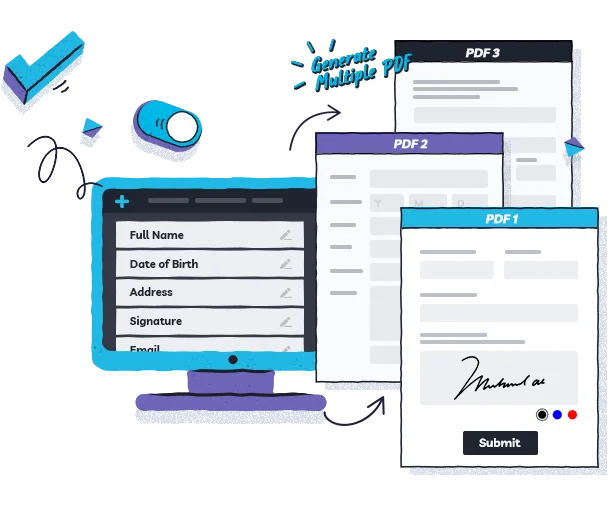
Créez le formulaire, connectez les documents PDF, vérifiez chaque champ, et publiez tous les formulaires.
Ajoutez des questions pour les informations partagées telles que les noms, adresses, dates, choix, et signatures.
Téléchargez chaque PDF. Sur un PDF remplissable, les noms de champs compatibles se correspondent automatiquement. Utilisez l’IA ou le placement manuel pour les champs restants pris en charge.
Révisez chaque champ, résolvez les champs non correspondants, et publiez le Formulaire Maître et chaque PDF lié.
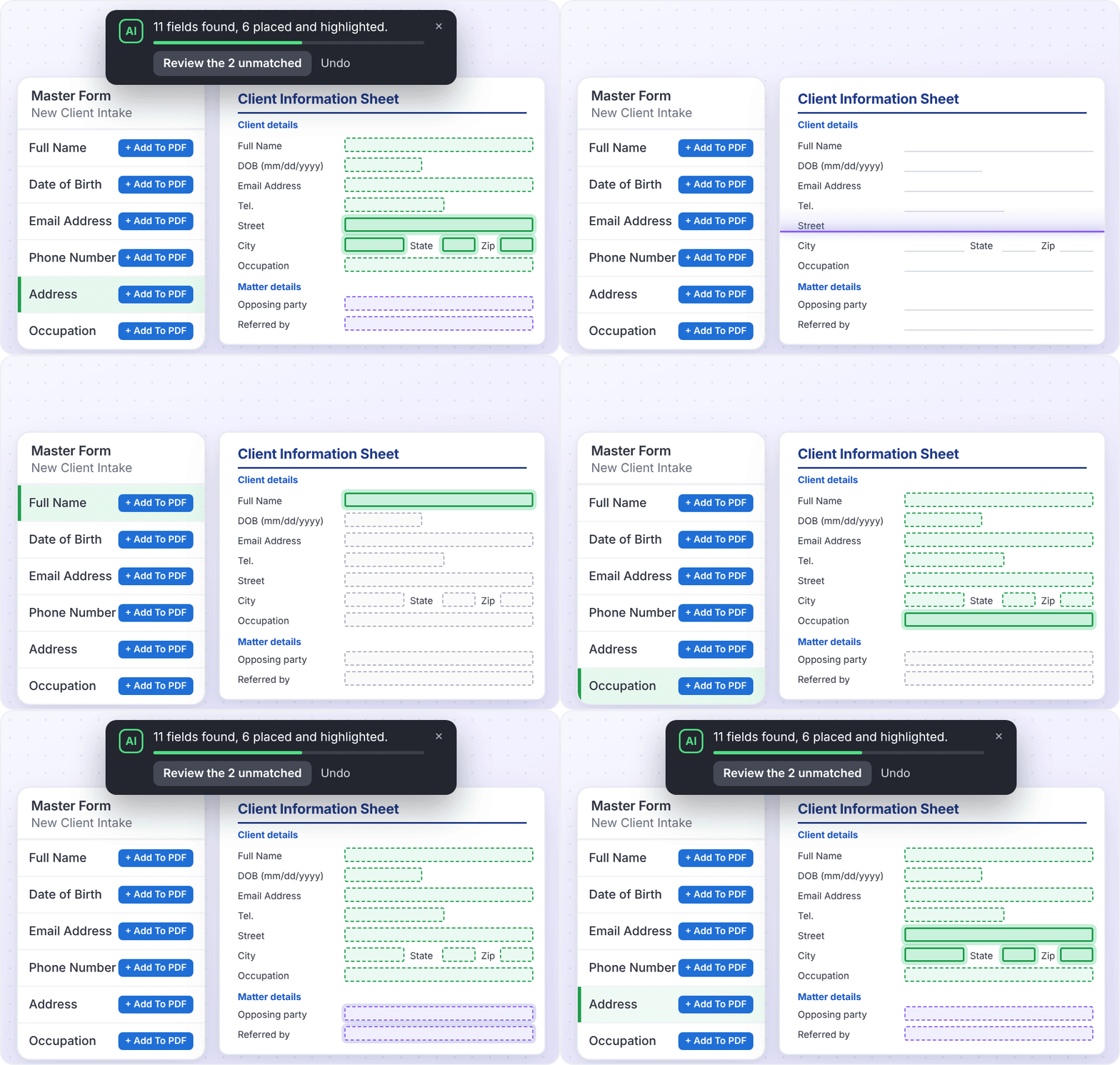
Lorsqu’un PDF remplissable lié a des noms de champs compatibles, PlatoForms place ces correspondances automatiquement sans frais. L’IA optionnelle peut correspondre le reste par signification ou détecter les champs sur un PDF plat ou scanné.
La correspondance automatique réduit le travail répétitif, mais vous gardez le contrôle des questions du formulaire et de chaque position sur les PDFs finaux.
Les boîtes violettes apparaissent uniquement dans l’éditeur. Ouvrez-en une pour la lier à une question existante du Formulaire Maître, ajouter une nouvelle question, ou supprimer le champ.
Sélectionnez la question du Formulaire Maître pour ce champ PDF.
Commencez avec un Formulaire Maître vide. Détectez ou esquissez les champs PDF, ajoutez tous les champs non correspondants, puis révisez les questions générées avant de publier.
Chaque action IA est étiquetée avant que vous ne l’exécutiez.
Chaque PDF lié publié est rempli à moins qu’une règle logique ne le saute. Révisez les PDFs individuels, téléchargez-les sous forme de ZIP, ou fusionnez-les en un seul PDF.
Lisez le guide de configuration completVoyez comment les équipes RH, juridiques et de santé créent plusieurs documents à partir d’un seul formulaire.
Utilisez un formulaire employé pour remplir les candidatures, les reconnaissances de politique, les documents fiscaux, et les accords d’équipement.
Utilisez les mêmes informations client dans les lettres de mission, les vérifications de conflits d’intérêts, les formulaires d’information et les accords.
Utilisez un formulaire patient pour remplir les informations médicales, les consentements, et les documents de politique.
Suivez la configuration complète—de la création du Formulaire Maître et la liaison des PDFs à la publication et la révision des fichiers générés.
Commencer un Formulaire MaîtreOui. Les champs compatibles avec des noms correspondants sont placés automatiquement et gratuitement. L’IA peut correspondre les champs restants pris en charge par signification et les placer pour votre révision. Rien n’est publié automatiquement.
Oui. Pour un PDF plat ou scanné, PlatoForms détecte d’abord les champs sur les pages puis correspond les champs pris en charge au Formulaire Maître. Révisez les résultats avant de publier.
La correspondance des champs compatibles par nom et l’esquisse des champs pour la liaison manuelle sont gratuites. La correspondance sémantique et la détection des champs utilisent des crédits IA ; les boutons concernés indiquent qu’ils utilisent des crédits.
Oui. Placez le même champ du Formulaire Maître sur plusieurs PDFs liés ou à plusieurs positions. Chaque copie imprime la même réponse de la soumission.
Vous pouvez lier autant de PDFs que votre flux de travail le nécessite. Chaque PDF lié doit être publié avant de pouvoir produire un document complété.
Oui. Ajoutez une logique de formulaire avec l’action sauter l’impression PDF pour qu’un PDF lié soit omis lorsqu’il ne s’applique pas aux réponses du répondant.
Commencez avec les documents PDF que votre équipe utilise déjà.