Schritt 1
Erstellen Sie das Formular
Fügen Sie Fragen für gemeinsame Informationen wie Namen, Adressen, Daten, Auswahlmöglichkeiten und Unterschriften hinzu.

 SlackEinreichungsbenachrichtigungen + PDF
 Google DriveAbgeschlossene PDFs automatisch speichern
 DropboxAbgeschlossene PDFs in Dropbox hochladen
 OneDriveIn der Microsoft-Cloud speichern
 Google SheetsÜbermittlungen zu einer Tabelle hinzufügen
 CanvaDesigns in ausfüllbare Formulare umwandeln
 StripeKarte, Apple Pay, Google Pay
 SquareZahlungen im Formular oder über Checkout-Umleitung akzeptieren
 PayPalPayPal, Karten, Später bezahlen
 TextnachrichtenSMS mit PlatoForms oder Twilio senden
 ZapierÜber 9.000 Apps verbinden
 MakeVisuelle Mehrschritt-Automatisierung
Sammeln Sie gemeinsame Informationen einmal und verwenden Sie eine Einreichung, um ein vollständiges Set von PDF-Dokumenten zu erstellen.
Verwenden Sie das Master-Formular, wenn: ein Formular zwei oder mehr verschiedene PDFs ausfüllen muss. Wenn Sie nur ein ausgefülltes PDF benötigen, verwenden Sie ein ausfüllbares PDF-Formular oder ein Web-PDF-Formular.
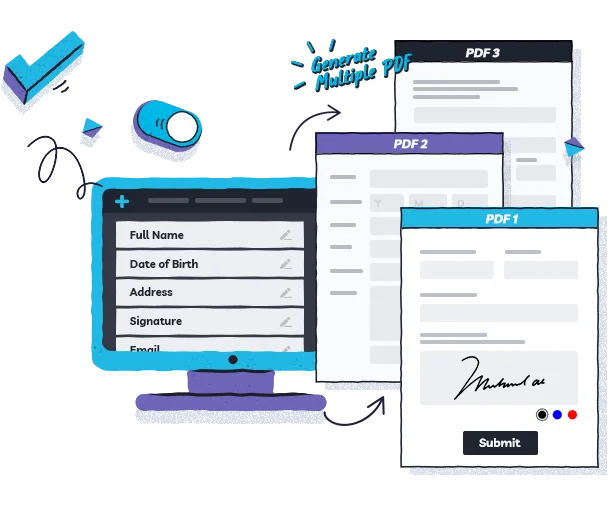
Erstellen Sie das Formular, verbinden Sie die PDF-Dokumente, überprüfen Sie jedes Feld und veröffentlichen Sie alle Formulare.
Fügen Sie Fragen für gemeinsame Informationen wie Namen, Adressen, Daten, Auswahlmöglichkeiten und Unterschriften hinzu.
Laden Sie jedes PDF hoch. Bei einem ausfüllbaren PDF werden kompatible Feldnamen automatisch zugeordnet. Verwenden Sie KI oder manuelle Platzierung für die verbleibenden unterstützten Felder.
Überprüfen Sie jedes Feld, lösen Sie nicht zugeordnete Felder und veröffentlichen Sie das Master-Formular und jedes verknüpfte PDF.
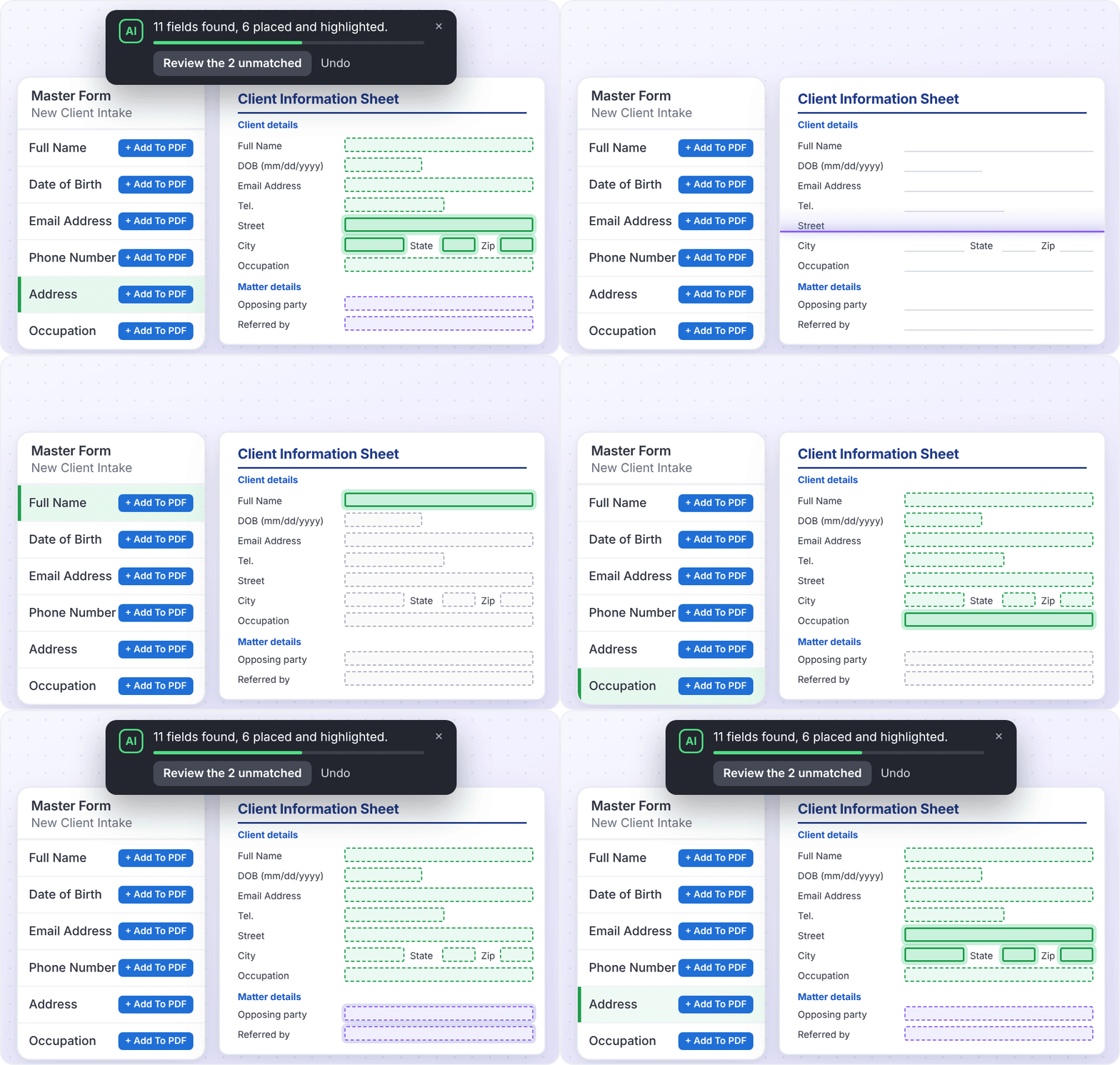
Wenn ein verknüpftes ausfüllbares PDF kompatible Feldnamen hat, platziert PlatoForms diese Übereinstimmungen automatisch kostenlos. Optional kann KI den Rest nach Bedeutung abgleichen oder Felder auf einem flachen oder gescannten PDF erkennen.
Automatische Zuordnung reduziert wiederholte Arbeit, aber Sie behalten die Kontrolle über die Formularfragen und jede Position auf den endgültigen PDFs.
Lila Kästchen erscheinen nur im Editor. Öffnen Sie eines, um es mit einer bestehenden Master-Formular-Frage zu verknüpfen, eine neue Frage hinzuzufügen oder das Feld zu verwerfen.
Wählen Sie die Master-Formular-Frage für dieses PDF-Feld aus.
Beginnen Sie mit einem leeren Master-Formular. Erkennen oder umreißen Sie die PDF-Felder, fügen Sie alle nicht zugeordneten Felder hinzu und überprüfen Sie die generierten Fragen vor der Veröffentlichung.
Jede KI-Aktion ist gekennzeichnet, bevor Sie sie ausführen.
Jedes veröffentlichte verknüpfte PDF wird ausgefüllt, es sei denn, eine Logikregel überspringt es. Überprüfen Sie einzelne PDFs, laden Sie sie als ZIP herunter oder fügen Sie sie zu einem PDF zusammen.
Lesen Sie den vollständigen EinrichtungsleitfadenSehen Sie, wie HR-, Rechts- und Gesundheitsteams mehrere Dokumente aus einem Formular erstellen.
Verwenden Sie ein Mitarbeiterformular, um Bewerbungen, Richtlinienbestätigungen, Steuerdokumente und Ausrüstungsvereinbarungen auszufüllen.
Verwenden Sie dieselben Kundeninformationen in Mandatsvereinbarungen, Kollisionsprüfungen, Informationsformularen und Vereinbarungen.
Verwenden Sie ein Patientenformular, um medizinische Informationen, Einwilligungs- und Richtliniendokumente auszufüllen.
Folgen Sie der vollständigen Einrichtung – vom Erstellen des Master-Formulars und Verknüpfen von PDFs bis hin zur Veröffentlichung und Überprüfung der generierten Dateien.
Ein Master-Formular startenJa. Kompatible Felder mit übereinstimmenden Namen werden kostenlos automatisch platziert. KI kann die verbleibenden unterstützten Felder nach Bedeutung abgleichen und zur Überprüfung platzieren. Nichts wird automatisch veröffentlicht.
Ja. Bei einem flachen oder gescannten PDF erkennt PlatoForms zuerst Felder auf den Seiten und ordnet dann unterstützte Felder dem Master-Formular zu. Überprüfen Sie die Ergebnisse vor der Veröffentlichung.
Das Zuordnen kompatibler Felder nach Namen und das Umreißen von Feldern zur manuellen Verknüpfung sind kostenlos. Semantische Zuordnung und Felderkennung verwenden KI-Guthaben; die entsprechenden Schaltflächen geben an, dass sie Guthaben verbrauchen.
Ja. Platzieren Sie dasselbe Master-Formular-Feld auf mehreren verknüpften PDFs oder an mehreren Positionen. Jede Kopie druckt dieselbe Antwort aus der Einreichung.
Sie können so viele PDFs verknüpfen, wie Ihr Workflow erfordert. Jedes verknüpfte PDF muss veröffentlicht werden, bevor es ein ausgefülltes Dokument erstellen kann.
Ja. Fügen Sie Formularlogik mit der PDF-Druck überspringen-Aktion hinzu, damit ein verknüpftes PDF weggelassen wird, wenn es nicht auf die Antworten des Befragten zutrifft.
Beginnen Sie mit den PDF-Dokumenten, die Ihr Team bereits verwendet.