
Integration mit Zapier
Auf dieser Seite
Dieser Artikel erklärt, wie Sie Ihren Arbeitsablauf mit der Zapier-Integration optimieren können.
Über die Zapier-Integration
Was ist Zapier?
Zapier ist ein beliebtes Tool, das Aufgaben automatisiert, indem es verschiedene Software-Tools verbindet. Es richtet Auslöser ein, um automatisierte Workflows zu starten, was Aufgaben wie die Dateneingabe effizienter macht.
Warum mit Zapier integrieren?
Die Integration von PlatoForms mit Zapier bietet Automatisierungsvorteile, einschließlich der Datenübertragung zu Apps wie Google Sheets und Slack, sofortiger Benachrichtigungen, verbesserter Zusammenarbeit, angepasster Workflows und erhöhter Effizienz durch die Beseitigung manueller Dateneingabe.
Video-Tutorial
Benötigen Sie eine visuelle Anleitung? Sehen Sie sich das Tutorial unten an:
Wie funktioniert die Integration?
-
Erfolgreiche Formularübermittlung: Wenn ein Formular erfolgreich übermittelt wird, generiert PlatoForms ein entsprechendes PDF.
-
Zapier-Flow (Zap) auslösen: Dieses PDF löst einen Zapier-Flow aus, der Aktionen über Ihre integrierten Apps automatisiert.
Voraussetzungen
Bevor Sie Ihre Online-Formulare mit Zapier verbinden können, stellen Sie sicher, dass Sie bereits ein Zapier Konto erstellt haben.
Integration mit Zapier
Die folgenden Schritte zeigen, wie Sie PlatoForms mit Zapier integrieren, um neue Übermittlungen automatisch in Google Sheets zu speichern.
Authentifizierung von PlatoForms
-
Bewegen Sie auf dem Dashboard den Mauszeiger über das Formular, klicken Sie oben rechts auf das Einstellungen (Zahnradsymbol) und dann auf Formular verwalten.

-
Klicken Sie in der linken Seitenleiste auf Integrationen.
-
Finden Sie die Zapier Karte und klicken Sie auf Verbinden.
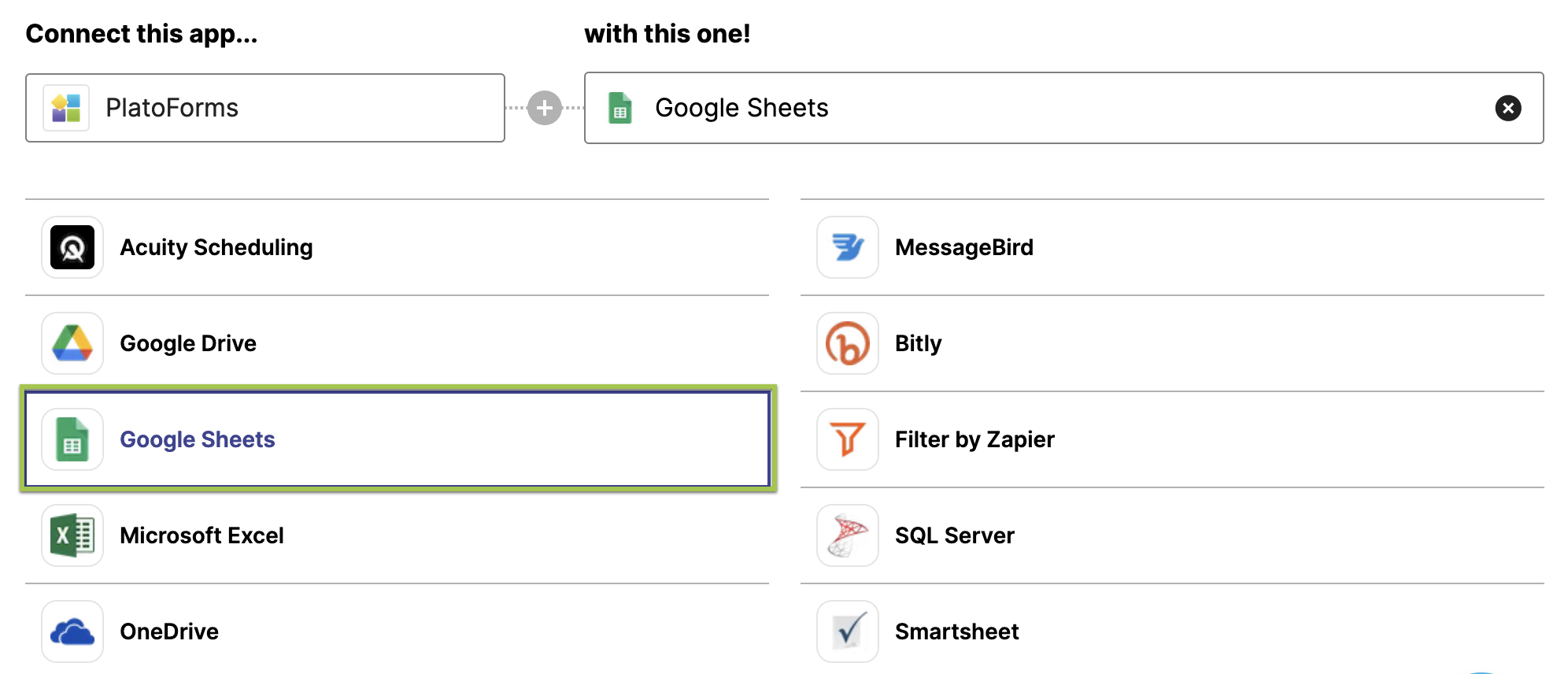
Sie finden eine Liste von Anwendungen, die Sie mit Zapier verbinden möchten.
-
Wählen Sie Google Sheets aus der Liste aus.
-
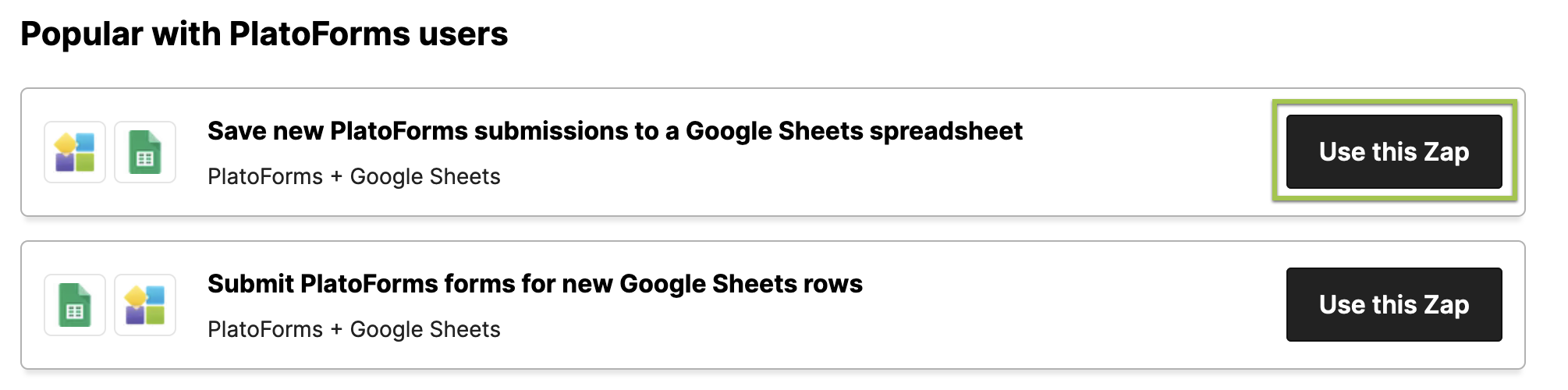
Scrollen Sie nach unten und suchen Sie die Option “Neue Übermittlungen speichern”, dann klicken Sie auf Diesen Zap verwenden.
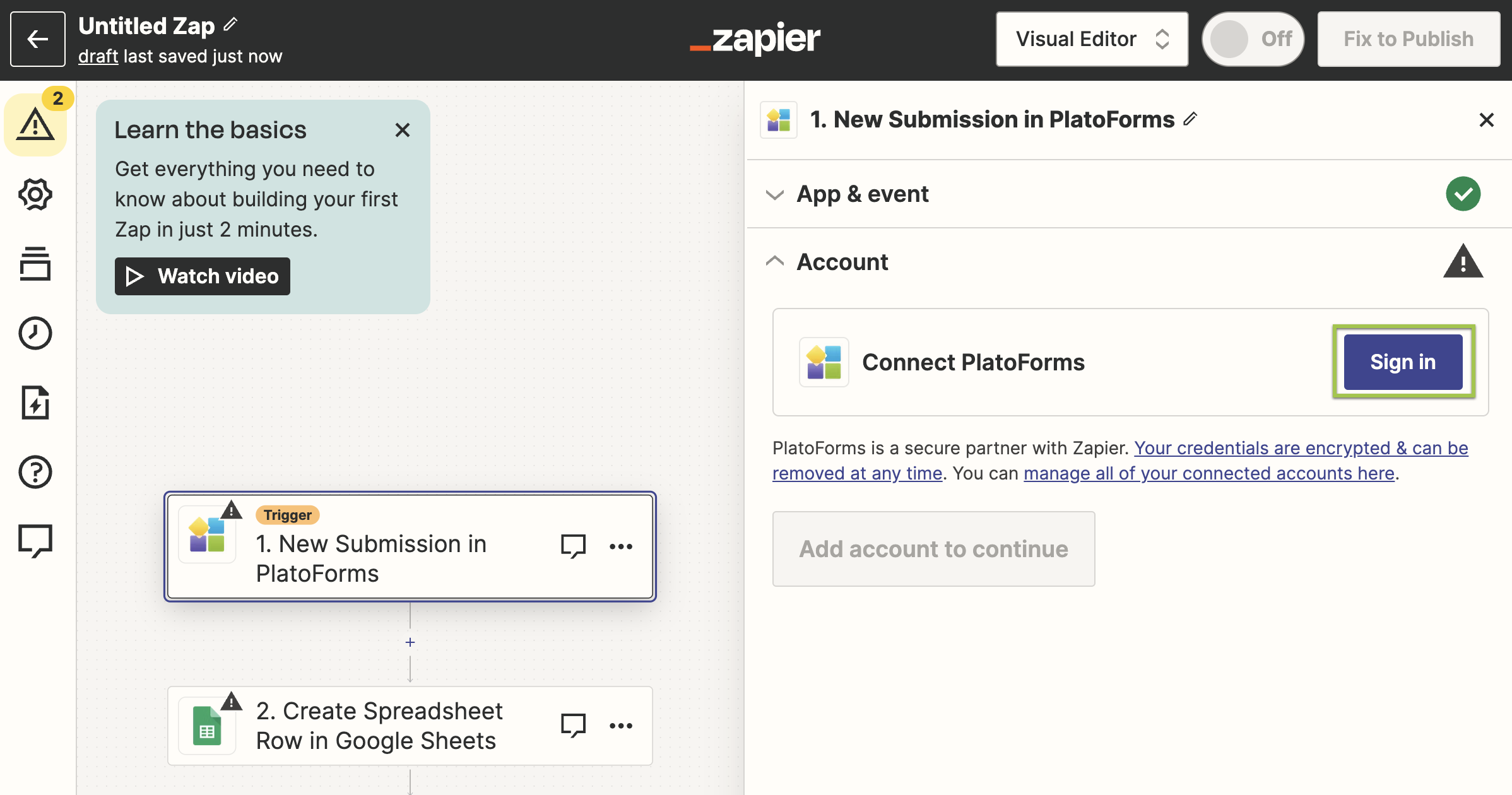
Sie werden aufgefordert, sich in Ihr Zapier-Konto einzuloggen.
-
Folgen Sie den Anweisungen zum Einloggen und Einrichten.
-
Nach Abschluss der Einrichtung melden Sie sich von der Zapier-Dashboard in Ihrem PlatoForms-Konto an.
Integrationseinstellungen konfigurieren
-
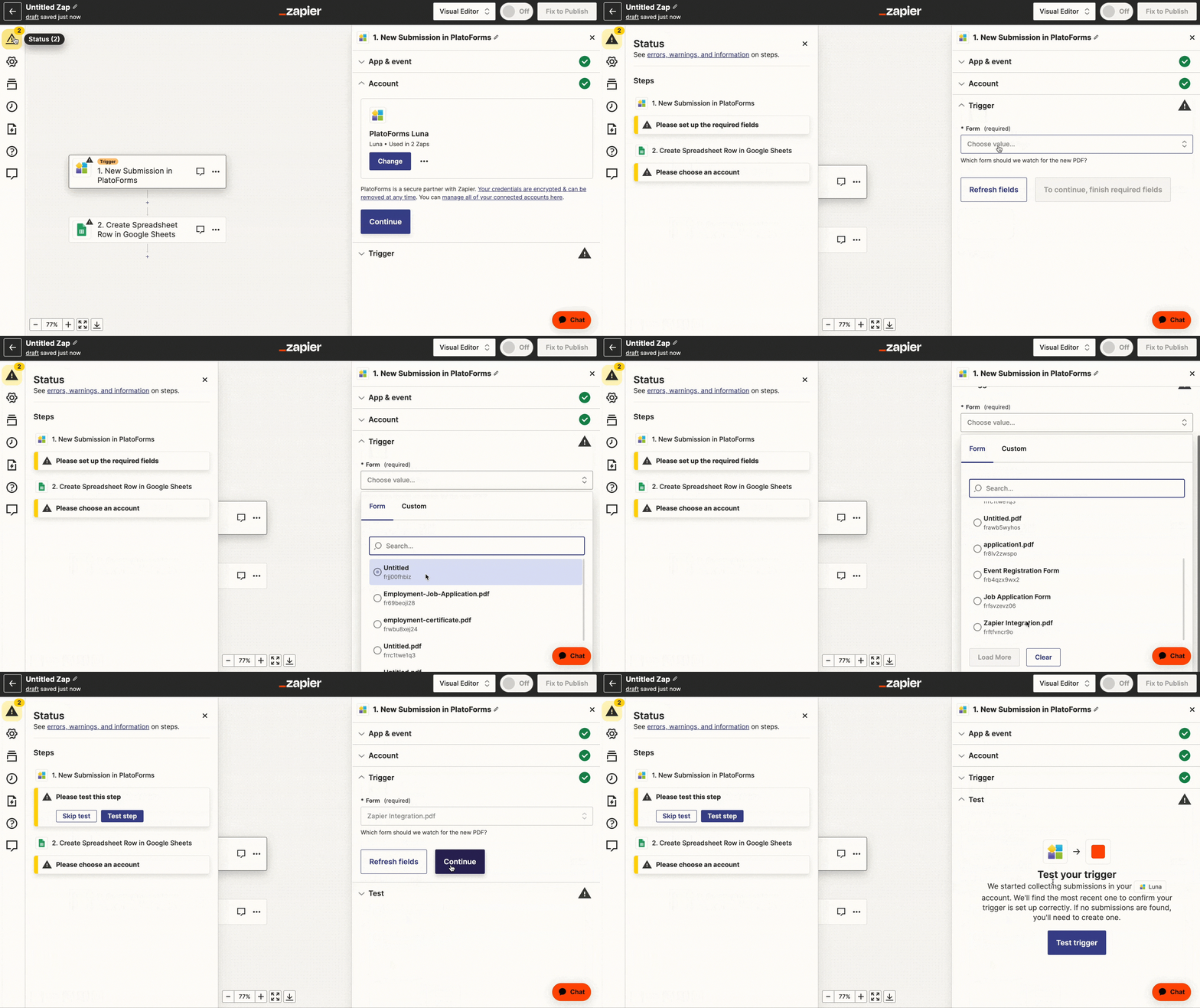
Nach der Autorisierung folgen Sie im Neue Übermittlung in PlatoForms Panel auf der rechten Seite den Anweisungen auf der Oberfläche, um die erforderlichen Felder einzurichten.
-
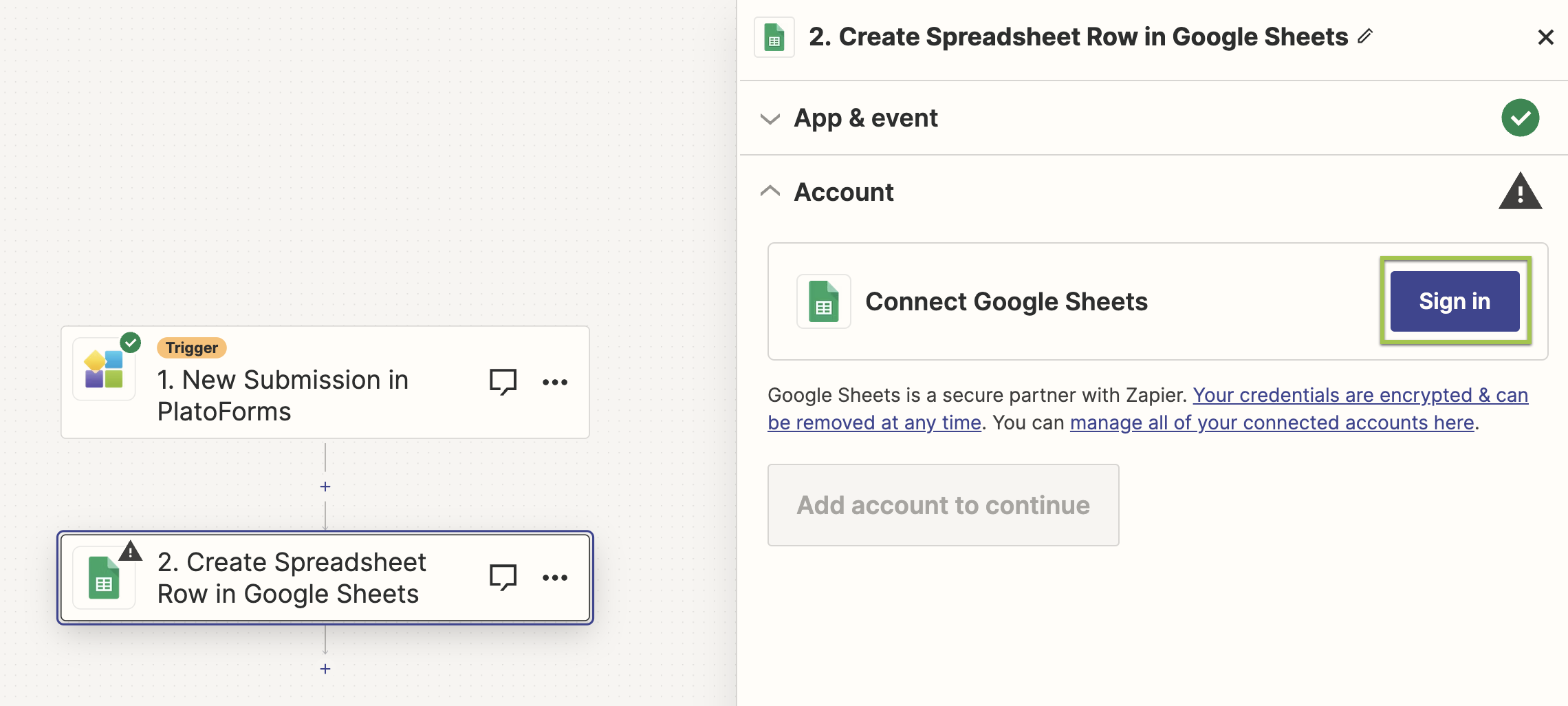
Melden Sie sich in Ihrem Google Sheet an.
-
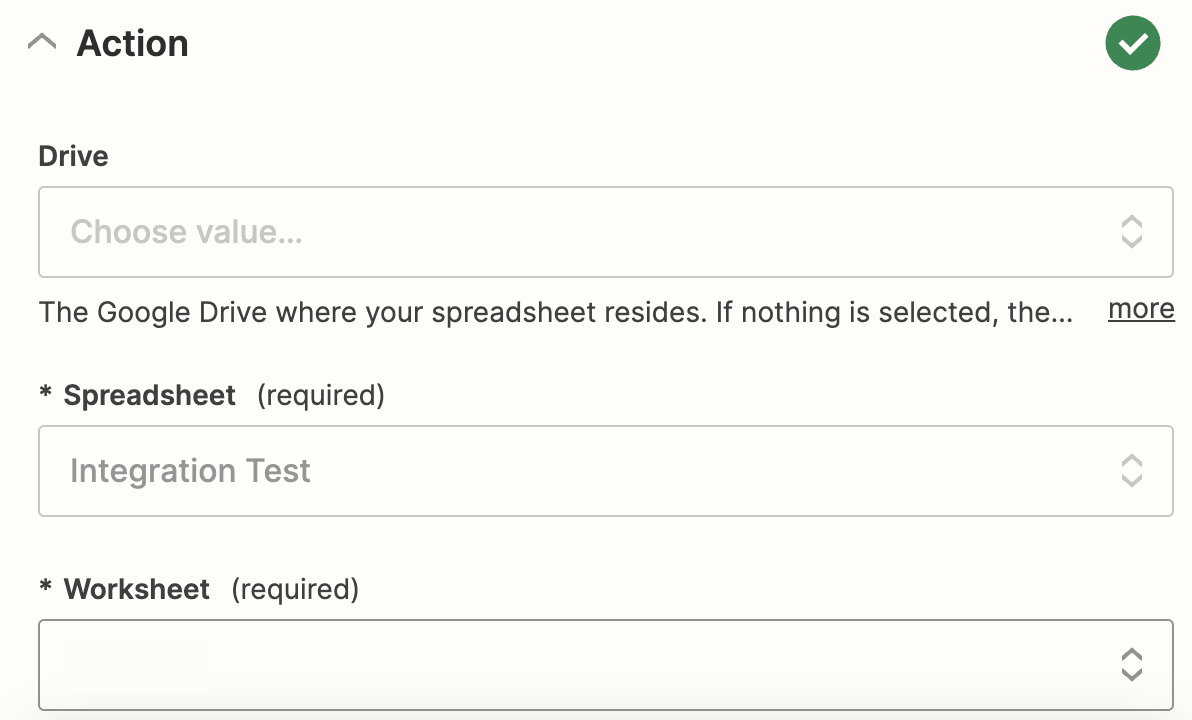
Wählen Sie das gewünschte Google Sheet aus, ordnen Sie die einzuschließenden Felder zu und senden Sie einen Test, um zu sehen, ob es funktioniert.
-
Klicken Sie auf Veröffentlichen, nachdem Sie Ihre Einstellungen bestätigt haben.
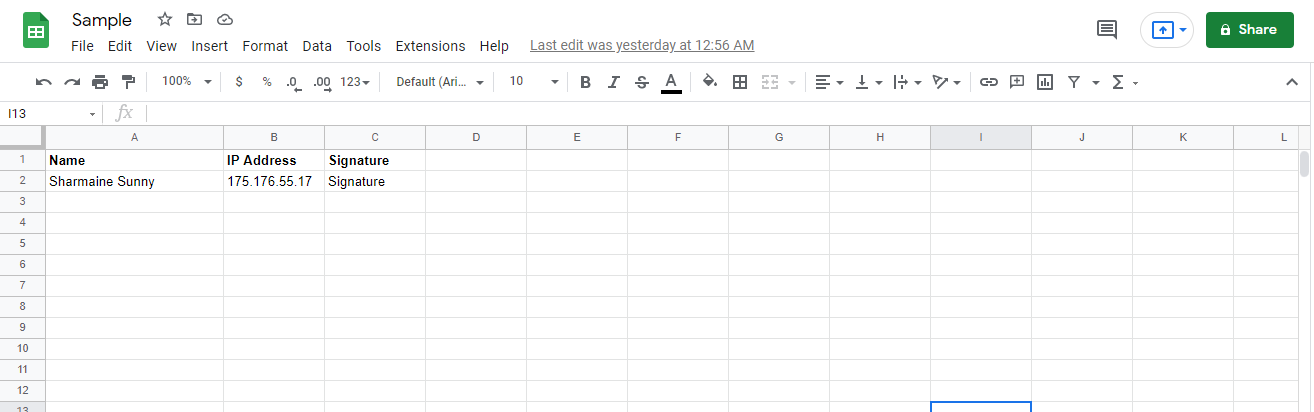
Hier ist ein Beispiel des Ergebnisses:
Formulardaten in Google Sheets speichern
Dieser Abschnitt bietet Ihnen eine einfache Schritt-für-Schritt-Anleitung, um einen Zap zu erstellen, der Übermittlungsdaten nahtlos in Google Sheets oder PDF-Dateien in Amazon S3 hochlädt. Sie können all diese Funktionen völlig kostenlos erkunden.
Bevor Sie diesen Zap einrichten, stellen Sie sicher, dass Sie bereits ein Google Sheet mit Spaltenüberschriften erstellt haben. Diese Überschriften sollten mit den Titeln in Ihren Formulardaten übereinstimmen, wie E-Mail, Adresse, Telefon und Übermittlungsdatum.
Ihr PlatoForms-Konto verbinden
-
Klicken Sie hier, um zu starten.
NoteWenn Sie kein Zapier-Konto haben, lesen Sie den Abschnitt Integration mit Zapier, um eines zu erstellen.
-
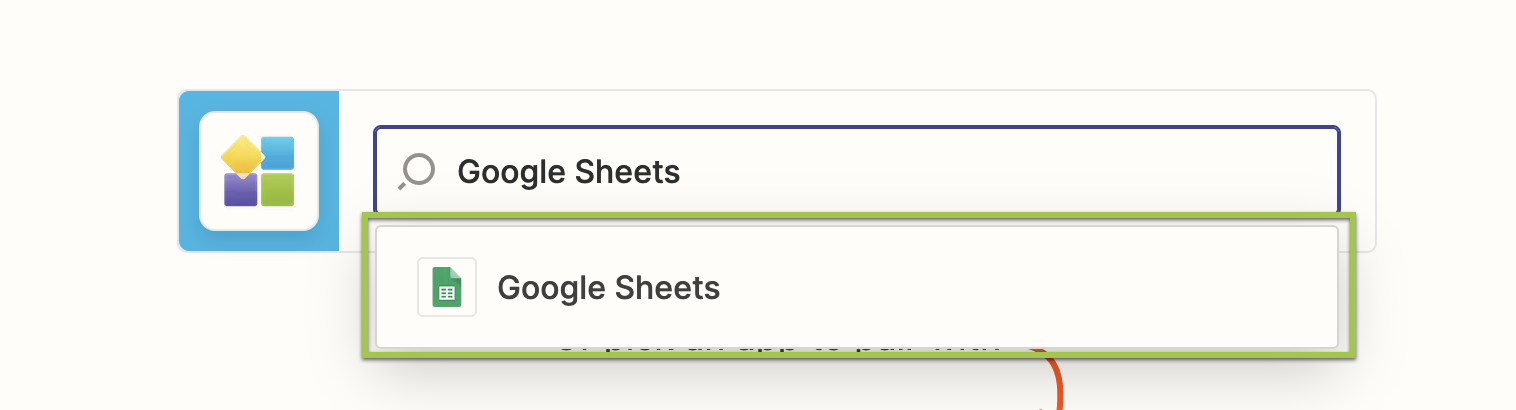
Scrollen Sie nach unten und geben Sie im Suchfeld Google Sheets ein und wählen Sie es aus.
-
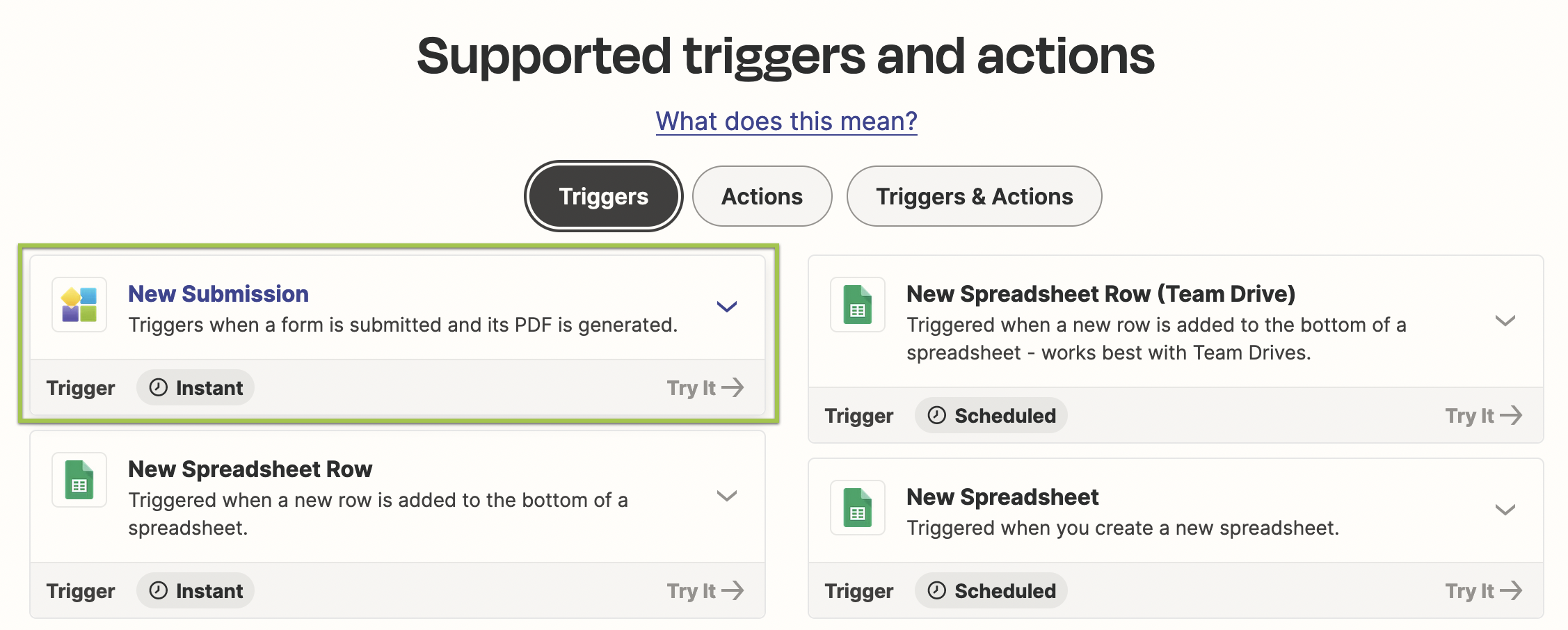
Bewegen Sie den Mauszeiger über den PlatoForms-Trigger und klicken Sie auf Ausprobieren.
-
Folgen Sie den Aufforderungen, um Ihr PlatoForms-Konto zu verbinden.
Daten empfangen
- Wählen Sie im Schritt PlatoForms-Übermittlung einrichten das Formular aus, von dem Sie Daten empfangen möchten.
Bitte stellen Sie sicher, dass das Formular veröffentlicht ist und mindestens eine Übermittlung hat, damit Zapier im nächsten Schritt Beispieldaten abrufen kann.
-
Drücken Sie bei Beispiel auswählen, um Ihren Zap einzurichten auf Beispiele abrufen. Es werden bis zu 3 Übermittlungen zurückgegeben.
-
Wählen Sie Google Sheets, um eine Aktion zu erstellen.
-
Wählen Sie im Schritt Google Sheets-Aktion auswählen die Option Tabellenzeile erstellen.
-
Verbinden Sie Google Sheets mit Ihrem Konto.
-
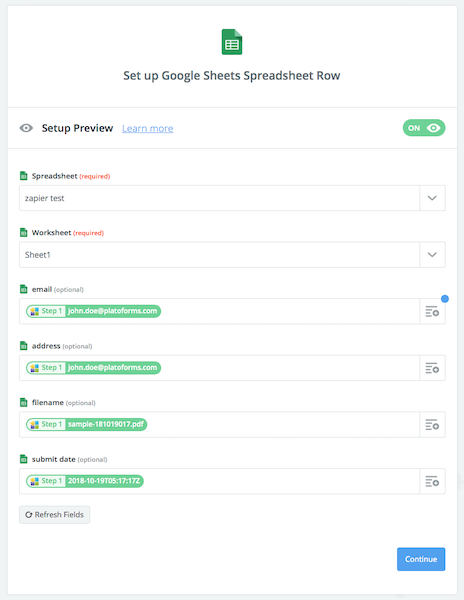
Wählen Sie im Schritt Google Sheets-Datei einrichten die zuvor erstellte
TabelleundArbeitsblattaus. Füllen Sie die Daten nach ihrem Spaltennamen aus. -
Drücken Sie im Testschritt auf Test an Google Sheets senden.
Nachdem eine Erfolgsmeldung angezeigt wird, finden Sie die Daten in dieser Google Sheet-Datei. -
Geben Sie einen Namen und schalten Sie Ihren Zap ein.
PDF zu Amazon S3 hochladen
Ihr PlatoForms-Konto verbinden
-
Klicken Sie hier, um zu starten.
NoteWenn Sie kein Zapier-Konto haben, lesen Sie den Abschnitt Integration mit Zapier, um eines zu erstellen.
-
Scrollen Sie nach unten und geben Sie im Suchfeld Amazon S3 ein und wählen Sie es aus.
-
Bewegen Sie den Mauszeiger über den PlatoForms-Trigger und klicken Sie auf Ausprobieren.
-
Folgen Sie den Aufforderungen, um Ihr PlatoForms-Konto zu verbinden.
Daten empfangen
- Wählen Sie im Schritt PlatoForms-Übermittlung einrichten das Formular aus, von dem Sie Daten empfangen möchten.
Bitte stellen Sie sicher, dass das Formular veröffentlicht ist und mindestens eine Übermittlung hat, damit Zapier im nächsten Schritt Beispieldaten abrufen kann.
-
Drücken Sie bei Beispiel auswählen, um Ihren Zap einzurichten auf Beispiele abrufen.
Es werden bis zu 3 Übermittlungen zurückgegeben. -
Wählen Sie Amazon S3, um eine Aktion zu erstellen.
-
Wählen Sie im Schritt Amazon S3-Aktion auswählen die Option Datei hochladen.
-
Verbinden Sie Amazon S3 mit Ihrem IAM-Zugangsschlüssel.
-
Wählen Sie im Schritt Amazon S3-Datei hochladen einrichten den S3
Bucketaus.
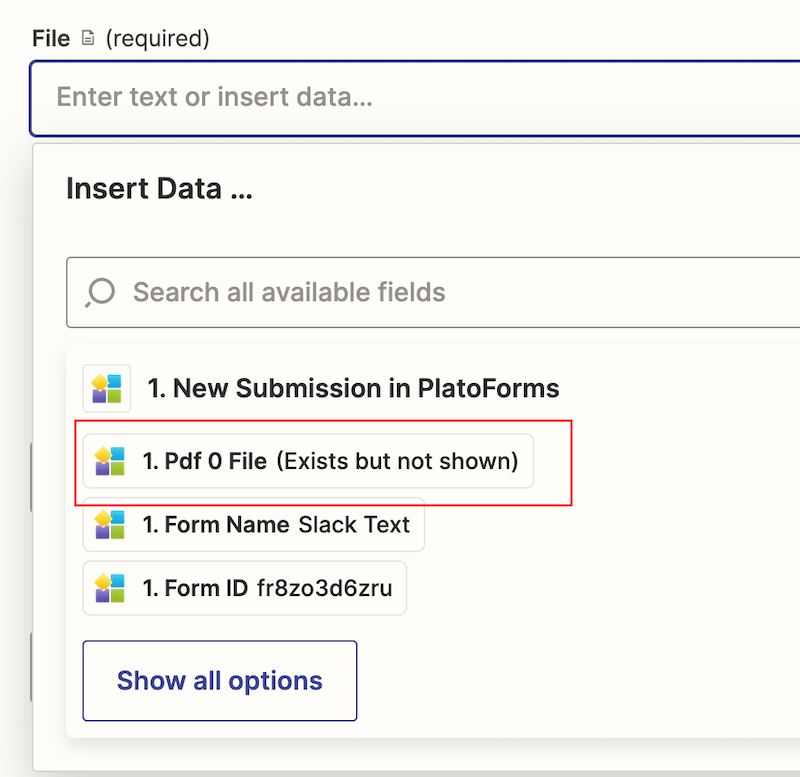
NoteIn diesem Beispiel verwenden wir PDF 0 Anzeigename als
Schlüssel;Datei- es muss “PDF x Datei” sein, wobei “x” eine Zahl ist, die davon abhängt, wie viele PDFs in Ihrem Formular erstellt wurden. Für Master Form kann Ihr Formular mehrere PDFs verlinken. In diesem Beispiel ist es “PDF 0 Datei”. -
Drücken Sie im Testschritt auf Test an Amazon S3 senden.
Nachdem eine Erfolgsmeldung angezeigt wird, finden Sie diese Datei in Ihrem S3-Bucket. -
Geben Sie einen Namen und schalten Sie Ihren Zap ein.
Details vertiefen
Für nahtlose App-Verbindungen lassen Sie uns in die Details eintauchen. PlatoForms überträgt Daten in Zapier in vier verschiedenen Kategorien:
-
Übermittlungsmetadaten: Beinhaltet Übermittlungs-ID, Datum und Formular-URL.
-
Dateien: Umfasst PDFs (einschließlich derjenigen aus Master Form Verlinkungen), Anhänge und Unterschrift (im PNG-Format), falls zutreffend.
-
Übermittlungsdaten: Stellt rohe Übermittlungsdaten dar, die als Liste zusammengestellt sind.
-
Daten: Bietet aufbereitete Übermittlungsdaten in einem leicht lesbaren Format. Felder wie Daten werden in ein menschenlesbares
YYYY-MM-DDFormat umgewandelt, um Klarheit zu schaffen.
Visualisieren Sie dies mit einer Beispielnutzlast:
{
        "id": "srf9c4436bdd4e40b0be913236e1c99342",
        "submit_date": "2018-10-19T05:17:17Z",
        "submit_revision": 1,
        "published_form_revision": 4,
        "submit_form_url": "https://form.platoforms.com/fr3uffwodvi/?sid=srf9c4436bdd4a40b0be913236e1c99342&pver=4",
        "form": {
            "id": "fr3uffwodvi",
            "name": "sample.pdf"
        },
        "pdf": [
            {
                "id": "181019017",
                "file": "__DIE ERSTELLTE PDF-DATEI___"
                "template_id": "pdwdt2zb1rp",
                "display_name": "sample-181019017.pdf",
                "name": "sample.pdf",
                "url": "https://api.platoforms.com/v4/download/submission/pdf/srf9c4436bdd4ed0b0be913236e1c99342/pdwdt2zb1rp",
                "sharing_creator_url": "https://api.platoforms.com/v4/sharing/submission/pdf/srf9c4436bdd4e40c0be913236e1c99342/pdwdt2zb1rp"
            }
        ],
        "attachments": [
            {
                "id": "sf8v45fiop8",
                "file": "__DIE HOCHGELADENE DATEI___"
                "field_name": "fid16",
                "file_name": "gray.pdf",
                "url": "https://api.platoforms.com/v4/download/submission/attach/srf9c4436bdd4s40b0be913236e1c99342/sf8v45fiop8",
                "sharing_creator_url": "https://api.platoforms.com/v4/sharing/submission/attach/srf9c4436bdd4e40b0be913236e1c9934f/sf8v45fiop8",
                "size": "4155"
            }
        ],
        "data": {
            "Postcode": "123",
            "State": "NSW",
            "Date of Birth": "1980-12-06",
            "Signature": "__DIE UNTERSCHRIFT PNG-DATEI___"
        },
        "submit_data": [
            {
                "id": "fid9",
                "type": "number",
                "label": "Postleitzahl",
                "value": "123",
                "raw": null
            },
            {
                "id": "fid8",
                "type": "text",
                "label": "Bundesland",
                "value": "NSW",
                "raw": null
            },
            {
                "id": "fid5",
                "type": "date",
                "label": "Geburtsdatum",
                "value": "1233-12-12",
                "raw": [
                    {
                        "id": "0",
                        "value": "1233"
                    },
                    {
                        "id": "1",
                        "value": "-"
                    },
                    {
                        "id": "2",
                        "value": "12"
                    },
                    {
                        "id": "3",
                        "value": "-"
                    },
                    {
                        "id": "4",
                        "value": "12"
                    }
                ]
            },
            {
                "id": "fid16",
                "type": "FileUpload",
                "label": "Anhänge hochladen",
                "value": "sf8v45fiop8",
                "raw": [
                    {
                        "id": "0",
                        "value": "sf8v45fiop8"
                    }
                ]
            },
            {
                "id": "fid13",
                "type": "Signature",
                "label": "Unterschrift",
                "value": "data:image/png;base64,iVBORw0KGgoAAAANSUhEUgAAAcgAAACwCA...",
                "raw": null
            }
        ]
    }