
Eingaben verwalten
Auf dieser Seite
Die Eingaben-Seite bietet Zugriff auf übermittelte Formulardaten, generierte PDFs, Workflow-Fortschritt und Eingabegesamtsummen. Verwenden Sie sie, um einzelne Eingaben zu finden, deren Dateien zu verwalten oder Aktivitäten über Formulare hinweg zu überprüfen.
Anleitungen in diesem Abschnitt
- Feldanzeigennamen konfigurieren . Wählen Sie aus, welche Felder als Spalten angezeigt oder durchsucht werden können, und geben Sie deren Spalten leichter lesbare Namen.
- Eingaben sortieren und filtern . Sortieren Sie Eingaben nach Feldwerten oder zeigen Sie Eingaben aus einem ausgewählten Datumsbereich an.
- Formulareingaben exportieren . Laden Sie Eingabedaten als CSV, generierte PDFs oder Dateianhänge herunter.
- Eingaben und PDFs verwalten . Anzeigen, überarbeiten, erneut einreichen, herunterladen oder löschen von einzelnen Eingaben und generierten PDFs.
- Fertige PDFs: Wo das fertige PDF einer Einreichung zu finden ist und was zu tun ist, wenn die PDF-Erstellung fehlschlägt.
- Workflow-Eingaben . Überprüfen Sie den Fortschritt und Status von Eingaben, die durch einen Workflow laufen.
- Eingabezusammenfassung verwalten . Überprüfen Sie Eingabegesamtsummen über Formulare hinweg und filtern oder exportieren Sie die Zusammenfassung.
- Heruntergeladene Dateinamen . Steuern Sie, wie heruntergeladene PDF-Dateien mithilfe von festem Text oder Eingabewerten benannt werden.
Zugriff auf die Eingaben-Seite
Um auf die Eingaben-Seite zuzugreifen, klicken Sie im linken Navigationsbereich des Dashboards auf Eingaben.

Mit einzelnen Eingaben arbeiten
Der Eingaben-Tab bietet die folgenden Werkzeuge zum Anzeigen und Verwalten einzelner Formulareingaben:
-
Eingaben anzeigen: Zugriff auf und Ansicht von Eingabedaten.
-
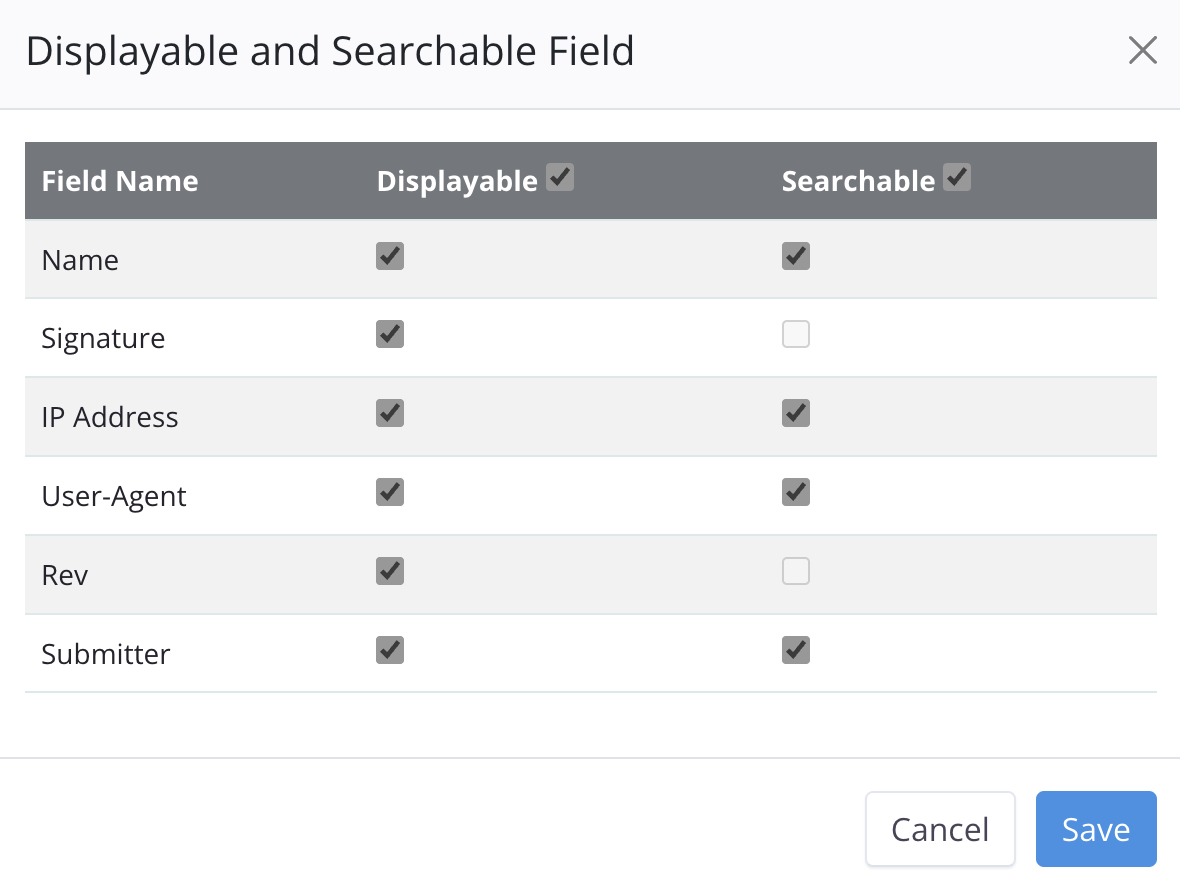
Feldanzeigennamen konfigurieren: Fügen Sie Identifikatoren für verschiedene Formularfelder hinzu, um die Organisation zu erleichtern und Informationen leicht zu finden. Weitere Details finden Sie hier.
-
Eingaben durchsuchen: Sobald Sie Identifikatoren für Formularfelder hinzugefügt haben, können Sie die Suchleiste verwenden, um spezifische Eingaben zu finden.

-
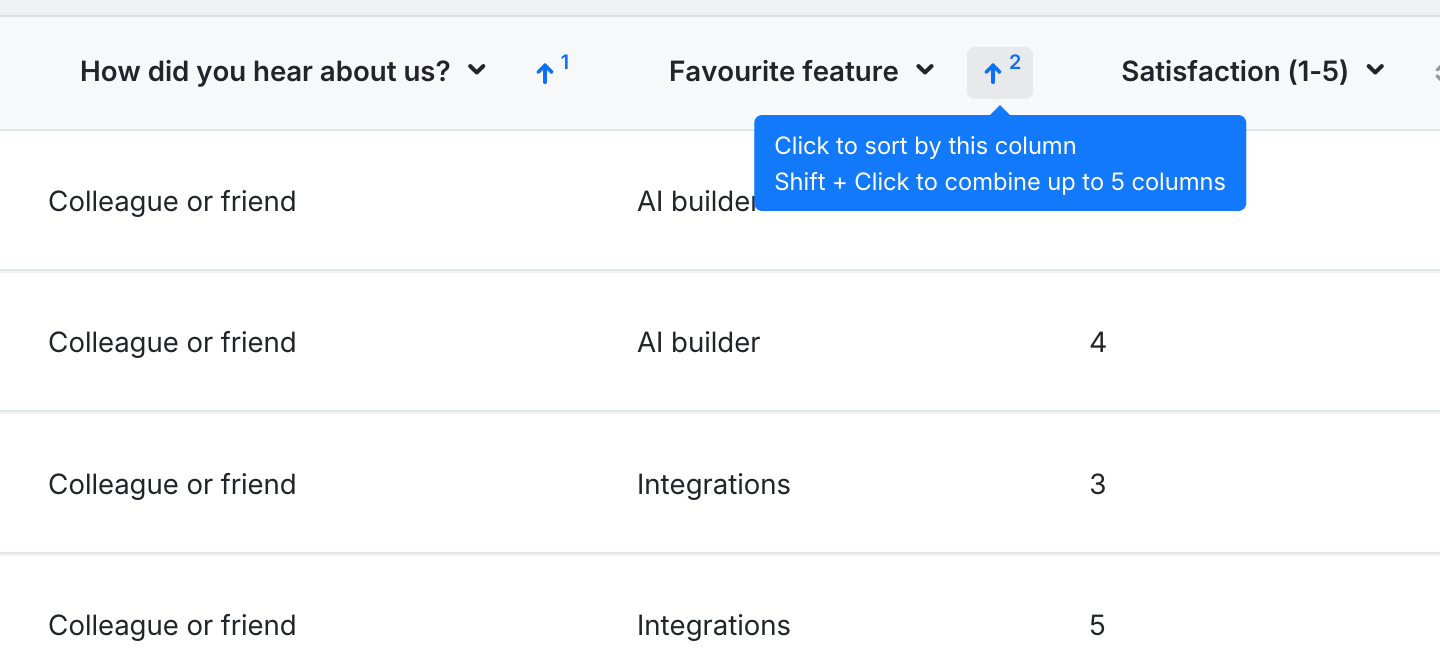
Nach jeder Spalte sortieren: Ordnen Sie die Tabelle nach einem Formularfeld oder einer Systemspalte . kombinieren Sie sogar bis zu 5 Spalten mit Shift + Klick. Weitere Details finden Sie hier.
-
Nach Einreichungsdatum filtern: Klicken Sie auf den Spaltenkopf Eingabedatum, um einen Datumsbereich auszuwählen und nur Eingaben innerhalb dieses Bereichs anzuzeigen. Weitere Details finden Sie hier.
-
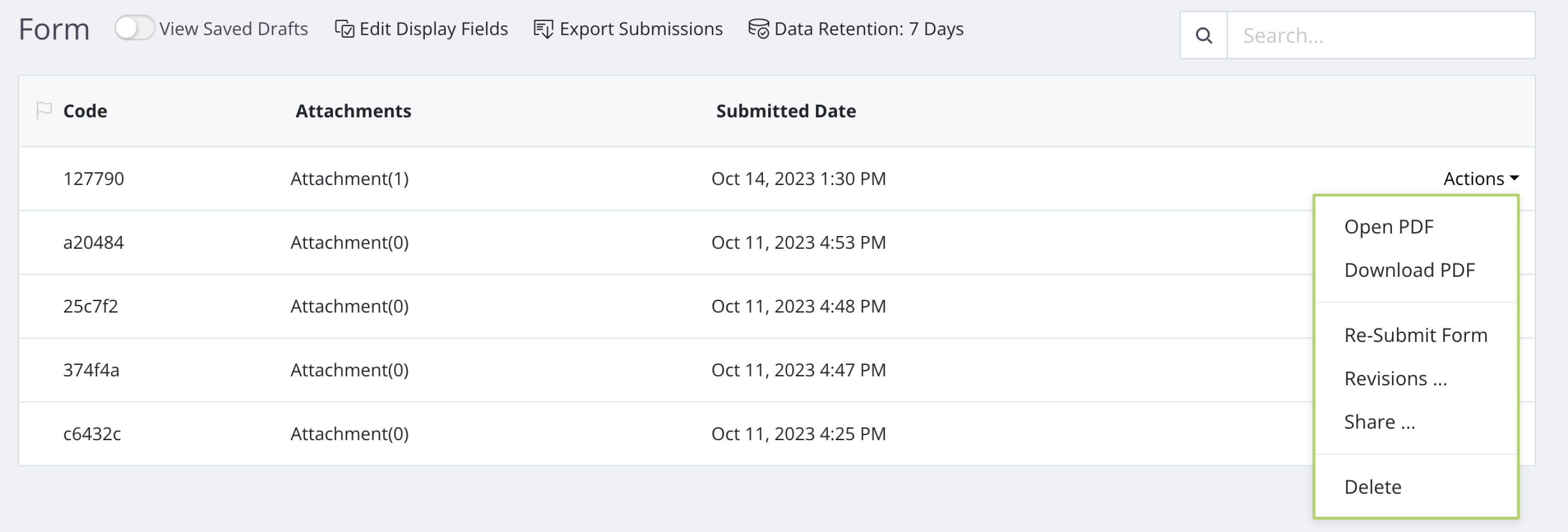
Eingaben und generierte PDFs verwalten: Überarbeiten Sie Eingaben, reichen Sie das Formular erneut ein, öffnen oder laden Sie generierte PDFs herunter und löschen Sie Eingaben. Weitere Details finden Sie hier.
-
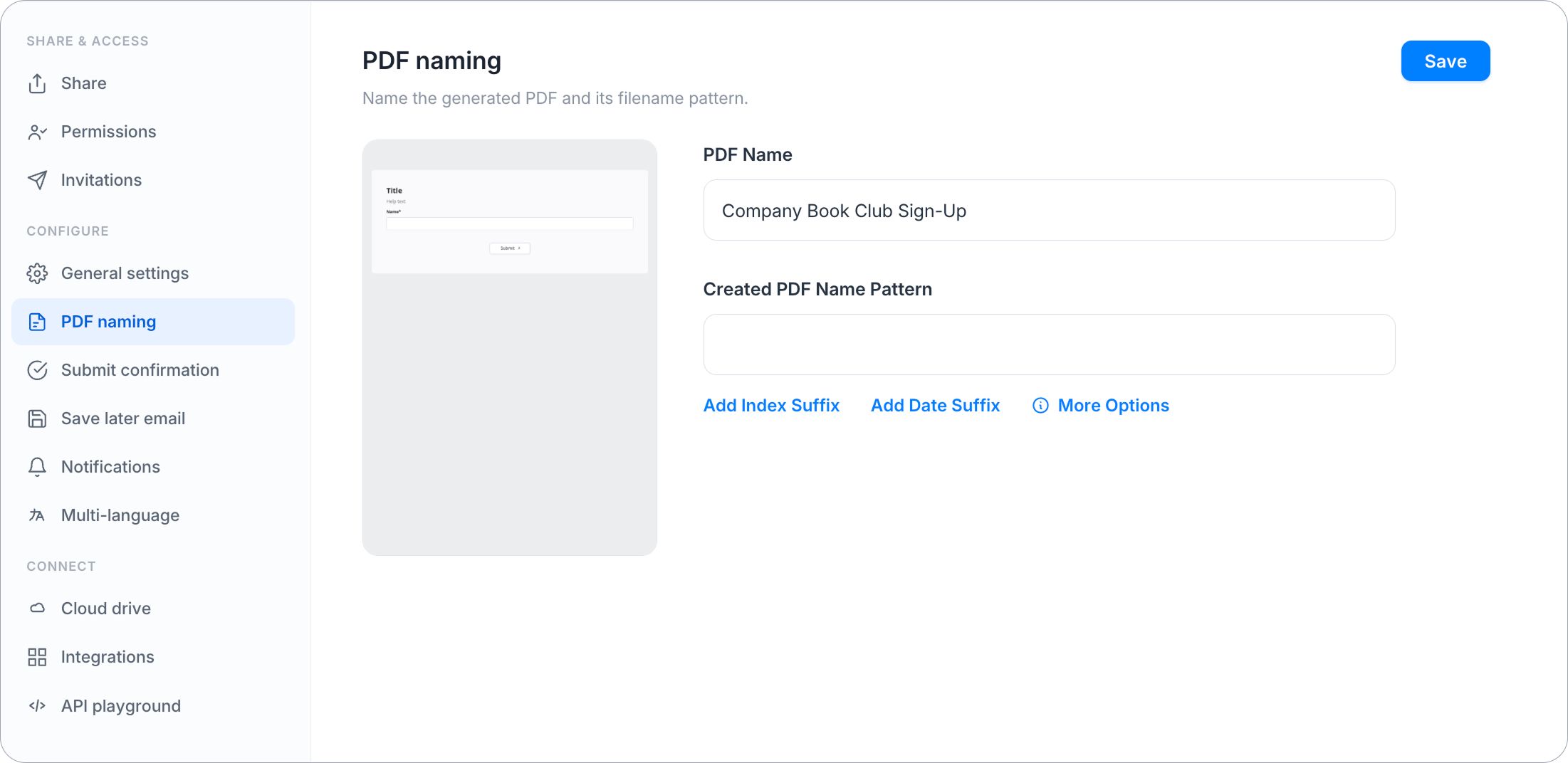
Heruntergeladene PDF-Dateinamen anpassen: Legen Sie einen festen Namen oder ein dynamisches Muster mit Variablen wie Eingabeindex, Datum und Feldwerten fest. Weitere Details finden Sie unter Heruntergeladene Dateinamen.
-
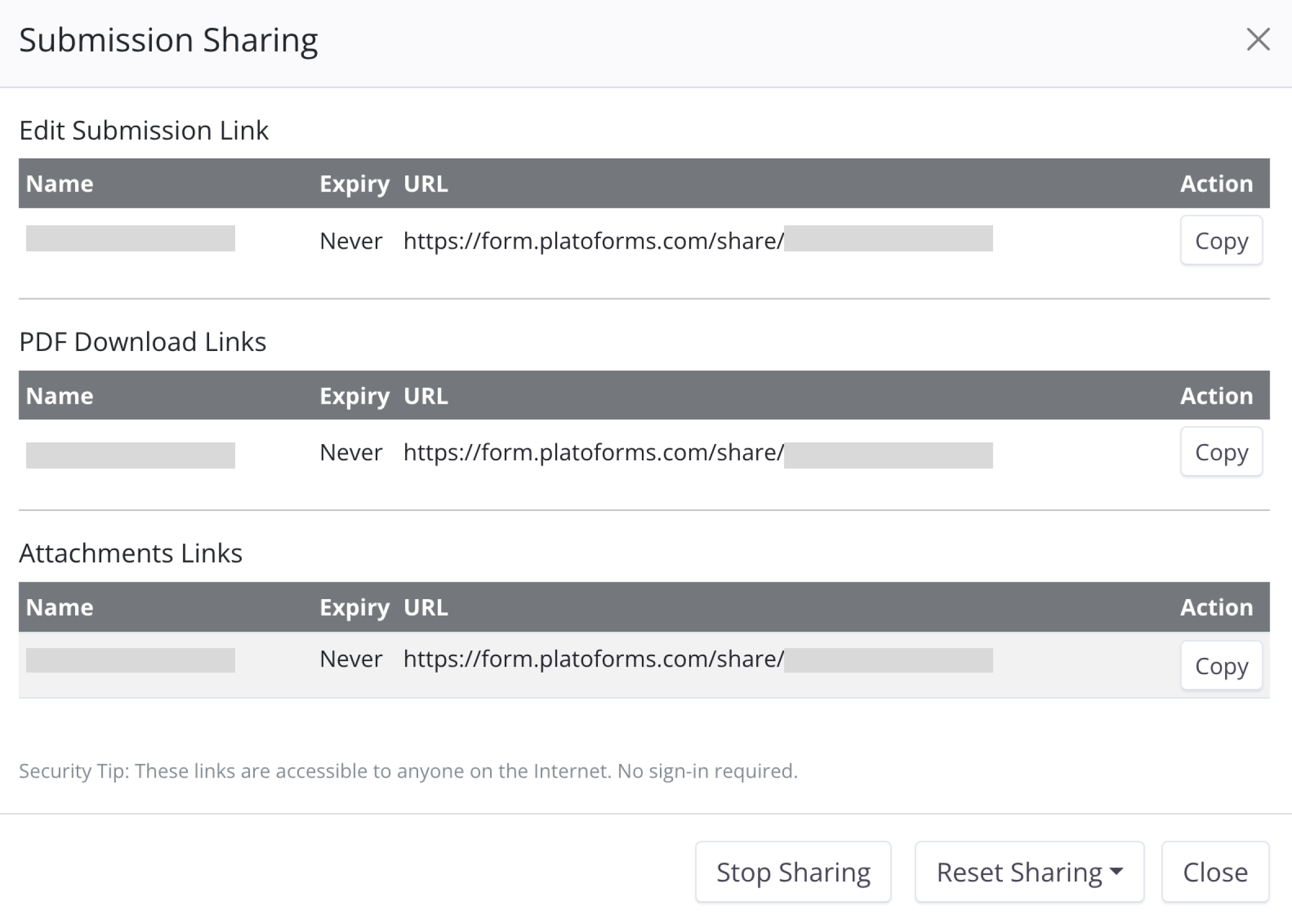
Eingabefreigabe verwalten: Haben Sie die Kontrolle über Freigabelinks, sodass Sie das Ablaufdatum zurücksetzen und die Freigabe stoppen können.
-
Datenaufbewahrungszeitraum festlegen: Entscheiden Sie, wie lange PlatoForms Ihre Daten aufbewahrt. Weitere Details finden Sie hier.
-
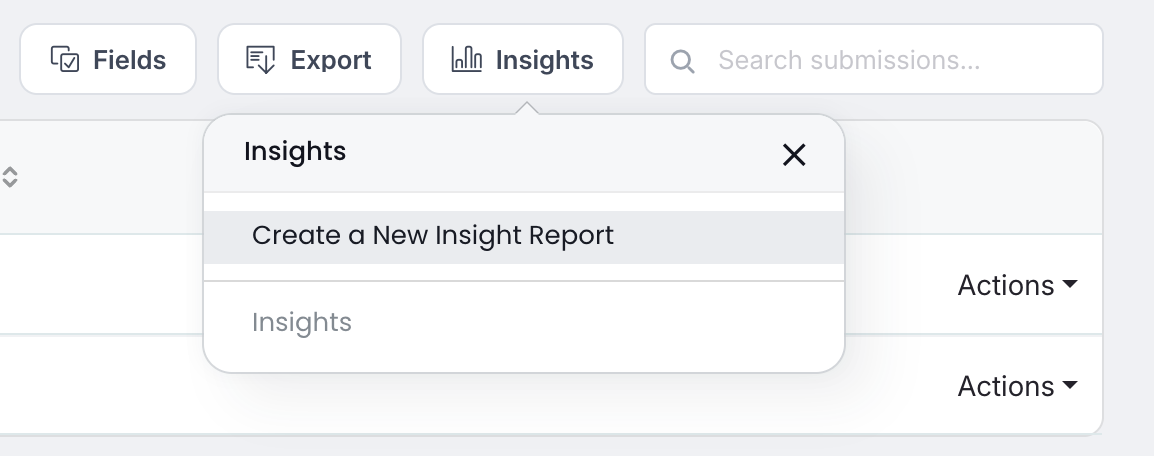
Eingaben mit Insights analysieren: Überprüfen Sie Eingabegesamtsummen und -trends, erstellen Sie Diagramme für Formularfelder, filtern Sie Antworten und teilen oder exportieren Sie Berichte. Für einen Überblick sehen Sie sich den Insights-Leitfaden an oder folgen Sie den Schritten, um Berichte zu erstellen und zu wechseln.
Workflow-Fortschritt überprüfen
Verwenden Sie den Workflow-Tab, um den Fortschritt und Status von Eingaben innerhalb von Workflows zu verfolgen. Weitere Details finden Sie unter Workflow-Eingaben anzeigen.
Eingabezusammenfassungen anzeigen und exportieren
Verwenden Sie den Zusammenfassung-Tab, um mit Eingabedaten über Formulare hinweg zu arbeiten:
-
Alle Eingaben überprüfen: Greifen Sie auf alle Ihre Formulareingaben zu und verwenden Sie Filter, um nach Zeitspanne, Formularstatus oder Formular-/Ordnernamen zu sortieren.
-
Eingaben im CSV-Format exportieren: Laden Sie Eingabedaten im CSV-Format für Analyse- oder Aufzeichnungszwecke herunter. Weitere Details finden Sie hier oder sehen Sie sich Formulareingaben exportieren an.