
Dokumente überprüfen und verfolgen
Tabs
Die Spalte Dokumente
Auf der Einreichungsseite erhält ein Formular mit einer Checkliste eine Dokumente-Spalte. Jede Einreichung zeigt, wo ihre Anfrage steht: Dokumente fehlen, Muss überprüft werden, Benötigt einen neuen Upload, Vollständig oder Vom Team als vollständig markiert. Filterchips über der Tabelle verengen die Liste auf Einreichungen, bei denen Dokumente fehlen, die überprüft werden müssen, eine abgelehnte Datei warten, ablaufen oder vollständig sind.
Eine Einreichung, die keine Anfrage erhielt, weil die monatliche Anzahl des Plans erreicht wurde, zeigt Keine Anfrage mit einem Upgrade-Link an.
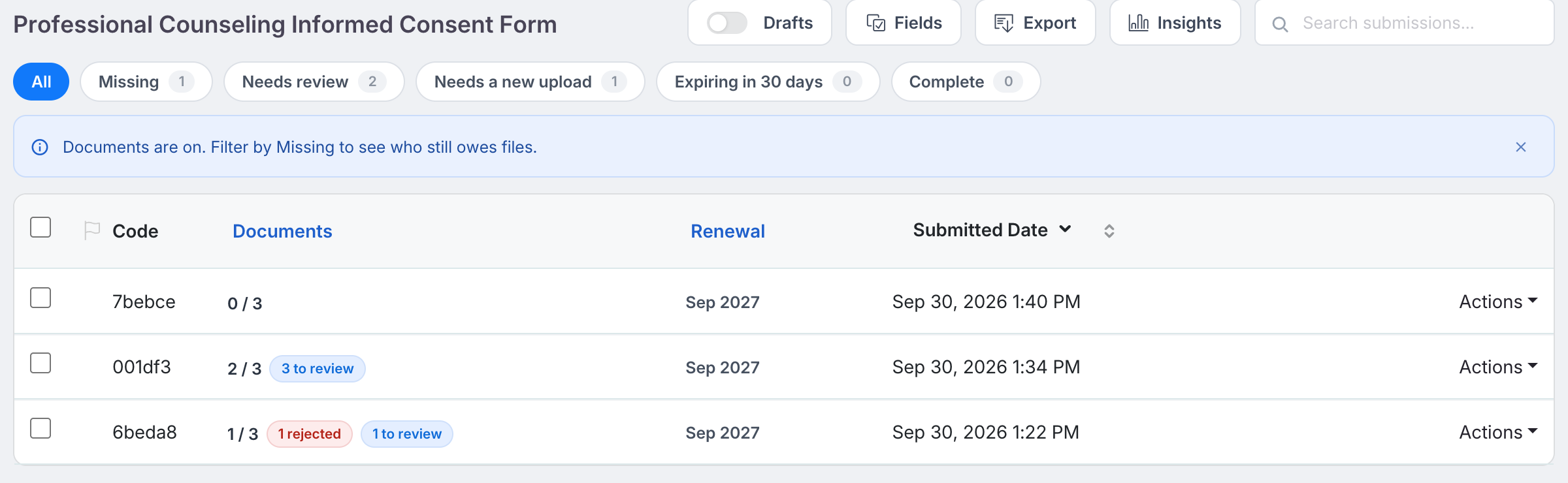
Klicken Sie auf die Spalte, um die Dokumente-Schublade zu öffnen.
Die Dokumente-Schublade
Der Header zeigt, wie viele erforderliche Dateien eingegangen sind, wann der Link gesendet wurde und an wen, wie viele Erinnerungen gesendet wurden und wann die nächste fällig ist. Darunter befindet sich eine Zeile pro Artikel mit seinen Dateien und dem Grund der Person, falls sie einen Artikel abgelehnt hat.
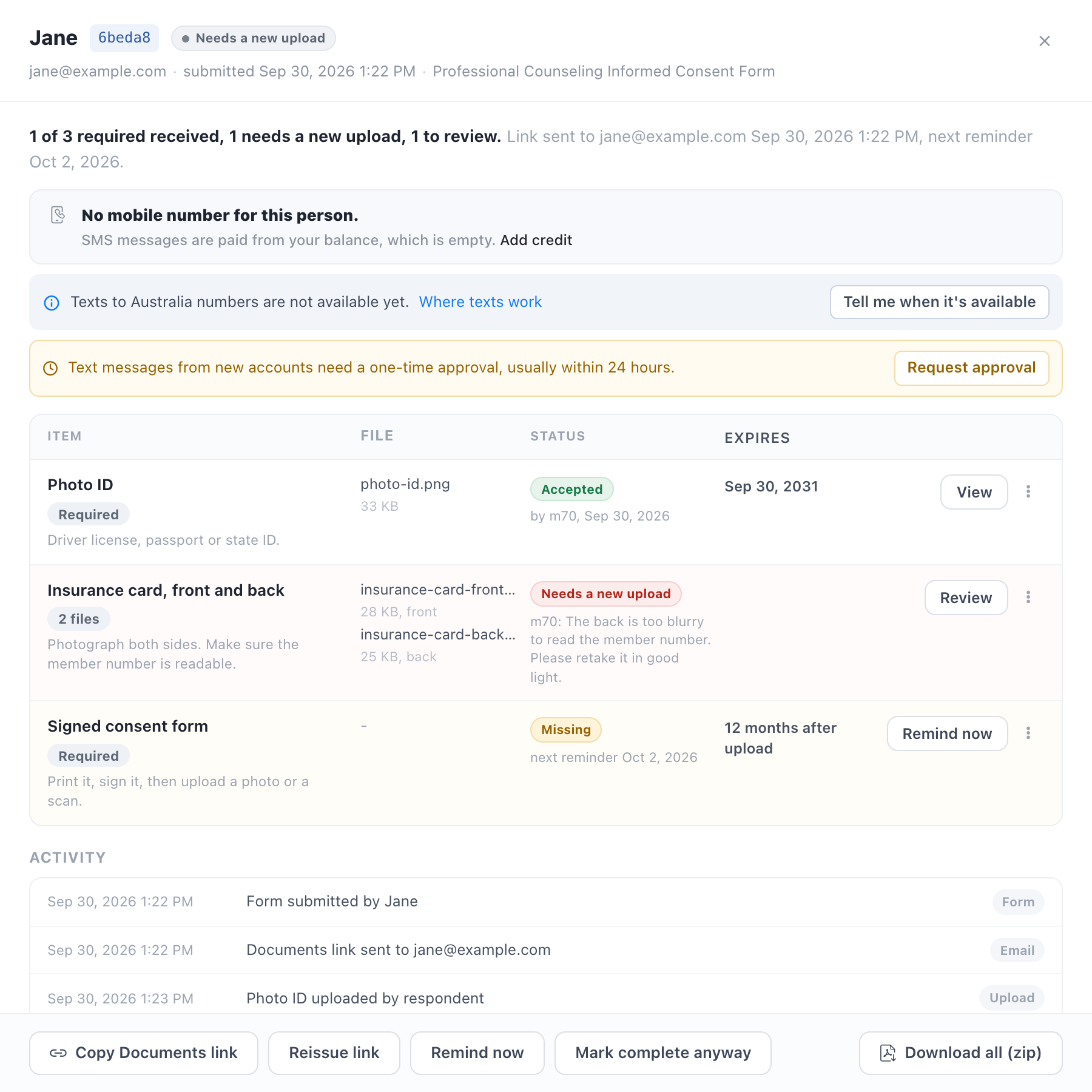
| Aktion | Was sie bewirkt |
|---|---|
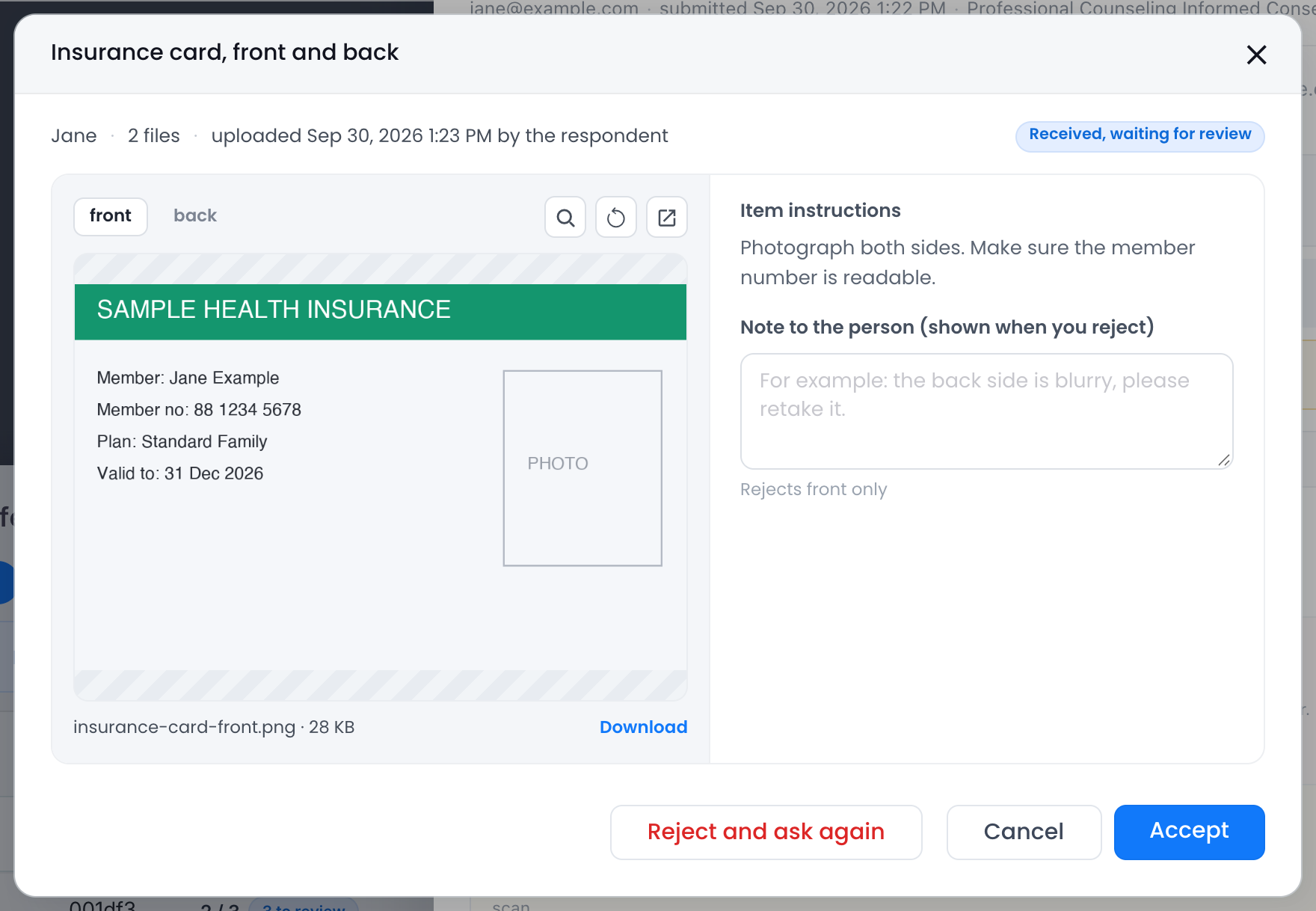
| Ansehen | Öffnet die Datei mit Zoom und Drehung. PDFs öffnen sich in einem neuen Tab. Bei HIPAA-Teams gibt es keine Vorschau; laden Sie die Datei stattdessen herunter. |
| Akzeptieren | Markiert die Datei als akzeptiert. Wenn der Artikel eine Ablaufregel hat, wird das Ablaufdatum daraus vorausgefüllt (Monate nach dem Upload oder das Datumsfeld des Formulars); ändern Sie es, wenn das Dokument etwas anderes angibt. |
| Ablehnen und erneut anfragen | Markiert die Datei als abgelehnt mit einer Notiz, die die Person sieht, und sendet ihnen eine E-Mail, um sie erneut hochzuladen. Erinnerungen beginnen von neuem. |
| Erneut anfragen | Sendet die E-Mail für diesen Artikel erneut und startet die Erinnerungen neu. |
| Verzichten | Entschuldigt den Artikel für diese Person mit einem optionalen Grund. Er wird nicht mehr gezählt. Verzicht entfernen macht es rückgängig. |
| Für sie hochladen | Lädt eine Datei hoch, die Sie auf anderem Wege erhalten haben, zum Beispiel per Post. Vom Team hochgeladene Dateien werden sofort akzeptiert. |
| Jetzt erinnern | Sendet sofort eine Erinnerung. Eine Erinnerung alle 12 Stunden, und nur wenn eine E-Mail-Adresse vorhanden ist. |
| Dokumente-Link kopieren | Kopiert den Link, mit seinem Passwort, wenn es eines gibt, um ihn selbst zu senden. |
| Link neu ausstellen | Ersetzt den Link durch einen neuen und sendet ihn per E-Mail, für einen Link, der abgelaufen ist oder weitergeleitet wurde. |
| Trotzdem als vollständig markieren | Schließt die Anfrage ohne die fehlenden Artikel. Die Person wird nicht informiert. Wieder öffnen macht es rückgängig. |
| Herunterladen und Alle herunterladen (zip) | Eine Datei oder jede aktuelle Datei für diese Einreichung. |
Wenn keine E-Mail hinterlegt ist, bietet die Schublade E-Mail hinzufügen an und sendet dann den Link; dasselbe gilt für eine Mobilnummer, wenn das Formular SMS sendet.
Eine Anfrage ist abgeschlossen, wenn jeder erforderliche Artikel akzeptiert oder darauf verzichtet wurde. Akzeptierte Dateien werden dann im Cloud-Drive-Ordner des Formulars abgelegt, falls vorhanden, und die Teambenachrichtigung wird gesendet. Eine neue Datei, die nachträglich zu einem erforderlichen Artikel hochgeladen wird, öffnet die Anfrage erneut, bis sie überprüft wird.
Die Seite Dokumentanfragen
Dokumentanfragen in der linken Navigation listet jede Anfrage über alle Formulare auf, die Sie einsehen können.
Der Anfragen-Tab öffnet sich mit vier Kacheln, die auch als Filter fungieren: Warten auf Überprüfung, Fehlende Dokumente, Abgelehnt und wartend und Diesen Monat abgeschlossen. Suchen Sie nach Person, beschränken Sie sich auf ein Formular oder verwenden Sie die Status-Chips. Jede Zeile zeigt die Person, das Formular, wann sie eingereicht haben, die erhaltenen Dokumente, die letzte Aktivität und die gesendeten Erinnerungen. Überprüfen öffnet die Schublade für diese Einreichung, Erinnern sendet eine Erinnerung, und Link kopieren kopiert ihren Dokumente-Link.
Das Abzeichen im Menüpunkt Dokumentanfragen zählt die Dateien, die auf Überprüfung warten, über die Formulare, die Sie einsehen können.
Alles, was mit einer Anfrage passiert, wird unten in ihrer Schublade aufgelistet: Uploads, Überprüfungen, gesendete E-Mails, Linkänderungen. Uploads und Ansichten des Dokumente-Links werden auch im Aktivitätsprotokoll des Teams vermerkt.