
E-Mails mit eigener Domain senden
Auf dieser Seite
Mit einem Premium-Plan können Sie Formulareinladungen und Benachrichtigungen über Ihre Unternehmens-E-Mail versenden. Diese stellen sicher, dass Ihre gesendeten E-Mails vertrauenswürdig und authentisch sind.
Um diese Funktion zu nutzen, können Sie entweder Ihre E-Mail-Adresse oder Ihre E-Mail-Domain verifizieren. Sehen Sie den Unterschied unten:
| Verifizierungsoption | Beschreibung |
|---|---|
| E-Mail-Adresse | Wenn Sie eine einzelne E-Mail-Adresse wie “myform@mydomain.com” verifizieren, ist nur diese genaue Adresse zum Senden von E-Mails erlaubt. Andere Adressen unter derselben Domain benötigen eine separate Verifizierung. Selbst wenn “myform@mydomain.com” verifiziert ist, könnten strenge Empfängerserver sie dennoch als Spam markieren. |
| E-Mail-Domain | Die Verifizierung der gesamten Domain (mydomain.com) ermöglicht die Nutzung jeder E-Mail-Adresse darunter, wie “myform@mydomain.com” oder “mailer@mydomain.com”. Es ist, als würde man die Domain selbst autorisieren, E-Mails zu senden, was die Wahrscheinlichkeit einer Ablehnung durch Empfängerserver verringert. |
Verifizierung der E-Mail-Adresse
-
Um eine spezifische Adresse für das Senden von Formulareinladungen zu verifizieren, lesen Sie den Abschnitt E-Mail-Adresse konfigurieren.
-
Um eine spezifische Adresse für Formbenachrichtigungen zu verifizieren, lesen Sie den Abschnitt Formularbenachrichtigungen konfigurieren.
Nur diese E-Mail verifizieren funktioniert nur bei kostenpflichtigen Plänen, nicht im kostenlosen Plan oder während der kostenlosen Testphase. Pro Adresse und pro Team kann nur eine begrenzte Anzahl von Verifizierungs-E-Mails gesendet werden; wenn die Verifizierungs-E-Mail nicht gesendet werden kann, versuchen Sie es später erneut.
Verifizierung der E-Mail-Domain
Bevor Sie beginnen
Bevor Sie eine benutzerdefinierte E-Mail-Domain für Ihre Formulare einrichten, stellen Sie sicher, dass Sie Folgendes haben:
-
Einen Domainnamen: Erhalten Sie Ihren Domainnamen über einen Domain-Registrar wie GoDaddy, Namecheap, Google Domains und mehr.
-
Zugriff auf die DNS-Einträge Ihrer Domain: Dies ist unerlässlich, um notwendige Änderungen vorzunehmen und Ihre benutzerdefinierte Domain mit Ihren Formularen zu verknüpfen. Folgen Sie den untenstehenden Schritten, um diese Aktionen abzuschließen.
E-Mail-Domain verifizieren
E-Mail-Domain-Verifizierung öffnet sich nur für den Team-Admin und Mitglieder mit Zugriff auf die Teammitgliedverwaltung. Andere Mitglieder erhalten eine Seite, auf der sie Zugang beim Admin anfordern können.
-
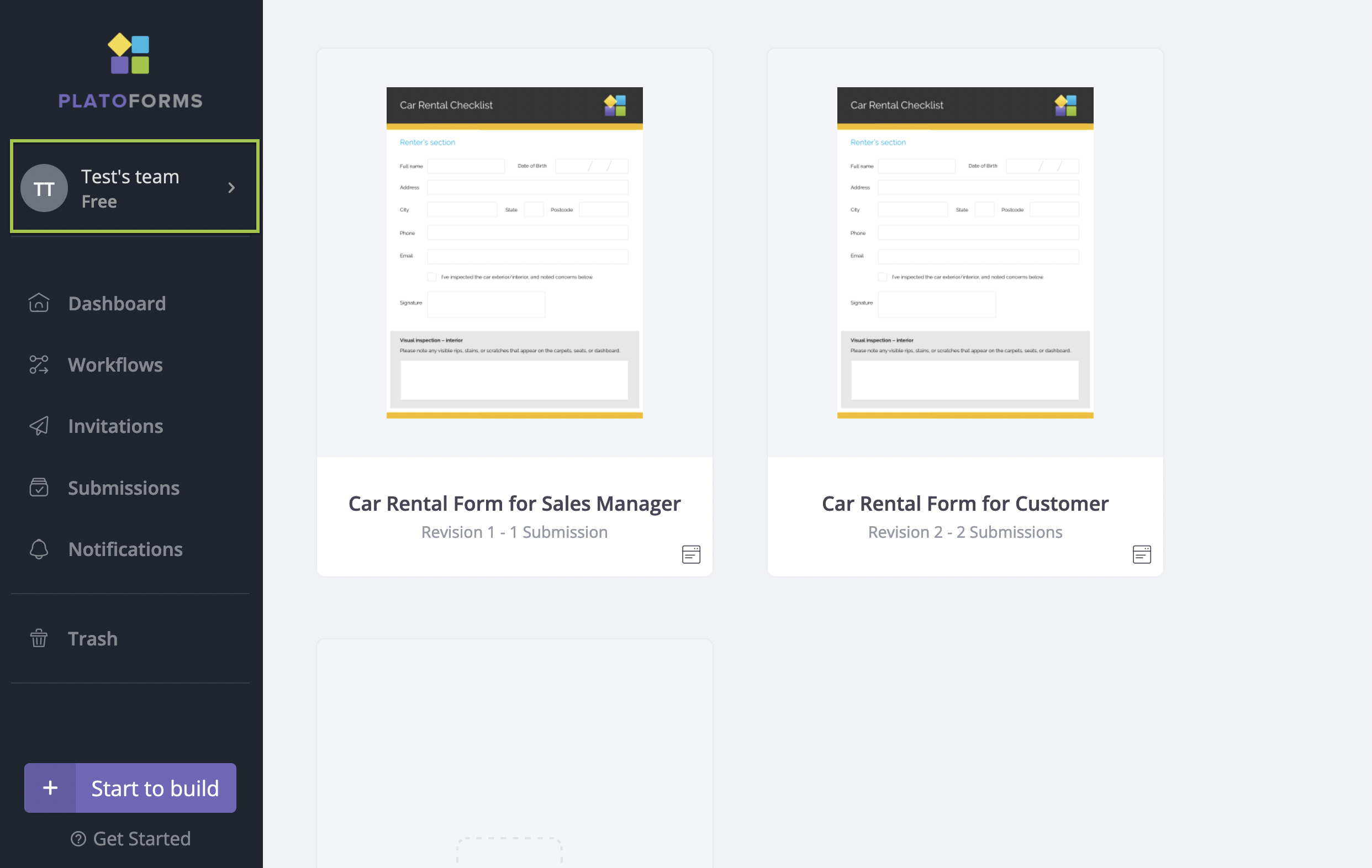
Klicken Sie auf dem Dashboard oben in der linken Navigation auf Ihren Teamnamen.
-
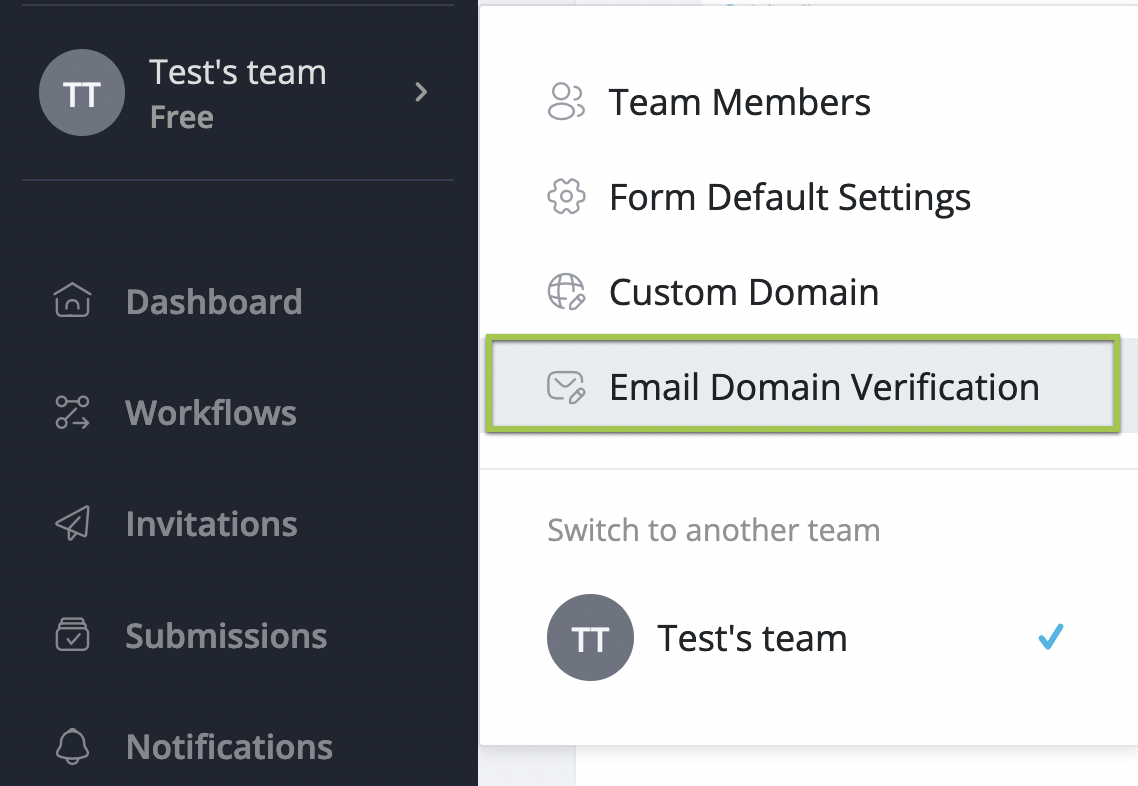
Wählen Sie im erweiterten Menü E-Mail-Domain-Verifizierung.
-
Geben Sie den gewünschten Domainnamen ein und klicken Sie auf Domain verifizieren.

-
Auf der Seite Ausgehende E-Mail, in den DKIM- und SPF-Karten (und optional Benutzerdefinierte MAIL FROM-Domain):
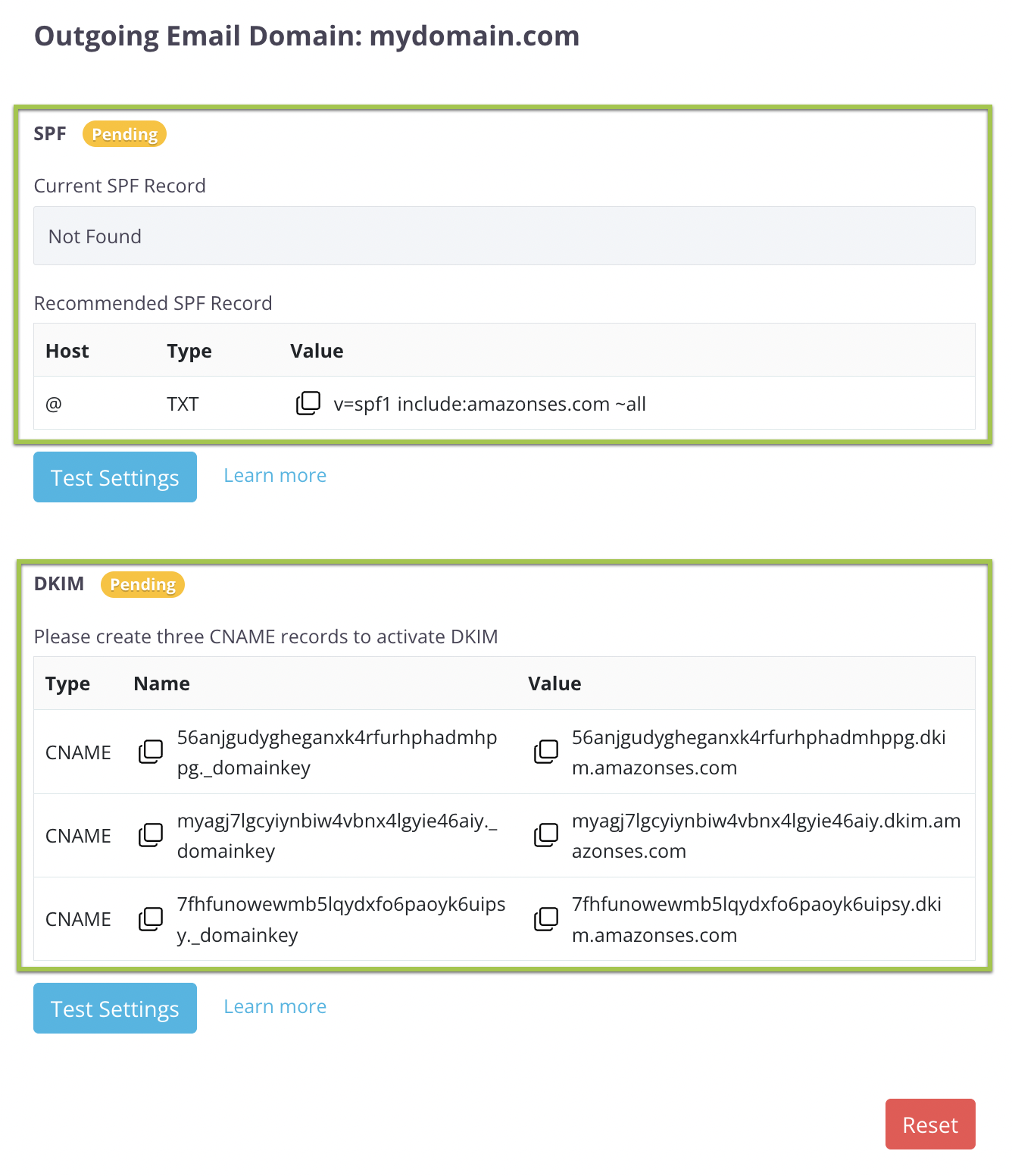
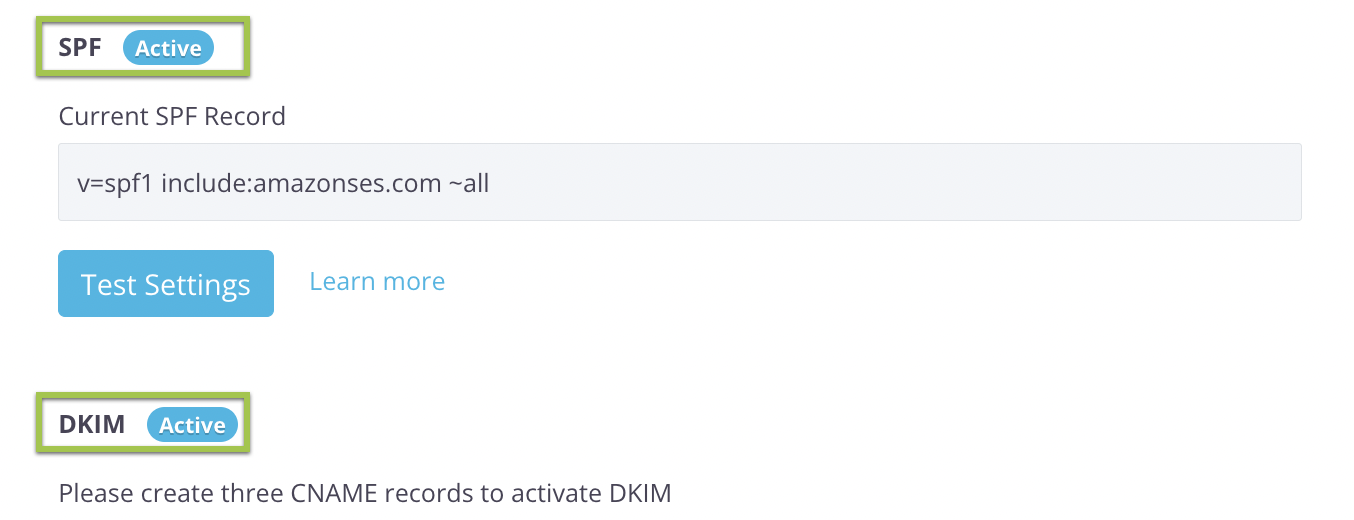
- Kopieren Sie die drei DKIM-Namen und -Werte in Ihre Domain-DNS-Einträge. DKIM ist erforderlich: Sobald es verifiziert ist, kann jede Adresse auf der Domain als Absender-E-Mail verwendet werden.
- Kopieren Sie den SPF-Wert in Ihre Domain-DNS-Einträge. SPF wird für die Zustellung empfohlen, ist aber nicht erforderlich, um zu senden. Eine Domain darf nur einen SPF-Eintrag haben: Wenn Ihre Domain bereits einen hat, zeigt die Seite Ersetzen Sie Ihren bestehenden SPF-Eintrag durch und zeigt einen zusammengeführten Eintrag. Bearbeiten Sie Ihren bestehenden Eintrag; fügen Sie niemals einen zweiten hinzu.
- Die Karte Benutzerdefinierte MAIL FROM-Domain (ein MX-Eintrag) ist optional.
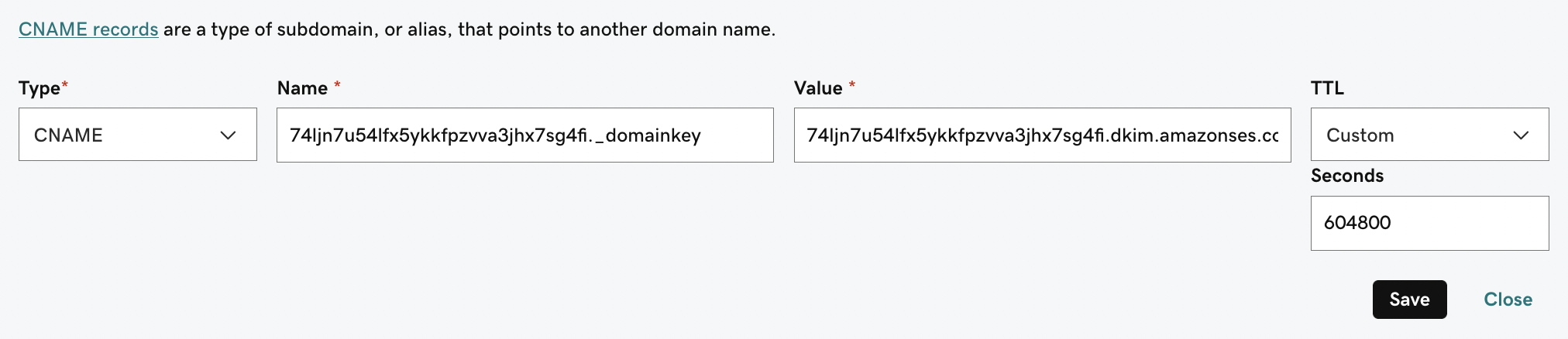
NoteUm die SPF- und DKIM-Namen und -Werte zu kopieren:
- Melden Sie sich in Ihrem Domain-Konto an.
- Suchen Sie nach DNS-Einstellungen oder Domainverwaltung.
Fragen Sie das Support-Team des Registrars um Hilfe, falls nötig.
-
Nachdem Sie Ihre DKIM- und SPF-Einträge korrekt eingerichtet haben, wird PlatoForms Ihre Einstellungen überprüfen und verifizieren. Die Domain wird jede Stunde für 72 Stunden nach dem Hinzufügen überprüft und wann immer Sie die Seite öffnen oder auf Einstellungen testen klicken, um die Verifizierungsergebnisse zu sehen.
NoteDer Verifizierungsprozess kann einige Minuten bis zu einigen Stunden dauern.
Sobald Ihre Einträge erfolgreich verifiziert sind, ändert sich ihr Status von Ausstehend zu Verifiziert.
Verifizierte Domain einrichten
Sobald Ihre E-Mail-Domain verifiziert ist, folgen Sie diesen Schritten:
-
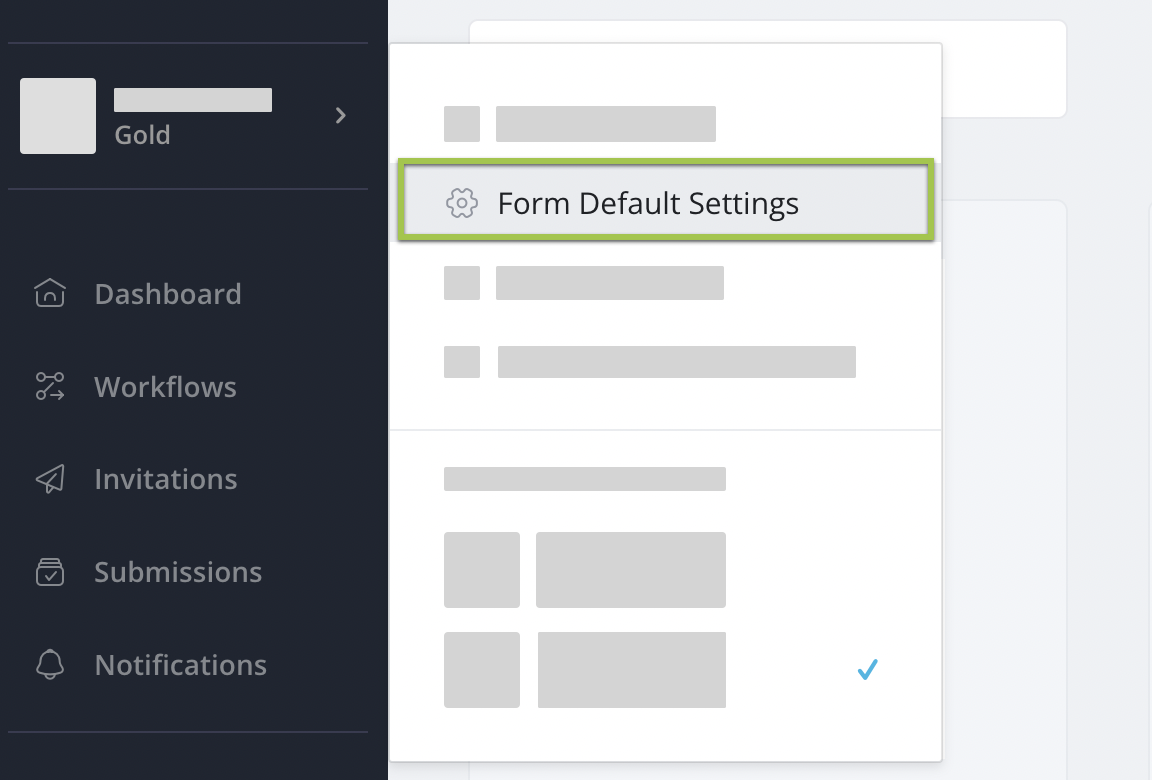
Klicken Sie auf dem Dashboard oben in der linken Navigation auf Ihren Teamnamen.
-
Wählen Sie im erweiterten Menü Standardformulareinstellungen.
-
Wechseln Sie zum Tab Einladungseinstellungen, geben Sie einen gewünschten Absendernamen und eine E-Mail für Ihre verifizierte Domain ein und klicken Sie auf Speichern.
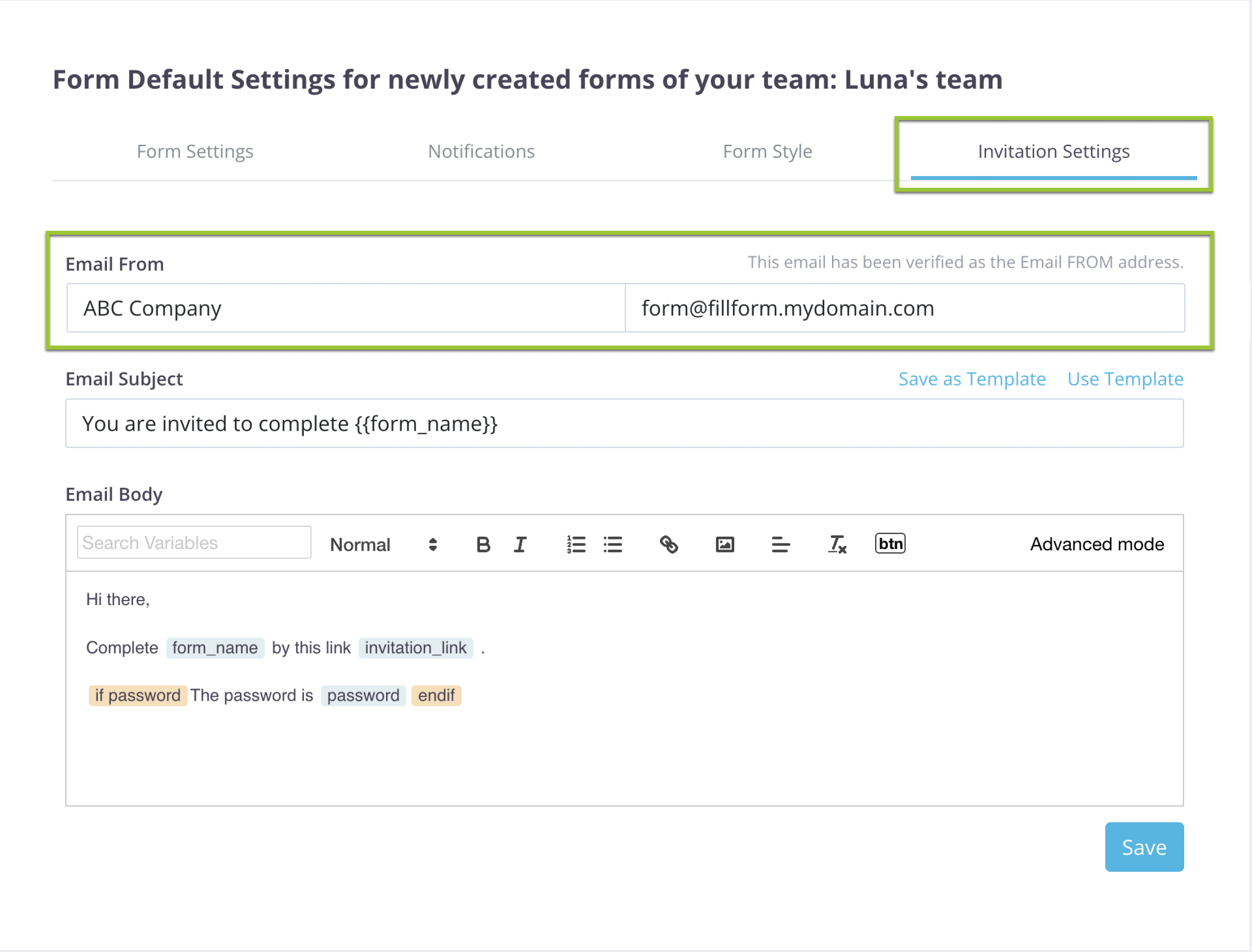
Dies ist der Standardabsender des Teams für Einladungen. Eine Einladung, deren eigener Absender leer ist, verwendet diesen beim Senden; es wird nichts in die Einladung kopiert. Diese Einstellung gilt für alle Teammitglieder.
-
Für Benachrichtigungs-E-Mails legen Sie den Standardabsender des Teams separat auf der Registerkarte Benachrichtigungen der Standardformulareinstellungen fest. Ein Formular, dessen eigener Absender leer ist, verwendet diesen Standard beim Senden.
Video-Tutorial
Dieses Schritt-für-Schritt-Tutorial behandelt die Schritte auf dieser Seite: Verifizieren Sie Ihre E-Mail-Adresse oder Domain und richten Sie anschließend die verifizierte Domain ein.