
Überprüfen Sie das Aktivitätsprotokoll
Auf dieser Seite
Das Aktivitätsprotokoll ist eine Funktion, die es Ihnen ermöglicht, E-Mails zu verfolgen, die PlatoForms über Einsendungen sendet, Einsendungslöschungen (von der Einsendungen-Seite, der API oder einem KI-Assistenten) und Ereignisse zur Datenaufbewahrung. Diese Anleitung erklärt, wie Sie auf das Aktivitätsprotokoll zugreifen und es verwenden können, sowie die Details, die es aufzeichnet.
Zugriff auf das Aktivitätsprotokoll
Klicken Sie im linken Navigationsmenü auf Benachrichtigungen und öffnen Sie dann die Registerkarte Aktivitätsprotokoll oben auf der Seite, neben der Registerkarte Benachrichtigungen. Es gibt keinen separaten Menüpunkt dafür.
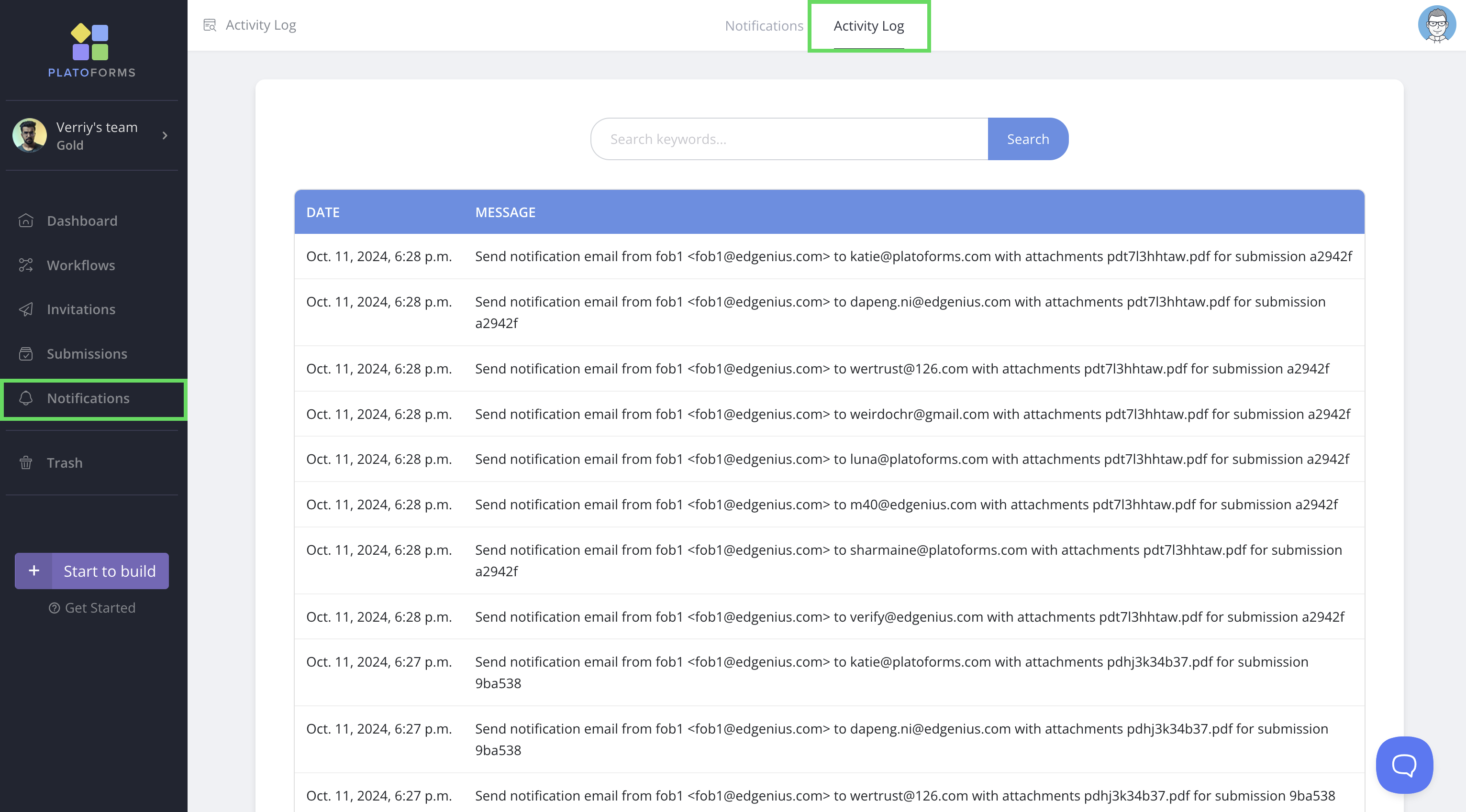
Sie können nach bestimmten Einträgen suchen, indem Sie die Suchleiste oben verwenden.
Beachten Sie, dass nur Administratoren und Teammitglieder mit Betrachterberechtigungen auf diesen Tab zugreifen können.
Betrachterzugriff aktivieren
Wenn Sie ein Teamadministrator sind, können Sie Ihren Teammitgliedern den Zugriff auf das Aktivitätsprotokoll ermöglichen:
-
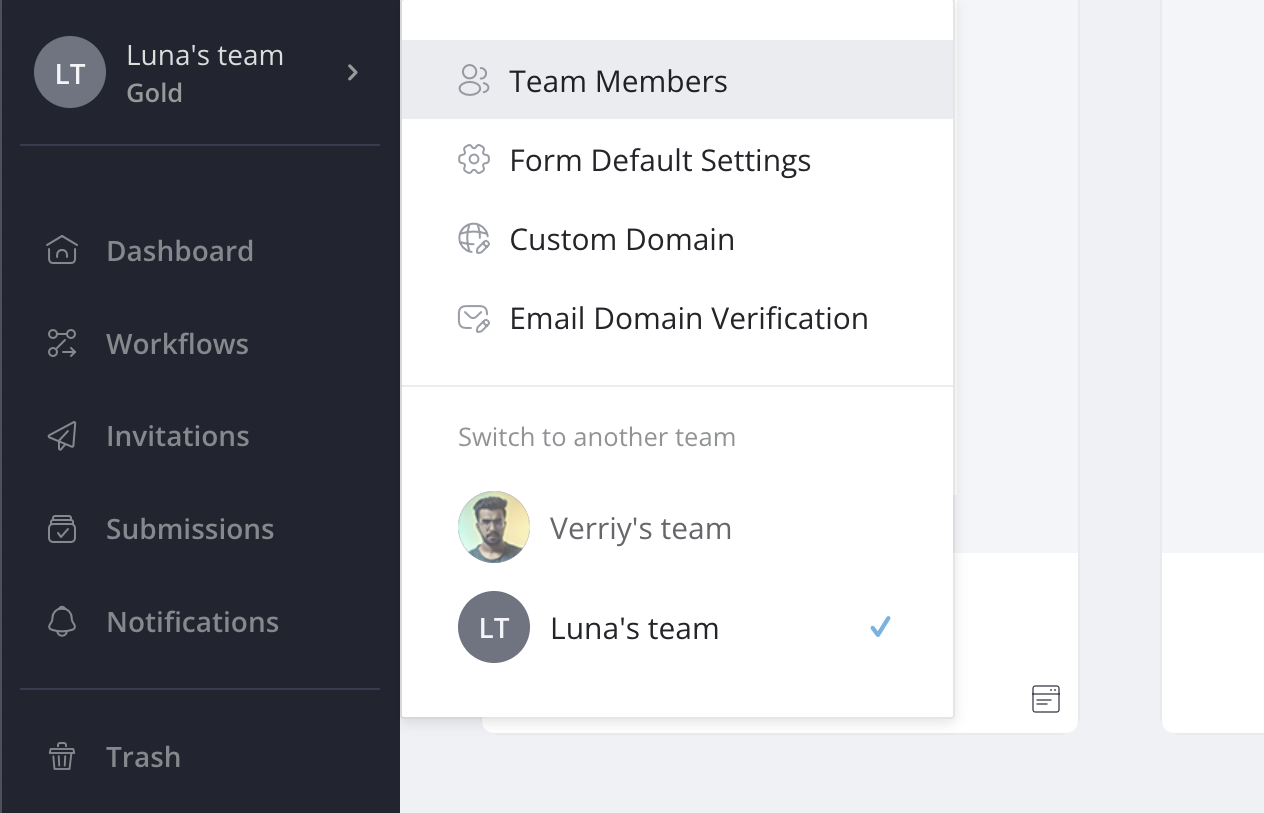
Klicken Sie oben in der linken Navigation auf Ihren Teamnamen und wählen Sie Teammitglieder.
-
Öffnen Sie die Karte des Mitglieds mit Zugriff verwalten und aktivieren Sie den Aktivitätsprotokoll-Betrachter.

Das Aktivitätsprotokoll verstehen
Das Aktivitätsprotokoll zeichnet auf:
-
Formularbenachrichtigungs-E-Mail-Protokoll: Zeigt eine Zeile für jede Benachrichtigungs- und Erinnerungsemail, die PlatoForms zu senden versucht hat, einschließlich:
- E-Mail-Pfad: Gibt an, ob die E-Mail von der Standard- oder benutzerdefinierten Domain gesendet wurde.
- E-Mail-Adressen: Zeigt die Empfänger basierend auf den Einstellungen in den Benachrichtigungseinstellungen (das E-Mail an Feld).
E-Mails, die übersprungen und nie gesendet wurden, zum Beispiel wegen eines E-Mail-Limits, zurückgehaltenen Inhalts oder einer nicht verifizierten Eigentümer-E-Mail, hinterlassen keine Zeile.
-
Andere E-Mails: Dokumentanforderungs- und Verlängerungs-E-Mails sowie E-Mails zu Workflow-Schritten und -Abschlüssen.
-
Protokoll der Einreichungslöschungen: Zeichnet auf, wann eine Einreichung von der Einsendungen-Seite gelöscht wird und wann eine einzelne Einreichung über die API oder einen KI-Assistenten gelöscht wird (die Zeile endet mit “(API)”). Massenlöschungen und Alle Einsendungen löschen werden ebenfalls protokolliert.
-
Datenaufbewahrung: Jedes Mal, wenn die Datenaufbewahrungsrichtlinie alte Einsendungen entfernt, gibt eine Zeile pro Formular an, wie viele abgelaufene Einsendungen gelöscht wurden. Änderungen an der Datenaufbewahrungsfrist werden ebenfalls protokolliert.
-
Dauerhaftes Löschen bei HIPAA-Teams: Für Teams mit aktivierter HIPAA-Konformität werden dauerhaft aus dem Papierkorb gelöschte Formulare und PDF-Dokumente protokolliert.