
Verwalten von Einsendungen und PDFs
Auf dieser Seite
Im Einsendungen-Tab können Sie Einsendungen und generierte PDFs verwalten, indem Sie die Aktionen-Schaltfläche in der jeweiligen Zeile der Einsendungsdatentabelle auswählen.
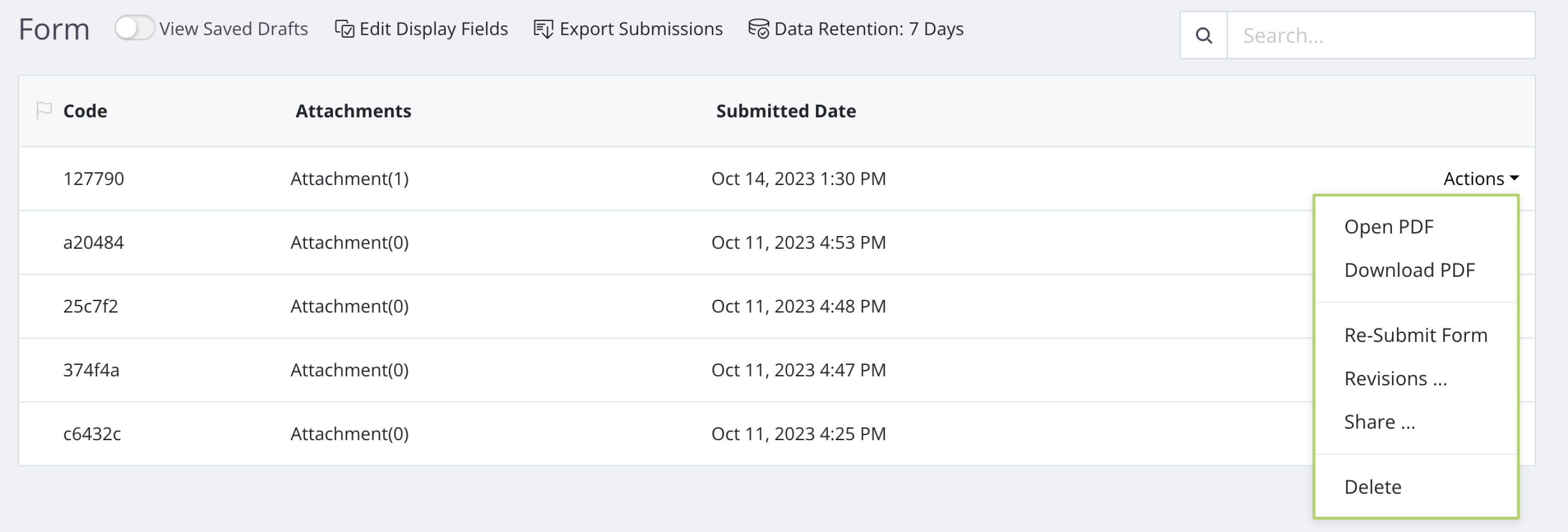
PDF öffnen oder herunterladen
- PDF öffnen öffnet das ausgefüllte PDF in einem neuen Browser-Tab (Webformulare und PDF-Formulare).
- PDF anzeigen (Master-Formulare) listet jedes verknüpfte PDF mit seinem eigenen PDF anzeigen-Link auf. Wenn das Master-Formular seine PDFs zusammenführt, wird das zusammengeführte PDF zuerst aufgelistet; bei aktivierter Option Einzelne PDFs nach dem Zusammenführen löschen wird nur das zusammengeführte PDF aufgelistet.
- PDF herunterladen lädt das ausgefüllte PDF herunter. Bei einem Master-Formular wird ein Zip aller seiner PDFs heruntergeladen oder nur das zusammengeführte PDF, wenn Einzelne PDFs nach dem Zusammenführen löschen aktiviert ist.
Wenn das PDF nicht erstellt werden konnte, zeigt die Spalte Fehler bei der PDF-Erstellung der Zeile den Grund an. PDF öffnen, PDF anzeigen, PDF herunterladen und Teilen … werden dann nicht angeboten; Formular erneut absenden, Überarbeitungen … und Löschen sind weiterhin verfügbar. Das erneute Absenden des Formulars behebt den Fehler.
Formular erneut absenden
Klicken Sie auf Formular erneut absenden, um auf das ausgefüllte Formular mit Einsendedaten zuzugreifen. Nehmen Sie Änderungen vor und senden Sie es erneut ab.
Formular erneut absenden ist für Ihr Team. Sie benötigen die Berechtigung Formulareinsicht-Betrachter des Formulars und auch Formular-Einreicher, wenn die Einreicher des Formulars eingeschränkt sind, und Sie müssen bei PlatoForms im Team des Formulars angemeldet sein. Es öffnet sich nur, solange das Formular veröffentlicht ist, seine Formular abgelaufen am-Zeit nicht überschritten hat, seine Formular verfügbar ab-Zeit erreicht hat und es nicht nur auf Einladung zugänglich ist. Um jemandem außerhalb Ihres Teams die Bearbeitung einer Einsendung zu ermöglichen, verwenden Sie stattdessen den Bearbeitungslink aus Teilen ….
Einsendungsüberarbeitungen ansehen
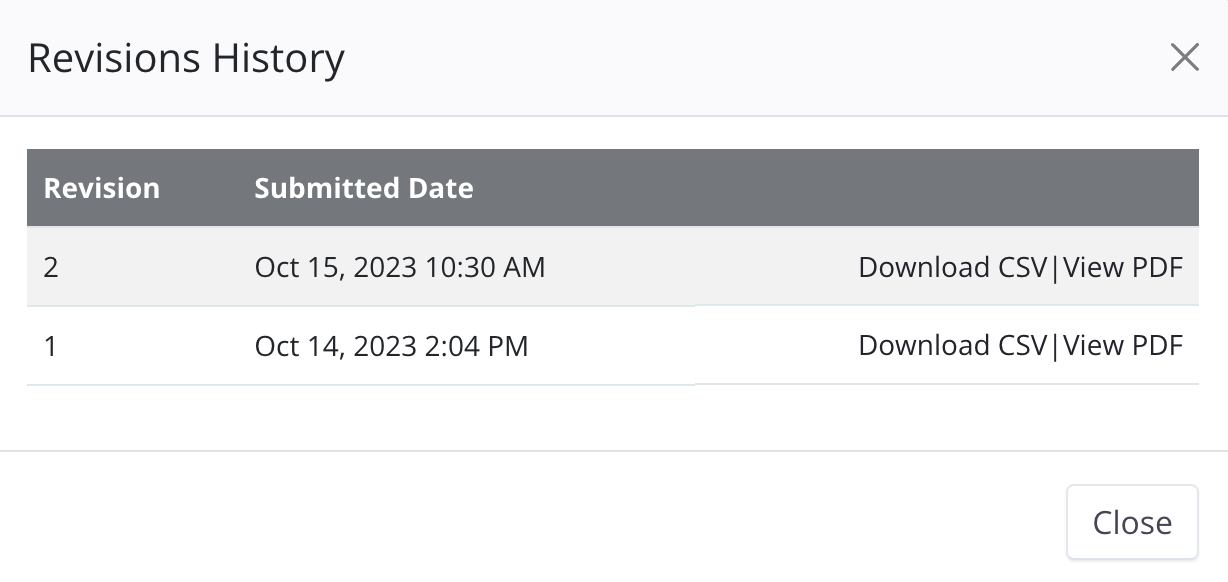
Wenn eine Einsendung erneut abgesendet wird, zeichnet unser System die Aktualisierungen als Versionen auf und speichert sie. Klicken Sie auf Überarbeitungen …, um die früheren Versionen der Einsendung zu sehen, das generierte PDF für jede von ihnen herunterzuladen und die CSV-Datei jeder Version zu erhalten. Die aktuelle Version ist die Zeile selbst und wird nicht in der Liste wiederholt.
Einsendung über Links teilen
Klicken Sie auf Teilen …, um Freigabelinks für das generierte PDF, Formularanhänge oder um diese Einsendung mit vorausgefüllten Daten zu öffnen, zu generieren. Die Anhangslinks-Tabelle listet auch das Signaturzertifikat (falls vorhanden) und eine CSV-Datei der Antworten auf. Diese Links sind für jeden mit der URL zugänglich und es ist kein Login erforderlich. Jeder Link zeigt sein Ablauf-Datum oder Nie an.
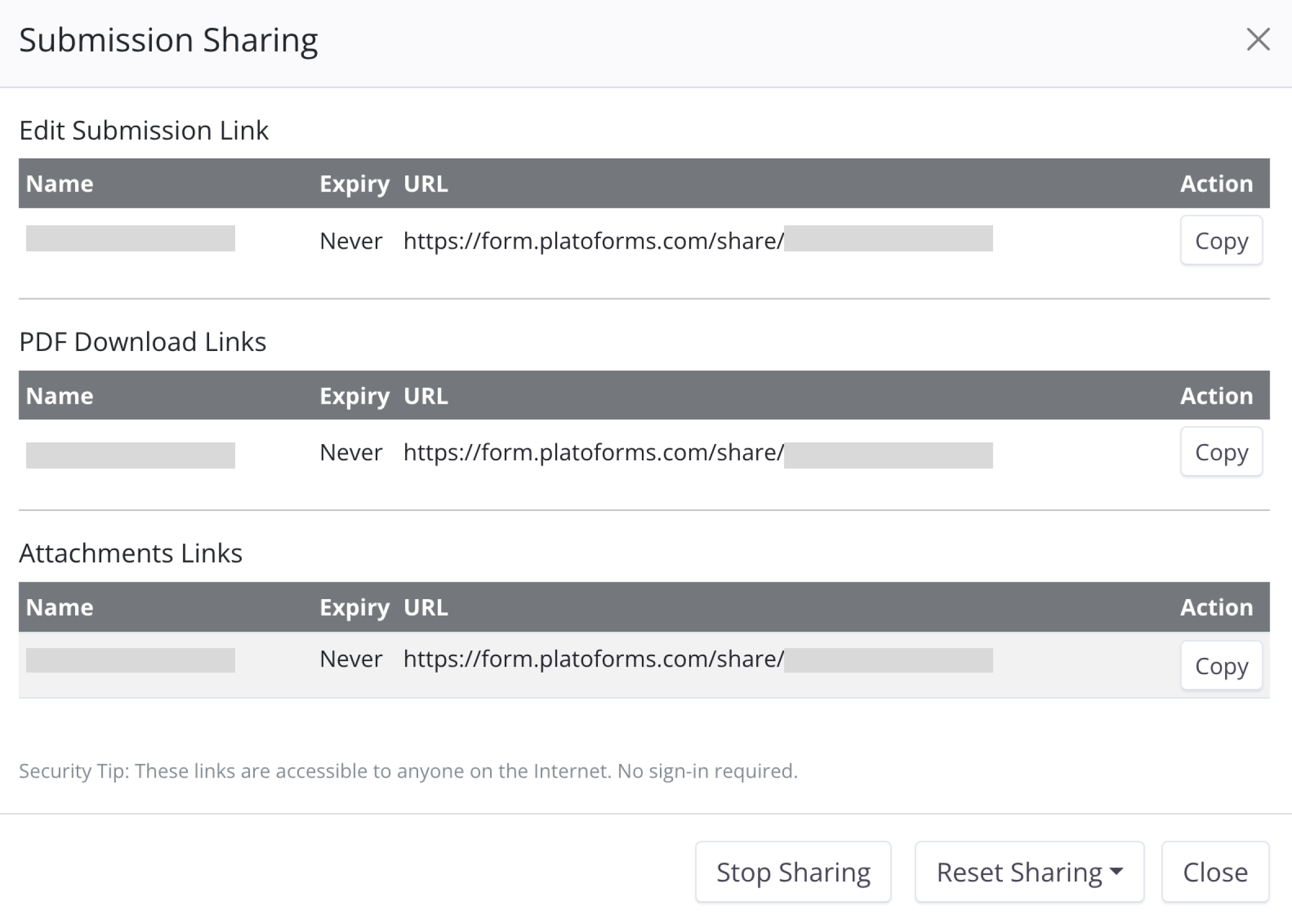
Neue Links laufen nach der Ablaufzeit für freigegebene URLs (Formular bearbeiten, PDF, Anhänge etc.) des Formulars ab (standardmäßig 7 Tage), und mit aktivierter Option Gemeinsame URLs sind passwortgeschützt fragt jeder Link zuerst nach einem Passwort. Beide Einstellungen befinden sich in den Allgemeinen Einstellungen > Datenschutz & Sicherheit des Formulars, und das Fenster zeigt das Passwort an, wenn eines vorhanden ist.
Freigabe zurücksetzen ersetzt jeden Link dieser Einsendung durch neue, die nach dem von Ihnen gewählten Zeitraum ablaufen (1, 3, 7, 15, 30, 60, 90 oder 180 Tage oder Nie ablaufen). Alle früheren Links der Einsendung funktionieren sofort nicht mehr, einschließlich der bereits in E-Mails gesendeten Links.
Sobald ein Link abgelaufen ist, funktioniert er nie wieder. Wenn die Einsendung erneut einen Link benötigt, erhält sie einen neuen Link mit einer anderen Adresse und einem neuen Ablaufdatum. Links, die von der API zurückgegeben und in Webhook-Nutzlasten gesendet werden, behalten ihren aktuellen Ablauf: Die Lieferung einer Einsendung verlängert ihn nicht.
Sie können die Freigabe deaktivieren, indem Sie auf Freigabe stoppen klicken. Jeder Link der Einsendung funktioniert nicht mehr, und gestoppte Links funktionieren nie wieder. Die Dankesseite bietet den Einsendung bearbeiten-Link nur an, solange die Freigabe für diese Einsendung aktiviert ist, sodass er nach Freigabe stoppen nicht mehr angezeigt wird.

Die Freigabe wird jedoch nicht dauerhaft blockiert: Neue Links mit neuen Adressen werden in diesen Fällen erstellt:
-
Wenn Sie Benachrichtigungen konfigurieren und Variablen im E-Mail-Text eingefügt haben, wie
{{shared_editor_link}},{{shared_pdf_link}}oder{{shared_attachment_link}}. Eine spätere E-Mail oder eine Integration, die Links postet, erstellt neue funktionierende Links.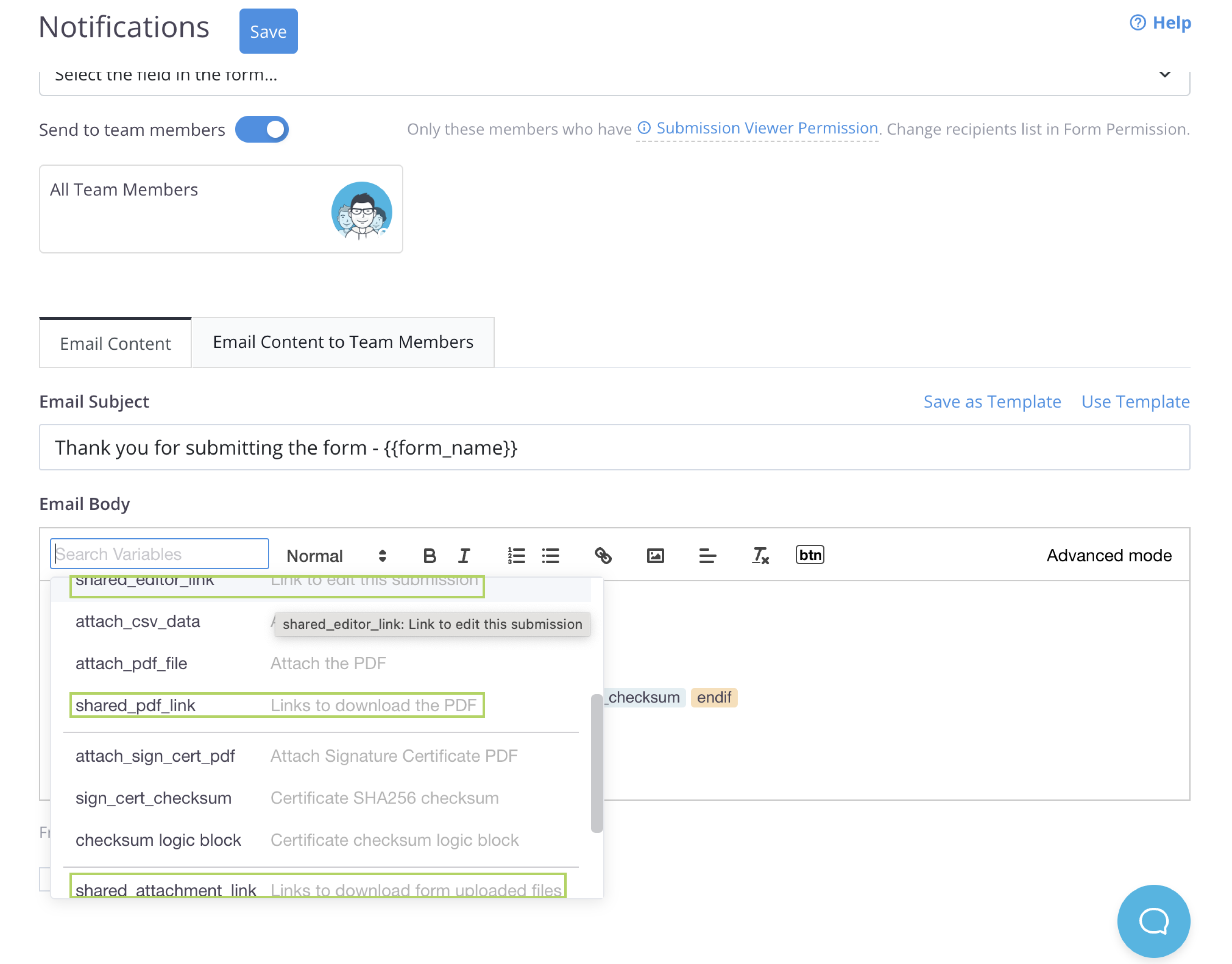
-
Wenn Sie APIs wie
Create PDF Sharing URL,Create Attachment Sharing URLundCreate Edit Form Submission Sharing URLverwendet haben, um Freigabe-URLs für PDF- oder Anhangsdownloads und Formularbearbeitung zu erstellen, ist keine Authentifizierung erforderlich. Diese API-Anfragen aktivieren die Freigabe auch wieder.
Wenn die Formulareinsendung vertraulich bleiben muss, verwenden Sie Freigabelinks mit Vorsicht. Es wird empfohlen, die Freigabe mit einem kürzeren Ablaufdatum zurückzusetzen.
Klicken Sie im Aktionen-Menü auf Löschen und dann auf Entfernen, um zu bestätigen. Das Löschen ist dauerhaft und kann nicht rückgängig gemacht werden: Es gibt keinen Papierkorb für Einsendungen. Es entfernt die Einsendung und alle ihre Überarbeitungen, ihre PDFs, ihr Signaturzertifikat, ihre hochgeladenen Dateien und ihre Freigabelinks. Die Löschung wird im Aktivitätsprotokoll aufgezeichnet.
Das Löschen reduziert nicht die Einsendungsanzahl Ihrer Plan-Nutzung. Kopien, die PlatoForms bereits verlassen haben, wie per E-Mail gesendete PDFs, Dateien in einem Cloud-Speicher, Zeilen in Google Sheets oder Daten, die per Webhooks gesendet wurden, werden nicht entfernt.
Massenlöschung und -download
Markieren Sie die Kontrollkästchen der gewünschten Zeilen (bis zu 100 auf einmal). Die Tabellenüberschrift zeigt dann zwei Symbole:
- Ausgewählte löschen löscht die ausgewählten Einsendungen dauerhaft, auf die gleiche Weise wie Löschen.
- Ausgewählte exportieren lädt die PDFs der ausgewählten Einsendungen herunter, optional mit Einreichungsanhänge einbeziehen und Einreichungs-CSV einbeziehen. Bei PDF-Formularen und Master-Formularen wird das Zip sofort heruntergeladen. Bei Webformularen (bis zu 30 Einsendungen gleichzeitig) werden die PDFs im Hintergrund vorbereitet und Sie erhalten eine E-Mail, wenn sie fertig sind.
Für einen Datumsbereich oder benutzerdefinierte CSV- und PDF-Einstellungen verwenden Sie stattdessen Export.