
Mehrsprachigkeit aktivieren
Auf dieser Seite
Ein mehrsprachiges Formular ist ein Formular, das von den Befragten in verschiedenen Sprachen ausgefüllt werden kann. Fügen Sie auf der Seite Mehrsprachigkeit des Formulars Sprachen hinzu, übersetzen Sie den Text mit KI-Übersetzen, manuell oder mit einer Excel-Datei, und teilen Sie einen Link für jede Sprache. Befragte können auch die Sprache im Formular wechseln. Mehrsprachige Formulare sind in jedem Plan enthalten.
Sprachen und Übersetzungen hinzufügen
-
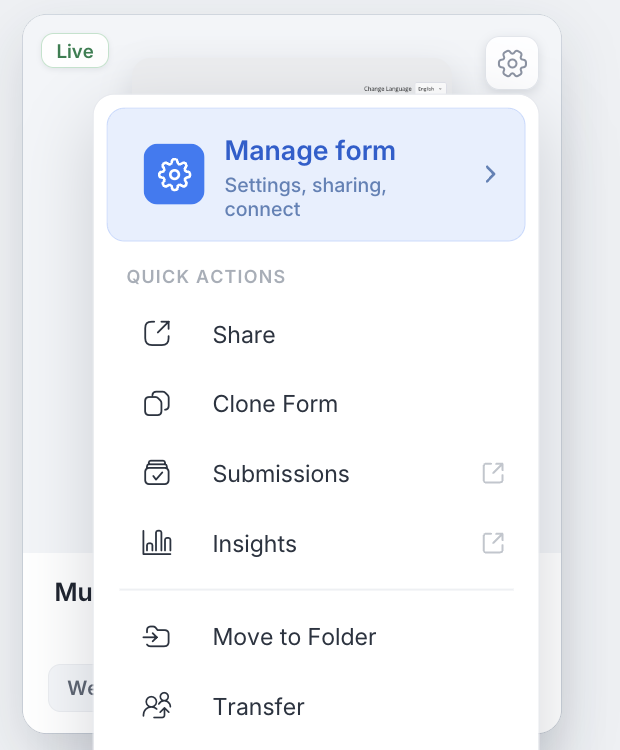
Bewegen Sie auf dem Dashboard den Mauszeiger über das Formular, klicken Sie auf das Einstellungen-Symbol (Zahnrad) und dann auf Formular verwalten.
-
Klicken Sie in der linken Navigation unter Konfigurieren auf Mehrsprachigkeit.
-
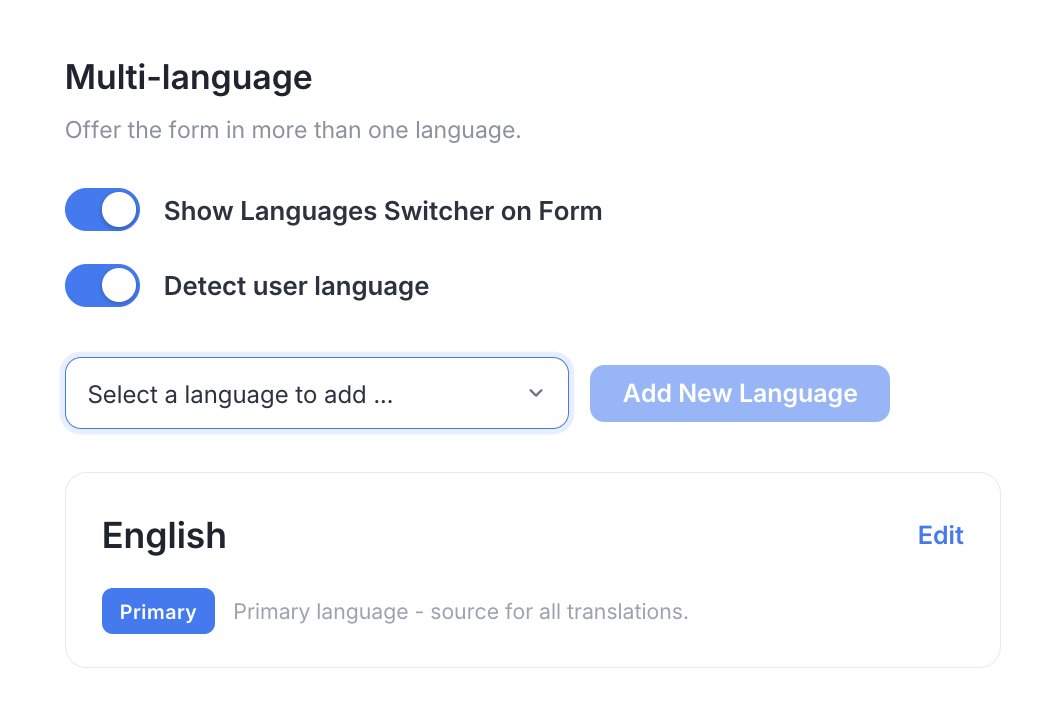
Wählen Sie aus, wie die Befragten die Sprachen sehen:
- Schalten Sie Sprachumschalter im Formular anzeigen ein, um dem Formular ein Dropdown-Menü zur Sprachauswahl hinzuzufügen.
- Schalten Sie Benutzersprache erkennen ein, um das Formular in der Browsersprache des Befragten zu öffnen.
-
Wählen Sie eine Sprache aus dem Dropdown-Menü und klicken Sie auf Neue Sprache hinzufügen. Jede Sprache erscheint als Karte; die Originalsprache Ihres Formulars ist als Primär markiert und dient als Quelle für alle Übersetzungen.
-
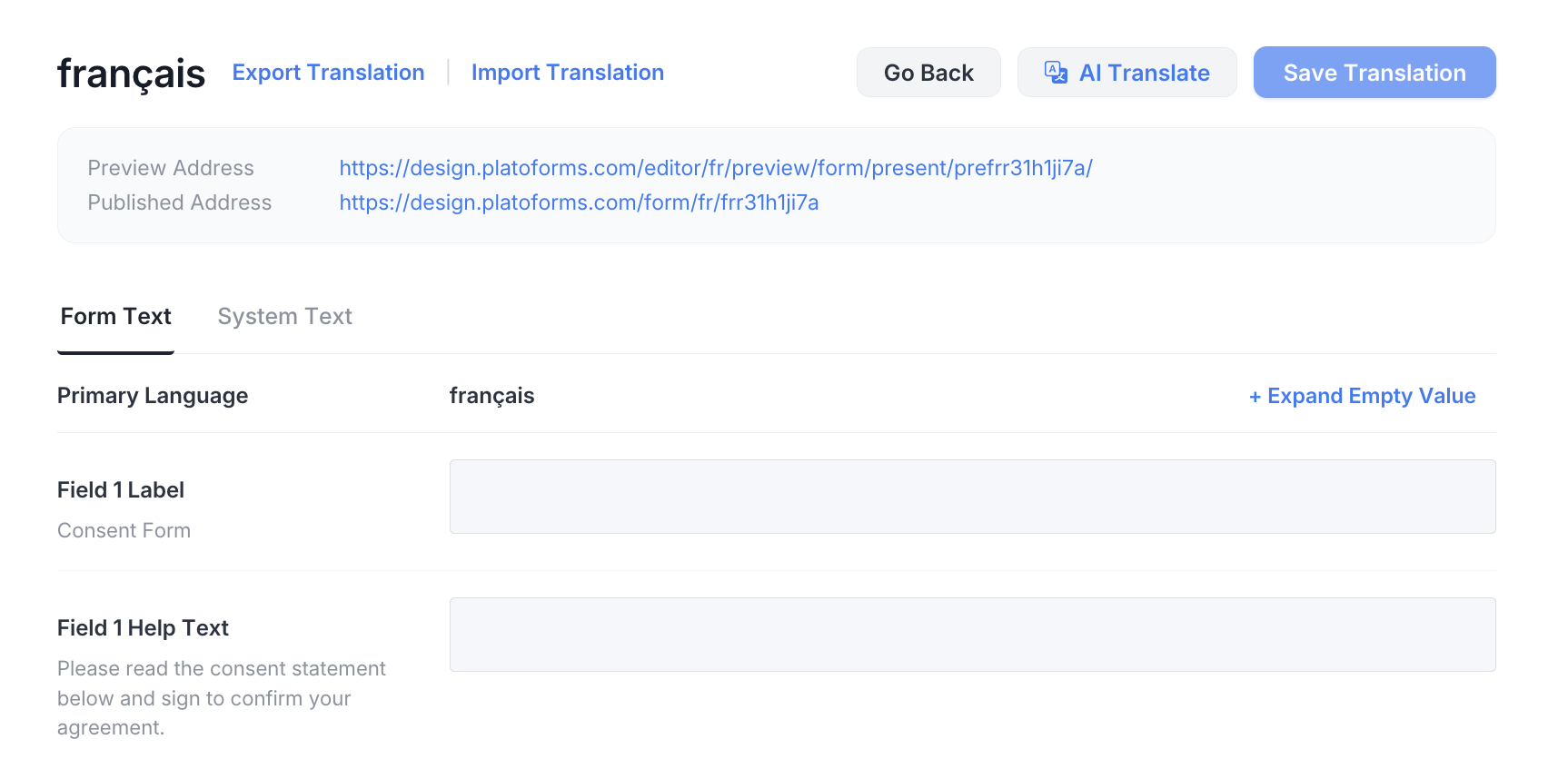
Klicken Sie auf Bearbeiten bei der Sprache, um ihr Übersetzungsfenster zu öffnen. Übersetzen Sie sowohl Formulartext (Beschriftungen und Hilfetext) als auch Systemtext (Schaltflächen wie “Absenden”) mit einer der folgenden Methoden:
- KI-Übersetzung: Klicken Sie auf KI-Übersetzen, um Übersetzungen für die aktuelle Registerkarte zu generieren. Lassen Sie das Fenster geöffnet, bis die Übersetzung abgeschlossen ist.
NoteDie KI-Übersetzung bietet einen schnellen Ausgangspunkt. Wir empfehlen, den generierten Text auf Genauigkeit zu überprüfen, bevor Sie ihn speichern.
- Manuelle Übersetzung: Geben Sie Ihre Übersetzungen in die entsprechenden Felder in jeder Registerkarte ein.
- Autoausfüllung (Excel): Klicken Sie auf Übersetzung exportieren, um eine Excel-Datei herunterzuladen, füllen Sie Ihre Übersetzungen aus und klicken Sie dann auf Übersetzung importieren, um die Änderungen hochzuladen.
NoteFür detaillierte Richtlinien zur Excel-Formatierung lesen Sie den Abschnitt Autoausfüllung.
- KI-Übersetzung: Klicken Sie auf KI-Übersetzen, um Übersetzungen für die aktuelle Registerkarte zu generieren. Lassen Sie das Fenster geöffnet, bis die Übersetzung abgeschlossen ist.
-
Nach dem Hinzufügen von Übersetzungen klicken Sie auf Übersetzung speichern. Klicken Sie auf Zurück, um zur Seite Mehrsprachigkeit zurückzukehren.
-
(Optional) Um Ihre endgültigen Übersetzungen im Excel-Format zu exportieren, klicken Sie auf Übersetzung exportieren.
Autoausfüllung
Wenn Sie Daten aus Excel für die Autoausfüllung importieren, befolgen Sie diese Richtlinien, um einen reibungslosen und genauen Prozess sicherzustellen:

-
Bereiten Sie die richtige Datei vor: Der Name Ihrer Excel-Datei spielt keine Rolle; nur Daten aus dem ersten Arbeitsblatt werden verwendet.
-
Ignorieren Sie den Titel: Das System ignoriert die erste Zeile, die normalerweise Titel enthält.
-
Drei-Spalten-Format: Organisieren Sie Ihre Übersetzung in drei Spalten; nur Inhalte in der dritten Spalte werden importiert. Stellen Sie sicher, dass das Format der exportierten Excel-Datei entspricht.
-
Leere Zellen: Wenn eine Zelle in Ihrer Datei leer ist, wird die entsprechende Übersetzung auf leer zurückgesetzt.
-
Schriftstile: Alle Schriftstile in Ihrer Datei werden beim Import ignoriert.
-
Rich-Text: Der Import unterstützt keine Rich-Text-Nachrichten. Übersetzen Sie Nachrichten mit Textformatierung manuell in den Registerkarten Formulartext und Systemtext.
Platzhalteranleitung
In PlatoForms werden Platzhalter verwendet, um während der Darstellung bestimmte Werte in einem Formular dynamisch zu ersetzen.
Das Format für Platzhalter ist %(TheName)s, wobei TheName eine Platzhaltervariable ist, die einen bestimmten Wert oder ein bestimmtes Stück Information darstellt, das in das Formular eingefügt wird.
Wenn Sie beispielsweise einen Platzhalter wie %(TheName)s in Ihrem Formular haben, ersetzt das System während der Darstellung %(TheName)s durch den tatsächlichen Benutzernamen des Benutzers, der das Formular ausfüllt. Diese dynamische Ersetzung ermöglicht es Ihnen, die Formularinhalte zu personalisieren und sie für einzelne Benutzer relevanter zu gestalten.
Das Format %(TheName)s dient als Vorlage für Platzhalter und zeigt an, wo und wie die Ersetzung innerhalb des Formulars erfolgen soll.
Diese Platzhalter folgen einem bestimmten Format, um sicherzustellen, dass das System sie korrekt identifizieren und ersetzen kann:
-
Verwenden Sie ASCII-Zeichen: Platzhalter sollten nur aus ASCII-Zeichen bestehen. Nicht-ASCII-Zeichen funktionieren nicht.
-
Beginnen und enden mit
%unds: Jeder Platzhalter sollte mit%beginnen und mitsenden. Dieses Format ist notwendig, damit das System sie korrekt erkennt. -
Keine Leerzeichen: Platzhalternamen sollten keine Leerzeichen enthalten. Leerzeichen in Platzhalternamen werden nicht erkannt.
Primärsprache festlegen
Die Primärsprache ist die Standardsprache Ihres Formulars, die den Befragten zuerst angezeigt wird und die Quelle für alle Übersetzungen ist. Auf der Seite Mehrsprachigkeit ist ihre Karte als Primär markiert; jede andere Sprachkarte liest “Übersetzt von primär”.
Um die Primärsprache zu ändern:
-
Bewegen Sie auf dem Dashboard den Mauszeiger über das Formular, klicken Sie auf das Einstellungen-Symbol (Zahnrad) und dann auf Formular verwalten.
-
Klicken Sie in der linken Navigation unter Konfigurieren auf Mehrsprachigkeit.
-
Klicken Sie auf der Karte der gewünschten Sprache auf Als primär festlegen.
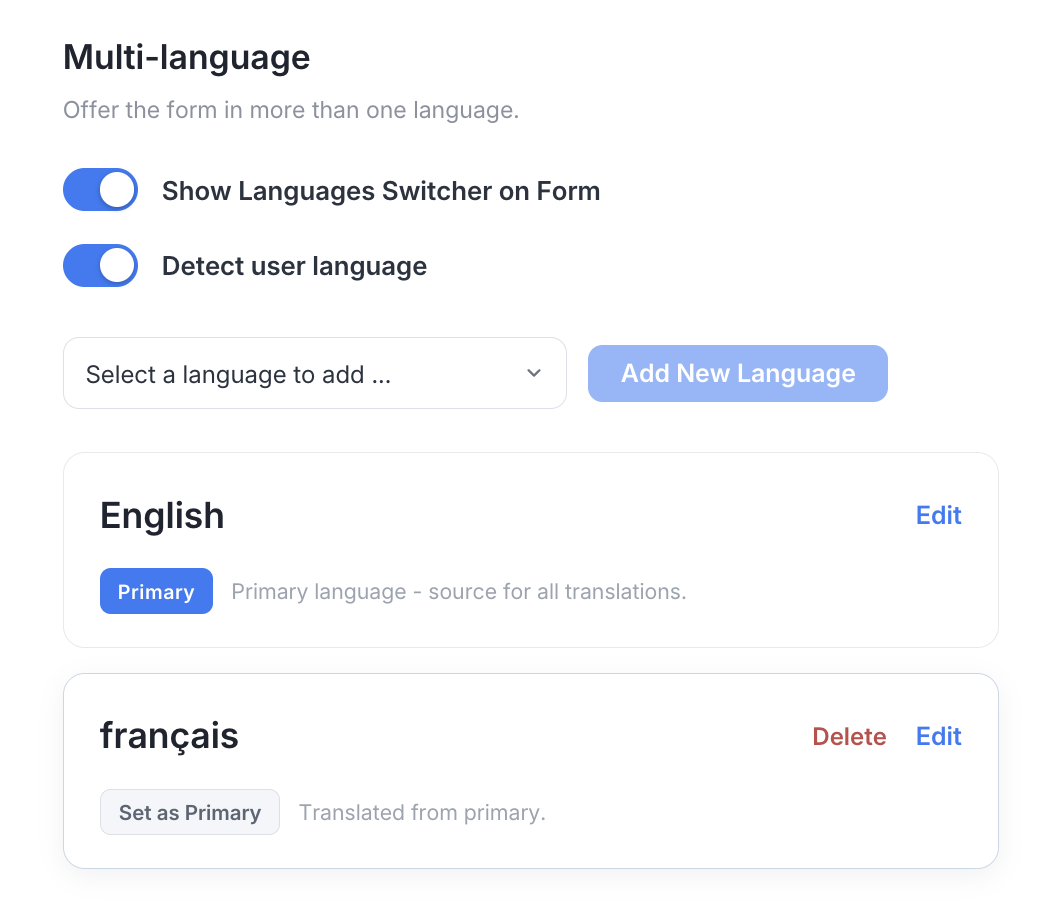
Um eine Sprache zu entfernen, klicken Sie auf ihrer Karte auf Löschen.
Mehrsprachige Vorschau
“Mehrsprachige Vorschau” ermöglicht es Ihnen, zu sehen, wie Ihr Formular in verschiedenen Sprachen aussieht:
-
Klicken Sie im Übersetzungsfenster auf den Link neben Vorschau-Adresse oben. Die Vorschauseite öffnet sich. Die Veröffentlichte Adresse daneben ist der öffentliche Link der Sprache.
-
Um das Formular in verschiedenen Sprachen anzuzeigen, verwenden Sie das Dropdown-Menü neben Sprache ändern oben rechts.
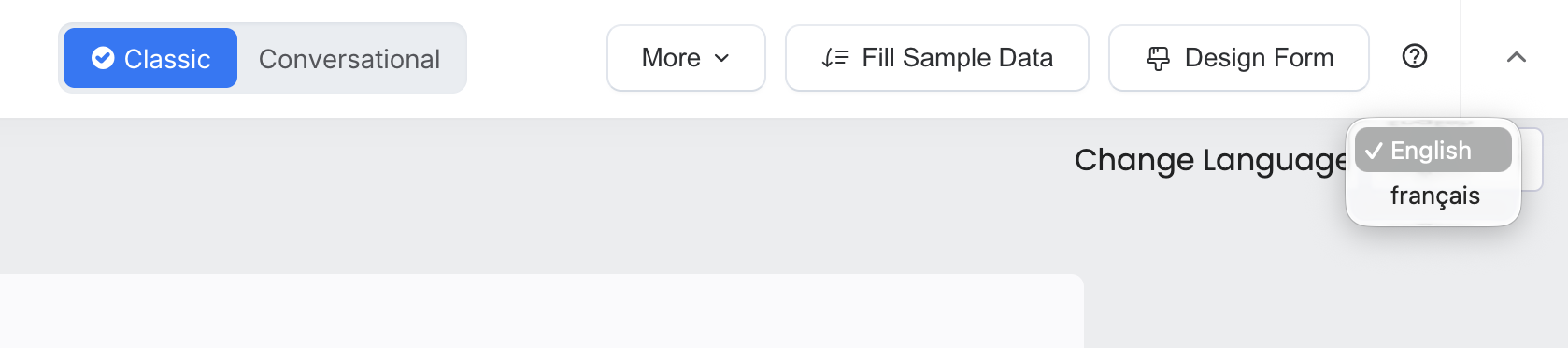
Zwischen Sprachen wechseln
Nachdem Sie Ihr Formular veröffentlicht haben, hat jede Sprachversion ihre eigene URL, Einbettungsskript und QR-Code.
Im Dialogfeld Teilen Sie Ihr Formular verwenden Sie die Sprachschaltflächen unter dem Link, um zwischen den Sprachen zu wechseln. Jede Schaltfläche zeigt die URL, das Einbettungsskript oder den QR-Code für diese Sprache an, sodass Sie verschiedene Versionen mit Ihren Befragten teilen können.
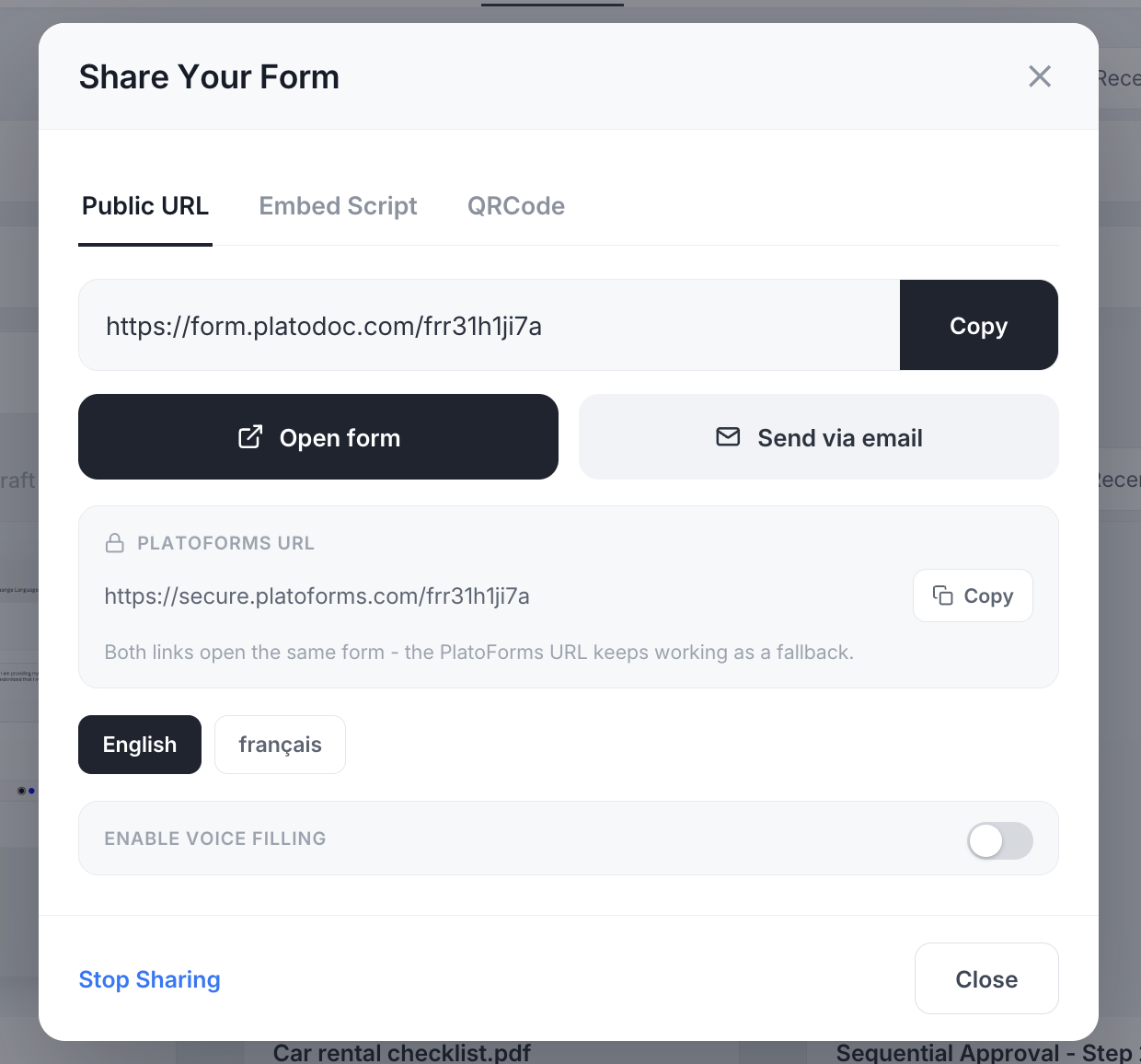
Dies macht es ihnen leicht, auf das Formular in ihrer bevorzugten Sprache zuzugreifen und damit zu interagieren. Wenn Sprachumschalter im Formular anzeigen aktiviert ist, können die Befragten auch die Sprache über das Dropdown-Menü Sprache ändern in der oberen rechten Ecke des Formulars ändern.
Video-Tutorial
Diese Videos wurden mit einer früheren Version der Benutzeroberfläche aufgenommen. Wenn sich eine Schaltfläche an einem anderen Ort befindet, folgen Sie den obigen Schritten.
Sprachen hinzufügen, mit KI-Übersetzen übersetzen und Übersetzungen exportieren oder importieren:
Erstellen Sie Schritt für Schritt ein mehrsprachiges Formular:
Verwandte Themen
- Standardformulareinstellungen Schalten Sie den Sprachumschalter und die Spracherkennung standardmäßig für neue Formulare ein.
- Veröffentlichen und teilen Teilen Sie ein Formular per Link, Einbettungsskript oder QR-Code.
- Google Forms importieren Importieren Sie ein bestehendes Google Form in PlatoForms und fügen Sie dann Sprachen hinzu.
- Wie man ein Google Form übersetzt Vergleichen Sie Möglichkeiten, ein Formular in mehreren Sprachen anzubieten.