










Verzweigungen und parallele Pfade
Auf dieser Seite
Nicht jeder Durchlauf benötigt die gleichen Schritte. Ein Verzweigungsschritt leitet einen Durchlauf je nach Antwort in die eine oder andere Richtung, und zwei Verbindungen aus einem Schritt führen ihre Schritte gleichzeitig aus. Dieser Artikel behandelt beides und was passiert, wenn Pfade wieder zusammenlaufen.
Verwenden Sie eine Verzweigung, wenn der Pfad von der Antwort abhängt. Verwenden Sie parallele Pfade, wenn der Pfad davon abhängt, wer gleichzeitig arbeiten kann. Wenn das Ziel darin besteht, die Unterschriften mehrerer Personen in einem endgültigen PDF zusammenzuführen, verwenden Sie keines von beiden allein — siehe die Warnung unter Parallele Pfade unten.
Verzweigungsschritte
Ein Verzweigungsschritt leitet; niemand tut etwas dabei. Fügen Sie ihn aus der Palette hinzu, verbinden Sie ihn mit dem vorherigen Schritt und zeichnen Sie dann eine Verbindung pro möglichem Pfad aus seinen Austrittspunkten. Jede ausgehende Verbindung hat ihre eigenen Regeln; die ohne Regeln ist Andernfalls, die genommen wird, wenn nichts anderes passt. Eine Verzweigung benötigt mindestens zwei Pfade und genau ein Andernfalls, sonst blockiert die Checkliste die Veröffentlichung.
Die erste Verbindung, die Sie aus einem Zweig ziehen, wird zu dessen Andernfalls-Pfad. Jede danach gezogene Verbindung beginnt mit einer auszufüllenden Regel, und diese Regel kann nicht entfernt werden. Zeichnen Sie also zuerst die Standardroute oder wählen Sie später einen anderen Andernfalls-Pfad mit Ändern auf der Registerkarte Bedingungen: Die Regeln dieses Pfades werden auf den alten Andernfalls-Pfad verschoben, sodass keine Regel verloren geht.
Regeln
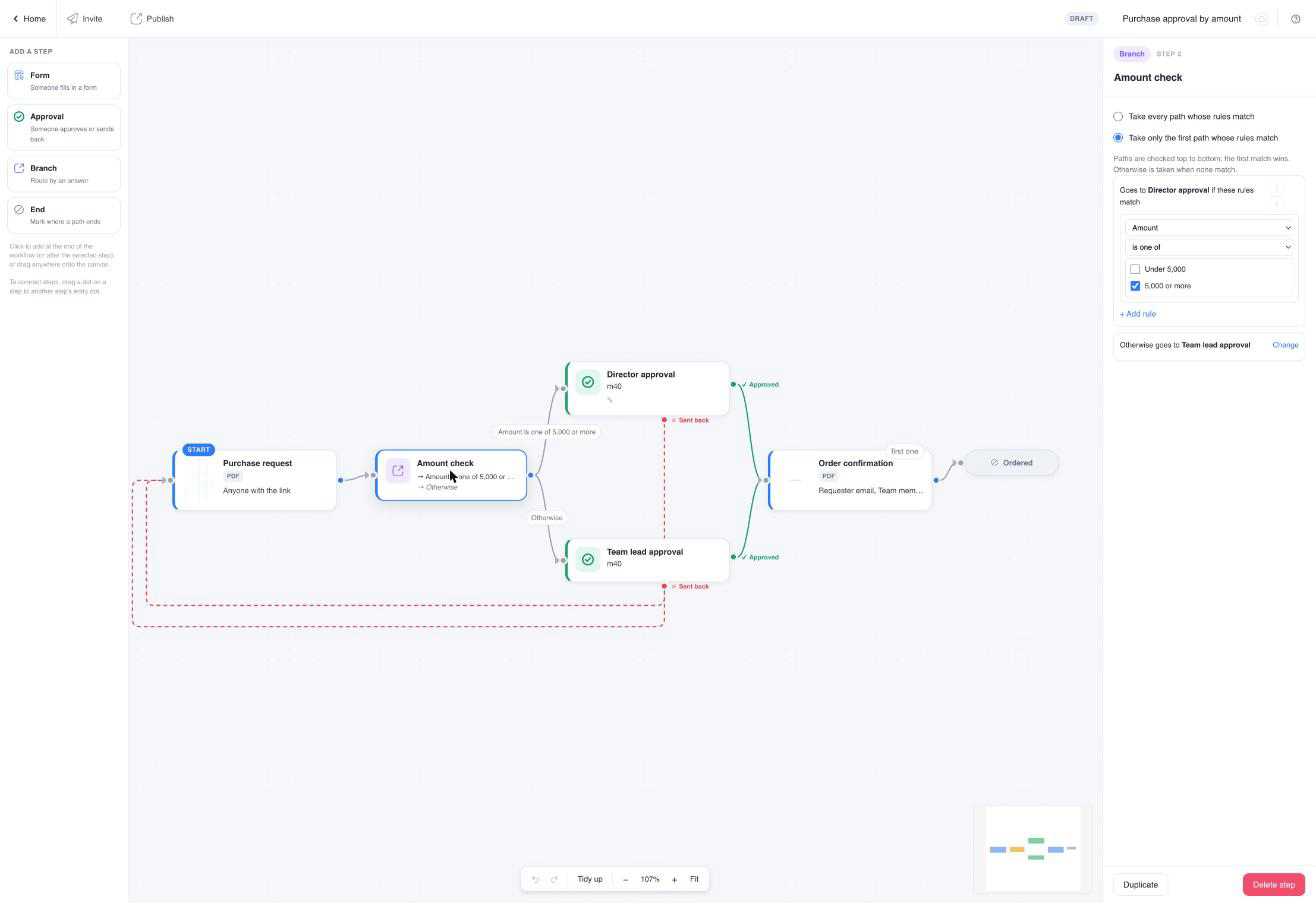
Wählen Sie die Verzweigung aus, um ihren Bedingungen-Tab zu sehen: eine Karte pro Pfad, überschrieben mit “Geht zu X, wenn diese Regeln zutreffen”, und die Andernfalls-Karte unten. Jede Regel ist ein Feld aus einem früheren Schritt, ein Vergleich und, wo es sinnvoll ist, ein Wert. Fügen Sie Regeln mit Regel hinzufügen hinzu; bei mehr als einer Regel wählen Sie Alle Regeln müssen zutreffen oder Eine Regel trifft zu.
Die angebotenen Vergleiche hängen vom Feld ab, genauso wie im Logikbereich des Formularerstellers:
| Feld | Vergleiche |
|---|---|
| Auswahl, Dropdown, Bildauswahl | ist beantwortet, ist nicht beantwortet, ist, ist nicht, ist eines von, ist keines von. Der Wert wird aus den eigenen Optionen des Feldes ausgewählt. “Ist” bedeutet genau diese Optionen; “ist eines von” bedeutet jede davon. |
| Text, E-Mail, URL und andere eingegebene Felder | ist beantwortet, ist nicht beantwortet, ist, ist nicht, enthält, enthält nicht, beginnt mit, beginnt nicht mit, endet mit, endet nicht mit, entspricht Muster. |
| Zahl, Schieberegler, Bewertung | ist beantwortet, ist nicht beantwortet, ist, ist nicht, ist größer als, ist mindestens, ist kleiner als, ist höchstens. |
| Datum, Uhrzeit | ist beantwortet, ist nicht beantwortet, ist, ist größer als, ist mindestens, ist kleiner als, ist höchstens. |
| Unterschrift, Bild, Datei-Upload, Tabelle | ist beantwortet, ist nicht beantwortet. |
Textvergleiche ignorieren die Groß-/Kleinschreibung, außer entspricht dem Muster, das groß-/kleinschreibungssensitiv ist. Zahlen werden als Zahlen verglichen. Eine nicht unterzeichnete Unterschrift zählt als nicht beantwortet. Ein Feld, das leer gelassen wurde oder zu einem Schritt gehört, den der Durchlauf übersprungen hat, wird als leer verglichen, sodass eine Regel einen Durchlauf niemals feststecken lassen kann.
Reihenfolge und Modus
Ein neuer Zweig verwendet Jeden Pfad nehmen, dessen Regeln zutreffen: Jeder Pfad, dessen Regeln zutreffen, wird gleichzeitig ausgeführt, zum Beispiel “Rechtsabteilung benachrichtigen” und “Finanzabteilung benachrichtigen” bei einem großen Vertrag. Wechseln Sie zu Nur den ersten Pfad nehmen, dessen Regeln zutreffen, wenn nur ein Pfad ausgeführt werden soll: Pfade werden dann von oben nach unten geprüft und der erste Treffer gewinnt; verschieben Sie eine Karte mit den Pfeilen, um die Reihenfolge zu ändern. Andernfalls wird nur genommen, wenn kein Pfad passt, in beiden Modi.
Die Checkliste markiert eine Regel, die ein Feld aus einem späteren Schritt liest, einen Vergleich, der nicht zum Feld passt, eine Regel ohne Wert und eine Auswahl, die im Formular nicht mehr existiert.
Ein Kaufantrag: Betrag ist größer als 5000 geht zu “Direktorfreigabe”, Kategorie ist eines von IT, Software geht zu “IT-Prüfung”, Andernfalls geht direkt zu “Bestellung”. Im Standardmodus geht ein großer IT-Kauf sowohl an den Direktor als auch an die IT-Prüfung. Mit Nur den ersten Pfad nehmen, dessen Regeln zutreffen, setzen Sie die Betragsregel zuerst, damit sie nur den Direktor erreicht.
Parallele Pfade
Ziehen Sie zwei Verbindungen aus demselben Austrittspunkt und beide Zielschritte beginnen, sobald der Schritt vor ihnen abgeschlossen ist. Jeder erhält seine eigene Aufgabe und seine eigene E-Mail. Verwenden Sie es, wenn zwei Personen unabhängig arbeiten können: eine Referenzprüfung und eine Hintergrundprüfung oder zwei Abteilungen, die jeweils ihren Teil ausfüllen.
Jeder parallele Formularschritt beginnt mit dem PDF des Schritts vor der Aufteilung — er hat keine Kenntnis des anderen Pfades. Zwei Formularschritte, die beide dasselbe PDF auf getrennten Pfaden unterzeichnen, erzeugen zwei separate Dokumente, nicht ein Dokument mit beiden Unterschriften. Wenn das Ziel ein PDF mit den Unterschriften aller ist, müssen die Unterzeichner nacheinander und nicht parallel vorgehen.
Wissenswertes über parallele Pfade:
- Der Durchlauf wird erst abgeschlossen, wenn jeder Pfad beendet ist. Ein Formularschritt, der auf seinem Formular-Tab Der Durchlauf wird abgeschlossen anzeigt, bedeutet “wenn dieser Pfad endet”; andere offene Pfade müssen noch enden.
- Jeder parallele Formularschritt beginnt mit dem PDF des Schritts vor der Aufteilung, es sei denn, die Pfade treffen sich wieder an einem Zusammenlauf, sodass zwei Formularschritte, die beide dasselbe PDF auf getrennten Pfaden unterzeichnen, zwei Dokumente erzeugen. Um zwei Unterschriften in einem Dokument zu sammeln, unterzeichnen Sie in Reihenfolge nach den Genehmigungen; die Beispiele zeigen, wie.
- Eine Rücksendung auf einem Pfad storniert die offenen Aufgaben auf den anderen Pfaden dieses Durchlaufs; wenn das wiedereröffnete Formular erneut eingereicht wird, starten die Pfade erneut.
Wo Pfade zusammenlaufen
Ein Schritt mit zwei oder mehr eingehenden Verbindungen ist eine Verknüpfung. Wählen Sie ihn aus, und sein Panel erhält einen Tab, Wenn mehrere Pfade hier ankommen. Es stellt zwei separate Fragen: wann beginnt der Schritt, und wessen PDF und Antworten werden fortgesetzt.
Wann beginnt der Schritt?
- Warten auf alle (Standard). Der Schritt wird erstellt, sobald jeder eingehende Pfad abgeschlossen ist. Wenn der erste Pfad ankommt, zeigt der Tracker “Warten auf andere Pfade” an und es wird noch niemand per E-Mail benachrichtigt. Ein Pfad, der nicht mehr ankommen kann, hält den Schritt nicht auf: Wenn ein Zweig anders verlief oder eine Genehmigung auf diesem Pfad zurückgesendet wurde, wartet die Verknüpfung nicht mehr darauf.
- Weiter mit dem ersten. Der Schritt wird erstellt, sobald der erste Pfad ankommt, und seine E-Mail wird versendet. Wenn die anderen Pfade später fertig werden, finden sie den Schritt bereits vor und tun nichts: Ihr Ergebnis beeinflusst diesen Schritt nicht, und es wird keine zweite Kopie davon erstellt. Ihre eigenen Aufgaben bleiben offen, bis sie erledigt sind.
Beispiele:
- Zwei Manager müssen beide genehmigen, bevor der Mitarbeiter unterschreibt. Genehmigung A und Genehmigung B parallel, dann das Unterschriftsformular als Verknüpfung, mit Warten auf alle. Das Formular wird erst versendet, wenn beide genehmigt haben.
- Ein Formular, das über zwei verschiedene Routen erreicht wird. Ein Zweig sendet große Anfragen durch eine Finanzprüfung und kleine direkt weiter; beide Routen enden beim gleichen Bestätigungsformular. Pro Anfrage läuft nur eine Route, sodass die Verknüpfung nie auf die nicht genommene Route wartet. Beide Einstellungen verhalten sich hier gleich; lassen Sie die Standardeinstellung.
- Einer von zwei Prüfern reicht aus. Weiter mit dem ersten tut dies, aber die Aufgabe des langsameren Prüfers bleibt offen und er kann immer noch entscheiden. Das sauberere Design ist ein Genehmigungsschritt mit beiden Prüfern darauf und dessen Regel auf “einer von ihnen”, siehe Wenn mehrere Personen genehmigen.
Wessen PDF und Antworten werden fortgesetzt?
Fortsetzen des PDFs und der Antworten von listet die eingehenden Verbindungen auf. Ein verbundener Schritt setzt nur einen Pfad fort. Der gewählte Pfad liefert alles, was der Schritt erbt: die vorausgefüllten Antworten, “Daten über Schritte hinweg kombinieren”, “Daten des vorherigen PDFs anzeigen”, die Links zum vorherigen PDF und Formular, die Platzhalter in seiner Aufgaben-E-Mail und das Dokument, auf dem sein eigenes PDF basiert. Die PDFs und Antworten der anderen Pfade werden nicht zusammengeführt. Die gleiche Wahl ist als Verwenden Sie das PDF und die Antworten dieses Pfades als Basis auf der Verbindung selbst verfügbar.
Wenn jeder eingehende Pfad zum gleichen Formular zurückführt, wie bei zwei Genehmigungen eines Antrags, gibt es nichts zu wählen: Beide Pfade erreichen die gleiche Einreichung und die Einstellung macht keinen Unterschied. Es spielt eine Rolle, wenn die Pfade unterschiedliche Formularschritte enthalten:
- Manager-Abschnitt und Finanz-Abschnitt parallel ausgefüllt, dann ein Zusammenfassungsformular. Wählen Sie den Pfad, dessen PDF die Zusammenfassung fortsetzen soll. Das PDF des anderen Abschnitts wird nicht weitergeführt, und die Checkliste warnt davor, wenn zwei eingehende Pfade beide ein eigenes PDF tragen. Wenn beide Abschnitte in einem Dokument enden müssen, führen Sie sie nicht parallel aus: Setzen Sie sie in eine Reihenfolge, sodass jeder den letzten fortsetzt.
- Weiter mit dem ersten, und der gewählte Pfad ist nicht der erste, der ankommt. Der Schritt kann nicht auf den gewählten Pfad warten, also setzt er den fort, der angekommen ist. Mit dieser Einstellung behandeln Sie die Wahl als Präferenz, nicht als Garantie.
Eine Verknüpfung ist keine Lösung für das oben genannte Problem des parallelen Unterschreibens. Sie behält immer noch nur das Dokument eines eingehenden Pfads; das PDF des anderen Pfads wird verworfen, nicht kombiniert. Wenn beide Pfade ein unterschriebenes Dokument erzeugten, geht eines dieser Dokumente verloren.
Endschritte
Ein Ende-Schritt markiert, wo ein Pfad endet. Jeder Schritt, nach dem nichts mehr kommt, endet ebenfalls seinen Pfad, daher sind Endschritte optional. Fügen Sie einen hinzu, wenn es hilft, die Leinwand zu lesen, oder wenn Pfade unterschiedlich enden und Sie sehen möchten, welches Ende ein Durchlauf erreicht hat: benennen Sie sie “Genehmigt” und “Abgelehnt”, und der Tracker zeigt den Namen an.
Achten Sie auf die automatische Ausfüllung
Die Kombination dieser Option mit sequentiellen Formularschritten ist leistungsstark, aber zwei Nebeneffekte sind leicht zu übersehen.
Sie könnten erwarten: Ein Feld schreibgeschützt zu machen (Deaktiviert) verhindert auch, dass es in einem späteren Schritt erneut gedruckt wird.
Was tatsächlich passiert: Deaktiviert und In PDF drucken sind zwei separate Einstellungen. Wenn “Felder mit übereinstimmenden Bezeichnungen automatisch ausfüllen” aktiviert ist, wird ein gemeinsames Feld (wie der Name des Antragsstellers) bei jedem Schritt, bei dem es aktiviert ist, mit einem neuen Wert neu ausgefüllt — und wenn In PDF drucken ebenfalls aktiviert ist, wird dieser neue Wert erneut an derselben Stelle gedruckt, wie die Kopie, die bereits vom vorherigen Schritt übernommen wurde. Die beiden überlappen sich.
Was zu tun ist: Lassen Sie “Felder mit übereinstimmenden Bezeichnungen automatisch ausfüllen” an (es vollständig auszuschalten entfernt das Feld auch von den Formularseiten der späteren Schritte — Prüfer verlieren ihre Bildschirmreferenz, obwohl sie das Original immer noch über das an die E-Mail angehängte PDF sehen können). Stattdessen deaktivieren Sie In PDF drucken auf dem gemeinsamen Feld selbst, für jeden Schritt nach dem, in dem es zuerst erscheinen soll. Lassen Sie “Daten über Schritte hinweg kombinieren” unabhängig davon eingeschaltet — das ist es, was alles in einem PDF zusammenführt.
Sie könnten erwarten: Die eigenen Felder jedes Prüfers (wie ihre Entscheidung oder Kommentare) bleiben privat für ihren eigenen Schritt.
Was tatsächlich passiert: Wenn zwei Schritte Felder mit demselben Label haben und “Felder mit übereinstimmenden Bezeichnungen automatisch ausfüllen” aktiviert ist, kann der spätere Schritt automatisch aus dem früheren ausgefüllt werden — selbst wenn die Felder unabhängig sein sollen.
Was zu tun ist: Geben Sie den Feldern jedes Prüfers pro Schritt einen anderen Anzeigenamen und aktivieren Sie Anzeigenamen zuerst abgleichen in Daten & PDF. Dies lässt den Abgleich den Anzeigenamen statt des Labels überprüfen, sodass gleichnamige, aber unterschiedliche Felder aufhören, ineinander überzulaufen.