Ein PDF in ein Online-Formular umwandeln
Behalten Sie das PDF-Layout bei, fügen Sie ausfüllbare Felder hinzu und sammeln Sie Antworten online.
Erstellen Sie Ihr erstes PDF-Formular
PlatoForms Lernzentrum
Finden Sie einen klaren Ausgangspunkt, durchsuchen Sie die Produktdokumentation oder lernen Sie durch Videos und praktische Anleitungen.
Finden Sie eine Anleitung
Wählen Sie eine Aufgabe, um die relevantesten Anweisungen zu finden. Sie müssen den Namen des PlatoForms-Produkts nicht kennen.
Behalten Sie das PDF-Layout bei, fügen Sie ausfüllbare Felder hinzu und sammeln Sie Antworten online.
Erstellen Sie Ihr erstes PDF-FormularBeginnen Sie mit KI, einem leeren Formular oder einer fertigen Vorlage.
Wählen Sie, wie Sie Ihr Formular erstellenGestalten Sie ein Dokument mit KI, einer leeren Leinwand oder einer Dokumentvorlage.
Den Erstellerleitfaden öffnenVeröffentlichen Sie ein Formular und teilen Sie es dann per Link, E-Mail, QR-Code oder Einbettung.
Veröffentlichen und teilenÜberprüfen Sie Antworten, analysieren Sie Trends mit Insights und exportieren Sie Einsendedaten oder abgeschlossene PDFs.
Formulareinsendungen verwaltenSenden Sie Einsendungen an andere Tools, speichern Sie Dateien in der Cloud oder verbinden Sie sich über eine API.
Integrationen erkundenProdukthilfe
Wissen Sie bereits, welches PlatoForms-Produkt oder welche Funktion Sie verwenden? Gehen Sie direkt zu dessen Dokumentation.
Nützliche Werkzeuge
Bringen Sie ein bestehendes Formular in PlatoForms oder bereiten Sie ein PDF vor, bevor Sie ein Formular erstellen.
Verschieben Sie Fragen, Abschnitte und unterstützte Feldtypen in PlatoForms, ohne das Formular neu zu erstellen.
PDFs im Browser zusammenführen, teilen, komprimieren, neu ordnen und schützen. Kein Konto erforderlich, und Dateien werden nicht auf einen Server hochgeladen.
Ansehen oder lesen
Verwenden Sie das Format, das für Sie funktioniert. Jedes Videothema verweist auch auf schriftliche Anweisungen.
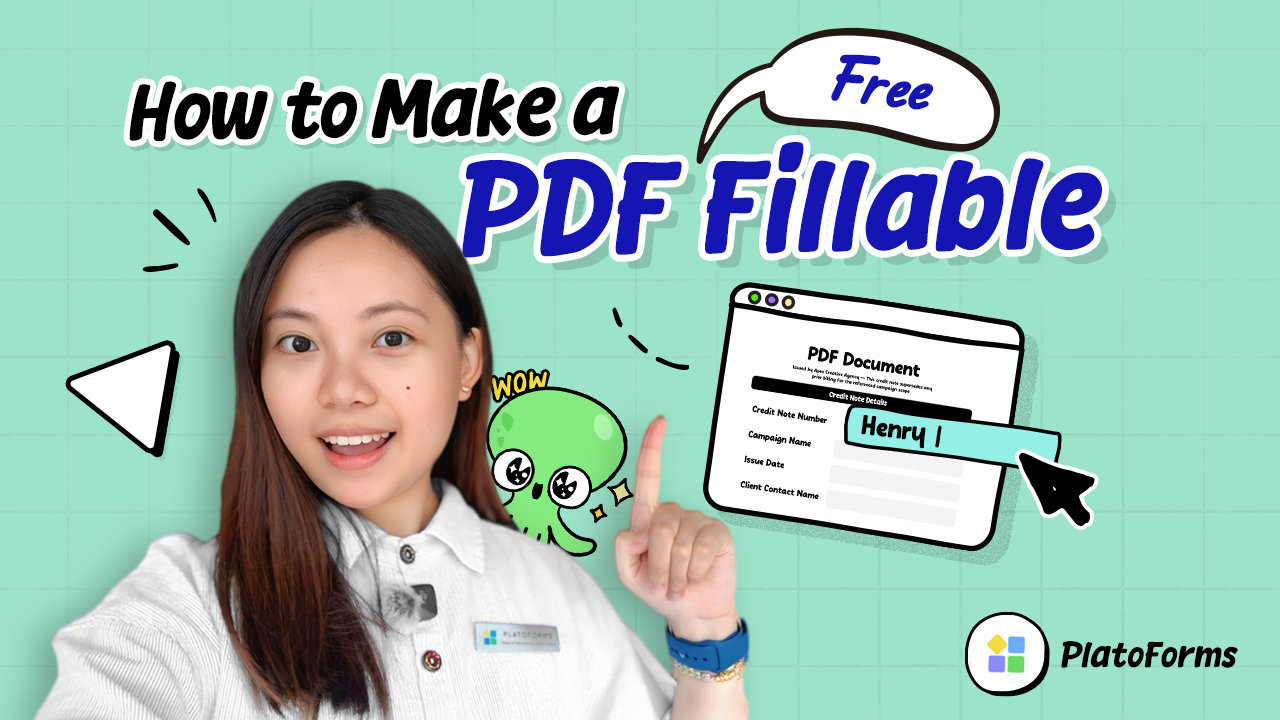 Video + Anleitung
Sehen Sie, wie Sie ein PDF hochladen, Felder hinzufügen und es veröffentlichen, ohne das ursprüngliche Design zu ändern.
Die Anleitung lesen →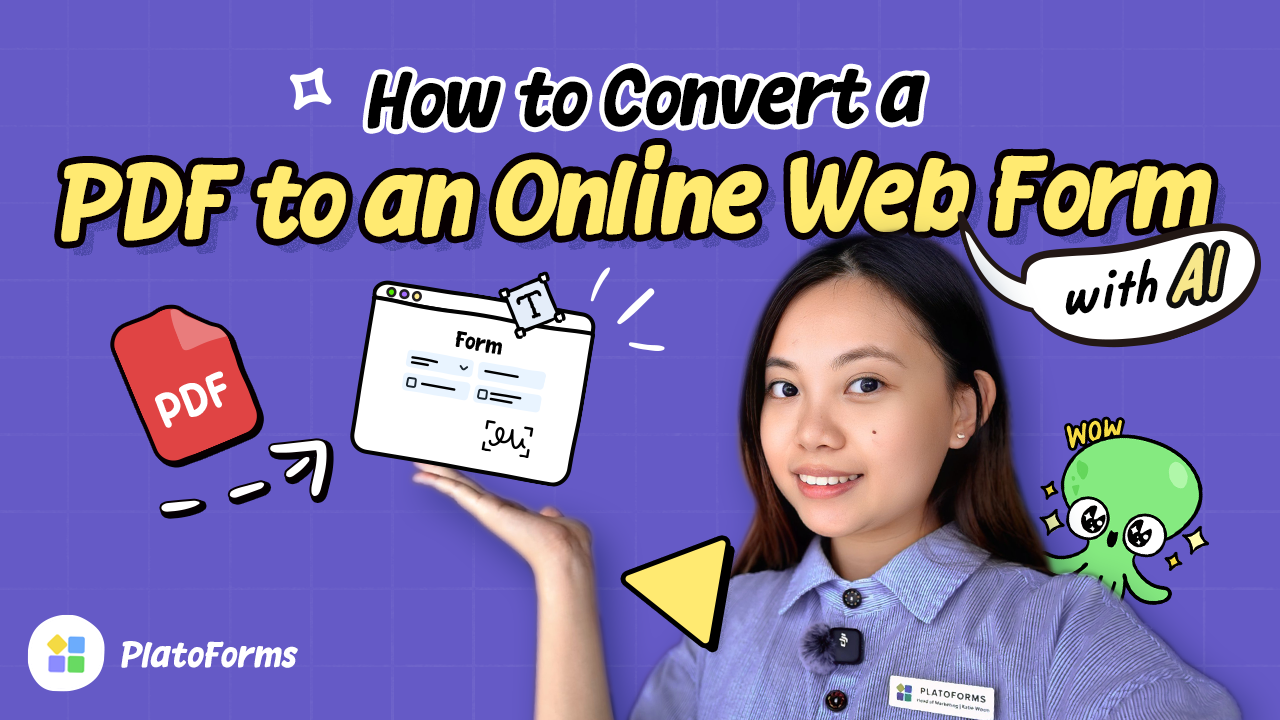 Video + Anleitung
Laden Sie ein PDF hoch und lassen Sie die KI dessen Felder in ein responsives Webformular umwandeln, das Sie anpassen, in der Vorschau ansehen und online veröffentlichen können.
Der Anleitung zur Umwandlung folgen →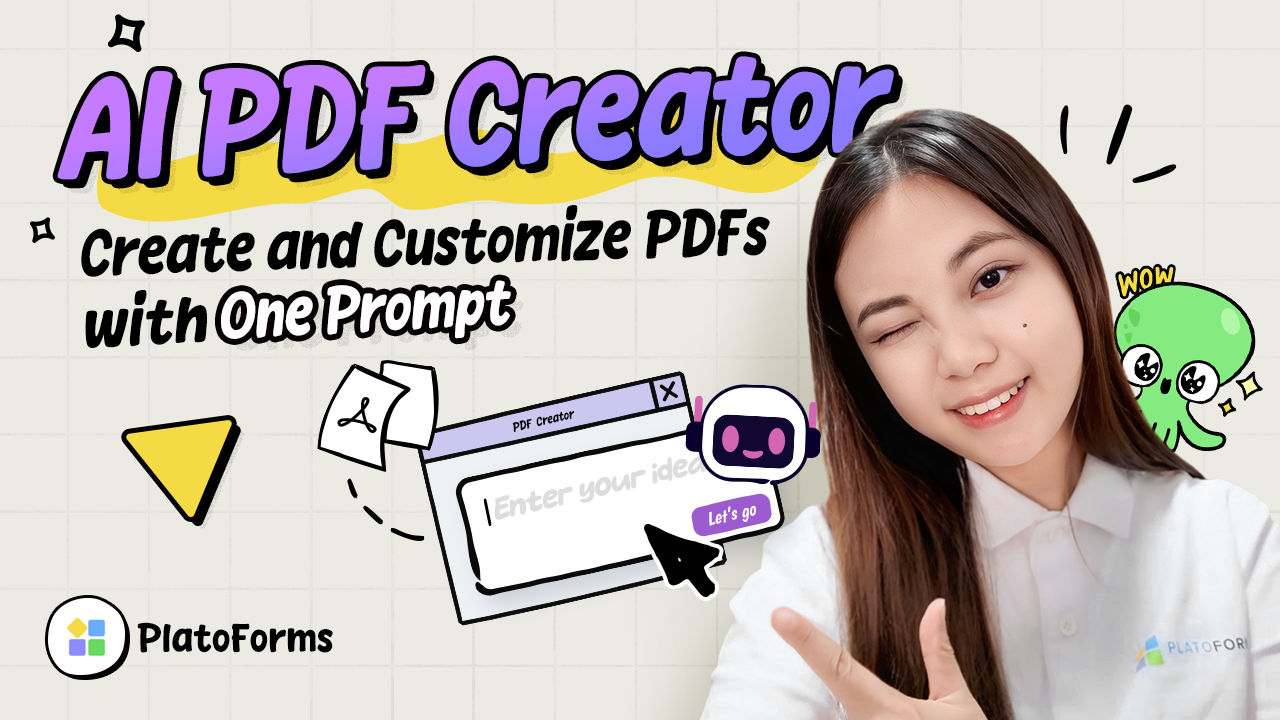 Video + Anleitung
Erstellen Sie einen bearbeitbaren Dokumententwurf, verfeinern Sie das Layout und wählen Sie ein PDF- oder Online-Ausgabeformat.
Die Anleitung lesen → Video + Anleitung
Aktivieren Sie Voice Filling, legen Sie Zugriff und Sprachen fest, beantworten Sie Fragen durch Sprechen und überprüfen und bearbeiten Sie die Antworten vor dem Absenden.
Erfahren Sie, wie Sie Voice Filling nutzen →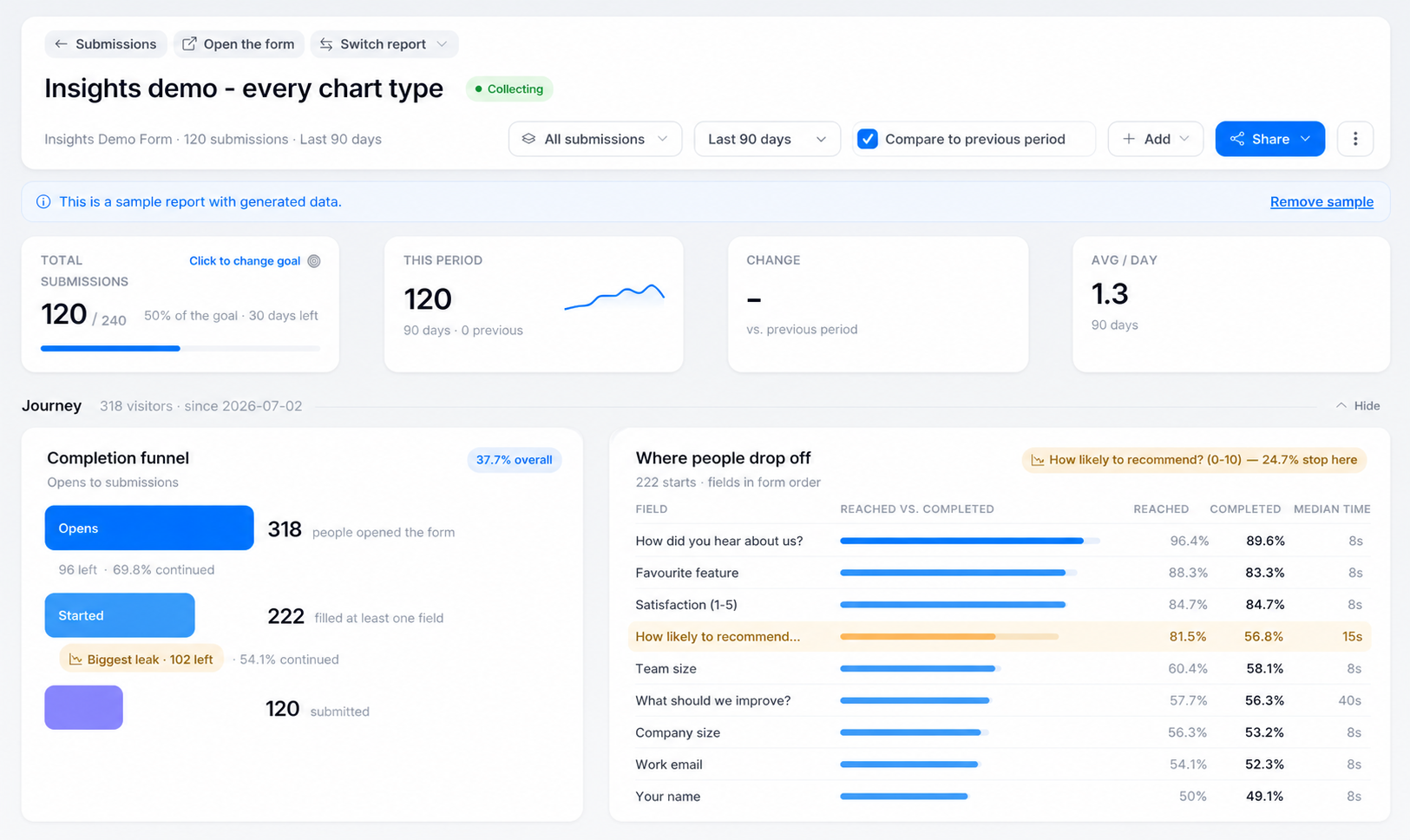 Video + Anleitung
Verfolgen Sie Abschlüsse und Abbrüche, visualisieren Sie Antworten, prüfen Sie die Datenqualität, finden Sie Muster mit KI und teilen Sie Berichte.
Insights-Leitfaden erkunden →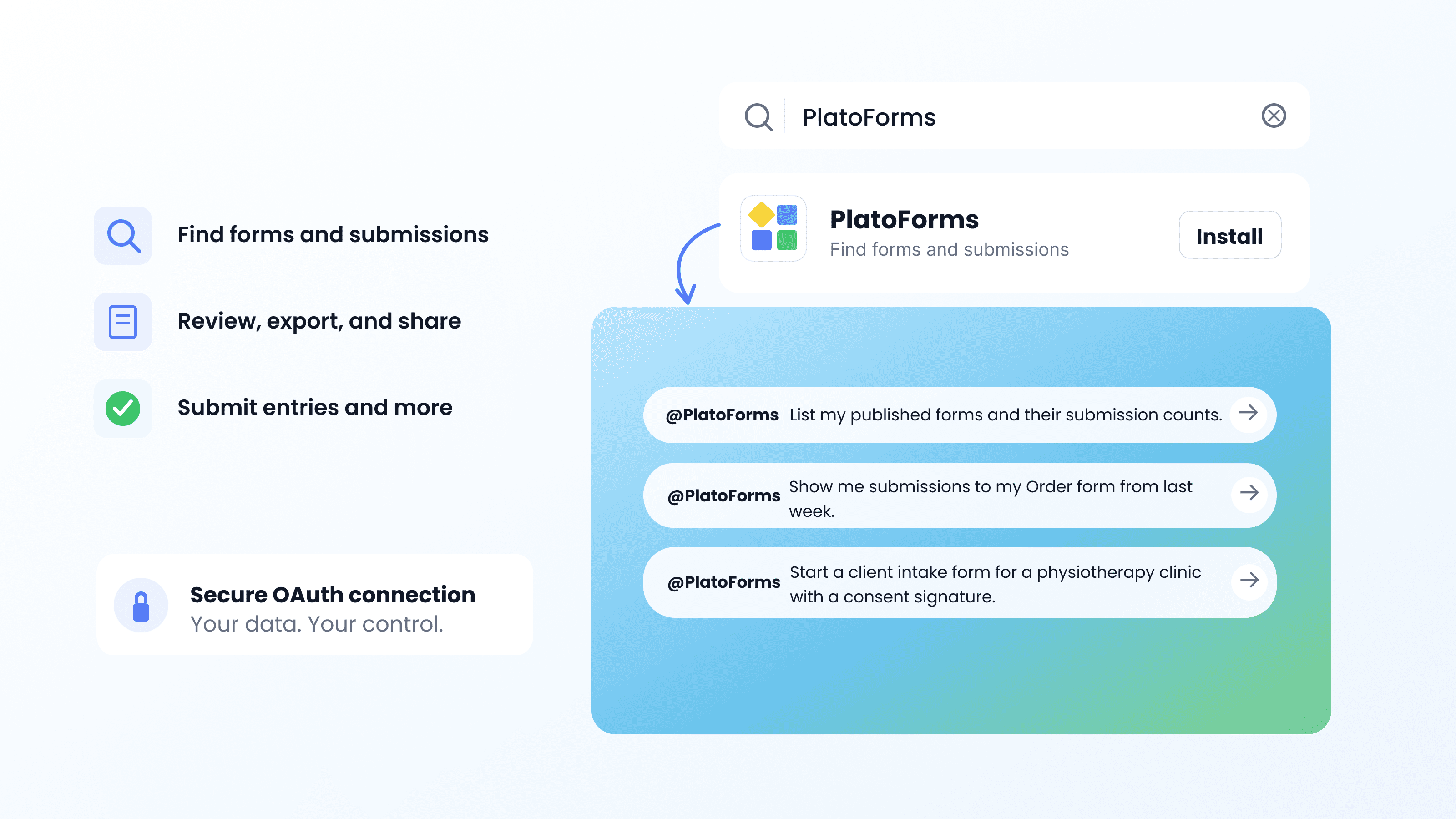 Video + Anleitung
Verbinden Sie PlatoForms, um Formulare und Einsendungen zu prüfen, Einträge zu erstellen oder zu übermitteln, PDF-Links zu erzeugen und zu sehen, wie MCP dies auf andere KI-Assistenten ausweitet.
Sehen Sie, was das Plugin kann →Tutorial-Artikel
Diese Artikel erklären vollständige Aufgaben mit Beispielen. Verwenden Sie die verlinkten Produktanleitungen für die schrittweise Einrichtung.
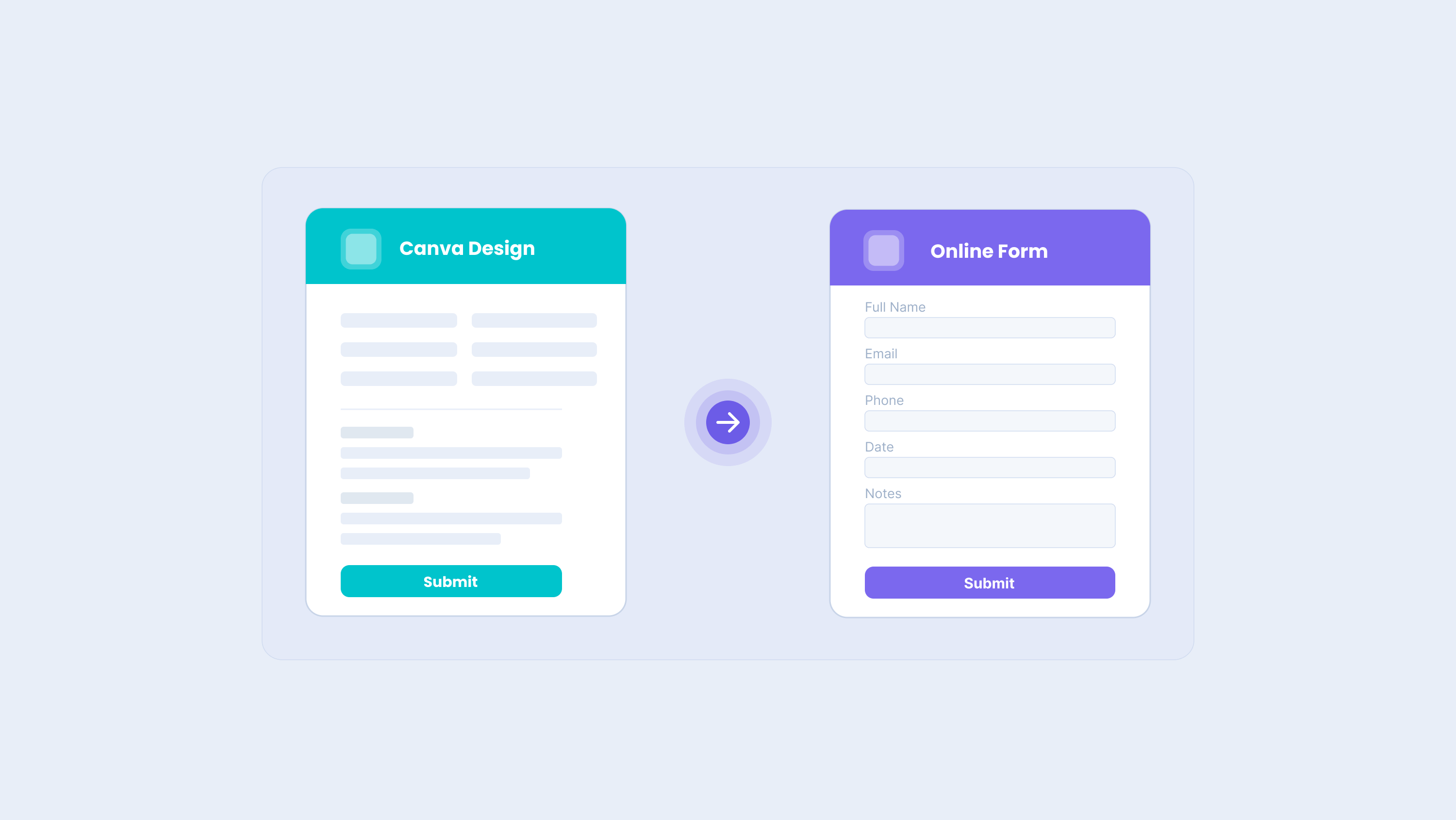
Exportieren Sie das Canva-Design zu PlatoForms, fügen Sie dann ausfüllbare Felder hinzu, sammeln Sie Antworten und generieren Sie PDFs.
Den Artikel lesen →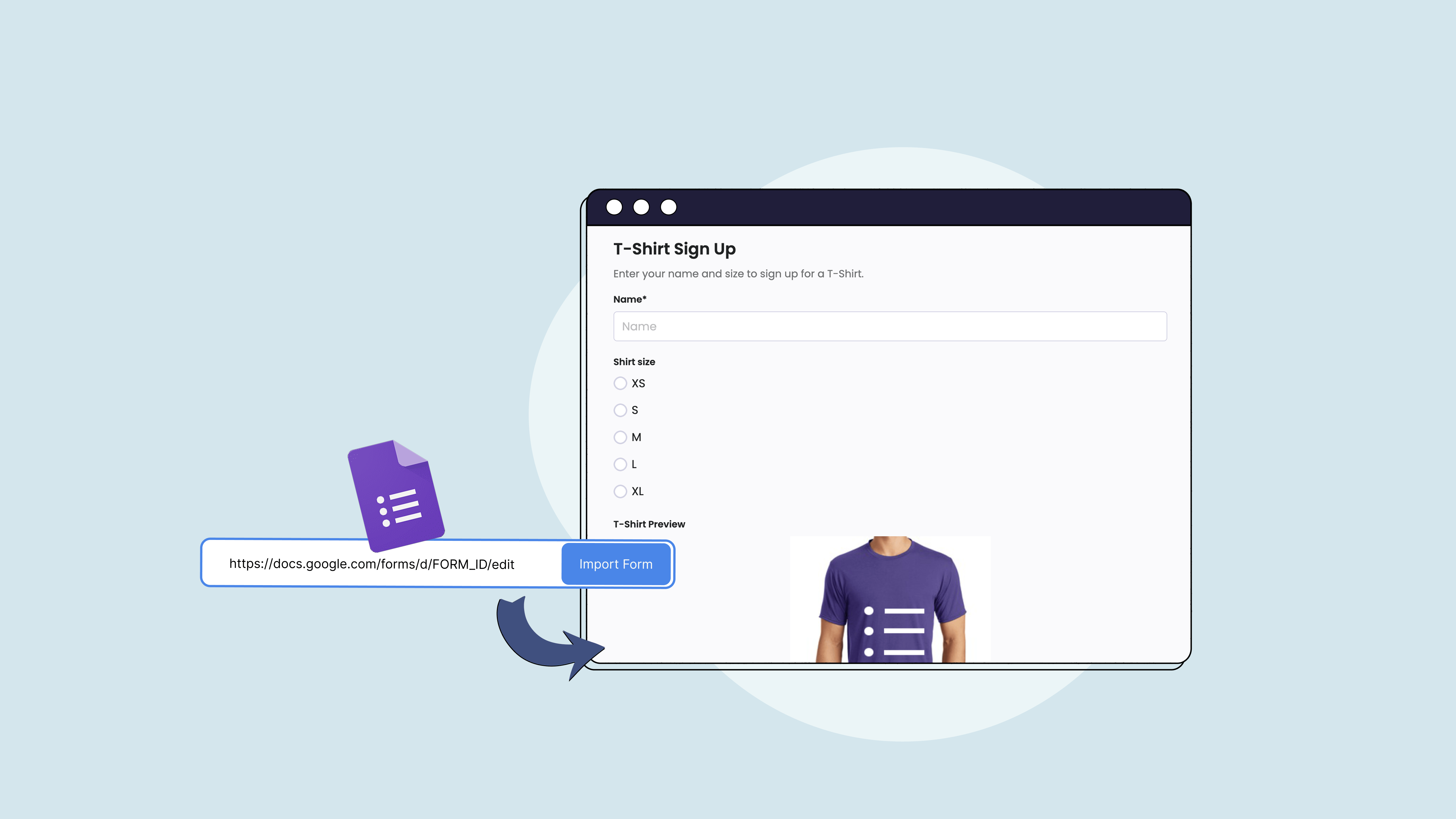
Sehen Sie, wie Sie nach dem Import eines Google-Formulars PDF-Erstellung, Unterschriften, Zahlungen und Genehmigungsschritte hinzufügen.
Den Artikel lesen →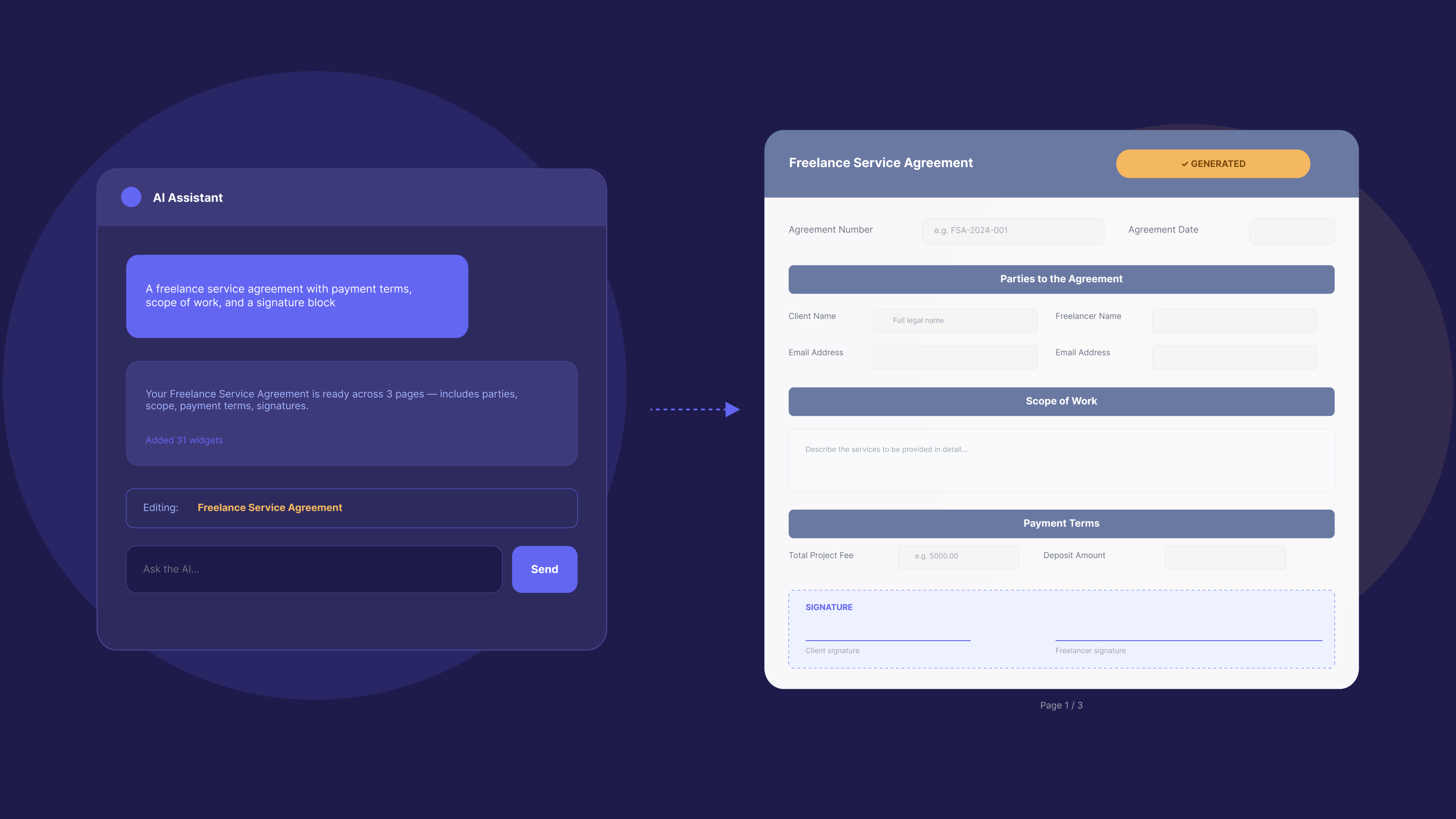
Sehen Sie, wie ein neues Dokument von seinem ersten Entwurf zu einem Online-Formular, Unterschriften und endgültigem PDF-Ausgang bewegt wird.
Den Artikel lesen →Schnelle Antworten
Ja. Laden Sie das PDF hoch, fügen Sie Felder manuell hinzu oder verwenden Sie die KI-Felderkennung und veröffentlichen Sie es dann als ausfüllbares PDF-Formular oder Web-PDF-Formular. Die Anleitung lesen →
Ja. Der PDF-Dokumentenersteller beginnt mit KI, einer leeren Leinwand oder einer Dokumentvorlage. Sie können das Ergebnis herunterladen oder dasselbe Design online veröffentlichen. Die Anleitung lesen →
Ja. Exportieren Sie das Design mit der PlatoForms-Canva-Integration und überprüfen Sie die erkannten Felder, bevor Sie das Formular veröffentlichen. Die Anleitung lesen →
PlatoForms speichert die Einsendung und kann ein abgeschlossenes PDF generieren. Ihre Benachrichtigungs-, Integrations- und Workflow-Einstellungen bestimmen, was als Nächstes passiert. Die Anleitung lesen →
Ja, wenn der Formularbesitzer die Sprachfüllung für ein veröffentlichtes Formular aktiviert und den Benutzer autorisiert. Antworten können vor dem Absenden überprüft werden. Die Anleitung lesen →
Wählen Sie basierend darauf, was Sie bereits haben und welche Ausfüll-Erfahrung Sie benötigen: ein bestehendes PDF, ein webbasiertes Formular oder ein neues PDF-Dokument. Die Anleitung lesen →
Bevorzugen Sie einen Ausgangspunkt?
Wählen Sie eine Formular- oder PDF-Dokumentvorlage und passen Sie sie für Ihren eigenen Workflow an.