


Die meisten Dokumenten-Workflows beinhalten mindestens drei Werkzeuge. Sie schreiben in Word oder Google Docs. Sie konvertieren in PDF. Sie laden es in ein Signatur-Tool hoch, senden es aus, verfolgen die Antwort, laden die unterschriebene Kopie herunter und archivieren sie irgendwo.
Jede Übergabe ist eine Chance, dass etwas verloren geht, verzögert wird oder falsch formatiert ist.
Der PDF-Dokumentenersteller von PlatoForms. kurz PDF Maker. reduziert dies auf einen einzigen Workflow: Beschreiben Sie das Dokument, verfeinern Sie das Design, konvertieren Sie es in ein Formular, sammeln Sie Unterschriften und exportieren Sie das finale PDF, ohne die Plattform zu verlassen.
Dieser Artikel führt Sie durch diesen Workflow von Anfang bis Ende.
Auf dieser Seite
- Was der PDF-Dokumentenersteller macht
- Schritt 1: Beschreiben Sie, was Sie benötigen
- Schritt 2: Überprüfen und verfeinern Sie das Design
- Schritt 3: Stylen Sie es, ohne von vorne zu beginnen
- Schritt 4: In ein Online-Formular konvertieren
- Schritt 5: Unterschriften sammeln
- Schritt 6: Das unterschriebene PDF exportieren
- Was dieser Workflow ersetzt
- Wann man es verwenden sollte – und wann nicht
- Häufig gestellte Fragen
Was der PDF-Dokumentenersteller macht
Der PDF-Dokumentenersteller ist ein Dokumentendesign-Tool, das in PlatoForms integriert ist. Es funktioniert anders als KI-Formular-Generatoren, die eine Liste von Feldern erstellen. es produziert ein vollständiges, gestaltetes Dokument: Überschriften, Fließtext, Abschnitte, Tabellen und Formularfelder, die auf einer Leinwand angeordnet sind.
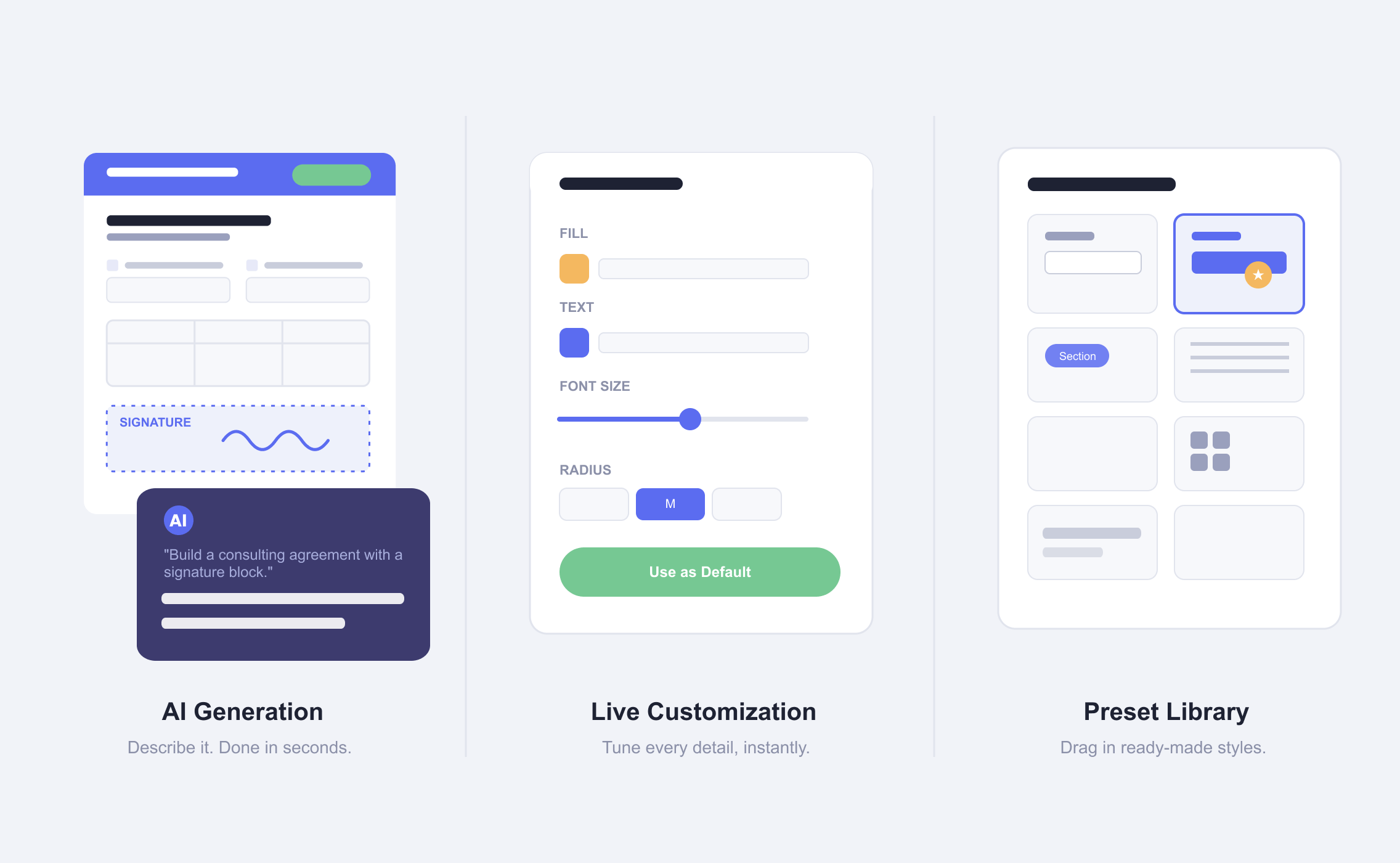
Die KI-Komponente akzeptiert Eingaben in natürlicher Sprache und liefert in Sekundenschnelle ein strukturiertes Dokument zurück. Sie können dann das Layout visuell verfeinern, ein Thema anwenden und – wenn das Dokument fertig ist – es in ein Online-Formular umwandeln, um Daten und Unterschriften zu sammeln.
Der entscheidende Unterschied: Sie füllen keine Vorlage aus, die jemand anderes entworfen hat. Sie beschreiben ein Dokument und erhalten einen ersten Entwurf, den Sie bearbeiten können.
Schritt 1: Beschreiben Sie, was Sie benötigen
Klicken Sie im PlatoForms-Dashboard auf Start to build und wählen Sie PDF Document Creator. Wählen Sie Start with AI chat.
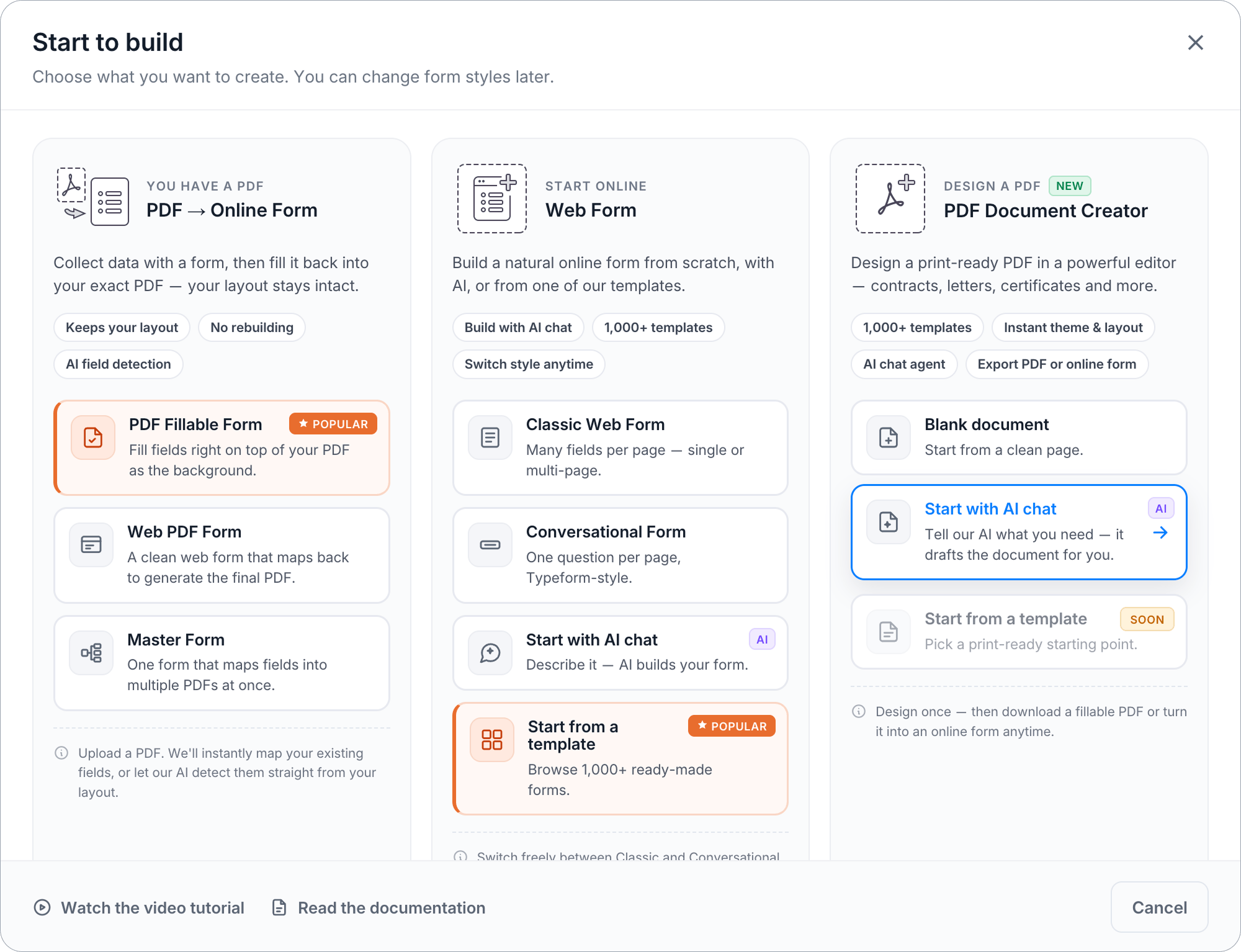
Beschreiben Sie im Chat-Panel Ihr Dokument in einfacher Sprache. Einige Beispiele:
“Ein Freelancer-Dienstleistungsvertrag mit Zahlungsbedingungen, Arbeitsumfang und einem Unterschriftenblock für beide Parteien”
“Eine einseitige Checkliste zur Mitarbeiter-Einarbeitung mit Abschnitten für persönliche Informationen, Geräteanforderungen und Anerkennung der Richtlinien”
“Ein Mandantenaufnahmeformular für eine Anwaltskanzlei. Name, Kontaktdaten, Falltyp, Empfehlungsquelle und eine Einwilligungssignatur”
Die KI lässt Sie nicht warten. Sobald Sie den Prompt senden, beginnt das Dokument, sich auf der Leinwand selbst zu erstellen. Widgets erscheinen Abschnitt für Abschnitt in Echtzeit, sodass es sich mehr anfühlt, als würde man etwas zusammenbauen sehen, als auf ein Ergebnis zu warten. Die meisten Dokumente sind in weniger als einer Minute fertig.
Um ein konkretes Beispiel zu geben: Der Prompt “Ein Freelancer-Dienstleistungsvertrag mit Zahlungsbedingungen, Arbeitsumfang und einem Unterschriftenblock für beide Parteien” produzierte einen vollständigen dreiseitigen Vertrag mit 31 Widgets. ein Überblicksblock über die Vereinbarung, ein nebeneinander angeordnetes Abschnitt für Kunden- & Freelancer-Informationen, ein detaillierter Arbeitsumfang (Beschreibung, Liefergegenstände, Daten, Überarbeitungen), Zahlungsbedingungen (Gebühr, Anzahlung, Zeitplan, Verzugsrichtlinie, Ausgaben), Geschäftsbedingungen (Vertraulichkeit, IP, Kündigung) und ein doppelter Unterschriftenblock mit gedrucktem Namen, Titel und Datumsfeldern für beide Parteien. alles aus einem Satz.
Das Dokument ist ein Ausgangspunkt, kein fertiges Produkt. Passen Sie alles an, was nicht passt, oder geben Sie weitere Prompts ein. die KI akzeptiert Folgeanweisungen nach der ersten Erstellung.
Was die KI tatsächlich versteht. Sie fügt nicht nur Felder hinzu. sie liest den Kontext. Als sie gebeten wurde, den Stil ausgewählter Komponenten an den Rest der Seite anzupassen, passte sie Farben, Schriftarten und Ränder an und aktualisierte auch einen Abschnittstitel, der angesichts der neuen Position keinen Sinn mehr machte (“Kontaktieren Sie uns” wurde automatisch zu “Beschreibung”). Diese Art von kontextueller Beurteilung unterscheidet dies von einem einfachen Drag-and-Drop-Tool.
Prompting-Tipps:
- Geben Sie den Dokumententyp, den Zweck und alle spezifischen Abschnitte an, die Sie möchten
- Erwähnen Sie Layout-Präferenzen: “eine Seite”, “formeller Ton”, “Tabelle für aufgeschlüsselte Kosten”
- Verwenden Sie nach der ersten Erstellung Folge-Prompts, um bestimmte Teile zu ändern: “Machen Sie die Überschrift minimalistischer” oder “Fügen Sie ein Feld für den Firmennamen des Kunden hinzu”
- Um bestimmte Komponenten anzusprechen, wählen Sie sie zuerst auf der Leinwand aus. Die KI liest die Absicht hinter Ihrer Anweisung: Für präzise Bearbeitungen (Ändern des Randes eines Feldes, Umbenennen eines Labels) ändert sie nur das, was ausgewählt ist. Für Stil- oder Themenanweisungen (“Ändern Sie die Überschrift in warme Farbe”) aktualisiert sie die ausgewählte Komponente und passt den Rest des Dokuments an, um alles konsistent zu halten. Sie erhalten chirurgische Kontrolle, wenn Sie sie benötigen, und automatische Konsistenz, wenn Sie danach fragen.
Schritt 2: Überprüfen und verfeinern Sie das Design
Sobald die KI das Dokument generiert hat, überprüfen Sie es auf der Leinwand.
Bewegen und ändern Sie die Größe von Komponenten. Ziehen Sie den Rastergriff (das blaue Quadrat in der oberen linken Ecke einer ausgewählten Komponente), um sie neu zu positionieren. Ziehen Sie einen beliebigen Eck- oder Kanten-Griff, um die Größe zu ändern. alle Elemente skalieren proportional, sodass Text und Felder relativ zum Container an der richtigen Position bleiben.
Fügen Sie Komponenten manuell hinzu. Die linke Seitenleiste enthält Symbole für einzelne Komponenten. Textblöcke, Bilder, Trennlinien, Tabellen, Unterschriftenfelder und mehr. Bewegen Sie den Mauszeiger über ein Symbol, um seinen Namen und eine “Ziehen zum Hinzufügen”-Aufforderung zu sehen. Sowohl das Ziehen als auch das Klicken funktionieren. die Interaktion ist reibungslos genug, um den Designfluss nicht zu unterbrechen.
Duplizieren, gruppieren und löschen. Verwenden Sie Cmd/Ctrl + D, um eine Komponente zu duplizieren, Cmd/Ctrl + G, um mehrere Komponenten zu gruppieren, und die Löschtaste, um sie zu entfernen. Klicken Sie mit der rechten Maustaste irgendwo auf der Leinwand, um ein vollständiges Kontextmenü zu öffnen.
Verwalten Sie Seiten. Inhalte fließen automatisch zur nächsten Seite, wenn sie die Seitenbegrenzung überschreiten. keine manuelle Seitenverwaltung für die meisten Dokumente erforderlich. Um einen Bruch an einem bestimmten Punkt zu erzwingen (zum Beispiel vor einem Unterschriftenabschnitt), fügen Sie einen Seitenumbruch aus dem Feld-Panel hinzu.
Schritt 3: Stylen Sie es, ohne von vorne zu beginnen
Die Struktur ist vorhanden. jetzt machen Sie es richtig aussehen. Zwei Werkzeuge übernehmen den Großteil der Styling-Arbeit: die Widgets-Bibliothek und das Themensystem.
Verwenden Sie die Widgets-Bibliothek
Die Widgets-Bibliothek. zugänglich über das Symbol am unteren Rand der linken Seitenleiste. enthält vorab gestylte Varianten jedes Widget-Typs. Texteingaben allein gibt es in 11 Stilen: Klassisch/Standard, Horizontales Label, Modern/Material, Schatten, drei Varianten mit schwebendem Label, Groß abgerundet, Mehrzeilig, Datum und Uhrzeit. Abschnittsüberschriften bieten 8 Stile, darunter ein vollbreites Bildhintergrund-Banner.
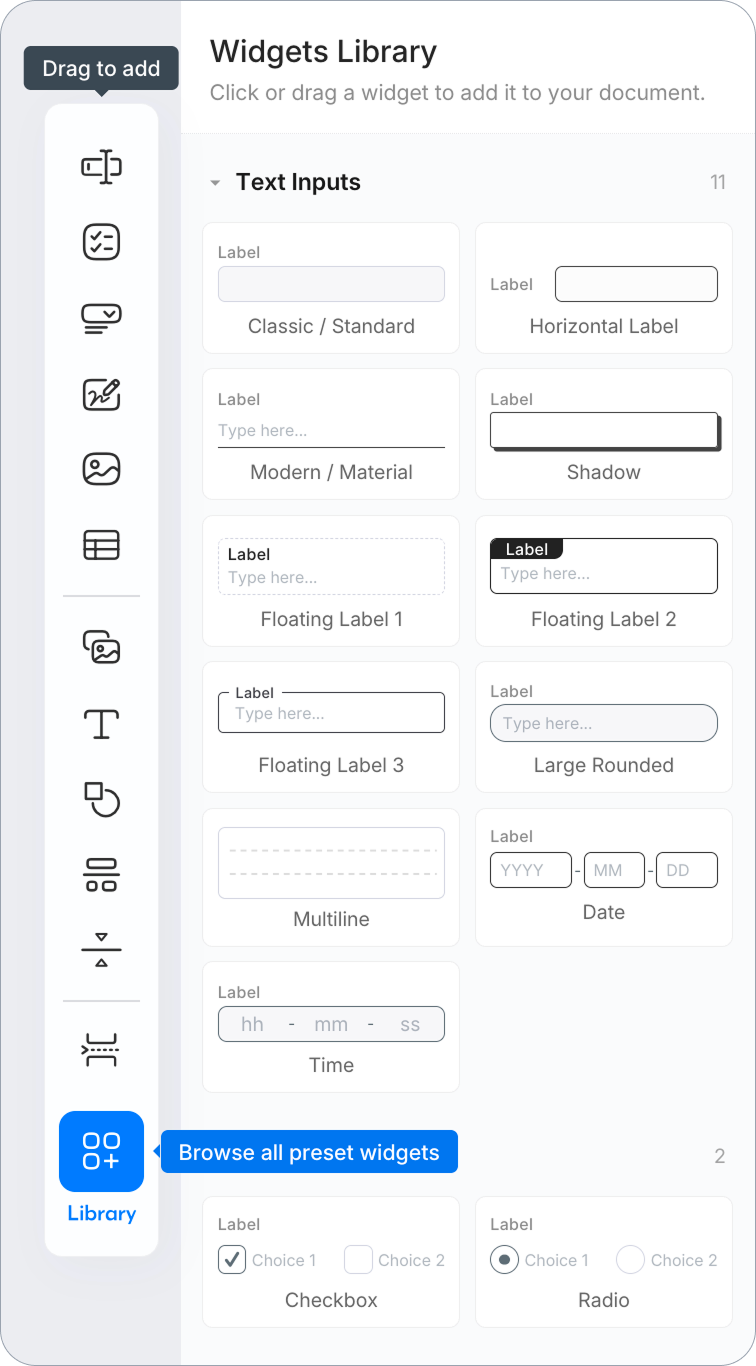
Zwei Details machen das Durchsuchen schneller, als es klingt. Erstens zeigt das Bewegen des Mauszeigers über ein Thumbnail eine kurze Beschreibung dessen, was diesen Stil auszeichnet. “Klassisch / Standard” zeigt “Label oben, voller Rand, abgerundete Ecken”, sodass Sie genau wissen, was Sie bekommen, bevor Sie klicken. Zweitens zeigt das Ziehen eines Widgets aus der Bibliothek eine Live-Vorschaukarte, die Ihrem Cursor zur Leinwand folgt, sodass Sie sehen können, wo es landen wird, bevor Sie loslassen.
Der praktische Effekt: Wenn die KI ein Widget generiert hat, das fast so aussieht, wie Sie es möchten, aber nicht ganz richtig, können Sie es in einem Zug gegen eine vorab gestylte Variante austauschen. Kein CSS, keine Randradius-Schieberegler, kein Rätselraten.
Ein Thema anwenden
Öffnen Sie die Themen-Registerkarte und bewegen Sie den Mauszeiger über eine Option. die Leinwand reagiert sofort und malt das gesamte Dokument neu, bevor Sie etwas klicken. Es gibt keinen Ladezustand, keine Verzögerung. Bewegen Sie Ihren Cursor von Thema zu Thema und das Dokument hält Schritt. Es ist der schnellste Weg, den richtigen Look zu finden, weil Sie auf Ihrem tatsächlichen Inhalt und nicht auf einem generischen Beispiel eine Vorschau anzeigen. Themen sind in fünf Familien gruppiert: Standard, Professionell (Schwarz, Blau, Grau, Rot), Fett (Indigo, Smaragd, Rose, Bernstein), Klassisch (Marine, Kohle, Burgund, Wald) und Pastell (Lavendel, Pfirsich, Minze, Himmel).
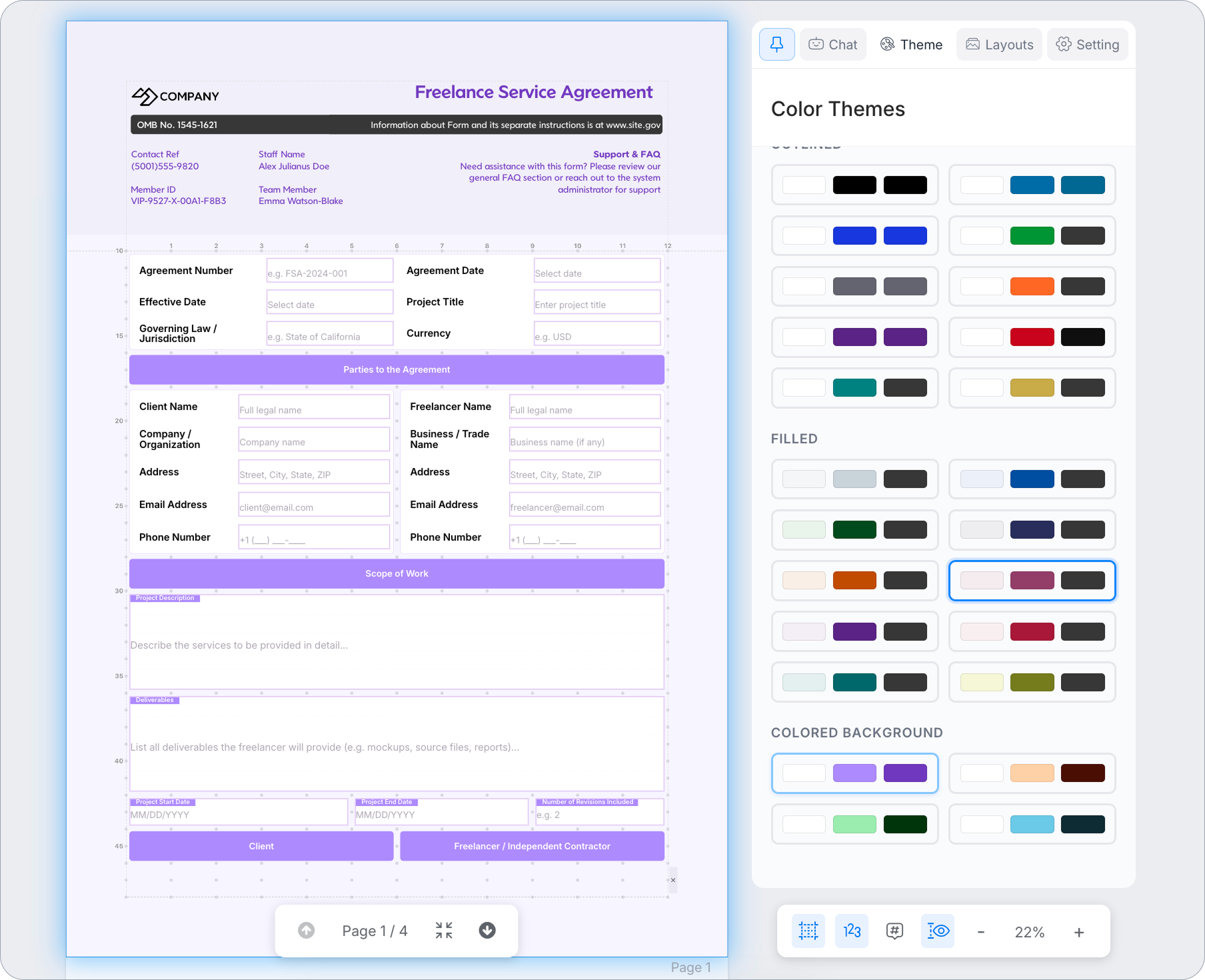
Für markenpräzise Arbeiten klicken Sie auf Anpassen, um einzelne Farb-Token fein abzustimmen. Seitenhintergrund, Textfarben, Randfarben. jedes einzeln. Änderungen werden sofort angewendet. Wenn das Thema fertig ist, klicken Sie auf An Team freigeben, um es in Ihrem Arbeitsbereich verfügbar zu machen. Jedes Dokument, das Ihr Team erstellt, verwendet dieselbe Palette, ohne dass jemand die Hex-Codes merken muss. Klicken Sie auf Farben zurücksetzen, um die ursprünglichen Werte jederzeit wiederherzustellen.
Schritt 4: In ein Online-Formular konvertieren
Wenn das Design fertig ist, klicken Sie auf Make Online Form in der oberen Navigationsleiste. Ein Dialogfeld erscheint, in dem Sie einen Konvertierungspfad auswählen können.
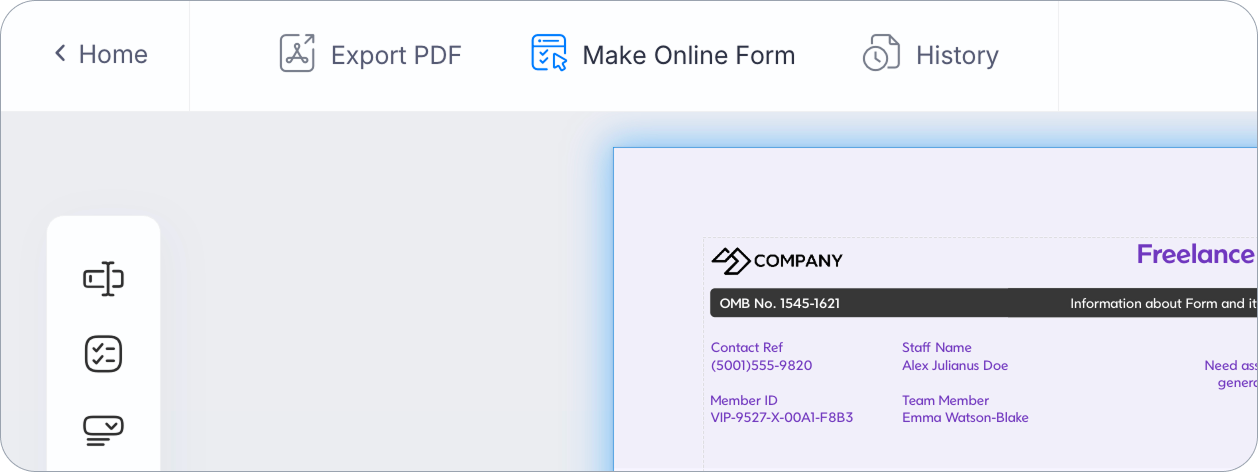
Wählen Sie einen Konvertierungspfad:
| Pfad | Wie es aussieht | Am besten geeignet für |
|---|---|---|
| Ausfüllbares PDF-Formular | Ihr PDF-Design ist der Hintergrund; Felder sind interaktive Overlays | Verträge, Vereinbarungen und jedes Dokument, bei dem das PDF-Layout im unterschriebenen Ergebnis erhalten bleiben muss |
| Web-PDF-Formular | Ein sauberes Webformular, optimiert für Mobilgeräte; das Absenden generiert ein PDF, das Ihrem ursprünglichen Layout entspricht | Wenn das Ausfüllerlebnis wichtiger ist als das PDF-Erscheinungsbild |
Für einen Freelancer-Vertrag oder Vertrag. bei dem das unterschriebene PDF-Ergebnis genau wie das gestaltete Dokument aussehen muss. ist Ausfüllbares PDF-Formular die richtige Wahl. Die Konvertierung erzeugt ein browserbasiertes Formular, das Ihr Empfänger öffnen und ausfüllen kann, ohne Software, und das Absenden generiert das ausgefüllte PDF automatisch.
Nach der Auswahl eines Pfades konfigurieren Sie jedes Feld:
- Erforderlich. verhindert die Übermittlung ohne Abschluss
- Schreibgeschützt im Formular. zeigt vorausgefüllte Inhalte, die der Befragte nicht bearbeiten kann
- Im Formular verborgen. überträgt Daten, ohne sie dem Befragten anzuzeigen
- Logiken. Felder basierend auf anderen Feldwerten anzeigen oder ausblenden
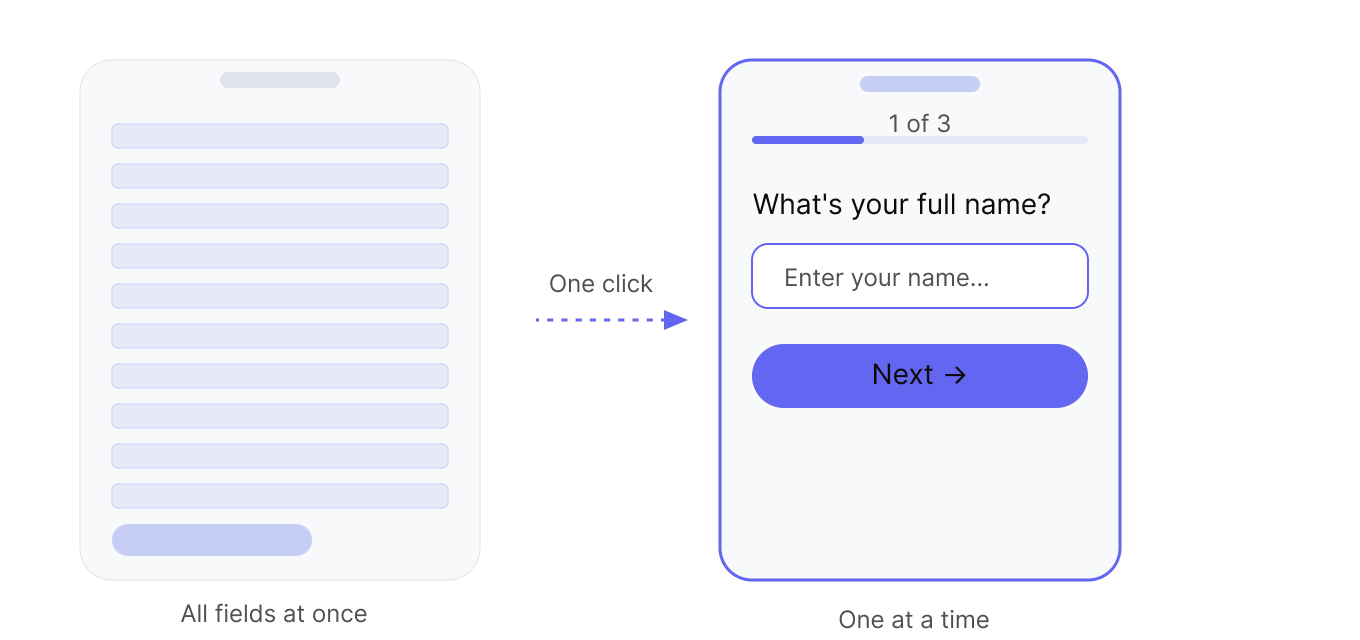
Wenn das konvertierte Formular viele Felder hat. ein langes Aufnahmeformular zum Beispiel. schalten Sie es mit einem Klick in den Konversationsmodus um. Dieselben Felder werden nacheinander präsentiert, was die Überforderung reduziert und die Abschlussraten auf Mobilgeräten verbessert, ohne dass ein Neuaufbau erforderlich ist.
Schritt 5: Unterschriften sammeln
Fügen Sie im Formular-Editor ein Unterschriftenfeld zu jedem Abschnitt hinzu, der eine Unterschrift erfordert. Senden Sie dann das Formular über eine Einladung oder einen Workflow-Schritt mit aktiviertem Unterschriftenzertifikat. Das Zertifikat zeichnet die Einwilligungserklärung, Unterzeichnerdetails, den SHA-256-Fingerabdruck des signierten PDFs und eine manipulationssichere Ereigniszeitleiste auf. Für Formulare, die vor dem Zertifikats-Upgrade im September 2026 erstellt wurden, ist auch Gesammelt für Signaturzertifikat im Unterschriftenfeld erforderlich.
Um das Formular an bestimmte Personen zu senden:
- Teilen Sie einen Link. veröffentlichen Sie das Formular und senden Sie die URL direkt
- Vorausgefüllte Einladung. verwenden Sie die Einladungsfunktion, um einen Link mit dem Namen und anderen Details des Empfängers bereits ausgefüllt zu senden
- Massen-Einladungen. laden Sie eine CSV hoch, um vorausgefüllte Links für mehrere Empfänger auf einmal zu generieren
Wenn der Empfänger das Formular absendet, generiert PlatoForms das ausgefüllte PDF automatisch. Es erscheint in Ihrem Einreichungs-Dashboard, bereit zum Herunterladen.
Um das unterschriebene Dokument basierend auf den Formularantworten an verschiedene Empfänger zu senden. zum Beispiel eine Kopie an den Kunden und eine andere Benachrichtigung an Ihr internes Team. verwenden Sie Logik-basierte E-Mail-Benachrichtigungen. Richten Sie bedingte Weiterleitungsregeln ein, damit jede Partei automatisch die richtige Version erhält, ohne manuelles Weiterleiten.
Schritt 6: Das unterschriebene PDF exportieren
Öffnen Sie im Einreichungs-Dashboard eine beliebige Einreichung, um das ausgefüllte, unterschriebene PDF herunterzuladen. Das Dokument spiegelt das ursprüngliche Design wider. Ihr Layout, Branding und Inhalt. mit den ausgefüllten Feldwerten und der Unterschrift.
Wenn Sie das unterschriebene Dokument archivieren oder verteilen müssen:
- Laden Sie es direkt aus dem Einreichungs-Dashboard herunter
- Richten Sie eine automatische Cloud-Speicher-Synchronisierung ein (Google Drive, Dropbox, OneDrive oder Box), um jede unterschriebene Einreichung automatisch zu archivieren
- Konfigurieren Sie E-Mail-Benachrichtigungen, um das unterschriebene PDF bei der Einreichung an den Befragten und Ihr Team zu senden
Wenn eine einzelne Einreichung mehrere unterschiedliche Dokumente generieren muss. zum Beispiel einen Kundenvertrag, eine interne Aufzeichnungskopie und eine Zahlungsquittung. verwenden Sie Master-Formulare. Entwerfen Sie jedes Dokument separat im PDF-Dokumentenersteller und verknüpfen Sie sie dann mit einem einzigen Master-Formular. Eine Einreichung füllt alle drei gleichzeitig aus.
Für Dokumente mit Aufbewahrungsanforderungen. rechtliche Verträge (oft 6–7 Jahre), Einwilligungsformulare im Gesundheitswesen (HIPAA erfordert 6 Jahre) oder HR-Aufzeichnungen. konfigurieren Sie eine Datenaufbewahrungsrichtlinie auf Kontoebene. Einreichungsdaten werden automatisch nach dem von Ihnen festgelegten Zeitraum gelöscht oder unbegrenzt aufbewahrt, wenn der Workflow dies erfordert.
Für Gesundheits- oder Rechts-Workflows, die Compliance-Dokumentation erfordern, siehe das Trust Center für die Datenverarbeitung und Unterschriftenzertifikatsstandards von PlatoForms.
Sehen Sie sich das Tutorial unten für eine kurze Anleitung an:
Was dieser Workflow ersetzt
| Alter Workflow | Mit PDF-Dokumentenersteller |
|---|---|
| Schreiben in Word/Google Docs → manuell formatieren → in PDF exportieren | In einfacher Sprache beschreiben → KI generiert in Sekunden ein gestaltetes Dokument |
| Öffnen Sie Figma oder Canva, um das Layout zu gestalten → exportieren → als Formular neu erstellen | Design und Konvertierung im selben Tool; Layout wird automatisch übernommen |
| In Adobe Acrobat hochladen, um Formularfelder hinzuzufügen → separate Lizenzkosten | Felder während des Designs hinzugefügt; kein separates Tool oder Konto erforderlich |
| In DocuSign/Adobe Sign hochladen → separates Konto und Kosten | Unterschriftensammlung integriert |
| Unterschriebene Kopie herunterladen → manuell ablegen oder per E-Mail senden | Automatischer Download und Cloud-Synchronisierung bei der Einreichung |
| Als Formular neu erstellen, wenn Sie Daten online sammeln müssen | Dasselbe Design in ein Formular konvertieren. kein Neuaufbau |
Die Konsolidierung ist besonders wichtig für Teams, die sich mit wiederkehrenden Dokumenten befassen. Verträge, Aufnahmeformulare, Vereinbarungen, Checklisten. bei denen die Einrichtungskosten eines Multi-Tool-Workflows im Laufe der Zeit zunehmen.
Wann man es verwenden sollte – und wann nicht
Gute Passform:
- Verträge, Dienstleistungsvereinbarungen, NDAs und andere Dokumente, die eine Unterschrift benötigen
- Interne Formulare, bei denen das PDF-Ergebnis wichtig ist (HR, Compliance, Betrieb)
- Dokumente mit einem spezifischen visuellen Design, das im unterschriebenen Ergebnis erhalten bleiben muss
- Teams, die ein konsistentes Dokumentenbranding ohne einen dedizierten Designer wünschen. die Widgets-Bibliothek und das Themensystem übernehmen das Styling
- Einmalige Dokumente, bei denen sich der Neuaufbau in einem separaten Tool nicht lohnt
- Gesundheitsdienstleister, die Einwilligungsformulare von Patienten sammeln. aktivieren Sie HIPAA-Compliance auf Ihrem Teamkonto, um die Anforderungen der Datenschutz- und Sicherheitsregel zu erfüllen, einschließlich verschlüsselter Speicherung und eines unterzeichneten BAA
Weniger ideal:
- Komplexe mehrstufige Genehmigungs-Workflows mit vielen Prüfern. verwenden Sie dafür PlatoForms Workflow
- Hochvolumige Datensammlung, bei der das Dokumentendesign nicht die Priorität ist. ein Standard Web-PDF-Formular kann schneller eingerichtet werden
- Dokumente, die eine spezifische rechtliche Zertifizierung über ein Unterschriftenzertifikat hinaus erfordern
Häufig gestellte Fragen
Wie unterscheidet sich dies von Canva oder Google Docs?
Canva und Google Docs erstellen statische Dokumente. Sie können keine Formulardaten oder Unterschriften sammeln, ohne in ein anderes Tool zu exportieren. Der PDF-Dokumentenersteller erstellt ein Dokument, das auch ein Live-Formular ist: dasselbe Design kann als statisches PDF exportiert oder in ein ausfüllbares Formular oder Online-Formular konvertiert werden, alles innerhalb von PlatoForms. Die Widgets-Bibliothek und das Themensystem geben Ihnen Canva-ähnliche Designkontrolle; die Formularumwandlung gibt Ihnen etwas, das Canva nicht kann. PlatoForms integriert sich auch direkt mit Canva. siehe die Canva-App-Integration für Details.
Kann ich das Dokument nach der KI-Erstellung bearbeiten?
Ja. die KI-Ausgabe ist vollständig bearbeitbar. Sie können jede Komponente verschieben, die Größe ändern, hinzufügen oder löschen. Sie können auch weiterhin Prompts senden: Wählen Sie bestimmte Komponenten auf der Leinwand aus und senden Sie eine Folgeanweisung. Die KI liest die Absicht. für präzise Bearbeitungen ändert sie nur das, was ausgewählt ist; für Stil-Anweisungen aktualisiert sie die Auswahl und hält den Rest des Dokuments automatisch konsistent.
Was passiert mit meinem Design, wenn ich es in ein Online-Formular konvertiere?
Ihr Layout, Ihre Felder und Ihr Styling werden automatisch übernommen. Für ausfüllbare PDF-Formulare wird das PDF zum Hintergrund und die Felder werden zu interaktiven Overlays. Für Web-PDF-Formulare werden die Felder als Webformular neu erstellt, und das Absenden generiert ein PDF, das Ihrem ursprünglichen Design entspricht.
Ist die KI-Erstellung ein einmaliger Schritt, oder kann ich weiterhin Prompts senden?
Sie können jederzeit während des Designprozesses weiterhin Prompts senden. Wählen Sie Komponenten auf der Leinwand aus, um bestimmte Teile anzusprechen, oder lassen Sie nichts ausgewählt, um das gesamte Dokument zu ändern. Die KI behält den Kontext innerhalb der Sitzung, sodass Folgeanweisungen wie “Machen Sie die Überschrift minimalistischer” oder “Ändern Sie das Farbschema in etwas Geschäftliches” funktionieren, ohne das gesamte Dokument erneut zu beschreiben.
Der vollständige Workflow. Prompt, Design, Stil, Konvertierung, Signatur, Export. dauert Minuten für ein einfaches Dokument. Für wiederkehrende Dokumenttypen sind die Einrichtungszeiten einmalige Kosten.
Beginnen Sie mit dem Erstellen mit dem PDF-Dokumentenersteller →
Verwandte Lektüre: HIPAA-konforme Online-Formulare · E-Signatur-Sicherheit: Was macht eine Signatur rechtlich bindend? · PDF-Dokumentenersteller-Dokumentation


