La mayoría de los flujos de trabajo de documentos involucran al menos tres herramientas. Escribes en Word o Google Docs. Lo conviertes a PDF. Lo subes a una herramienta de firma, lo envías, persigues la respuesta, descargas la copia firmada y la archivas en algún lugar.
Cada traspaso es una oportunidad para que algo se pierda, se retrase o se formatee incorrectamente.
El Creador de Documentos PDF de PlatoForms. Creador de PDF para abreviar. Colapsa esto en un solo flujo de trabajo: describe el documento, refina el diseño, conviértelo en un formulario, recoge firmas y exporta el PDF final sin salir de la plataforma.
Este artículo recorre ese flujo de trabajo de principio a fin.
En esta página
- Qué hace el Creador de Documentos PDF
- Paso 1: Describe lo que necesitas
- Paso 2: Revisa y refina el diseño
- Paso 3: Estílalo sin empezar desde cero
- Paso 4: Convierte a un formulario en línea
- Paso 5: Recoge firmas
- Paso 6: Exporta el PDF firmado
- Qué reemplaza este flujo de trabajo
- Cuándo usarlo y cuándo no
- Preguntas frecuentes
Qué hace el Creador de Documentos PDF
El Creador de Documentos PDF es una herramienta de diseño de documentos integrada en PlatoForms. Funciona de manera diferente a los generadores de formularios con IA que producen una lista de campos. Produce un documento completo y diseñado: encabezados, texto del cuerpo, secciones, tablas y campos de formulario dispuestos en un lienzo.
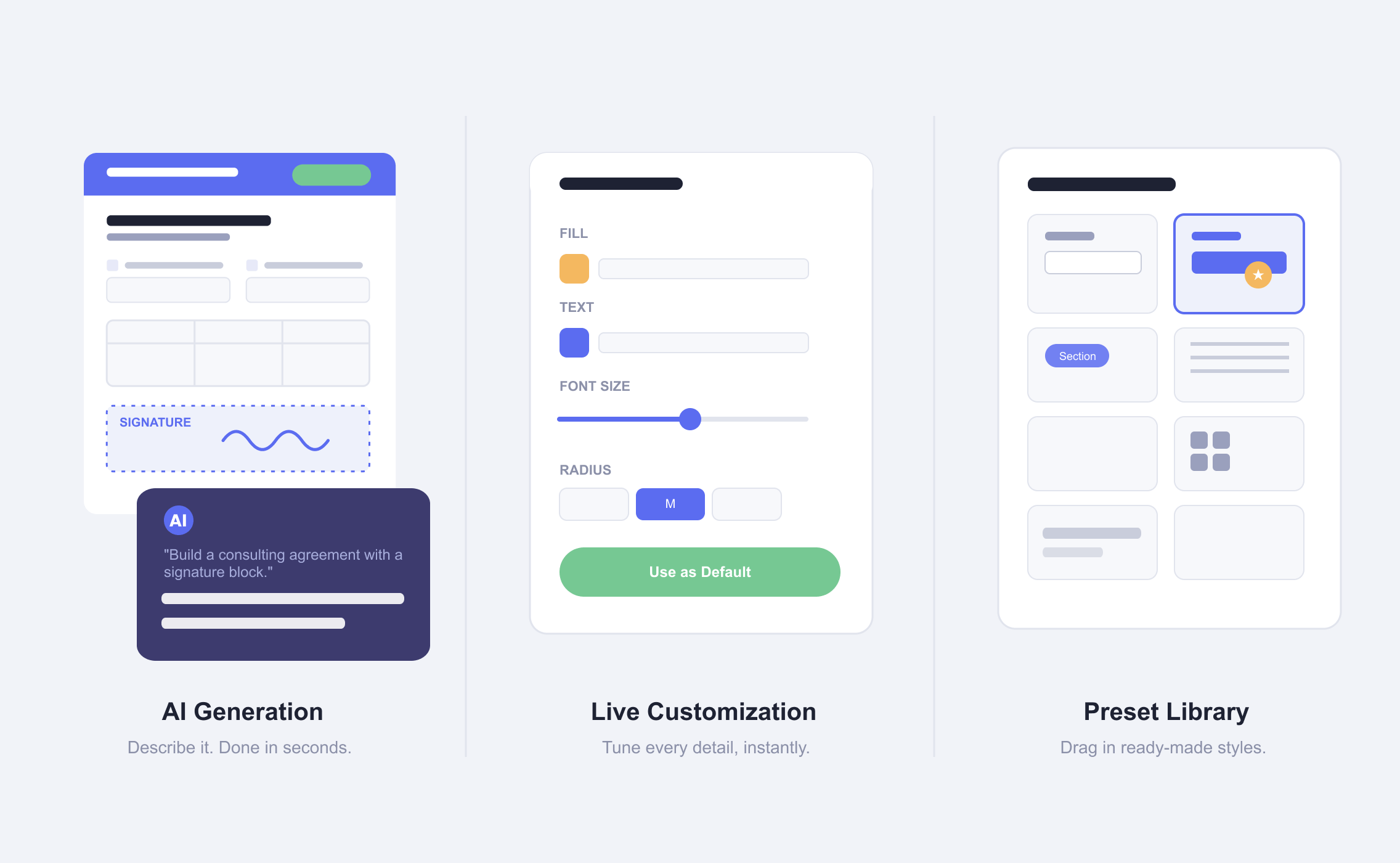
El componente de IA acepta prompts en lenguaje natural y devuelve un documento estructurado en segundos. Luego puedes refinar el diseño visualmente, aplicar un tema y, cuando el documento esté listo, convertirlo en un formulario en línea para recoger datos y firmas.
La distinción clave: no estás llenando una plantilla diseñada por otra persona. Estás describiendo un documento y obteniendo un primer borrador que puedes editar.
Paso 1: Describe lo que necesitas
Desde el Panel de Control de PlatoForms, haz clic en Comenzar a construir y selecciona Creador de Documentos PDF. Elige Comenzar con chat de IA.
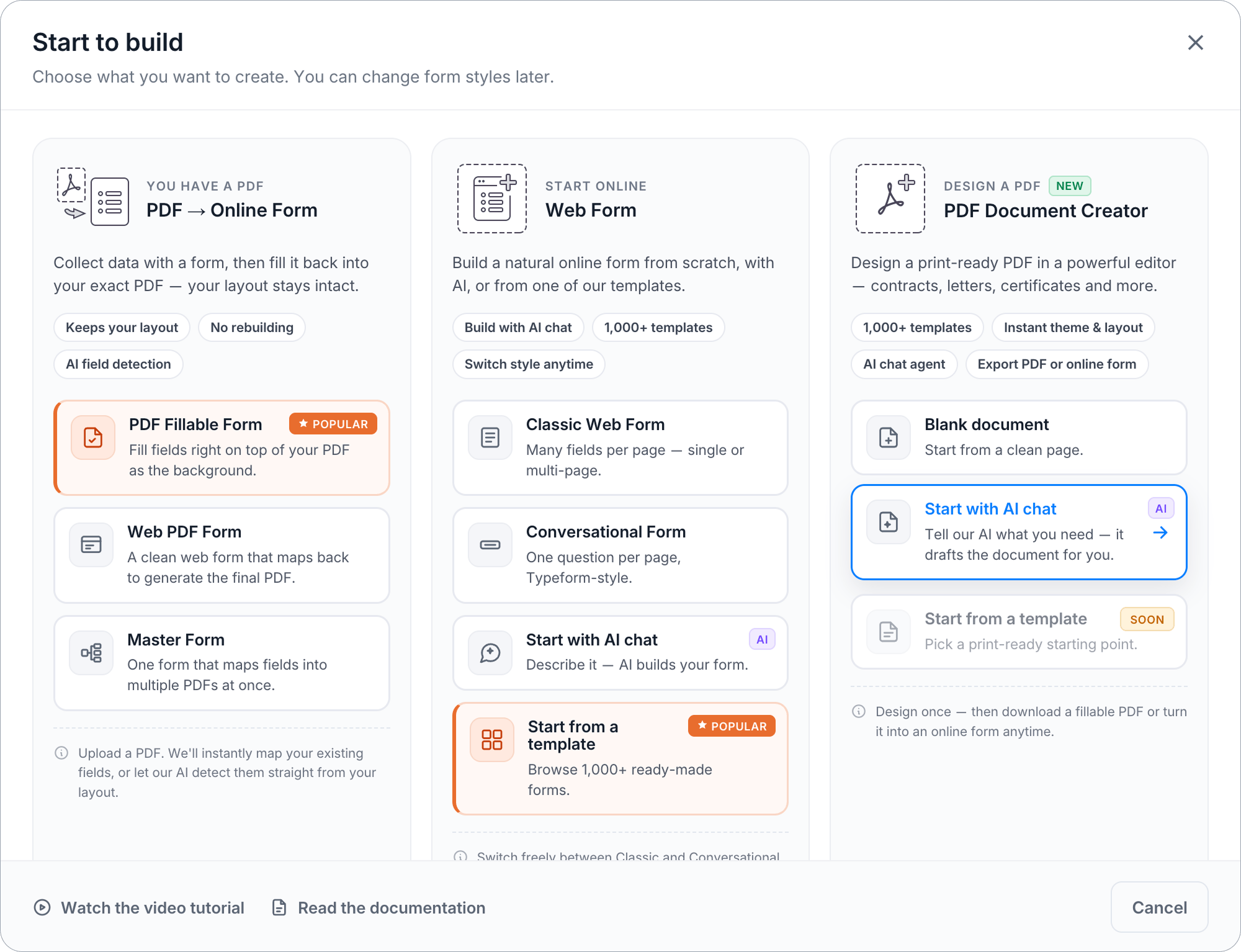
En el panel de Chat, describe tu documento en lenguaje sencillo. Algunos ejemplos:
“Un acuerdo de servicios freelance con términos de pago, alcance del trabajo y un bloque de firmas para ambas partes”
“Una lista de verificación de incorporación de empleados de una página con secciones para información personal, solicitudes de equipo y reconocimiento de políticas”
“Un formulario de admisión de clientes para una práctica legal. nombre, detalles de contacto, tipo de caso, fuente de referencia y una firma de consentimiento”
La IA no te hace esperar. Tan pronto como envías el prompt, el documento comienza a construirse en el lienzo. Los widgets aparecen sección por sección, en tiempo real, por lo que se siente más como ver algo ensamblarse que esperar un resultado. La mayoría de los documentos están listos en menos de un minuto.
Para dar un ejemplo concreto: el prompt “Un acuerdo de servicios freelance con términos de pago, alcance del trabajo y un bloque de firmas para ambas partes” produjo un contrato completo de tres páginas con 31 widgets. un bloque de resumen del acuerdo, una sección de información del Cliente y Freelancer lado a lado, un Alcance del Trabajo detallado (descripción, entregables, fechas, revisiones), Términos de Pago (tarifa, depósito, cronograma, política de pagos atrasados, gastos), Términos y Condiciones (confidencialidad, PI, terminación), y un bloque de firma dual con nombre impreso, título y campos de fecha para ambas partes. todo a partir de una sola oración.
El documento es un punto de partida, no un producto terminado. Ajusta cualquier cosa que no encaje, o sigue indicando: la IA acepta instrucciones de seguimiento después de la generación inicial.
Lo que la IA realmente entiende. No solo agrega campos. lee el contexto. Cuando se le pidió unificar el estilo de componentes seleccionados para que coincida con el resto de la página, ajustó colores, fuentes y bordes, y también actualizó un título de sección que ya no tenía sentido dada la nueva posición (“Contáctenos” se convirtió automáticamente en “Descripción”). Ese tipo de juicio contextual es lo que separa esto de una herramienta básica de arrastrar y soltar.
Consejos para prompts:
- Incluye el tipo de documento, propósito y cualquier sección específica que desees
- Menciona preferencias de diseño: “una página”, “tono formal”, “tabla para costos detallados”
- Después de la generación inicial, usa prompts de seguimiento para modificar partes específicas: “Haz el encabezado más minimalista” o “Agrega un campo para el nombre de la empresa del cliente”
- Para apuntar a componentes específicos, selecciónalos en el lienzo primero. La IA lee la intención detrás de tu instrucción: para ediciones precisas (cambiar el borde de un campo, renombrar una etiqueta), modifica solo lo que está seleccionado. Para instrucciones de estilo o tema (“cambia el encabezado a un color cálido”), actualiza el componente seleccionado y hace coincidir el resto del documento para mantener todo consistente. Obtienes control quirúrgico cuando lo necesitas, y consistencia automática cuando lo pides.
Paso 2: Revisa y refina el diseño
Una vez que la IA genera el documento, revísalo en el lienzo.
Mueve y redimensiona componentes. Arrastra el asa de la cuadrícula (el cuadrado azul en la esquina superior izquierda de cualquier componente seleccionado) para reposicionarlo. Arrastra cualquier esquina o asa de borde para redimensionar. todos los elementos se escalan proporcionalmente, por lo que el texto y los campos permanecen en la posición correcta en relación con el contenedor.
Agrega componentes manualmente. La barra lateral izquierda contiene iconos de componentes individuales. bloques de texto, imágenes, divisores, tablas, campos de firma y más. Pasa el cursor sobre cualquier icono para ver su nombre y un prompt de “Arrastrar para agregar”. Tanto arrastrar como hacer clic funcionan; la interacción es lo suficientemente fluida como para que no interrumpa el flujo de diseño.
Duplica, agrupa y elimina. Usa Cmd/Ctrl + D para duplicar cualquier componente, Cmd/Ctrl + G para agrupar múltiples componentes y la tecla Eliminar para eliminarlos. Haz clic derecho en cualquier parte del lienzo para un menú contextual completo.
Gestiona páginas. El contenido fluye automáticamente a la siguiente página cuando excede el límite de la página. no se necesita gestión manual de páginas para la mayoría de los documentos. Para forzar un salto en un punto específico (por ejemplo, antes de una sección de firma), agrega un Salto de página desde el panel de campos.
Paso 3: Estílalo sin empezar desde cero
La estructura está ahí. ahora haz que se vea bien. Dos herramientas manejan la mayor parte del trabajo de estilo: la Biblioteca de Widgets y el sistema de Temas.
Usa la Biblioteca de Widgets
La Biblioteca de Widgets. accesible desde el icono en la parte inferior de la barra lateral izquierda. contiene variantes pre-estilizadas de cada tipo de widget. Solo las entradas de texto vienen en 11 estilos: Clásico/Estándar, Etiqueta Horizontal, Moderno/Material, Sombra, tres variantes de Etiqueta Flotante, Grande Redondeado, Multilínea, Fecha y Hora. Los encabezados de sección ofrecen 8 estilos, incluyendo un banner de imagen de fondo de ancho completo.
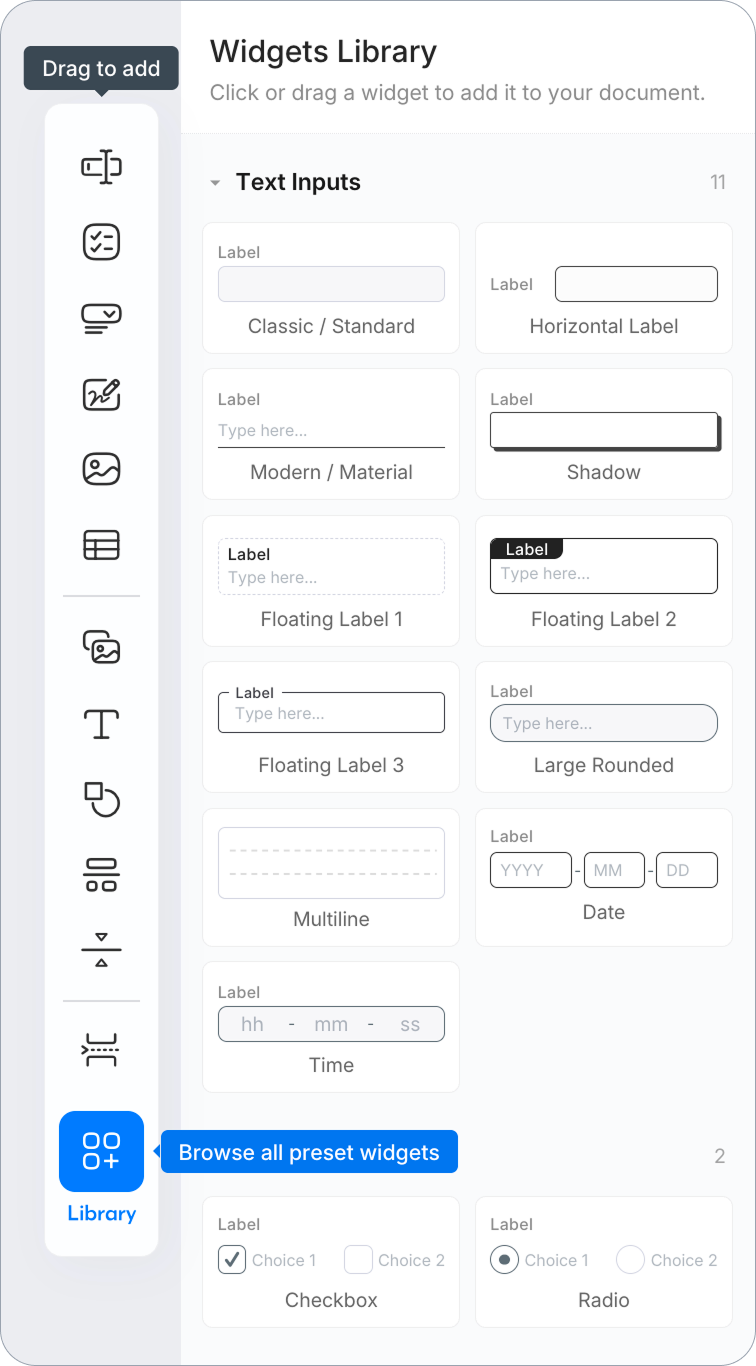
Dos detalles hacen que la navegación sea más rápida de lo que parece. Primero, al pasar el cursor sobre cualquier miniatura se muestra una breve descripción de lo que hace que ese estilo sea distinto. “Clásico / Estándar” muestra “Etiqueta arriba, borde completo, esquinas redondeadas”, por lo que sabes exactamente lo que estás obteniendo antes de hacer clic. Segundo, arrastrar un widget fuera de la biblioteca muestra una tarjeta de vista previa en vivo que sigue a tu cursor hasta el lienzo, para que puedas ver dónde aterrizará antes de soltar.
El efecto práctico: si la IA generó un widget que se ve cerca de lo que deseas pero no del todo bien, puedes cambiarlo por una variante pre-estilizada en un solo arrastre. Sin CSS, sin deslizadores de radio de borde, sin conjeturas.
Aplica un tema
Abre la pestaña Tema y pasa el cursor sobre cualquier opción. el lienzo responde inmediatamente, repintando todo el documento antes de que hagas clic en nada. No hay estado de carga, sin demora. Mueve tu cursor de tema en tema y el documento sigue el ritmo. Es la forma más rápida de encontrar el aspecto correcto porque estás previsualizando en tu contenido real, no en una muestra genérica. Los temas se agrupan en cinco familias: Predeterminado, Profesional (Negro, Azul, Gris, Rojo), Audaz (Índigo, Esmeralda, Rosa, Ámbar), Clásico (Marino, Carbón, Burdeos, Bosque) y Pastel (Lavanda, Melocotón, Menta, Cielo).
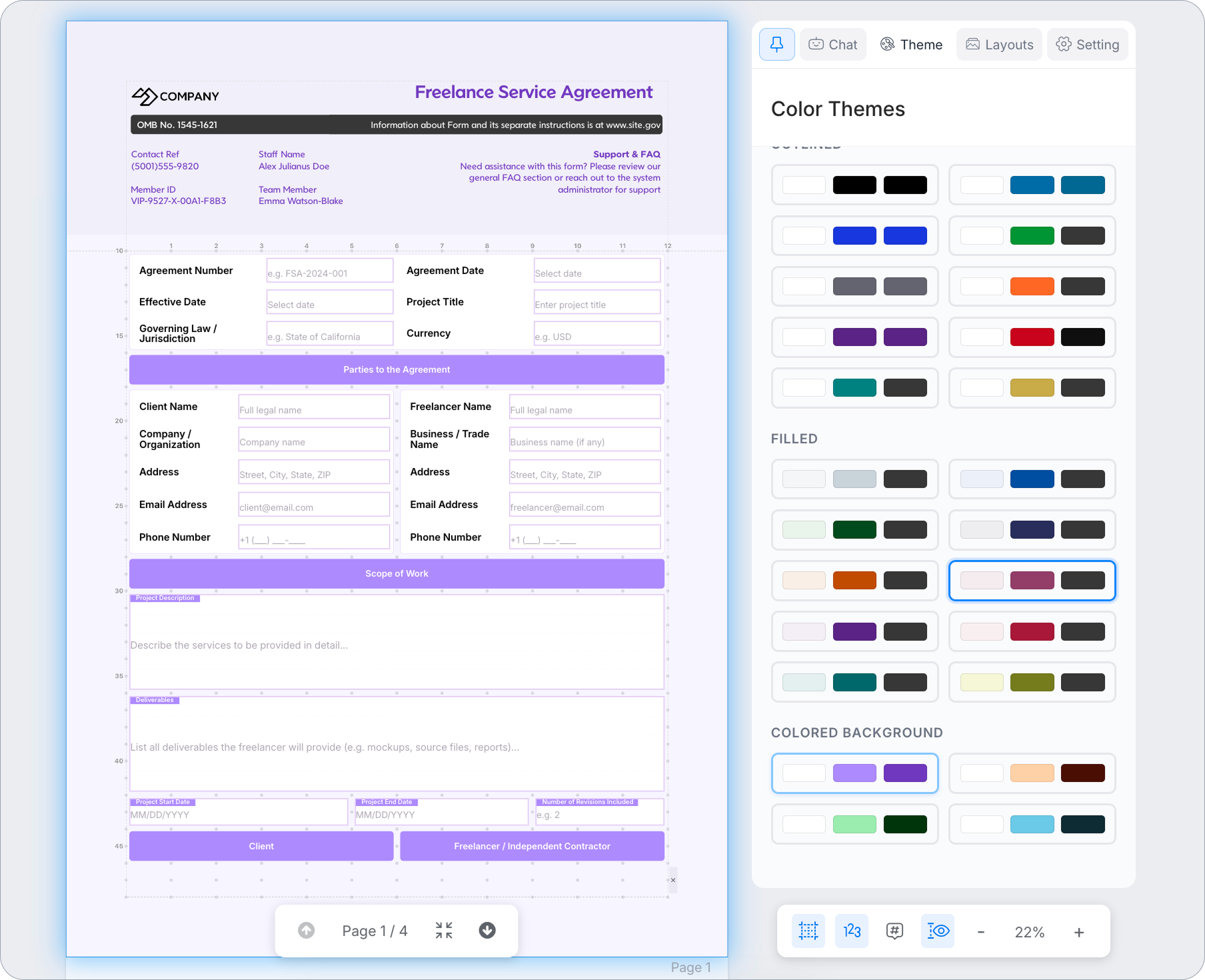
Para trabajos precisos de marca, haz clic en Personalizar para ajustar individualmente los tokens de color. fondo de página, colores de texto, colores de borde. cada uno por separado. Los cambios se aplican instantáneamente. Cuando el tema esté listo, haz clic en Compartir con el equipo para hacerlo disponible en todo tu espacio de trabajo. Cada documento que tu equipo cree usará la misma paleta sin que nadie necesite recordar los códigos hexadecimales. Haz clic en Restablecer colores para restaurar los valores originales en cualquier momento.
Paso 4: Convierte a un formulario en línea
Cuando el diseño esté completo, haz clic en Hacer formulario en línea en la barra de navegación superior. Aparece un cuadro de diálogo que te pide que elijas una ruta de conversión.
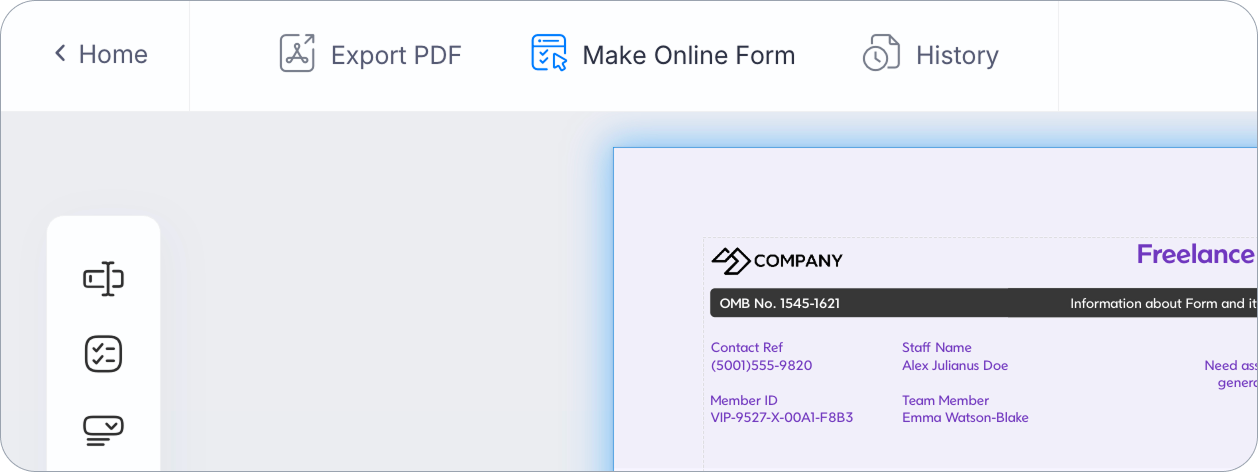
Elige una ruta de conversión:
| Ruta | Cómo se ve | Mejor para |
|---|---|---|
| Formulario PDF Rellenable | Tu diseño PDF es el fondo; los campos son superposiciones interactivas | Contratos, acuerdos y cualquier documento donde el diseño PDF deba preservarse en la salida firmada |
| Formulario PDF Web | Un formulario web limpio, optimizado para móviles; enviarlo genera un PDF que coincide con tu diseño original | Cuando la experiencia de llenado importa más que la apariencia del PDF |
Para un acuerdo freelance o contrato. donde la salida PDF firmada necesita verse exactamente como el documento diseñado. Formulario PDF Rellenable es la elección correcta. La conversión produce un formulario basado en navegador que tu destinatario puede abrir y llenar sin ningún software, y enviarlo genera automáticamente el PDF completado.
Después de elegir una ruta, configura cada campo:
- Requerido. previene el envío sin completar
- Solo lectura en el formulario. muestra contenido pre-rellenado que el respondedor no puede editar
- Oculto en el formulario. lleva datos sin mostrarlos al respondedor
- Lógicas. muestra u oculta campos según otros valores de campo
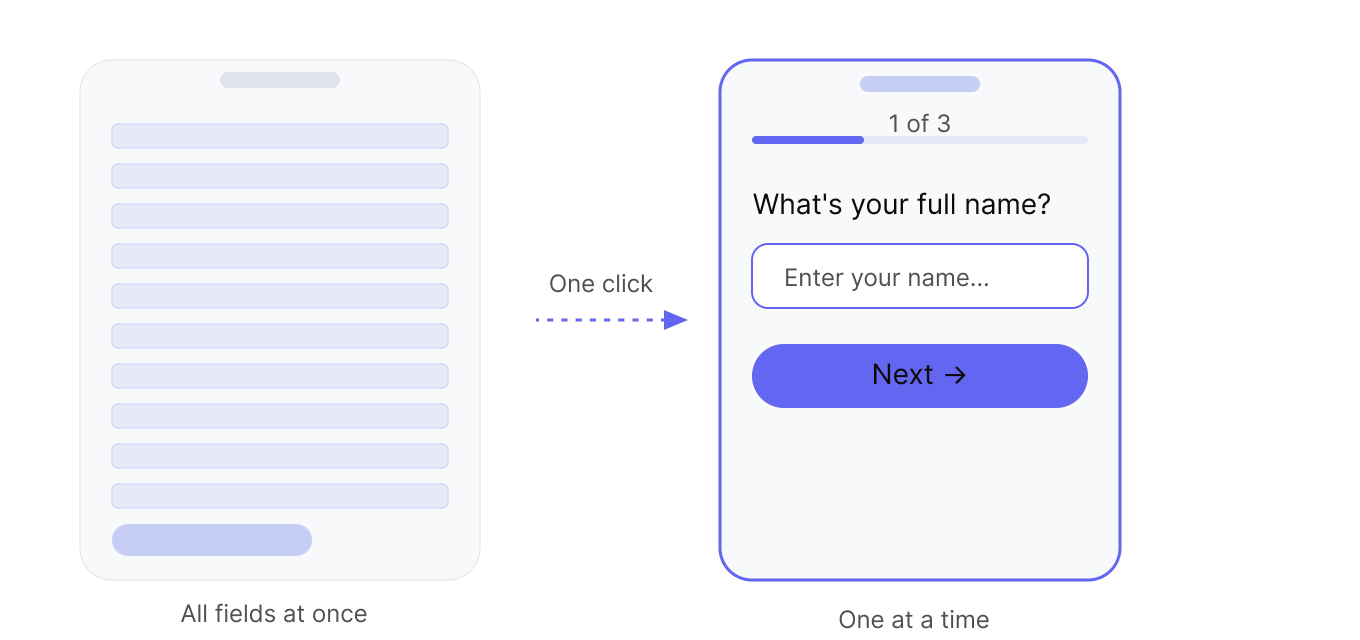
Si el formulario convertido tiene muchos campos. un documento de admisión largo, por ejemplo. cámbialo a modo Conversacional con un solo clic. Los mismos campos se presentan uno a la vez, lo que reduce la sobrecarga y mejora las tasas de finalización en móviles sin necesidad de reconstrucción.
Paso 5: Recoge firmas
En el editor de formularios, agrega un Campo de firma a cualquier sección que requiera una firma. Luego envía el formulario a través de una invitación o paso de flujo de trabajo con el Certificado de firma activado. El certificado registra el aviso de consentimiento, los detalles del firmante, la huella digital SHA-256 del PDF firmado y una línea de tiempo de eventos a prueba de manipulaciones. Los formularios creados antes de la actualización del certificado de septiembre de 2026 también requieren Recopilado para Certificado de Firma en el Campo de firma.
Para enviar el formulario a personas específicas:
- Comparte un enlace. publica el formulario y envía la URL directamente
- Invitación pre-rellenada. usa la función de invitación para enviar un enlace con el nombre del destinatario y otros detalles ya rellenados
- Invitaciones masivas. carga un CSV para generar enlaces pre-rellenados para múltiples destinatarios a la vez
Cuando el destinatario envía, PlatoForms genera automáticamente el PDF completado. Aparece en tu panel de Envíos, listo para descargar.
Para dirigir el documento firmado a diferentes destinatarios según las respuestas del formulario. por ejemplo, enviando una copia al cliente y una notificación diferente a tu equipo interno. usa Notificaciones por correo electrónico basadas en lógica. Configura reglas de enrutamiento condicional para que cada parte reciba automáticamente la versión correcta sin reenvío manual.
Paso 6: Exporta el PDF firmado
Desde el panel de Envíos, abre cualquier envío para descargar el PDF completado y firmado. El documento refleja el diseño original. tu diseño, marca y contenido. con los valores de campo enviados y la firma rellenados.
Si necesitas archivar o distribuir el documento firmado:
- Descarga directamente desde el panel de Envíos
- Configura la sincronización automática de almacenamiento en la nube (Google Drive, Dropbox, OneDrive o Box) para archivar automáticamente cada envío firmado
- Configura notificaciones por correo electrónico para enviar el PDF firmado al respondedor y a tu equipo al enviar
Si un solo envío necesita generar múltiples documentos distintos. por ejemplo, un contrato de cliente, una copia de registro interno y un recibo de pago. usa Formularios Maestros. Diseña cada documento por separado en el Creador de Documentos PDF, luego vincúlalos a un solo Formulario Maestro. Un envío llena los tres simultáneamente.
Para documentos con requisitos de retención. contratos legales (a menudo 6–7 años), formularios de consentimiento de atención médica (HIPAA requiere 6 años) o registros de recursos humanos. configura una política de retención de datos a nivel de cuenta. Los datos de envío se eliminan automáticamente después del período que establezcas, o se mantienen indefinidamente si el flujo de trabajo lo requiere.
Para flujos de trabajo de atención médica o legales que requieren documentación de cumplimiento, consulta el Centro de Confianza para los estándares de manejo de datos y certificados de firma de PlatoForms.
Mira el tutorial a continuación para un recorrido rápido:
Qué reemplaza este flujo de trabajo
| Flujo de trabajo antiguo | Con el Creador de Documentos PDF |
|---|---|
| Escribir en Word/Google Docs → formatear manualmente → exportar a PDF | Describir en lenguaje sencillo → IA genera un documento diseñado en segundos |
| Abrir Figma o Canva para diseñar el diseño → exportar → reconstruir como un formulario | Diseñar y convertir en la misma herramienta; el diseño se transfiere automáticamente |
| Subir a Adobe Acrobat para agregar campos de formulario → costo de licencia separado | Campos agregados durante el diseño; no se necesita herramienta o cuenta separada |
| Subir a DocuSign/Adobe Sign → cuenta y costo separados | Recogida de firmas integrada |
| Descargar copia firmada → archivar o enviar por correo manualmente | Descarga automática y sincronización en la nube al enviar |
| Reconstruir como un formulario si necesitas recoger datos en línea | Convertir el mismo diseño a un formulario. sin reconstrucción |
La consolidación importa más para los equipos que manejan documentos recurrentes. contratos, formularios de admisión, acuerdos, listas de verificación. donde el costo de configuración de un flujo de trabajo de múltiples herramientas se compone con el tiempo.
Cuándo usarlo y cuándo no
Buena opción:
- Contratos, acuerdos de servicio, NDA y otros documentos que necesitan una firma
- Formularios internos donde la salida PDF importa (RRHH, cumplimiento, operaciones)
- Documentos con un diseño visual específico que debe preservarse en la salida firmada
- Equipos que desean una marca de documento consistente sin un diseñador dedicado. la Biblioteca de Widgets y el sistema de Temas manejan el estilo
- Documentos únicos donde reconstruir en una herramienta separada no vale el tiempo
- Proveedores de atención médica que recogen formularios de consentimiento de pacientes. habilita cumplimiento HIPAA en tu cuenta de equipo para cumplir con los requisitos de la Regla de Privacidad y Seguridad, incluyendo almacenamiento encriptado y un BAA firmado
Menos ideal:
- Flujos de trabajo de aprobación complejos de múltiples pasos con muchos revisores. usa Flujo de trabajo de PlatoForms para eso
- Recogida de datos de alto volumen donde el diseño del documento no es la prioridad. un Formulario PDF Web estándar puede ser más rápido de configurar
- Documentos que requieren certificación legal específica más allá de un certificado de firma
Preguntas frecuentes
¿En qué se diferencia esto de Canva o Google Docs?
Canva y Google Docs producen documentos estáticos. no puedes recoger datos de formulario o firmas sin exportar a otra herramienta. El Creador de Documentos PDF produce un documento que también es un formulario en vivo: el mismo diseño puede exportarse como un PDF estático o convertirse en un formulario rellenable o formulario en línea, todo dentro de PlatoForms. La Biblioteca de Widgets y el sistema de Temas te dan control de diseño a nivel de Canva; la conversión de formularios te da algo que Canva no puede. PlatoForms también se integra directamente con Canva. consulta la integración de la aplicación Canva para más detalles.
¿Puedo editar el documento después de que la IA lo genere?
Sí. la salida de IA es completamente editable. Puedes mover, redimensionar, agregar o eliminar cualquier componente. También puedes seguir indicando: selecciona componentes específicos en el lienzo y envía una instrucción de seguimiento. La IA lee la intención. para ediciones precisas modifica solo lo que está seleccionado; para instrucciones de estilo actualiza la selección y mantiene el resto del documento consistente automáticamente.
¿Qué pasa con mi diseño cuando lo convierto en un formulario en línea?
Tu diseño, campos y estilo se transfieren automáticamente. Para el Formulario PDF Rellenable, el PDF se convierte en el fondo y los campos se convierten en superposiciones interactivas. Para el Formulario PDF Web, los campos se reconstruyen como un formulario web, y enviarlo genera un PDF que coincide con tu diseño original.
¿La generación de IA es un paso único, o puedo seguir indicando?
Puedes seguir indicando en cualquier momento durante el proceso de diseño. Selecciona componentes en el lienzo para apuntar a partes específicas, o deja nada seleccionado para modificar todo el documento. La IA retiene el contexto dentro de la sesión, por lo que las instrucciones de seguimiento como “haz el encabezado más minimalista” o “cambia el esquema de color a algo corporativo” funcionan sin volver a describir todo el documento.
El flujo de trabajo completo. prompt, diseño, estilo, conversión, firma, exportación. toma minutos para un documento sencillo. Para tipos de documentos recurrentes, el tiempo de configuración es un costo único.
Comienza a construir con el Creador de Documentos PDF →
Lecturas relacionadas: Formularios en línea compatibles con HIPAA · Seguridad de firma electrónica: ¿Qué hace que una firma sea legalmente vinculante? · Documentación del Creador de Documentos PDF