


A maioria dos fluxos de trabalho de documentos envolve pelo menos três ferramentas. Você escreve no Word ou Google Docs. Converte para PDF. Faz upload para uma ferramenta de assinatura, envia, aguarda a resposta, baixa a cópia assinada e a arquiva em algum lugar.
Cada transferência é uma chance de algo se perder, atrasar ou formatar incorretamente.
O Criador de Documentos PDF da PlatoForms. Criador de PDF para simplificar. Condensa isso em um único fluxo de trabalho: descreva o documento, refine o design, converta em um formulário, colete assinaturas e exporte o PDF final sem sair da plataforma.
Este artigo percorre esse fluxo de trabalho de ponta a ponta.
Nesta página
- O que o Criador de Documentos PDF faz
- Passo 1: Descreva o que você precisa
- Passo 2: Revise e refine o design
- Passo 3: Estilize sem começar do zero
- Passo 4: Converta para um formulário online
- Passo 5: Colete assinaturas
- Passo 6: Exporte o PDF assinado
- O que esse fluxo de trabalho substitui
- Quando usar e quando não usar
- Perguntas frequentes
O que o Criador de Documentos PDF faz
O Criador de Documentos PDF é uma ferramenta de design de documentos integrada ao PlatoForms. Funciona de forma diferente dos geradores de formulários com IA que produzem uma lista de campos. Ele produz um documento completo e projetado: cabeçalhos, texto do corpo, seções, tabelas e campos de formulário dispostos em uma tela.
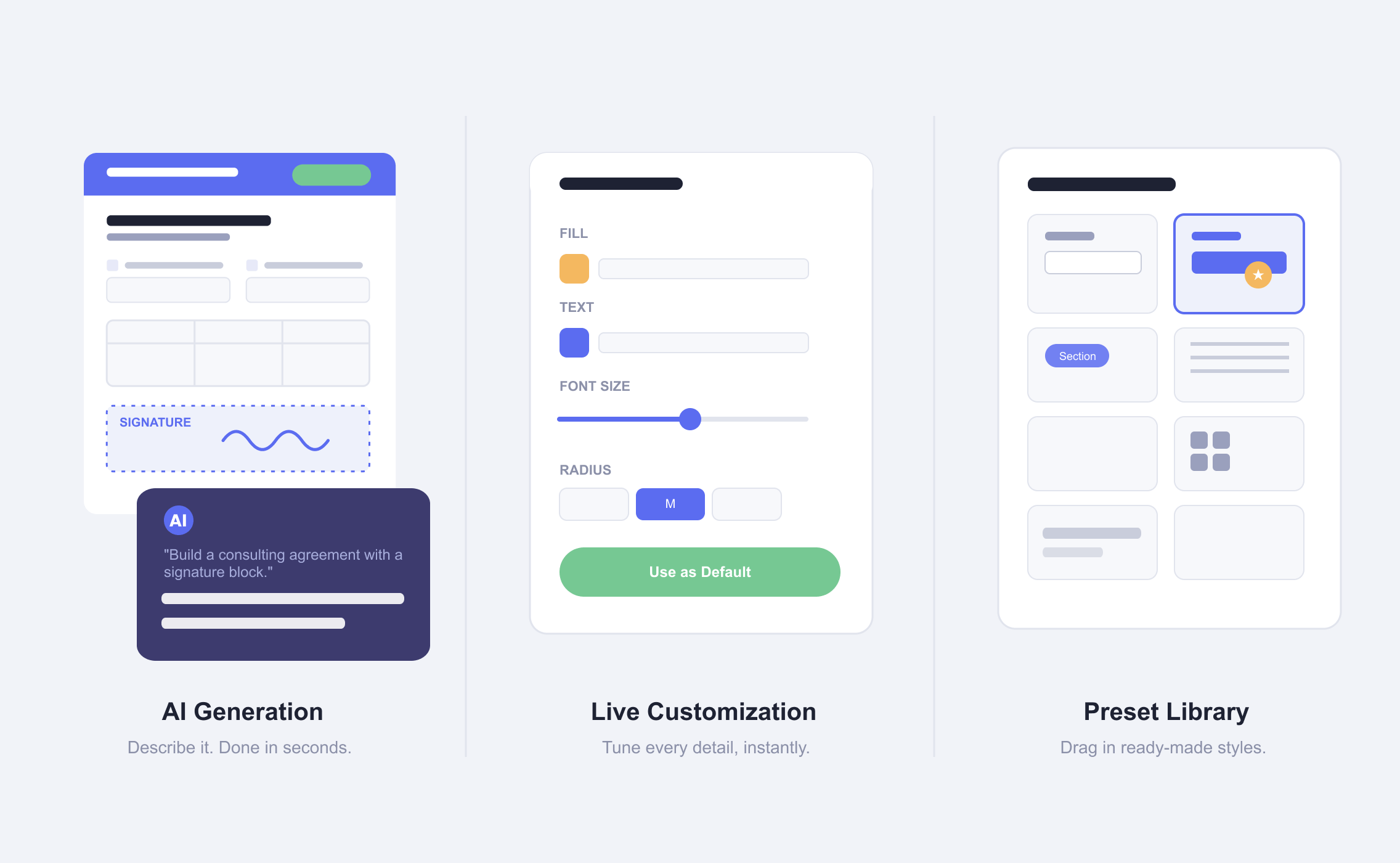
O componente de IA aceita comandos em linguagem natural e retorna um documento estruturado em segundos. Você pode então refinar o layout visualmente, aplicar um tema e, quando o documento estiver pronto, convertê-lo em um formulário online para coletar dados e assinaturas.
A principal diferença: você não está preenchendo um modelo projetado por outra pessoa. Você está descrevendo um documento e obtendo um primeiro rascunho que pode editar.
Passo 1: Descreva o que você precisa
No Dashboard do PlatoForms, clique em Começar a construir e selecione Criador de Documentos PDF. Escolha Começar com chat de IA.
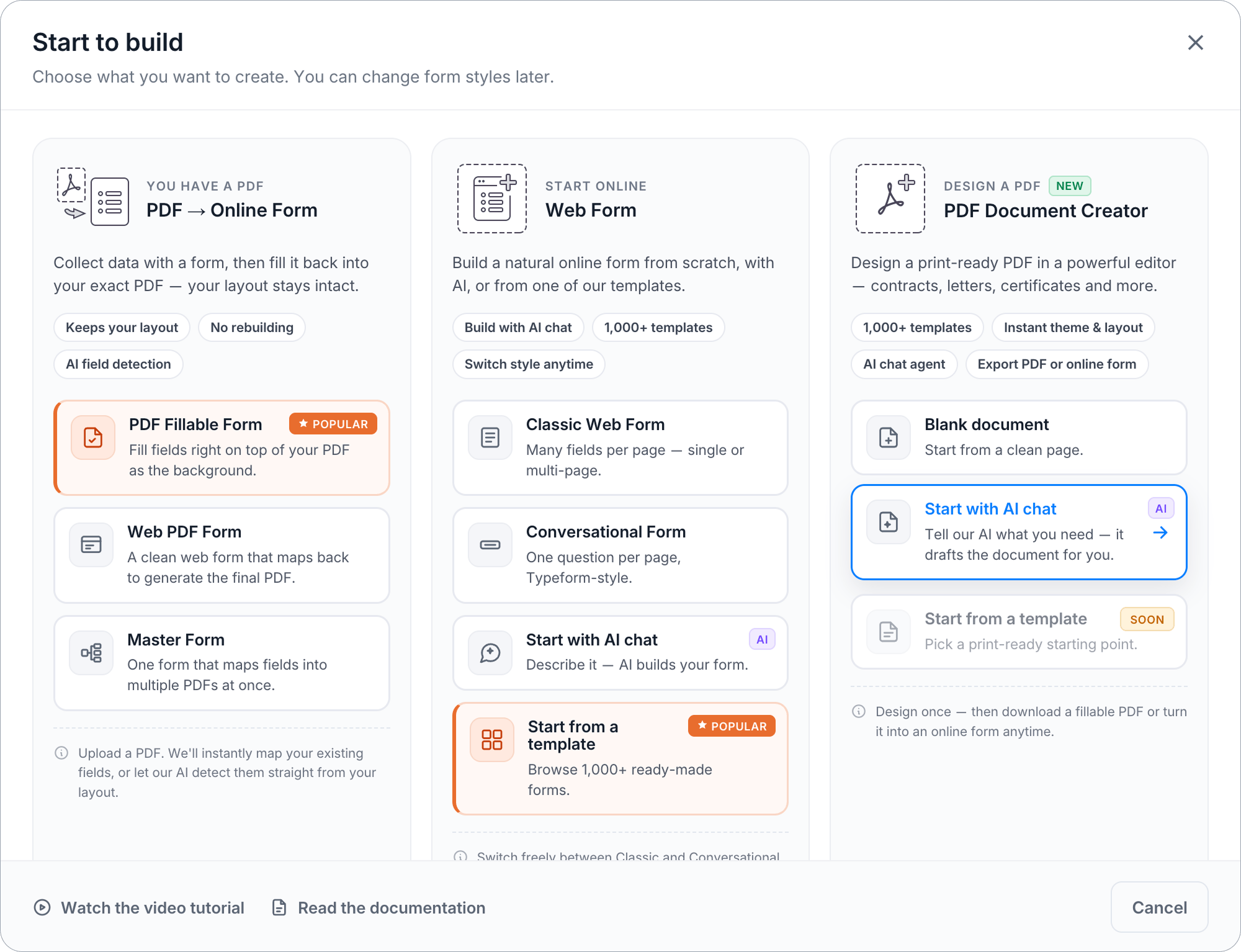
No painel de Chat, descreva seu documento em linguagem simples. Alguns exemplos:
“Um contrato de prestação de serviços freelance com termos de pagamento, escopo de trabalho e um bloco de assinatura para ambas as partes”
“Uma lista de verificação de integração de funcionários de uma página com seções para informações pessoais, solicitações de equipamentos e reconhecimento de políticas”
“Um formulário de admissão de cliente para um escritório de advocacia. nome, dados de contato, tipo de caso, fonte de referência e uma assinatura de consentimento”
A IA não faz você esperar. Assim que você envia o comando, o documento começa a se construir na tela. os widgets aparecem seção por seção, em tempo real, então parece mais com assistir algo sendo montado do que esperar por um resultado. A maioria dos documentos fica pronta em menos de um minuto.
Para dar um exemplo concreto: o comando “Um contrato de prestação de serviços freelance com termos de pagamento, escopo de trabalho e um bloco de assinatura para ambas as partes” produziu um contrato completo de três páginas com 31 widgets. um bloco de visão geral do contrato, uma seção lado a lado de informações do Cliente & Freelancer, um Escopo de Trabalho detalhado (descrição, entregáveis, datas, revisões), Termos de Pagamento (taxa, depósito, cronograma, política de pagamento atrasado, despesas), Termos & Condições (confidencialidade, PI, rescisão), e um bloco de assinatura dupla com nome impresso, título e campos de data para ambas as partes. tudo a partir de uma frase.
O documento é um ponto de partida, não um produto acabado. Ajuste qualquer coisa que não se encaixe ou continue enviando comandos. a IA aceita instruções de acompanhamento após a geração inicial.
O que a IA realmente entende. Ela não apenas adiciona campos. ela lê o contexto. Quando solicitado a unificar o estilo de componentes selecionados para corresponder ao restante da página, ajustou cores, fontes e bordas, e também atualizou um título de seção que não fazia mais sentido dada a nova posição (“Contate-Nos” tornou-se “Descrição” automaticamente). Esse tipo de julgamento contextual é o que separa isso de uma ferramenta básica de arrastar e soltar.
Dicas de comando:
- Inclua o tipo de documento, propósito e quaisquer seções específicas que você deseja
- Mencione preferências de layout: “uma página”, “tom formal”, “tabela para custos detalhados”
- Após a geração inicial, use comandos de acompanhamento para modificar partes específicas: “Torne o cabeçalho mais minimalista” ou “Adicione um campo para o nome da empresa do cliente”
- Para direcionar componentes específicos, selecione-os na tela primeiro. A IA lê a intenção por trás de sua instrução. para edições precisas (alterar a borda de um campo, renomear um rótulo), ela modifica apenas o que está selecionado. Para instruções de estilo ou tema (“mude o cabeçalho para uma cor quente”), ela atualiza o componente selecionado e combina o restante do documento para manter tudo consistente. Você obtém controle cirúrgico quando precisa e consistência automática quando pede por isso.
Passo 2: Revise e refine o design
Uma vez que a IA gera o documento, revise-o na tela.
Mova e redimensione componentes. Arraste a alça de grade (o quadrado azul no canto superior esquerdo de qualquer componente selecionado) para reposicioná-lo. Arraste qualquer canto ou alça de borda para redimensionar. todos os elementos escalam proporcionalmente, então texto e campos permanecem na posição correta em relação ao contêiner.
Adicione componentes manualmente. A barra lateral esquerda contém ícones de componentes individuais. blocos de texto, imagens, divisores, tabelas, campos de assinatura e mais. Passe o mouse sobre qualquer ícone para ver seu nome e um comando “Arraste para adicionar”. Tanto arrastar quanto clicar funcionam. a interação é suave o suficiente para não interromper o fluxo de design.
Duplique, agrupe e exclua. Use Cmd/Ctrl + D para duplicar qualquer componente, Cmd/Ctrl + G para agrupar vários componentes e a tecla Delete para removê-los. Clique com o botão direito em qualquer lugar da tela para um menu de contexto completo.
Gerencie páginas. O conteúdo flui automaticamente para a próxima página quando excede o limite da página. não é necessário gerenciamento manual de páginas para a maioria dos documentos. Para forçar uma quebra em um ponto específico (por exemplo, antes de uma seção de assinatura), adicione uma Quebra de página no painel de campos.
Passo 3: Estilize sem começar do zero
A estrutura está lá. agora faça com que pareça certo. Duas ferramentas lidam com a maior parte do trabalho de estilização: a Biblioteca de Widgets e o sistema de Temas.
Use a Biblioteca de Widgets
A Biblioteca de Widgets. acessível a partir do ícone na parte inferior da barra lateral esquerda. contém variantes pré-estilizadas de cada tipo de widget. Entradas de texto sozinhas vêm em 11 estilos: Clássico/Padrão, Rótulo Horizontal, Moderno/Material, Sombra, três variantes de Rótulo Flutuante, Grande Arredondado, Multilinha, Data e Hora. Cabeçalhos de seção oferecem 8 estilos, incluindo um banner de imagem de fundo em largura total.
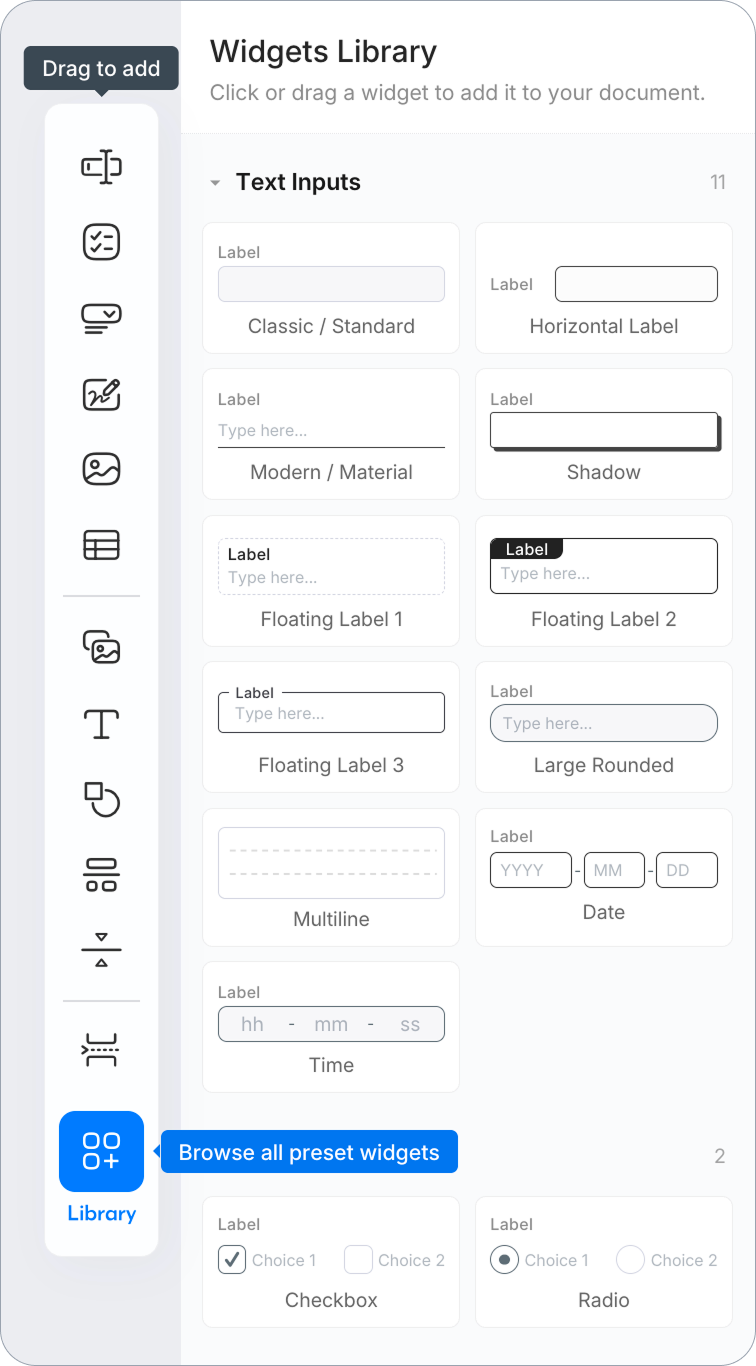
Dois detalhes tornam a navegação mais rápida do que parece. Primeiro, passar o mouse sobre qualquer miniatura mostra uma breve descrição do que torna aquele estilo distinto. “Clássico / Padrão” mostra “Rótulo acima, borda completa, cantos arredondados”, então você sabe exatamente o que está obtendo antes de clicar. Segundo, arrastar um widget para fora da biblioteca mostra um cartão de visualização ao vivo que segue seu cursor até a tela, para que você possa ver onde ele pousará antes de soltar.
O efeito prático: se a IA gerou um widget que parece próximo do que você deseja, mas não exatamente certo, você pode trocá-lo por uma variante pré-estilizada em um arrasto. Sem CSS, sem controles deslizantes de raio de borda, sem adivinhação.
Aplique um tema
Abra a guia Tema e passe o mouse sobre qualquer opção. a tela responde imediatamente, repintando todo o documento antes de você clicar em qualquer coisa. Não há estado de carregamento, sem atraso. Mova seu cursor de tema para tema e o documento acompanha. É a maneira mais rápida de encontrar o visual certo porque você está visualizando em seu conteúdo real, não em um exemplo genérico. Os temas são agrupados em cinco famílias: Padrão, Profissional (Preto, Azul, Cinza, Vermelho), Negrito (Índigo, Esmeralda, Rosa, Âmbar), Clássico (Marinho, Carvão, Borgonha, Floresta) e Pastel (Lavanda, Pêssego, Menta, Céu).
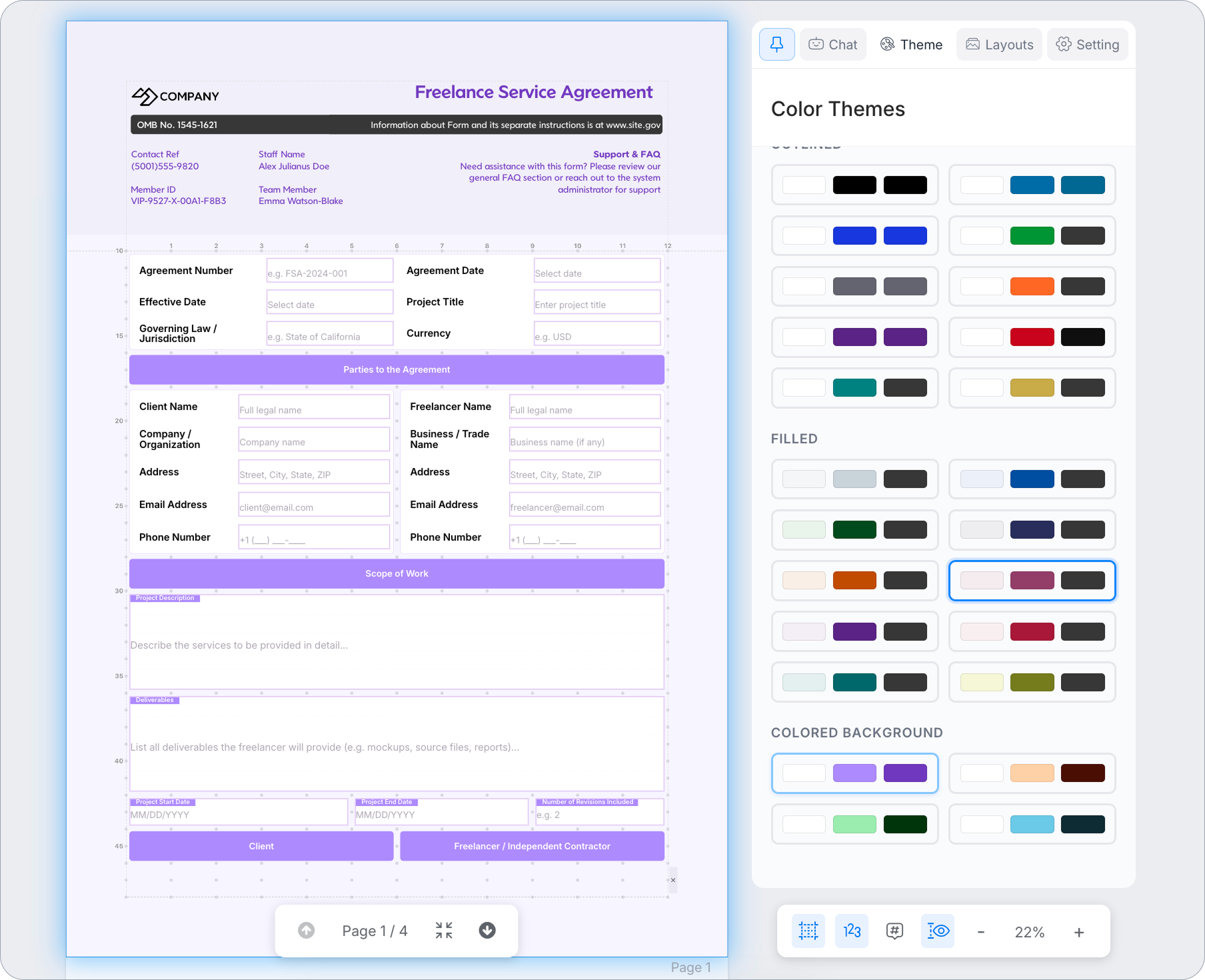
Para um trabalho preciso de marca, clique em Personalizar para ajustar individualmente os tokens de cor. fundo da página, cores do texto, cores das bordas. cada um separadamente. As alterações são aplicadas instantaneamente. Quando o tema estiver pronto, clique em Compartilhar com a Equipe para torná-lo disponível em todo o seu espaço de trabalho. Todo documento que sua equipe criar usará a mesma paleta sem que ninguém precise lembrar os códigos hexadecimais. Clique em Redefinir Cores para restaurar os valores originais a qualquer momento.
Passo 4: Converta para um formulário online
Quando o design estiver completo, clique em Fazer Formulário Online na barra de navegação superior. Um diálogo aparece pedindo para você escolher um caminho de conversão.
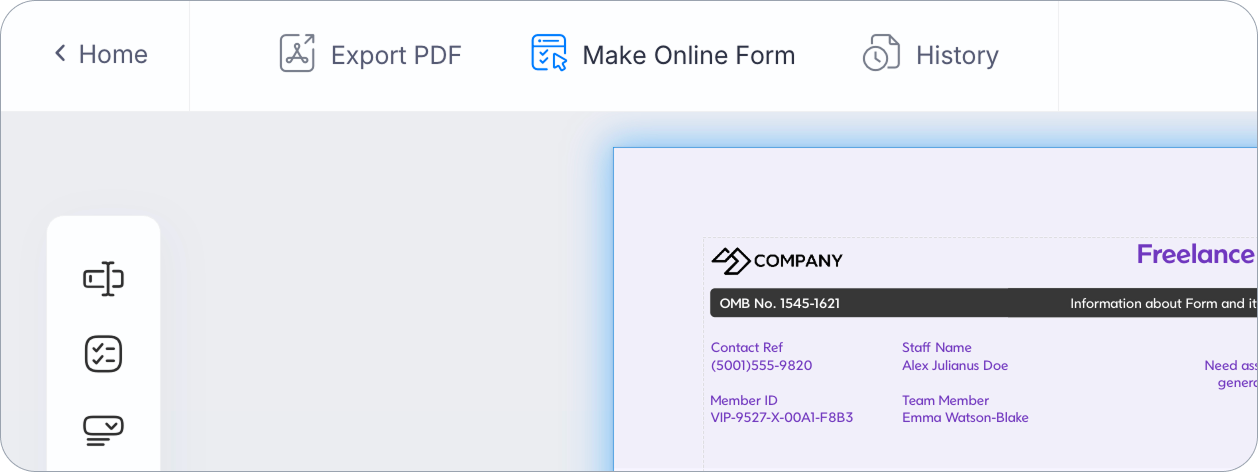
Escolha um caminho de conversão:
| Caminho | Como parece | Melhor para |
|---|---|---|
| Formulário Preenchível em PDF | Seu design em PDF é o fundo; os campos são sobreposições interativas | Contratos, acordos e qualquer documento onde o layout do PDF deve ser preservado na saída assinada |
| Formulário Web PDF | Um formulário web limpo, otimizado para celular; enviá-lo gera um PDF que corresponde ao seu layout original | Quando a experiência de preenchimento importa mais do que a aparência do PDF |
Para um contrato ou acordo freelance. onde a saída assinada em PDF precisa parecer exatamente como o documento projetado. Formulário Preenchível em PDF é a escolha certa. A conversão produz um formulário baseado em navegador que seu destinatário pode abrir e preencher sem nenhum software, e enviá-lo gera o PDF completo automaticamente.
Após escolher um caminho, configure cada campo:
- Obrigatório. impede o envio sem conclusão
- Somente leitura no Formulário. mostra conteúdo pré-preenchido que o respondente não pode editar
- Oculto no Formulário. carrega dados sem exibi-los ao respondente
- Lógicas. mostra ou oculta campos com base em outros valores de campo
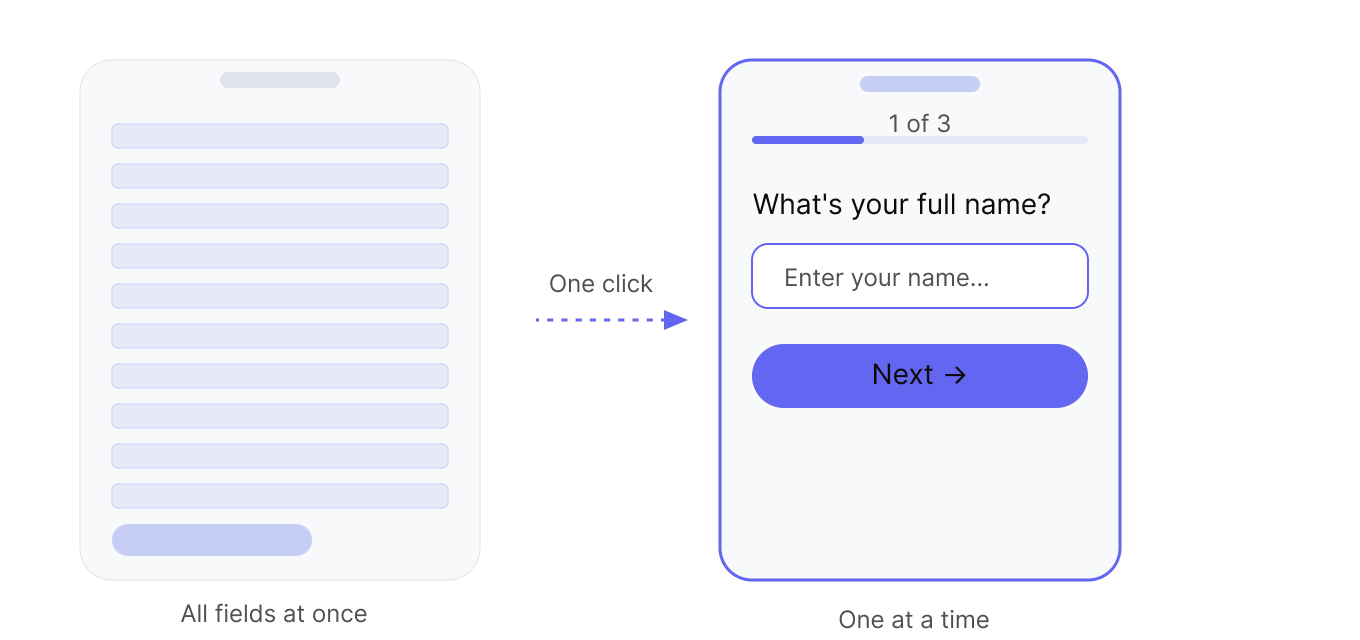
Se o formulário convertido tiver muitos campos. um documento de admissão longo, por exemplo. mude para o modo Conversacional com um clique. Os mesmos campos são apresentados um de cada vez, o que reduz a sobrecarga e melhora as taxas de conclusão no celular sem qualquer reconstrução.
Passo 5: Colete assinaturas
No editor de formulários, adicione um Campo de Assinatura a qualquer seção que exija uma assinatura. Em seguida, envie o formulário por meio de um convite ou etapa de fluxo de trabalho com o Certificado de Assinatura ativado. O certificado registra o aviso de consentimento, detalhes do assinante, impressão digital SHA-256 do PDF assinado e uma linha do tempo de eventos à prova de violação. Formulários criados antes da atualização do certificado de setembro de 2026 também exigem Coletado para Certificado de Assinatura no Campo de Assinatura.
Para enviar o formulário para pessoas específicas:
- Compartilhe um link. publique o formulário e envie o URL diretamente
- Convite pré-preenchido. use o recurso de convite para enviar um link com o nome do destinatário e outros detalhes já preenchidos
- Convites em massa. faça upload de um CSV para gerar links pré-preenchidos para vários destinatários de uma vez
Quando o destinatário envia, a PlatoForms gera o PDF completo automaticamente. Ele aparece no seu painel de Submissões, pronto para download.
Para direcionar o documento assinado para diferentes destinatários com base nas respostas do formulário. por exemplo, enviando uma cópia para o cliente e uma notificação diferente para sua equipe interna. use Notificações de Email Baseadas em Lógica. Configure regras de roteamento condicional para que cada parte receba automaticamente a versão correta sem encaminhamento manual.
Passo 6: Exporte o PDF assinado
No painel de Submissões, abra qualquer submissão para baixar o PDF completo e assinado. O documento reflete o design original. seu layout, marca e conteúdo. com os valores dos campos enviados e a assinatura preenchida.
Se você precisar arquivar ou distribuir o documento assinado:
- Baixe diretamente do painel de Submissões
- Configure a sincronização automática de armazenamento em nuvem (Google Drive, Dropbox, OneDrive ou Box) para arquivar automaticamente cada submissão assinada
- Configure notificações por email para enviar o PDF assinado para o respondente e sua equipe no envio
Se uma única submissão precisar gerar vários documentos distintos. por exemplo, um contrato de cliente, uma cópia de registro interno e um recibo de pagamento. use Formulários Mestre. Projete cada documento separadamente no Criador de Documentos PDF, depois vincule-os a um único Formulário Mestre. Uma submissão preenche todos os três simultaneamente.
Para documentos com requisitos de retenção. contratos legais (geralmente 6–7 anos), formulários de consentimento de saúde (HIPAA exige 6 anos) ou registros de RH. configure uma política de retenção de dados no nível da conta. Os dados de submissão são automaticamente excluídos após o período que você definir, ou mantidos indefinidamente se o fluxo de trabalho exigir.
Para fluxos de trabalho de saúde ou legais que exigem documentação de conformidade, consulte o Centro de Confiança para os padrões de manuseio de dados e certificado de assinatura da PlatoForms.
Assista ao tutorial abaixo para um passo a passo rápido:
O que esse fluxo de trabalho substitui
| Antigo fluxo de trabalho | Com o Criador de Documentos PDF |
|---|---|
| Escreva no Word/Google Docs → formate manualmente → exporte para PDF | Descreva em linguagem simples → IA gera um documento projetado em segundos |
| Abra o Figma ou Canva para projetar o layout → exporte → reconstrua como um formulário | Projete e converta na mesma ferramenta; o layout é transferido automaticamente |
| Faça upload para o Adobe Acrobat para adicionar campos de formulário → custo de licença separado | Campos adicionados durante o design; nenhuma ferramenta ou conta separada necessária |
| Faça upload para o DocuSign/Adobe Sign → conta e custo separados | Coleta de assinaturas integrada |
| Baixe a cópia assinada → arquive ou envie por email manualmente | Download automático e sincronização em nuvem no envio |
| Reconstrua como um formulário se precisar coletar dados online | Converta o mesmo design em um formulário. sem reconstrução |
A consolidação é mais importante para equipes que lidam com documentos recorrentes. contratos, formulários de admissão, acordos, listas de verificação. onde o custo de configuração de um fluxo de trabalho com várias ferramentas se acumula ao longo do tempo.
Quando usar e quando não usar
Bom ajuste:
- Contratos, acordos de serviço, NDAs e outros documentos que precisam de uma assinatura
- Formulários internos onde a saída em PDF é importante (RH, conformidade, operações)
- Documentos com um design visual específico que deve ser preservado na saída assinada
- Equipes que desejam uma marca consistente de documentos sem um designer dedicado. a Biblioteca de Widgets e o sistema de Temas lidam com a estilização
- Documentos únicos onde reconstruir em uma ferramenta separada não vale o tempo
- Prestadores de serviços de saúde coletando formulários de consentimento de pacientes. ative a conformidade HIPAA na conta da sua equipe para atender aos requisitos da Regra de Privacidade e Segurança, incluindo armazenamento criptografado e um BAA assinado
Menos ideal:
- Fluxos de trabalho de aprovação complexos com muitos revisores. use o Workflow do PlatoForms para isso
- Coleta de dados em grande volume onde o design do documento não é a prioridade. um Formulário Web PDF padrão pode ser mais rápido de configurar
- Documentos que exigem certificação legal específica além de um certificado de assinatura
Perguntas frequentes
Como isso é diferente do Canva ou Google Docs?
Canva e Google Docs produzem documentos estáticos. você não pode coletar dados de formulários ou assinaturas sem exportar para outra ferramenta. O Criador de Documentos PDF produz um documento que também é um formulário ao vivo: o mesmo design pode ser exportado como um PDF estático ou convertido em um formulário preenchível ou formulário online, tudo dentro do PlatoForms. A Biblioteca de Widgets e o sistema de Temas oferecem controle de design ao nível do Canva; a conversão de formulários oferece algo que o Canva não pode. O PlatoForms também se integra diretamente com o Canva. veja a integração do aplicativo Canva para detalhes.
Posso editar o documento após a IA gerá-lo?
Sim. a saída da IA é totalmente editável. Você pode mover, redimensionar, adicionar ou excluir qualquer componente. Você também pode continuar enviando comandos: selecione componentes específicos na tela e envie uma instrução de acompanhamento. A IA lê a intenção. para edições precisas, ela modifica apenas o que está selecionado; para instruções de estilo, ela atualiza a seleção e mantém o restante do documento consistente automaticamente.
O que acontece com meu design quando eu converto para um formulário online?
Seu layout, campos e estilização são transferidos automaticamente. Para o Formulário Preenchível em PDF, o PDF se torna o fundo e os campos se tornam sobreposições interativas. Para o Formulário Web PDF, os campos são reconstruídos como um formulário web, e enviá-lo gera um PDF que corresponde ao seu design original.
A geração de IA é um passo único ou posso continuar enviando comandos?
Você pode continuar enviando comandos a qualquer momento durante o processo de design. Selecione componentes na tela para direcionar partes específicas ou não selecione nada para modificar todo o documento. A IA retém o contexto dentro da sessão, então instruções de acompanhamento como “torne o cabeçalho mais minimalista” ou “mude o esquema de cores para algo corporativo” funcionam sem precisar redescrever todo o documento.
O fluxo de trabalho completo. comando, design, estilo, conversão, assinatura, exportação. leva minutos para um documento simples. Para tipos de documentos recorrentes, o tempo de configuração é um custo único.
Comece a construir com o Criador de Documentos PDF →
Leitura relacionada: Formulários Online Compatíveis com HIPAA · Segurança de Assinatura Eletrônica: O que Torna uma Assinatura Legalmente Válida? · Documentação do Criador de Documentos PDF


