


ほとんどのドキュメントワークフローは少なくとも3つのツールを含みます。WordやGoogle Docsで書きます。PDFに変換します。署名ツールにアップロードし、送信し、返信を追跡し、署名済みのコピーをダウンロードしてどこかにファイルします。
各引き渡しは、何かが失われたり、遅れたり、形式が間違っている可能性があります。
PlatoFormsのPDFドキュメントクリエーター - 簡単に言えばPDFメーカー - はこれを単一のワークフローに統合します。ドキュメントを説明し、デザインを洗練し、フォームに変換し、署名を集め、最終的なPDFをプラットフォームを離れることなくエクスポートします。
この記事では、そのワークフローを最初から最後まで説明します。
このページで
PDFドキュメントクリエーターの機能
PDFドキュメントクリエーターは、PlatoFormsに組み込まれたドキュメントデザインツールです。これは、フィールドのリストを生成するAIフォームジェネレーターとは異なり、完全にデザインされたドキュメントを生成します。ヘッダー、本文、セクション、テーブル、フォームフィールドがキャンバス上に配置されます。
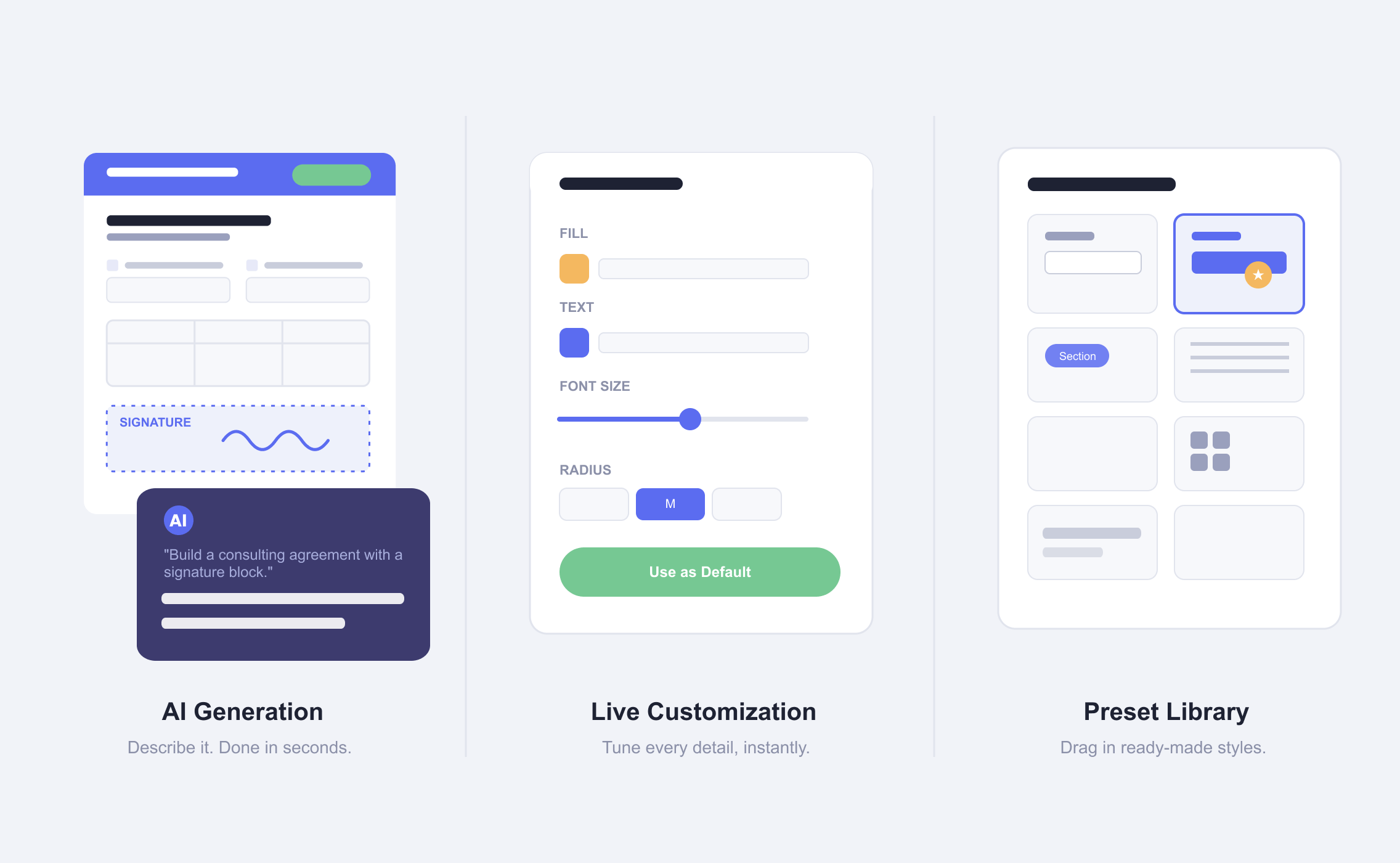
AIコンポーネントは平易な言葉のプロンプトを受け取り、数秒で構造化されたドキュメントを返します。その後、レイアウトを視覚的に洗練し、テーマを適用し、ドキュメントが準備できたらオンラインフォームに変換してデータと署名を収集できます。
重要な違いは、他の人がデザインしたテンプレートに入力するのではなく、ドキュメントを説明し、編集可能な初稿を得ることです。
ステップ1: 必要なものを説明する
PlatoFormsダッシュボードから、ビルドを開始をクリックし、PDFドキュメントクリエーターを選択します。AIチャットで開始を選びます。
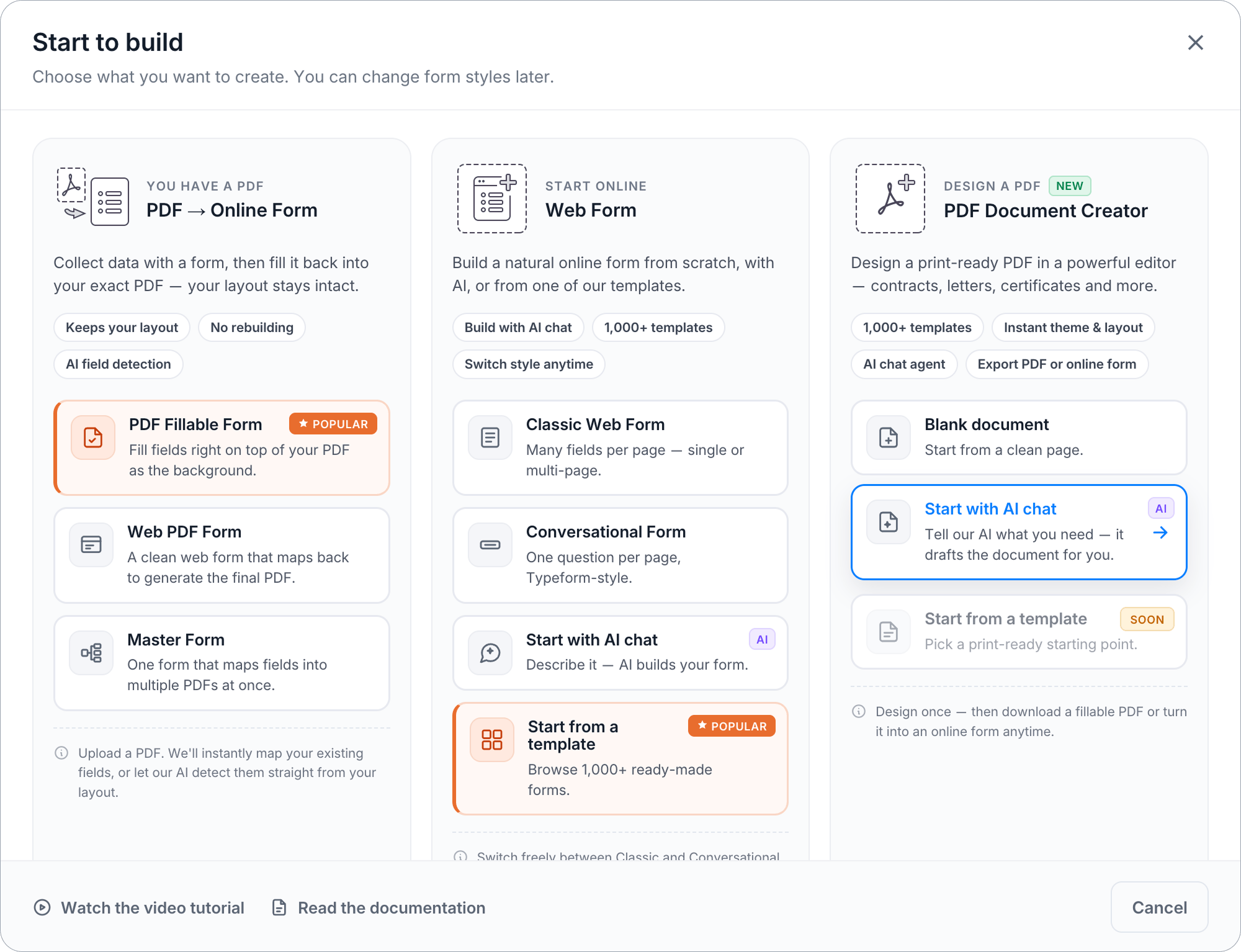
チャットパネルで、ドキュメントを平易な言葉で説明します。いくつかの例:
“支払い条件、作業範囲、両者の署名ブロックを含むフリーランスサービス契約書”
“個人情報、機器リクエスト、ポリシー承認のセクションを含む1ページの従業員オンボーディングチェックリスト”
“法律事務所のためのクライアントインテークフォーム - 名前、連絡先、ケースタイプ、紹介元、同意署名”
AIは待たせません。プロンプトを送信するとすぐに、ドキュメントがキャンバス上で自動的に構築され始めます。ウィジェットがセクションごとにリアルタイムで現れるので、結果を待つというよりも、何かが組み立てられるのを見ているような感じです。ほとんどのドキュメントは1分以内に準備が整います。
具体的な例を挙げると、「支払い条件、作業範囲、両者の署名ブロックを含むフリーランスサービス契約書」というプロンプトは、31のウィジェットを持つ完全な3ページの契約書を生成しました。契約概要ブロック、クライアントとフリーランサーの情報セクション、詳細な作業範囲(説明、成果物、日付、修正)、支払い条件(料金、デポジット、スケジュール、遅延支払いポリシー、経費)、条件と規約(機密保持、知的財産、終了)、両者の印刷名、役職、日付フィールドを含む二重署名ブロックが含まれています。すべて1つの文からです。
ドキュメントは出発点であり、完成品ではありません。合わない部分を調整するか、プロンプトを続けてください。AIは初回生成後もフォローアップの指示を受け入れます。
AIが実際に理解していること。 それは単にフィールドを追加するだけではありません。コンテキストを読み取ります。選択したコンポーネントのスタイルをページの他の部分に合わせるように求められたとき、色、フォント、境界線を調整し、新しい位置に合わせて意味をなさなくなったセクションタイトルも更新しました(「お問い合わせ」が自動的に「説明」に変わりました)。そのようなコンテキストに基づく判断が、このツールを基本的なドラッグ&ドロップツールから区別します。
プロンプトのヒント:
- ドキュメントの種類、目的、特定のセクションを含める
- レイアウトの好みを述べる: 「1ページ」、「フォーマルなトーン」、「項目別コストのテーブル」
- 初回生成後、特定の部分を修正するためにフォローアッププロンプトを使用: 「ヘッダーをよりミニマルに」や「クライアントの会社名のフィールドを追加」
- 特定のコンポーネントをターゲットにするには、最初にキャンバス上でそれらを選択します。AIは指示の意図を読み取ります。正確な編集(フィールドの境界線の変更、ラベルの名前変更)の場合、選択されたものだけを修正します。スタイルやテーマの指示(「ヘッダーを暖色に変更」)の場合、選択されたコンポーネントを更新し、ドキュメント全体を一致させて一貫性を保ちます。必要なときに精密な制御を得て、一貫性が求められるときに自動的にそれを得ることができます。
ステップ2: デザインをレビューし洗練する
AIがドキュメントを生成したら、キャンバス上でレビューします。
コンポーネントを移動およびサイズ変更。 グリッドハンドル(選択されたコンポーネントの左上隅にある青い四角)をドラッグして再配置します。任意のコーナーまたはエッジハンドルをドラッグしてサイズを変更します。すべての要素が比例してスケールするため、テキストとフィールドはコンテナに対して正しい位置に留まります。
コンポーネントを手動で追加。 左のサイドバーには個々のコンポーネントアイコンがあります。テキストブロック、画像、区切り線、テーブル、署名フィールドなどです。アイコンにカーソルを合わせると、その名前と「ドラッグして追加」のプロンプトが表示されます。ドラッグとクリックの両方が機能します。インタラクションはスムーズで、デザインフローを中断しません。
複製、グループ化、削除。 Cmd/Ctrl + Dで任意のコンポーネントを複製し、Cmd/Ctrl + Gで複数のコンポーネントをグループ化し、Deleteキーで削除します。キャンバスの任意の場所を右クリックすると、完全なコンテキストメニューが表示されます。
ページを管理。 コンテンツがページ境界を超えると、自動的に次のページに流れます。ほとんどのドキュメントでは手動のページ管理は不要です。特定のポイントでブレークを強制するには(たとえば、署名セクションの前)、フィールドパネルからページブレークを追加します。
ステップ3: ゼロから始めずにスタイルを整える
構造は整っています。次は見た目を整えましょう。スタイリング作業のほとんどを処理するツールは、ウィジェットライブラリとテーマシステムの2つです。
ウィジェットライブラリを使用する
ウィジェットライブラリは、左サイドバーの下部にあるアイコンからアクセスでき、すべてのウィジェットタイプのプリスタイルバリエーションが含まれています。テキスト入力だけでも11スタイルあります: クラシック/スタンダード、水平ラベル、モダン/マテリアル、シャドウ、3つのフローティングラベルバリエーション、大きな丸みを帯びたもの、マルチライン、日付、時間。セクションヘッダーは8スタイルを提供し、フル幅の画像背景バナーを含みます。
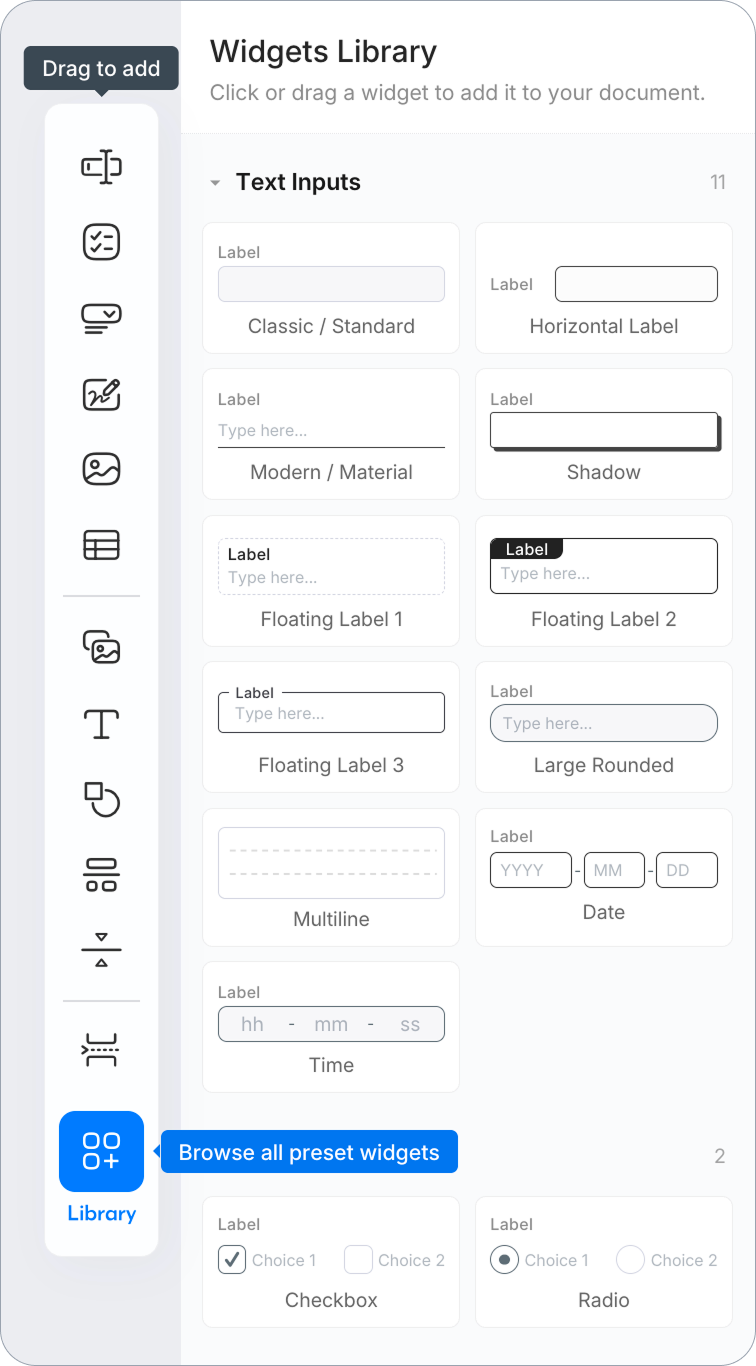
2つの詳細により、ブラウジングが思ったよりも速くなります。まず、サムネイルにカーソルを合わせると、そのスタイルの特徴を示す短い説明が表示されます。「クラシック / スタンダード」は「ラベルが上にあり、フルボーダー、丸みを帯びた角」と表示されるので、クリックする前に何を得るか正確に分かります。次に、ライブラリからウィジェットをドラッグすると、キャンバスにカーソルを追うライブプレビューカードが表示され、手を離す前にどこに着地するかを見ることができます。
実際の効果: AIが生成したウィジェットがほぼ望むものに近いが完全ではない場合、プリスタイルバリエーションに1回のドラッグで交換できます。CSSもボーダー半径スライダーも推測も不要です。
テーマを適用する
テーマタブを開き、任意のオプションにカーソルを合わせると、キャンバスが即座に反応し、何もクリックせずにドキュメント全体を再ペイントします。ロード状態も遅延もありません。テーマからテーマへとカーソルを動かすと、ドキュメントが追従します。実際のコンテンツでプレビューしているので、正しい見た目を見つける最速の方法です。テーマは5つのファミリーにグループ化されています: デフォルト、プロフェッショナル(ブラック、ブルー、グレー、レッド)、ボールド(インディゴ、エメラルド、ローズ、アンバー)、クラシック(ネイビー、チャコール、バーガンディ、フォレスト)、パステル(ラベンダー、ピーチ、ミント、スカイ)。
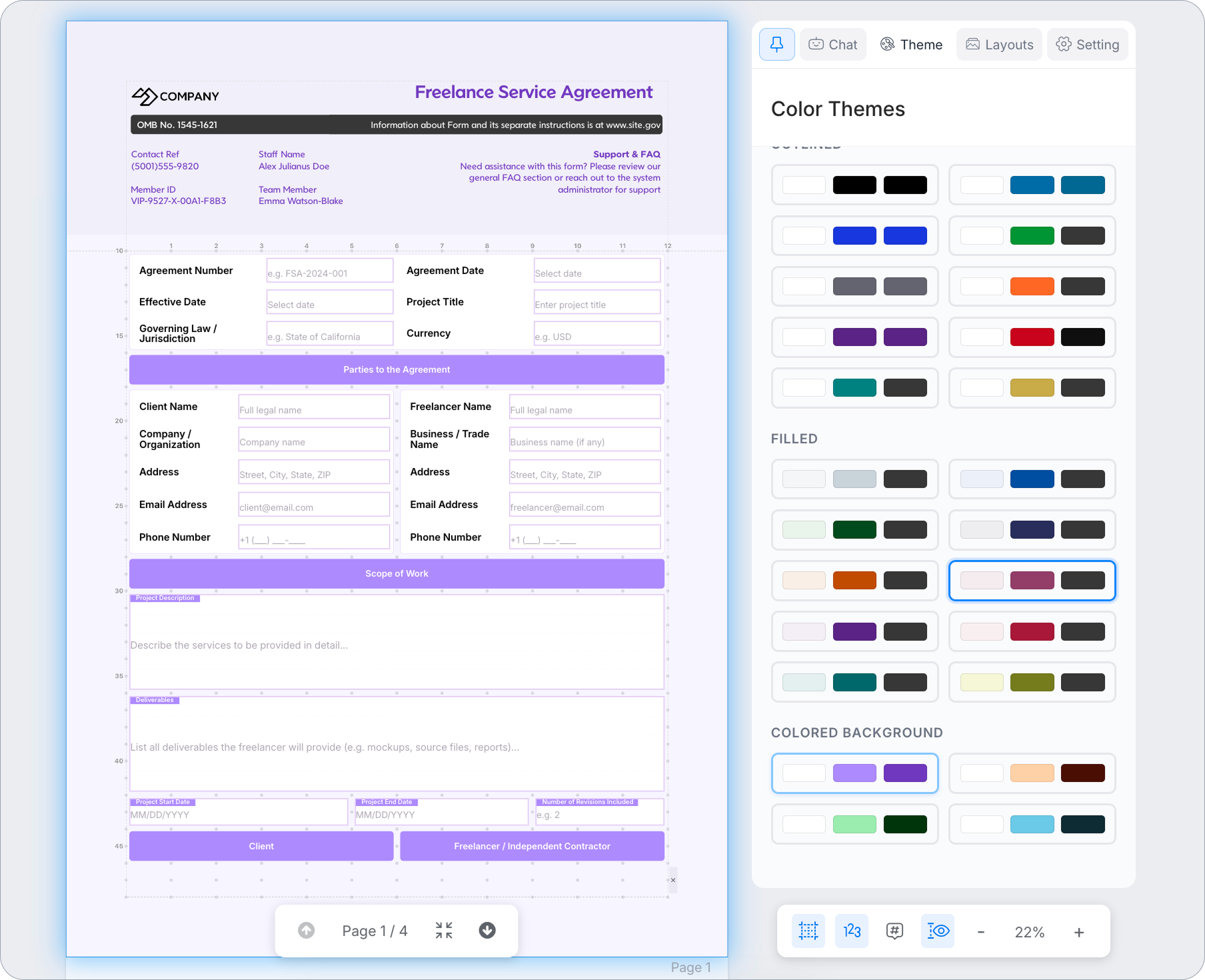
ブランドに正確な作業のために、カスタマイズをクリックして個々のカラートークンを微調整します。ページ背景、テキストカラー、ボーダーカラーなどを個別に調整できます。変更は即座に適用されます。テーマが準備できたら、チームに共有をクリックしてワークスペース全体で利用可能にします。チームが作成するすべてのドキュメントが同じパレットを使用し、誰もヘックスコードを覚える必要がありません。色をリセットをクリックすると、いつでも元の値に戻せます。
ステップ4: オンラインフォームに変換する
デザインが完成したら、トップナビゲーションバーのオンラインフォームを作成をクリックします。変換パスを選択するように求めるダイアログが表示されます。
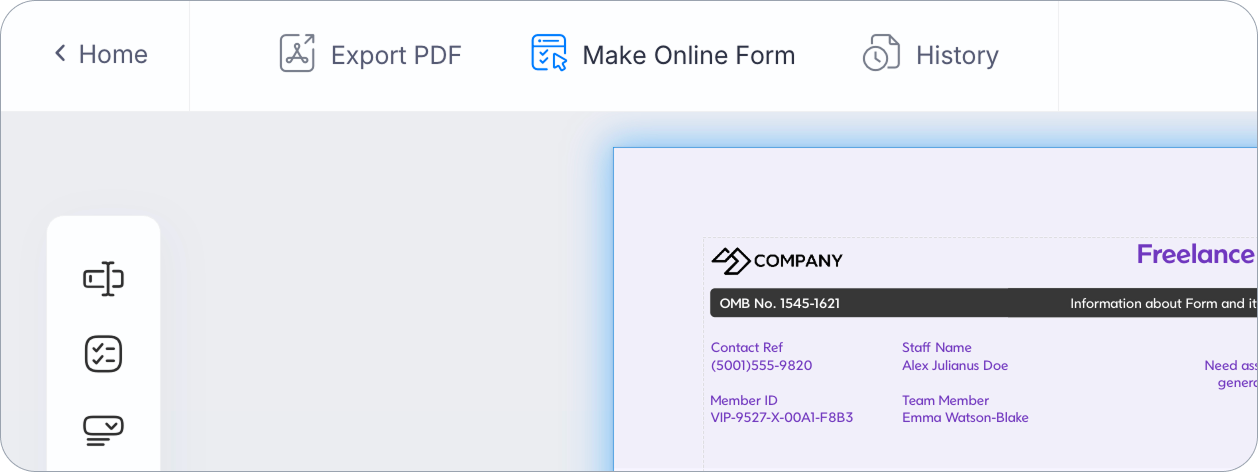
変換パスを選択します:
| パス | 見た目 | 最適な用途 |
|---|---|---|
| PDF記入可能フォーム | PDFデザインが背景で、フィールドはインタラクティブなオーバーレイ | 契約書、合意書、署名済み出力でPDFレイアウトを保持する必要があるドキュメント |
| Web PDFフォーム | モバイルに最適化されたクリーンなウェブフォーム。送信すると元のレイアウトに一致するPDFが生成されます | フォーム記入体験がPDFの外観よりも重要な場合 |
フリーランス契約書や契約書の場合 - 署名済みPDF出力がデザインされたドキュメントと正確に一致する必要がある場合 - PDF記入可能フォーム が適切な選択です。変換により、受取人がソフトウェアなしで開いて記入できるブラウザベースのフォームが生成され、送信すると自動的に完成したPDFが生成されます。
パスを選択した後、各フィールドを設定します:
- 必須 - 完了なしでの送信を防ぎます
- フォーム上で読み取り専用 - 受取人が編集できない事前入力されたコンテンツを表示します
- フォーム上で非表示 - 受取人に表示せずにデータを保持します
- ロジック - 他のフィールド値に基づいてフィールドを表示または非表示にします
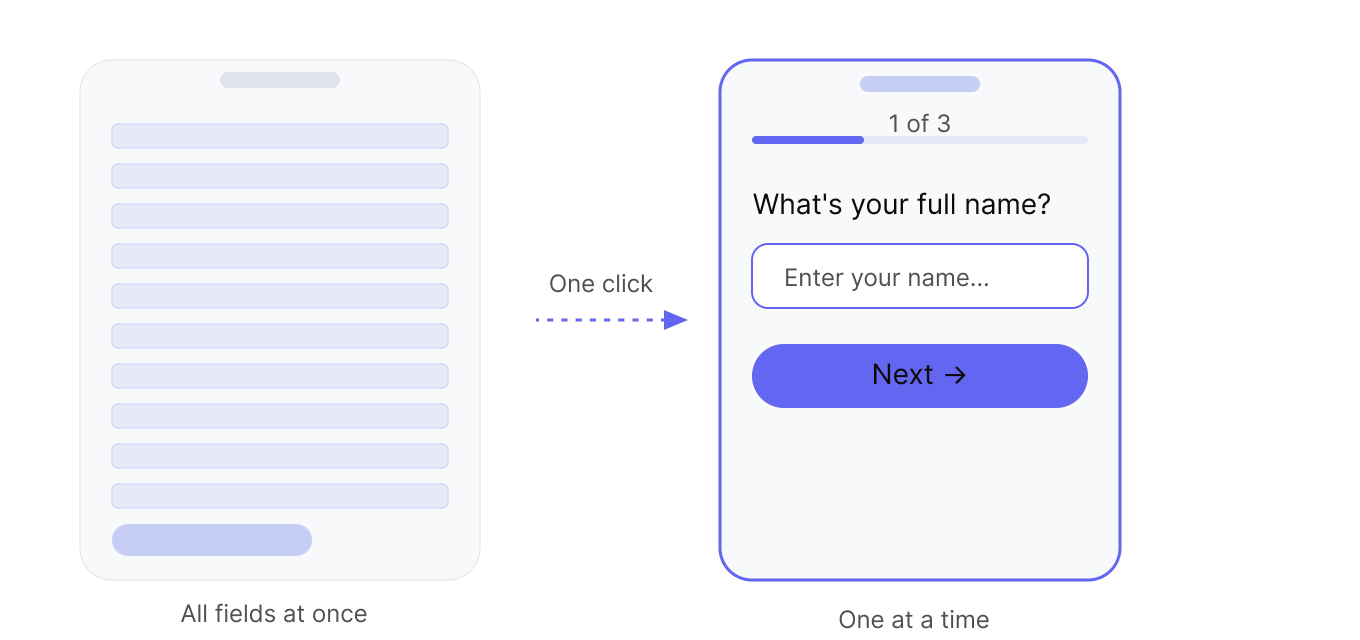
変換されたフォームに多くのフィールドがある場合 - 長いインテークドキュメントなど - 会話モードにワンクリックで切り替えます。同じフィールドが一度に1つずつ表示され、圧倒感を減らし、モバイルでの完了率を向上させます。
ステップ5: 署名を集める
フォームエディターで、署名が必要なセクションに署名フィールドを追加します。次に、署名証明書をオンにして、招待またはワークフローステップを通じてフォームを送信します。証明書には、同意通知、署名者の詳細、署名されたPDFのSHA-256フィンガープリント、および改ざん防止のイベントタイムラインが記録されます。2026年9月の証明書アップグレード前に作成されたフォームには、署名フィールドで署名証明書に収集も必要です。
特定の人にフォームを送信するには:
- リンクを共有 - フォームを公開し、URLを直接送信
- 事前入力された招待 - 招待機能を使用して、受取人の名前やその他の詳細がすでに入力されたリンクを送信
- 一括招待 - CSVをアップロードして、複数の受取人用に事前入力されたリンクを生成
受取人が送信すると、PlatoFormsが自動的に完成したPDFを生成します。それはあなたの提出ダッシュボードに表示され、ダウンロードの準備が整います。
フォームの回答に基づいて署名済みドキュメントを異なる受取人にルーティングするには - たとえば、クライアントに1つのコピーを送り、内部チームに別の通知を送る場合 - ロジックベースのメール通知を使用します。条件付きルーティングルールを設定して、各関係者が手動で転送することなく正しいバージョンを自動的に受け取るようにします。
ステップ6: 署名済みPDFをエクスポートする
提出ダッシュボードから、任意の提出を開いて完成した署名済みPDFをダウンロードします。ドキュメントは元のデザインを反映しています - あなたのレイアウト、ブランディング、コンテンツ - 提出されたフィールド値と署名が記入されています。
署名済みドキュメントをアーカイブまたは配布する必要がある場合:
- 提出ダッシュボードから直接ダウンロード
- 自動クラウドストレージ同期を設定する(Google Drive, Dropbox, OneDrive, または Box)して、すべての署名済み提出を自動的にアーカイブ
- メール通知を設定して、提出時に署名済みPDFを受取人とチームに送信
単一の提出が複数の異なるドキュメントを生成する必要がある場合 - たとえば、クライアント契約書、内部記録コピー、支払い領収書 - マスターフォームを使用します。PDFドキュメントクリエーターで各ドキュメントを個別にデザインし、それらを単一のマスターフォームにリンクします。1つの提出で同時にすべてを記入します。
保持要件のあるドキュメントの場合 - 法的契約書(通常6〜7年)、医療同意書(HIPAAは6年を要求)、HR記録 - アカウントレベルでデータ保持ポリシーを設定します。提出データは、設定した期間後に自動的に削除されるか、ワークフローが必要とする場合は無期限に保持されます。
コンプライアンス文書が必要な医療または法的ワークフローの場合は、PlatoFormsのデータ処理と署名証明書基準についてはトラストセンターを参照してください。
下記のチュートリアル動画で簡単な使い方をご覧ください:
このワークフローが置き換えるもの
| 旧ワークフロー | PDFドキュメントクリエーターを使用した場合 |
|---|---|
| Word/Google Docsで書く → 手動でフォーマット → PDFにエクスポート | 平易な言葉で説明する → AIが数秒でデザインされたドキュメントを生成 |
| FigmaやCanvaでレイアウトをデザイン → エクスポート → フォームとして再構築 | 同じツールでデザインと変換。レイアウトが自動的に引き継がれる |
| Adobe Acrobatにアップロードしてフォームフィールドを追加 → 別のライセンスコスト | デザイン中にフィールドが追加される。別のツールやアカウントは不要 |
| DocuSign/Adobe Signにアップロード → 別のアカウントとコスト | 署名収集が組み込まれている |
| 署名済みコピーをダウンロード → 手動でファイルまたはメール送信 | 提出時に自動ダウンロードとクラウド同期 |
| データをオンラインで収集する必要がある場合、フォームとして再構築 | 同じデザインをフォームに変換 - 再構築不要 |
統合は、契約書、インテークフォーム、合意書、チェックリストなどの定期的なドキュメントを扱うチームにとって最も重要です。マルチツールワークフローのセットアップコストが時間とともに累積するためです。
いつ使用するか - いつ使用しないか
適している場合:
- 契約書、サービス契約、NDA、署名が必要なその他のドキュメント
- PDF出力が重要な内部フォーム(HR、コンプライアンス、オペレーション)
- 署名済み出力で特定のビジュアルデザインを保持する必要があるドキュメント
- 専任のデザイナーなしで一貫したドキュメントブランディングを望むチーム - ウィジェットライブラリとテーマシステムがスタイリングを処理します
- 別のツールで再構築する価値がない一度きりのドキュメント
- 患者同意書を収集する医療提供者 - チームアカウントでHIPAAコンプライアンスを有効にして、プライバシーとセキュリティルールの要件を満たし、暗号化されたストレージと署名されたBAAを含めます
あまり適していない場合:
- 多くのレビュアーを含む複雑な多段階承認ワークフロー - その場合はPlatoFormsワークフローを使用します
- ドキュメントデザインが優先されない大量のデータ収集 - 標準のWeb PDFフォームの方がセットアップが速いかもしれません
- 署名証明書を超える特定の法的認証が必要なドキュメント
よくある質問
CanvaやGoogle Docsとどう違うのですか?
CanvaやGoogle Docsは静的ドキュメントを生成します - フォームデータや署名を収集するには別のツールにエクスポートする必要があります。PDFドキュメントクリエーターは、ライブフォームでもあるドキュメントを生成します。同じデザインを静的PDFとしてエクスポートしたり、記入可能なフォームやオンラインフォームに変換したりできます。すべてPlatoForms内で行えます。ウィジェットライブラリとテーマシステムはCanvaレベルのデザインコントロールを提供し、フォーム変換はCanvaにはないものを提供します。PlatoFormsはCanvaと直接統合しています - 詳細はCanvaアプリ統合を参照してください。
AIが生成したドキュメントを編集できますか?
はい - AIの出力は完全に編集可能です。任意のコンポーネントを移動、サイズ変更、追加、削除できます。プロンプトを続けることもできます。キャンバス上の特定のコンポーネントを選択してフォローアップの指示を送信します。AIは意図を読み取ります - 正確な編集の場合、選択されたものだけを修正します。スタイルの指示の場合、選択を更新し、ドキュメントの残りを自動的に一貫性を保ちます。
オンラインフォームに変換するとデザインはどうなりますか?
レイアウト、フィールド、スタイリングは自動的に引き継がれます。PDF記入可能フォームの場合、PDFが背景になり、フィールドがインタラクティブなオーバーレイになります。Web PDFフォームの場合、フィールドがウェブフォームとして再構築され、送信すると元のデザインに一致するPDFが生成されます。
AI生成は一度きりのステップですか、それともプロンプトを続けられますか?
デザインプロセスの任意の時点でプロンプトを続けることができます。特定の部分をターゲットにするには、キャンバス上でコンポーネントを選択します。何も選択しない場合、ドキュメント全体を修正します。AIはセッション内でコンテキストを保持するため、「ヘッダーをよりミニマルにする」や「カラースキームを企業向けに変更する」などのフォローアップ指示が、ドキュメント全体を再説明することなく機能します。
完全なワークフロー - プロンプト、デザイン、スタイル、変換、署名、エクスポート - は、単純なドキュメントの場合数分で完了します。定期的なドキュメントタイプの場合、セットアップ時間は一度きりのコストです。
関連読み物: HIPAA準拠のオンラインフォーム · 電子署名のセキュリティ: 署名を法的に有効にするものは何か? · PDFドキュメントクリエーターのドキュメント


