


La plupart des flux de travail de documents impliquent au moins trois outils. Vous écrivez dans Word ou Google Docs. Vous convertissez en PDF. Vous téléchargez dans un outil de signature, l’envoyez, attendez la réponse, téléchargez la copie signée, et la classez quelque part.
Chaque transfert est une occasion pour que quelque chose se perde, soit retardé ou mal formaté.
Le Créateur de Documents PDF de PlatoForms — Créateur de PDF en abrégé — réduit cela à un seul flux de travail : décrivez le document, affinez le design, convertissez-le en formulaire, collectez les signatures et exportez le PDF final sans quitter la plateforme.
Cet article parcourt ce flux de travail de bout en bout.
Sur cette page
- Ce que fait le Créateur de Documents PDF
- Étape 1 : Décrivez ce dont vous avez besoin
- Étape 2 : Révisez et affinez le design
- Étape 3 : Stylisez sans repartir de zéro
- Étape 4 : Convertissez en formulaire en ligne
- Étape 5 : Collectez les signatures
- Étape 6 : Exportez le PDF signé
- Ce que ce flux de travail remplace
- Quand l’utiliser — et quand ne pas l’utiliser
- Questions fréquemment posées
Ce que fait le Créateur de Documents PDF
Le Créateur de Documents PDF est un outil de conception de documents intégré à PlatoForms. Il fonctionne différemment des générateurs de formulaires IA qui produisent une liste de champs. Il produit un document complet et conçu : en-têtes, texte principal, sections, tableaux et champs de formulaire disposés sur une toile.
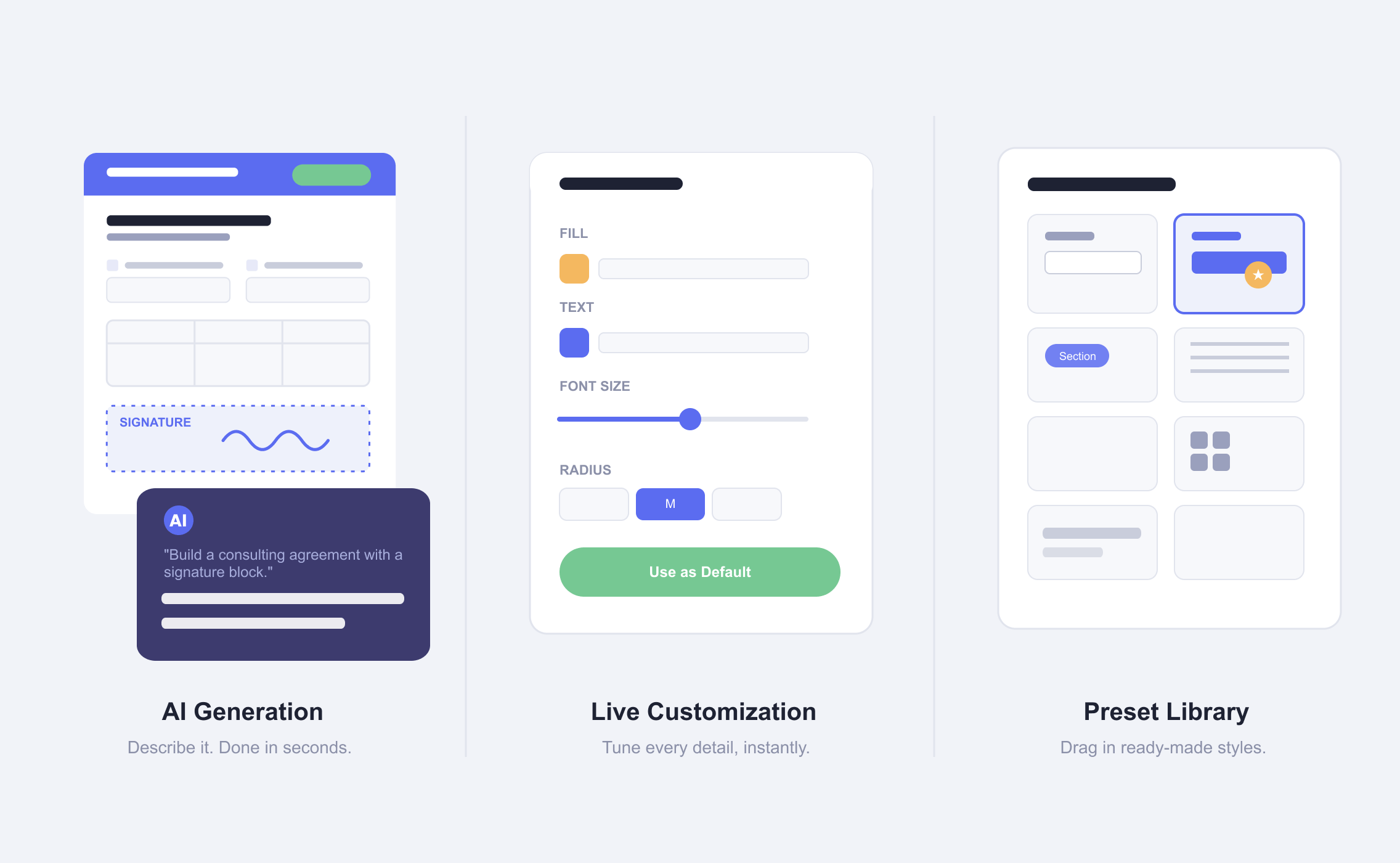
Le composant IA accepte des instructions en langage naturel et renvoie un document structuré en quelques secondes. Vous pouvez ensuite affiner la mise en page visuellement, appliquer un thème, et, lorsque le document est prêt, le convertir en formulaire en ligne pour collecter des données et des signatures.
La distinction clé : vous ne remplissez pas un modèle conçu par quelqu’un d’autre. Vous décrivez un document et obtenez un premier brouillon que vous pouvez modifier.
Étape 1 : Décrivez ce dont vous avez besoin
Depuis le tableau de bord de PlatoForms, cliquez sur Commencer à construire et sélectionnez Créateur de Documents PDF. Choisissez Commencer avec le chat IA.
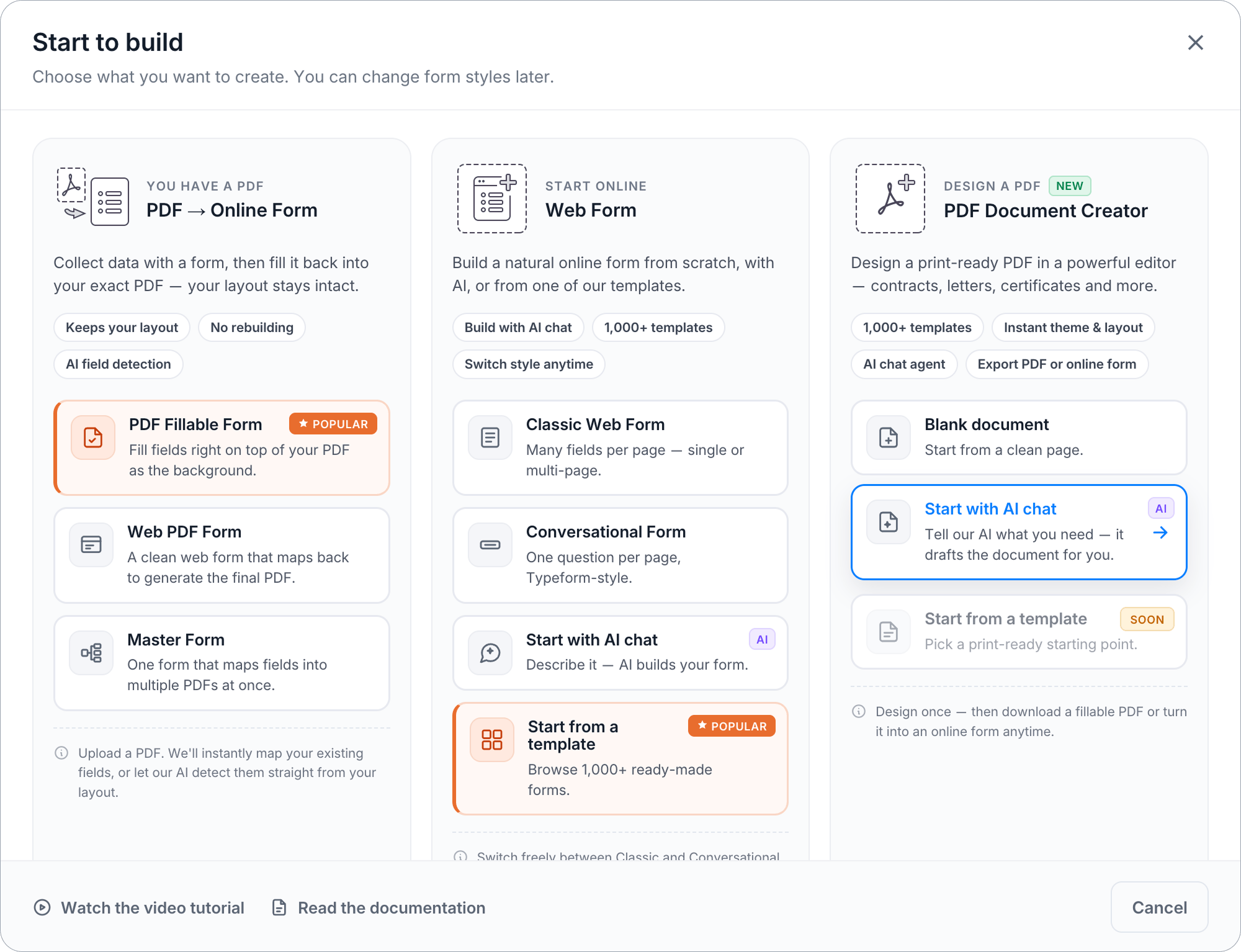
Dans le panneau de chat, décrivez votre document en langage simple. Quelques exemples :
“Un contrat de service freelance avec conditions de paiement, portée du travail, et un bloc de signature pour les deux parties”
“Une liste de contrôle d’intégration des employés sur une page avec sections pour les informations personnelles, les demandes d’équipement, et l’accusé de réception des politiques”
“Un formulaire d’accueil client pour un cabinet juridique — nom, coordonnées, type de dossier, source de référence, et une signature de consentement”
L’IA ne vous fait pas attendre. Dès que vous envoyez l’instruction, le document commence à se construire sur la toile — les widgets apparaissent section par section, en temps réel, de sorte que cela ressemble plus à regarder quelque chose se monter qu’à attendre un résultat. La plupart des documents sont prêts en moins d’une minute.
Pour donner un exemple concret : l’instruction “Un contrat de service freelance avec conditions de paiement, portée du travail, et un bloc de signature pour les deux parties” a produit un contrat complet de trois pages avec 31 widgets — un bloc de vue d’ensemble de l’accord, une section d’informations Client & Freelance côte à côte, une portée de travail détaillée (description, livrables, dates, révisions), conditions de paiement (honoraires, acompte, échéancier, politique de retard de paiement, dépenses), conditions générales (confidentialité, PI, résiliation), et un double bloc de signature avec nom imprimé, titre et champs de date pour les deux parties — tout cela à partir d’une seule phrase.
Le document est un point de départ, pas un produit fini. Ajustez tout ce qui ne convient pas, ou continuez à donner des instructions : l’IA accepte les instructions de suivi après la génération initiale.
Ce que l’IA comprend réellement. Elle ne se contente pas d’ajouter des champs — elle lit le contexte. Lorsqu’on lui a demandé d’unifier le style des composants sélectionnés pour correspondre au reste de la page, elle a ajusté les couleurs, les polices et les bordures, et a également mis à jour un titre de section qui n’avait plus de sens étant donné la nouvelle position (“Contactez-nous” est devenu “Description” automatiquement). Ce type de jugement contextuel est ce qui distingue cela d’un simple outil de glisser-déposer.
Conseils pour l’instruction :
- Incluez le type de document, son objectif, et toute section spécifique que vous souhaitez
- Mentionnez les préférences de mise en page : “une page”, “ton formel”, “tableau pour les coûts détaillés”
- Après la génération initiale, utilisez des instructions de suivi pour modifier des parties spécifiques : “Rendre l’en-tête plus minimaliste” ou “Ajouter un champ pour le nom de l’entreprise du client”
- Pour cibler des composants spécifiques, sélectionnez-les d’abord sur la toile. L’IA lit l’intention derrière votre instruction : pour des modifications précises (changer la bordure d’un champ, renommer une étiquette), elle ne modifie que ce qui est sélectionné. Pour des instructions de style ou de thème (“changer l’en-tête en couleur chaude”), elle met à jour le composant sélectionné et adapte le reste du document pour garder tout cohérent. Vous obtenez un contrôle chirurgical quand vous en avez besoin, et une cohérence automatique quand vous le demandez.
Étape 2 : Révisez et affinez le design
Une fois que l’IA génère le document, révisez-le sur la toile.
Déplacez et redimensionnez les composants. Faites glisser la poignée de grille (le carré bleu dans le coin supérieur gauche de tout composant sélectionné) pour le repositionner. Faites glisser n’importe quel coin ou bord pour redimensionner — tous les éléments s’adaptent proportionnellement, de sorte que le texte et les champs restent à la bonne position par rapport au conteneur.
Ajoutez des composants manuellement. La barre latérale gauche contient des icônes de composants individuels — blocs de texte, images, diviseurs, tableaux, champs de signature, et plus encore. Survolez n’importe quelle icône pour voir son nom et une invite “Glisser pour ajouter”. Le glisser et le clic fonctionnent tous deux ; l’interaction est suffisamment fluide pour ne pas interrompre le flux de conception.
Dupliquez, regroupez et supprimez. Utilisez Cmd/Ctrl + D pour dupliquer n’importe quel composant, Cmd/Ctrl + G pour regrouper plusieurs composants, et la touche Supprimer pour les retirer. Cliquez avec le bouton droit n’importe où sur la toile pour un menu contextuel complet.
Gérez les pages. Le contenu s’écoule automatiquement vers la page suivante lorsqu’il dépasse la limite de la page — pas besoin de gestion manuelle des pages pour la plupart des documents. Pour forcer une rupture à un point spécifique (par exemple, avant une section de signature), ajoutez un Saut de page depuis le panneau des champs.
Étape 3 : Stylisez sans repartir de zéro
La structure est là. Maintenant, faites-la paraître bien. Deux outils gèrent la plupart du travail de stylisation : la Bibliothèque de Widgets et le système de Thème.
Utilisez la Bibliothèque de Widgets
La Bibliothèque de Widgets — accessible depuis l’icône en bas de la barre latérale gauche — contient des variantes pré-stylisées de chaque type de widget. Les entrées de texte seules viennent en 11 styles : Classique/Standard, Étiquette Horizontale, Moderne/Matériel, Ombre, trois variantes d’Étiquette Flottante, Grand Arrondi, Multiligne, Date, et Heure. Les en-têtes de section offrent 8 styles, y compris une bannière d’image de fond pleine largeur.
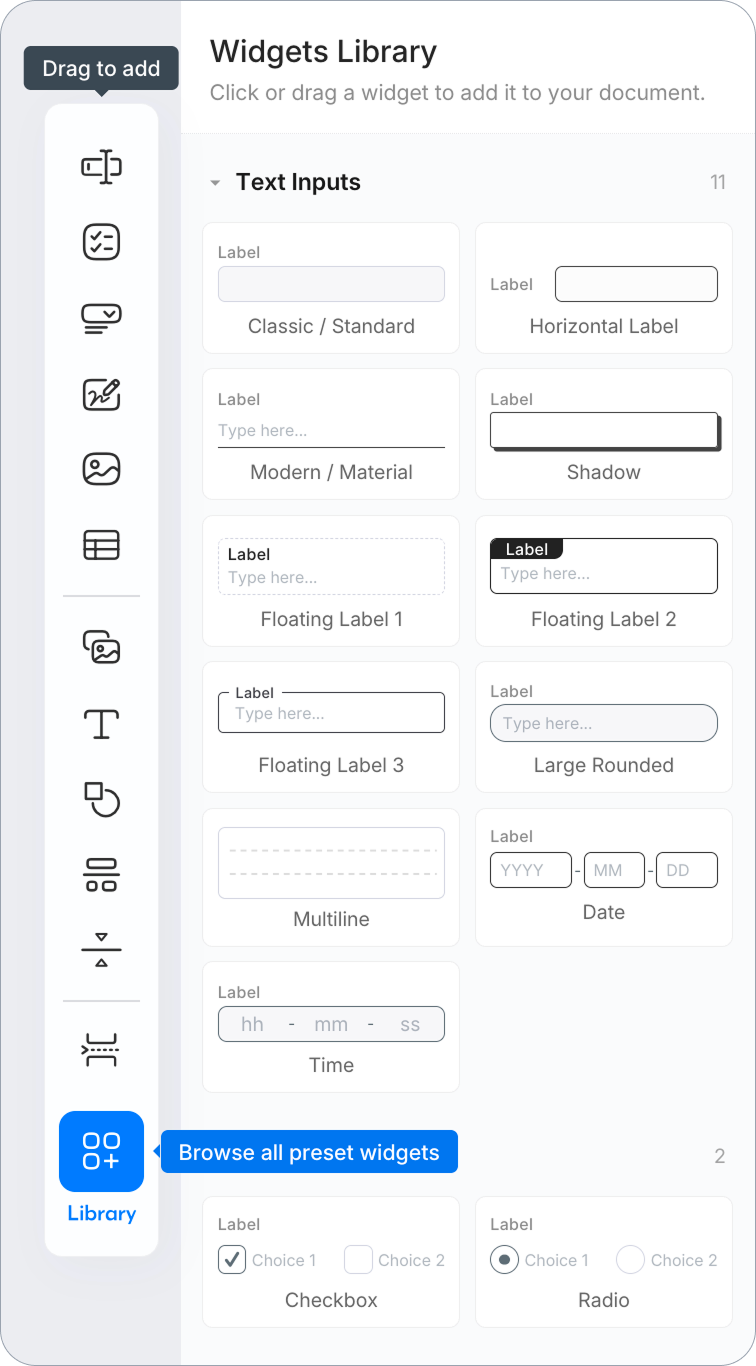
Deux détails rendent la navigation plus rapide qu’il n’y paraît. Premièrement, survoler n’importe quelle vignette montre une courte description de ce qui rend ce style distinct — “Classique / Standard” montre “Étiquette au-dessus, bordure complète, coins arrondis”, donc vous savez exactement ce que vous obtenez avant de cliquer. Deuxièmement, faire glisser un widget hors de la bibliothèque montre une carte d’aperçu en direct qui suit votre curseur jusqu’à la toile, de sorte que vous pouvez voir où il atterrira avant de lâcher.
L’effet pratique : si l’IA a généré un widget qui ressemble à ce que vous voulez mais pas tout à fait, vous pouvez l’échanger contre une variante pré-stylisée en un seul glissement. Pas de CSS, pas de curseurs de rayon de bordure, pas de conjectures.
Appliquez un thème
Ouvrez l’onglet Thème et survolez n’importe quelle option — la toile réagit immédiatement, repeignant l’ensemble du document avant que vous ne cliquiez sur quoi que ce soit. Il n’y a pas d’état de chargement, pas de délai. Déplacez votre curseur de thème en thème et le document suit. C’est le moyen le plus rapide de trouver le bon look car vous prévisualisez sur votre contenu réel, pas un échantillon générique. Les thèmes sont regroupés en cinq familles : Par défaut, Professionnel (Noir, Bleu, Gris, Rouge), Audacieux (Indigo, Émeraude, Rose, Ambre), Classique (Marine, Charbon, Bourgogne, Forêt), et Pastel (Lavande, Pêche, Menthe, Ciel).
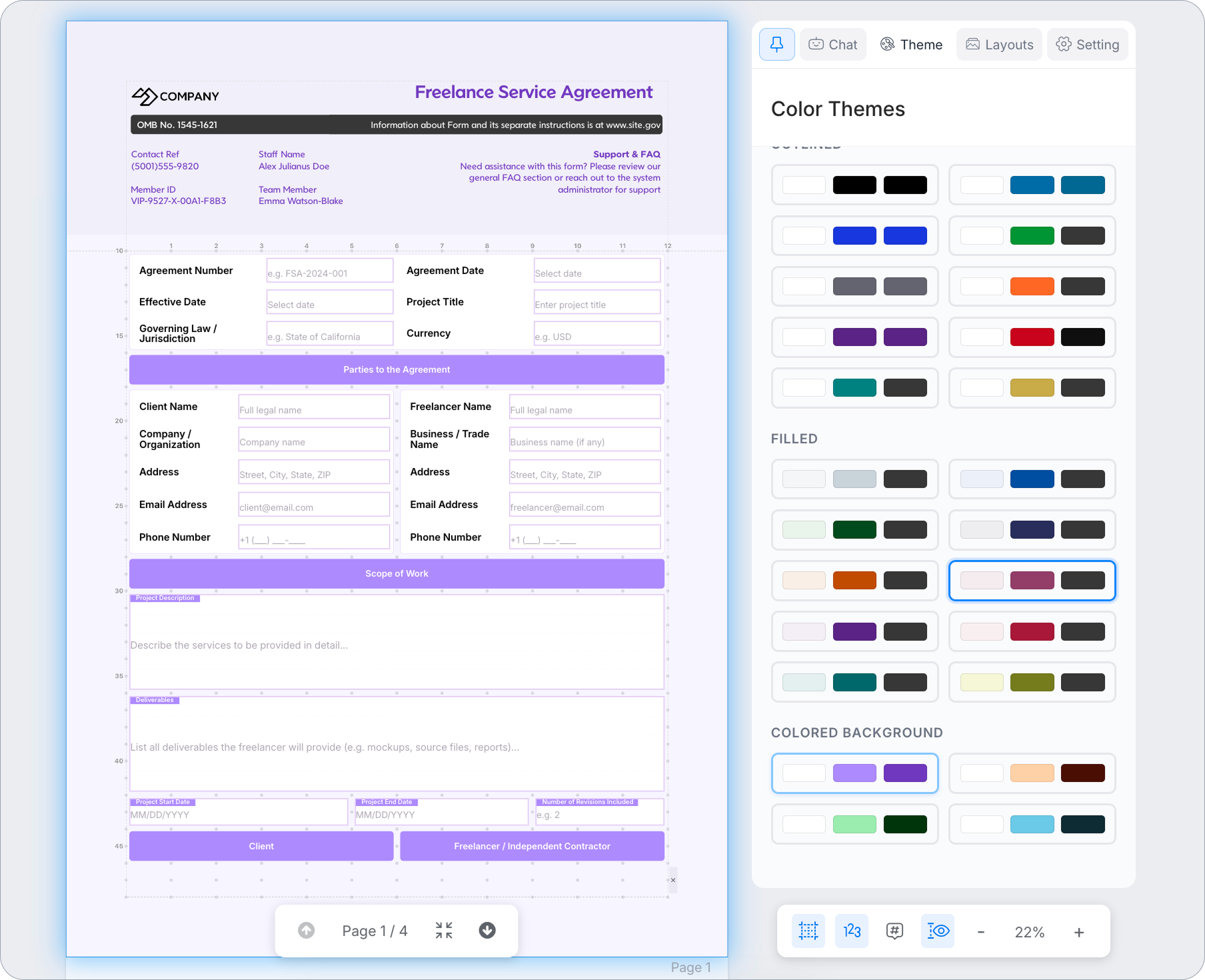
Pour un travail précis de marque, cliquez sur Personnaliser pour affiner individuellement les jetons de couleur — fond de page, couleurs de texte, couleurs de bordure — chacun séparément. Les changements s’appliquent instantanément. Lorsque le thème est prêt, cliquez sur Partager avec l’équipe pour le rendre disponible dans tout votre espace de travail. Chaque document créé par votre équipe utilisera la même palette sans que personne n’ait besoin de se souvenir des codes hexadécimaux. Cliquez sur Réinitialiser les couleurs pour restaurer les valeurs originales à tout moment.
Étape 4 : Convertissez en formulaire en ligne
Lorsque le design est terminé, cliquez sur Créer un formulaire en ligne dans la barre de navigation supérieure. Une boîte de dialogue apparaît vous demandant de choisir un chemin de conversion.
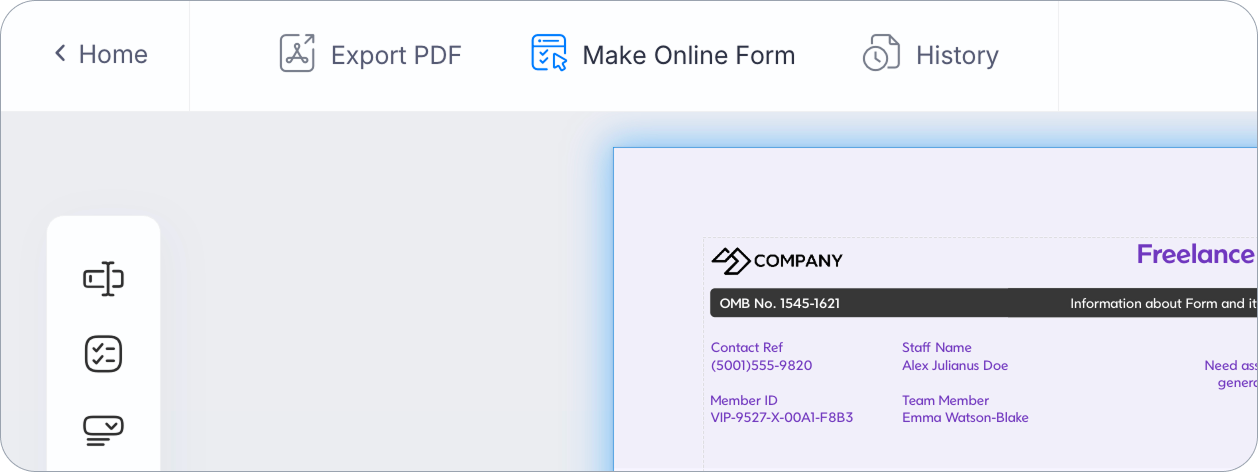
Choisissez un chemin de conversion :
| Chemin | À quoi cela ressemble | Idéal pour |
|---|---|---|
| Formulaire PDF Remplissable | Votre design PDF est l’arrière-plan ; les champs sont des superpositions interactives | Contrats, accords, et tout document où la mise en page PDF doit être préservée dans le résultat signé |
| Formulaire PDF Web | Un formulaire web épuré, optimisé pour mobile ; le soumettre génère un PDF correspondant à votre mise en page originale | Lorsque l’expérience de remplissage compte plus que l’apparence du PDF |
Pour un accord freelance ou un contrat — où le résultat PDF signé doit ressembler exactement au document conçu — Formulaire PDF Remplissable est le bon choix. La conversion produit un formulaire basé sur un navigateur que votre destinataire peut ouvrir et remplir sans aucun logiciel, et le soumettre génère automatiquement le PDF complété.
Après avoir choisi un chemin, configurez chaque champ :
- Requis — empêche la soumission sans achèvement
- Lecture seule sur le formulaire — montre un contenu pré-rempli que le répondant ne peut pas modifier
- Caché sur le formulaire — transporte des données sans les afficher au répondant
- Logiques — montre ou cache des champs en fonction des valeurs d’autres champs
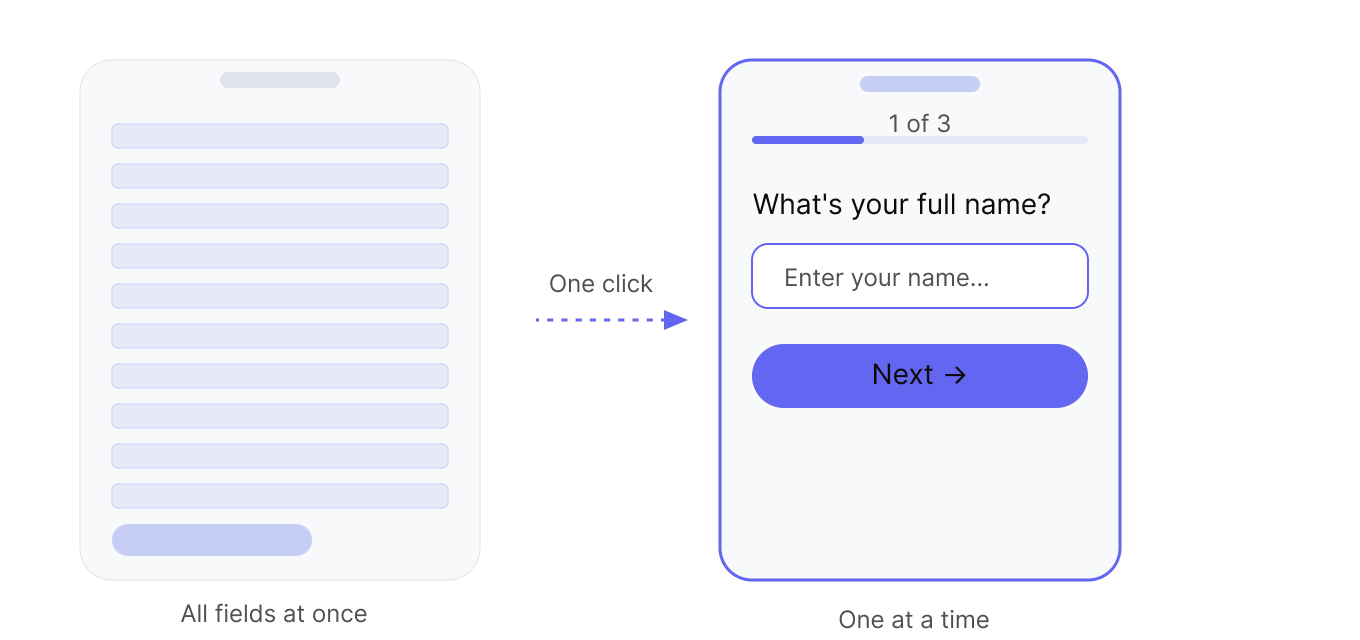
Si le formulaire converti comporte de nombreux champs — un long document d’accueil, par exemple — passez-le en mode Conversationnel en un clic. Les mêmes champs sont présentés un à un, ce qui réduit la surcharge et améliore les taux de complétion sur mobile sans aucun remaniement.
Étape 5 : Collectez les signatures
Dans l’éditeur de formulaire, ajoutez un champ de Signature à toute section nécessitant une signature. Envoyez ensuite le formulaire via une invitation ou une étape de workflow avec le Certificat de Signature activé. Le certificat enregistre l’avis de consentement, les détails du signataire, l’empreinte SHA-256 du PDF signé et une chronologie d’événements infalsifiable. Les formulaires créés avant la mise à niveau du certificat de septembre 2026 nécessitent également Collecté pour le certificat de signature sur le champ de Signature.
Pour envoyer le formulaire à des personnes spécifiques :
- Partager un lien — publiez le formulaire et envoyez l’URL directement
- Invitation pré-remplie — utilisez la fonction d’invitation pour envoyer un lien avec le nom du destinataire et d’autres détails déjà remplis
- Invitations en masse — téléchargez un CSV pour générer des liens pré-remplis pour plusieurs destinataires à la fois
Lorsque le destinataire soumet, PlatoForms génère automatiquement le PDF complété. Il apparaît dans votre tableau de bord des Soumissions, prêt à être téléchargé.
Pour diriger le document signé vers différents destinataires en fonction des réponses au formulaire — par exemple, envoyer une copie au client et une notification différente à votre équipe interne — utilisez les Notifications par Email Basées sur la Logique. Configurez des règles de routage conditionnel pour que chaque partie reçoive automatiquement la bonne version sans transfert manuel.
Étape 6 : Exportez le PDF signé
Depuis le tableau de bord des Soumissions, ouvrez n’importe quelle soumission pour télécharger le PDF complété et signé. Le document reflète le design original — votre mise en page, votre image de marque, et votre contenu — avec les valeurs des champs soumis et la signature remplie.
Si vous devez archiver ou distribuer le document signé :
- Téléchargez directement depuis le tableau de bord des Soumissions
- Configurez une synchronisation automatique avec le stockage cloud (Google Drive, Dropbox, OneDrive, ou Box) pour archiver chaque soumission signée automatiquement
- Configurez des notifications par email pour envoyer le PDF signé au répondant et à votre équipe lors de la soumission
Si une seule soumission doit générer plusieurs documents distincts — par exemple, un contrat client, une copie d’enregistrement interne, et un reçu de paiement — utilisez les Formulaires Maîtres. Concevez chaque document séparément dans le Créateur de Documents PDF, puis liez-les à un seul Formulaire Maître. Une soumission remplit les trois simultanément.
Pour les documents avec des exigences de conservation — contrats juridiques (souvent 6–7 ans), formulaires de consentement médical (HIPAA exige 6 ans), ou dossiers RH — configurez une politique de rétention des données au niveau du compte. Les données de soumission sont automatiquement supprimées après la période que vous avez définie, ou conservées indéfiniment si le flux de travail l’exige.
Pour les flux de travail de santé ou juridiques nécessitant une documentation de conformité, consultez le Centre de Confiance pour les normes de gestion des données et de certificat de signature de PlatoForms.
Regardez le tutoriel ci-dessous pour un aperçu rapide :
Ce que ce flux de travail remplace
| Ancien flux de travail | Avec le Créateur de Documents PDF |
|---|---|
| Écrire dans Word/Google Docs → formater manuellement → exporter en PDF | Décrire en langage simple → L’IA génère un document conçu en quelques secondes |
| Ouvrir Figma ou Canva pour concevoir la mise en page → exporter → reconstruire en tant que formulaire | Concevoir et convertir dans le même outil ; la mise en page est automatiquement conservée |
| Télécharger dans Adobe Acrobat pour ajouter des champs de formulaire → coût de licence séparé | Champs ajoutés lors de la conception ; pas besoin d’outil ou de compte séparé |
| Télécharger dans DocuSign/Adobe Sign → compte et coût séparés | Collecte de signatures intégrée |
| Télécharger la copie signée → classer ou envoyer par email manuellement | Téléchargement automatique et synchronisation cloud à la soumission |
| Reconstituer en tant que formulaire si vous devez collecter des données en ligne | Convertir le même design en formulaire — pas de reconstruction |
La consolidation est particulièrement importante pour les équipes gérant des documents récurrents — contrats, formulaires d’accueil, accords, listes de contrôle — où le coût de configuration d’un flux de travail multi-outils se cumule au fil du temps.
Quand l’utiliser — et quand ne pas l’utiliser
Bon choix :
- Contrats, accords de service, NDA, et autres documents nécessitant une signature
- Formulaires internes où le résultat PDF est important (RH, conformité, opérations)
- Documents avec un design visuel spécifique qui doit être préservé dans le résultat signé
- Équipes souhaitant une image de marque documentaire cohérente sans designer dédié — la Bibliothèque de Widgets et le système de Thème gèrent la stylisation
- Documents ponctuels où reconstruire dans un outil séparé ne vaut pas le temps
- Prestataires de santé collectant des formulaires de consentement des patients — activez la conformité HIPAA sur votre compte d’équipe pour répondre aux exigences des règles de confidentialité et de sécurité, y compris le stockage crypté et un BAA signé
Moins idéal :
- Flux de travail d’approbation multi-étapes complexes avec de nombreux réviseurs — utilisez PlatoForms Workflow pour cela
- Collecte de données à haut volume où le design du document n’est pas la priorité — un Formulaire PDF Web standard peut être plus rapide à configurer
- Documents nécessitant une certification légale spécifique au-delà d’un certificat de signature
Questions fréquemment posées
En quoi est-ce différent de Canva ou Google Docs ?
Canva et Google Docs produisent des documents statiques — vous ne pouvez pas collecter de données de formulaire ou de signatures sans exporter vers un autre outil. Le Créateur de Documents PDF produit un document qui est aussi un formulaire en direct : le même design peut être exporté en tant que PDF statique ou converti en formulaire remplissable ou formulaire en ligne, tout cela au sein de PlatoForms. La Bibliothèque de Widgets et le système de Thème vous donnent un contrôle de conception au niveau de Canva ; la conversion de formulaire vous offre quelque chose que Canva ne peut pas. PlatoForms s’intègre également directement avec Canva — voir l’intégration de l’application Canva pour plus de détails.
Puis-je modifier le document après que l’IA l’a généré ?
Oui — le résultat de l’IA est entièrement modifiable. Vous pouvez déplacer, redimensionner, ajouter ou supprimer n’importe quel composant. Vous pouvez également continuer à donner des instructions : sélectionnez des composants spécifiques sur la toile et envoyez une instruction de suivi. L’IA lit l’intention — pour des modifications précises elle ne modifie que ce qui est sélectionné ; pour des instructions de style elle met à jour la sélection et garde le reste du document cohérent automatiquement.
Que se passe-t-il avec mon design lorsque je convertis en formulaire en ligne ?
Votre mise en page, vos champs et votre stylisation sont automatiquement conservés. Pour le Formulaire PDF Remplissable, le PDF devient l’arrière-plan et les champs deviennent des superpositions interactives. Pour le Formulaire PDF Web, les champs sont reconstruits en tant que formulaire web, et le soumettre génère un PDF qui correspond à votre design original.
La génération IA est-elle une étape unique, ou puis-je continuer à donner des instructions ?
Vous pouvez continuer à donner des instructions à tout moment pendant le processus de conception. Sélectionnez des composants sur la toile pour cibler des parties spécifiques, ou ne sélectionnez rien pour modifier l’ensemble du document. L’IA conserve le contexte au sein de la session, donc des instructions de suivi comme “rendre l’en-tête plus minimaliste” ou “changer le schéma de couleurs pour quelque chose de corporatif” fonctionnent sans redécrire l’ensemble du document.
Le flux de travail complet — instruction, conception, stylisation, conversion, signature, exportation — prend quelques minutes pour un document simple. Pour les types de documents récurrents, le temps de configuration est un coût unique.
Commencez à construire avec le Créateur de Documents PDF →
Lecture connexe : Formulaires en ligne conformes à la HIPAA · Sécurité des signatures électroniques : Qu’est-ce qui rend une signature légalement contraignante ? · Documentation du Créateur de Documents PDF


