
Utiliser le certificat de signature
Sur cette page
Un certificat de signature est le document qui accompagne un formulaire signé. Il montre qui a signé, quand, ce à quoi ils ont consenti et une empreinte du document signé, et il renvoie à une page publique où toute personne possédant le document peut le vérifier. Cet article explique quand un certificat est produit, comment le configurer, ce que le signataire voit et ce que contient le certificat.
Pour les aspects juridiques, les lois pour lesquelles il est conçu et les documents pour lesquels il n’est pas adapté, lisez Signatures électroniques juridiquement contraignantes.
Quand un certificat est produit
Un certificat est produit uniquement lorsque le formulaire sait qui a été invité à signer. C’est le cas lorsque le formulaire est envoyé via :
- une invitation avec les options Suivi de l’invitation et Certificat de signature activées, ou
- une étape de workflow avec Créer un certificat de signature activé.
Le certificat de signature est disponible sur les plans payants et pendant l’essai gratuit.
Un formulaire rempli à partir de son lien public ne produit pas de certificat, car il n’y a pas de trace de qui a reçu le lien. Un formulaire intégré sur votre site web est également rempli à partir du lien public, donc il ne produit pas de certificat non plus. Le champ Signature fonctionne toujours comme avant.
Chaque champ de signature sur le formulaire est inclus dans le certificat. Un formulaire avec trois champs de signature produit un certificat listant les trois.
Configurer le formulaire
Ajouter le champ Signature
-
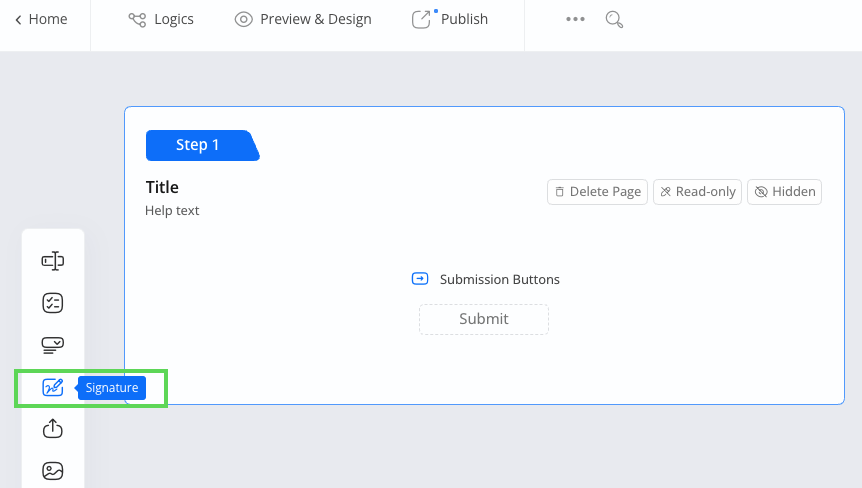
Dans le créateur de formulaire, ajoutez un champ Signature.
-
Cliquez sur le champ pour ouvrir son panneau de propriétés.
L’avis de consentement
Le champ Signature a un Avis de consentement : une phrase affichée sous la tablette de signature sur les remplissages qui produiront un certificat. Le texte par défaut est :
En signant et en soumettant ce formulaire, j’accepte de signer électroniquement, avec le même effet juridique qu’une signature manuscrite.
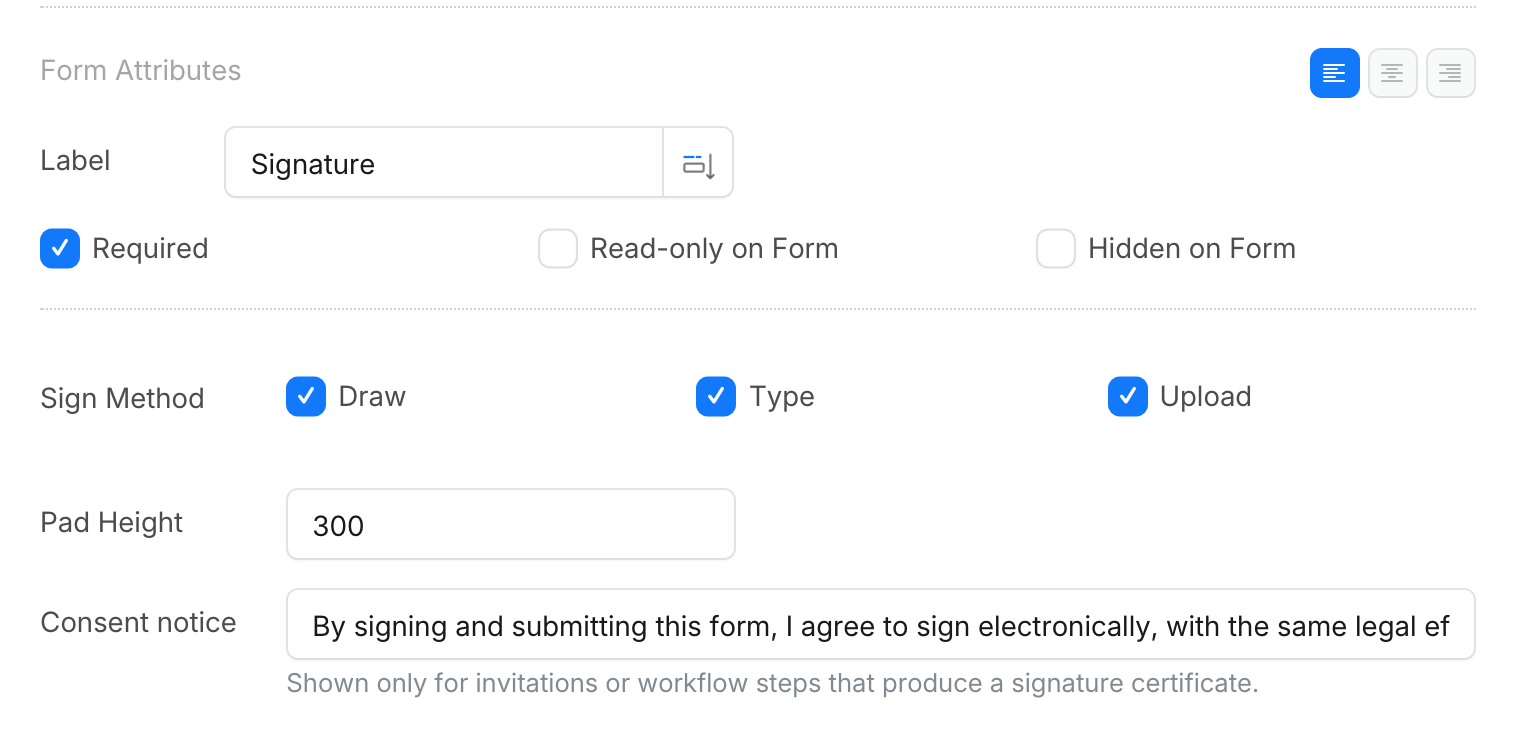
Vous pouvez modifier la phrase. C’est un texte du champ, donc il est traduit comme tout autre texte de champ sur la page Multi-langue, dans chaque langue dans laquelle vous proposez le formulaire. Le certificat enregistre le texte exact et la langue que le signataire a vus.
L’avis apparaît uniquement sur les invitations et les remplissages de workflow qui produisent un certificat. Sur le lien public, ou lorsque l’option de certificat est désactivée, le champ n’affiche pas d’avis.
Les formulaires créés avant la mise à niveau du certificat de signature conservent le certificat qu’ils avaient, et leur panneau de signature n’a pas d’avis de consentement. Les formulaires que vous créez à partir de maintenant obtiennent automatiquement le nouveau certificat.
Activer le certificat
Invitations. Dans Gérer le formulaire > Invitations, laissez Suivi de l’invitation activé et activez Certificat de signature avant d’envoyer. Une invitation envoyée avec le suivi désactivé n’est pas stockée, donc elle ne produit pas de certificat. Chaque destinataire de cette invitation reçoit l’avis et un certificat.

Workflows. Dans le concepteur de workflow, ouvrez l’étape qui collecte la signature et activez Créer un certificat de signature. Le lien de tâche de l’étape transporte alors l’enregistrement du signataire, et le certificat est émis lorsque cette étape est soumise.
Ce que voit le signataire
Le signataire ouvre l’invitation ou le lien de tâche et remplit le formulaire comme d’habitude. Sous la tablette de signature, il voit l’avis de consentement, dans le style et la langue du formulaire. Sur un formulaire PDF, l’avis apparaît sous la tablette dans le pop-up de signature existant. Il n’y a pas de case à cocher, de pop-up ou d’étape supplémentaire.
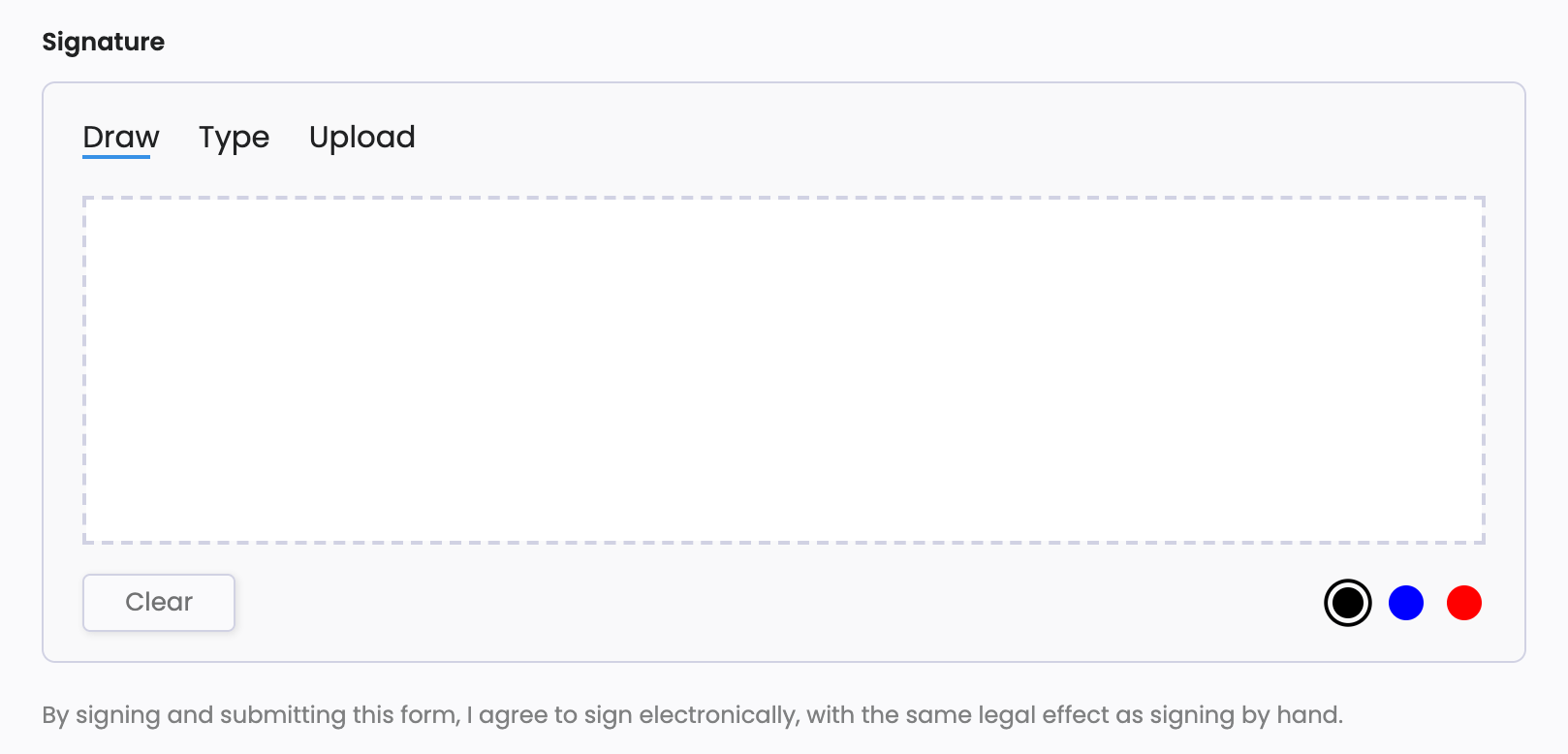
En dessinant, tapant ou téléchargeant une signature et en soumettant ensuite le formulaire, le signataire accepte l’avis. Le certificat enregistre cet accord avec le texte affiché.
Après la soumission
Sur la page des soumissions
Lorsque la soumission arrive avec un certificat, les actions de la soumission incluent :
- Télécharger le certificat de signature, le certificat au format PDF, et son checksum SHA256 pour qu’un destinataire puisse confirmer que le fichier est bien celui que vous avez émis.
- Vérifier les signatures en ligne, la page de vérification publique pour ce certificat.

Le certificat est également disponible via l’API et dans le webhook de soumission, aux côtés du PDF soumis, tant que la soumission n’a pas été modifiée. Une fois la soumission modifiée, ses données API n’ont plus de bloc de certificat.
Lorsqu’une soumission signée est modifiée
Seule la première version soumise d’une soumission est signée. Lorsque la soumission est modifiée et soumise à nouveau (par le signataire avec Modifier la soumission, par un membre de l’équipe, via l’API, ou après un renvoi de workflow), la nouvelle version est acceptée, mais aucune signature n’est enregistrée et aucun nouveau certificat n’est émis. Le certificat de la première version reste le document de ce qui a été signé :
- Le menu Actions de la ligne n’offre plus Télécharger le certificat de signature, et l’infobulle de l’icône de certificat indique “Certificat de signature disponible sur la révision 1”. Téléchargez le certificat depuis Actions > Révisions …, où la révision 1 a un lien Certificat de signature.
- La page de vérification affiche Remplacé par une version ultérieure. Elle montre toujours la version signée et quand elle a été signée, plus une ligne Version actuelle avec le dernier numéro de version.
- Une page qui modifie la soumission, comme Modifier la soumission, n’affiche pas l’avis de consentement sous les champs de signature.
- Lorsqu’un workflow renvoie une étape certifiée, le certificat de l’exécution n’inclut pas les décisions d’approbation.
Pour recueillir une nouvelle signature sur un contenu modifié, envoyez une nouvelle invitation.
Dans votre email de notification
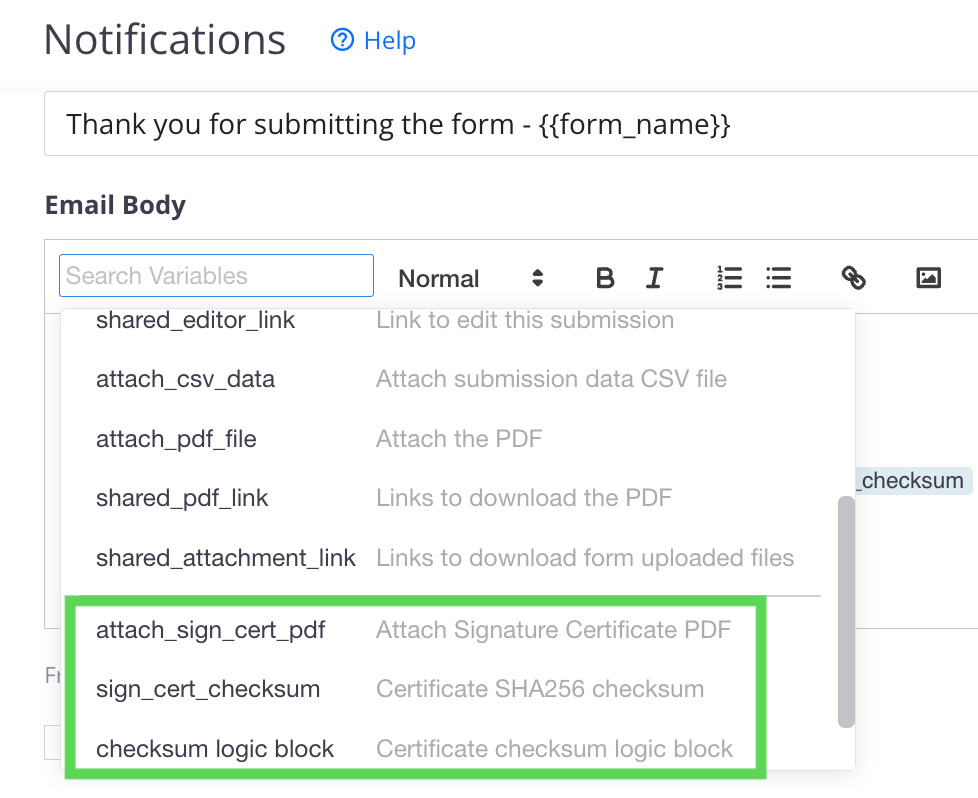
L’email de notification par défaut joint le certificat et imprime son checksum. Les formulaires créés avant que cela ne devienne la norme nécessitent deux variables dans le Corps de l’Email sous Notifications :
{{attach_sign_cert_pdf}}joint le certificat de signature à l’email.{{sign_cert_checksum}}imprime le checksum SHA256 du certificat.
Ce que contient le certificat
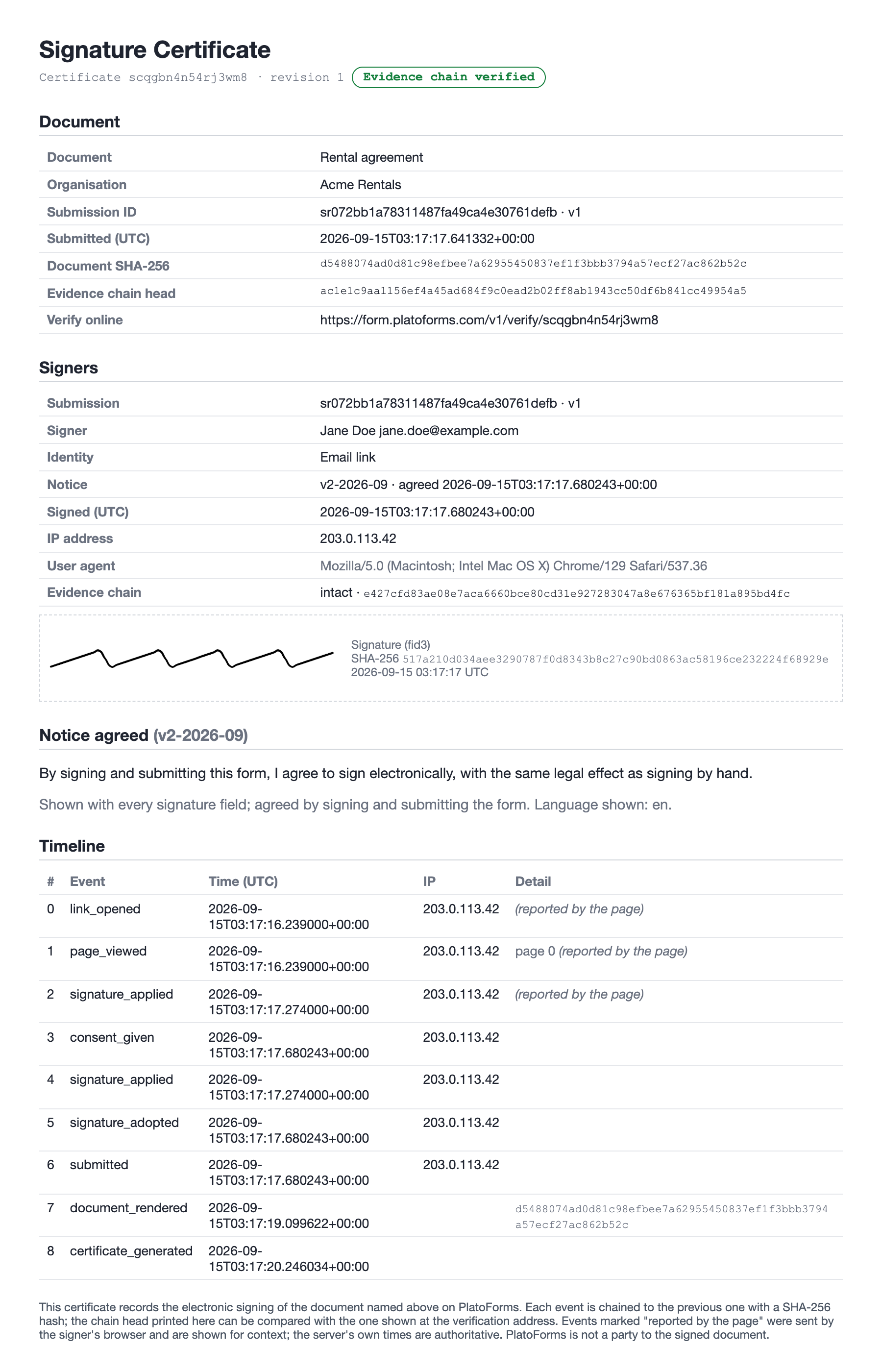
- Signataires. L’adresse email de chaque signataire de l’invitation ou de la tâche, l’heure de la signature en UTC, l’adresse IP et le navigateur, et une image de chaque signature avec sa propre empreinte.
- Avis accepté. L’avis de consentement exactement tel qu’il a été affiché, avec sa langue et sa version.
- Empreinte du document. Le hash SHA-256 du PDF signé. Pour un workflow, également le hash du PDF final lorsque le workflow est terminé.
- Chronologie. Chaque événement enregistré dans l’ordre : lien ouvert, pages vues, signature appliquée, avis accepté, soumis, document rendu, certificat émis. Chaque événement porte un hash qui inclut le hash de l’événement précédent, de sorte qu’une modification de tout événement passé apparaît comme une rupture dans la chaîne.
- Lien de vérification. L’adresse de la page de vérification publique.
Vérifier une signature en ligne
Toute personne possédant le lien du certificat peut ouvrir la page de vérification. Elle montre si la chaîne de preuves est intacte, les signataires avec leurs adresses email partiellement masquées, l’avis auquel ils ont consenti, l’empreinte du document et la chronologie. Rien sur la page n’est modifiable.
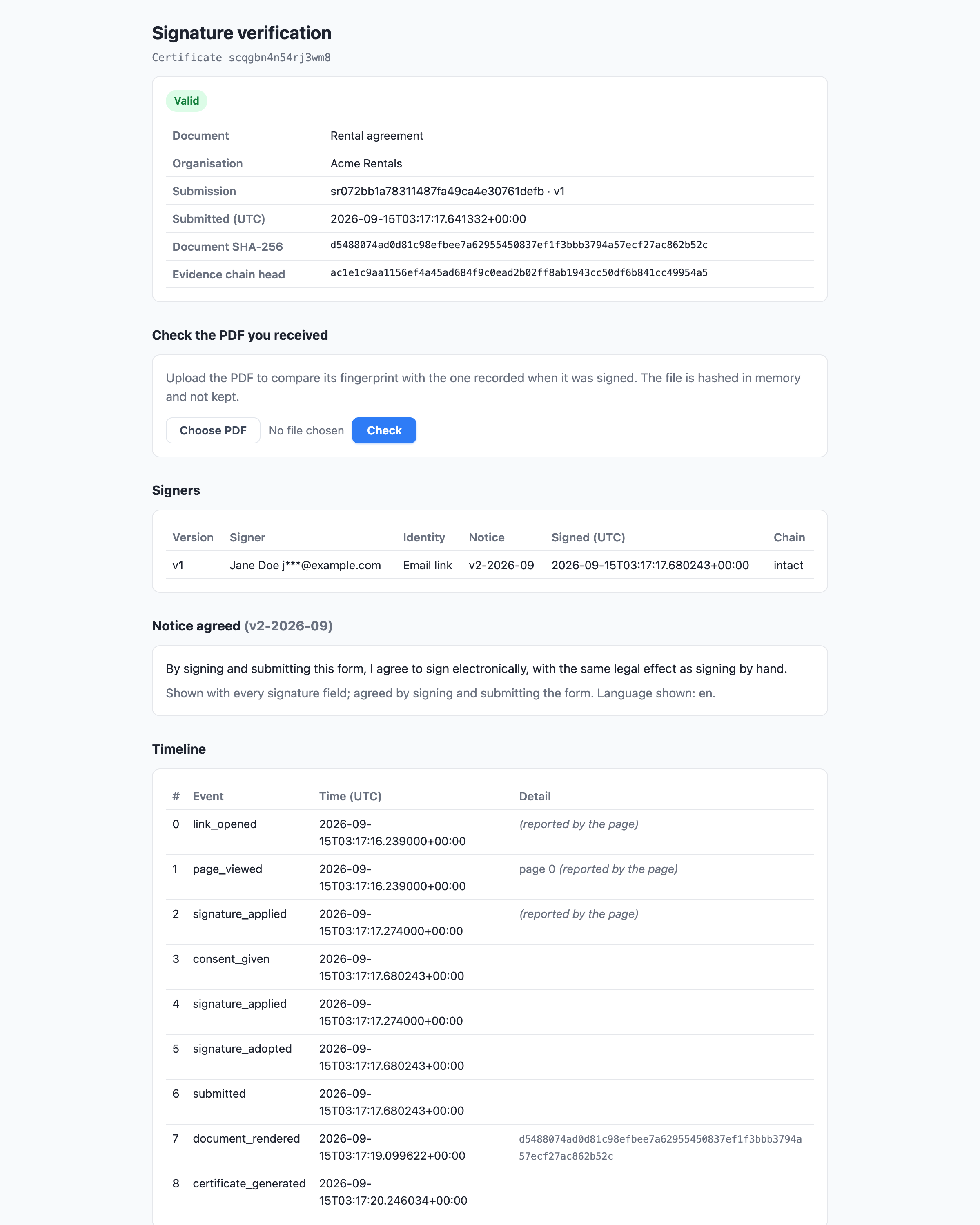
Pour vérifier un document, choisissez le PDF signé et cliquez sur Vérifier. La page compare l’empreinte du fichier avec celle enregistrée lors de la signature et indique une correspondance ou une non-correspondance. Le fichier est uniquement haché et n’est pas stocké. Les mêmes informations sont disponibles au format JSON à l’adresse de la page avec .json ajouté, pour vos propres systèmes. Pour expliquer la vérification à l’autre partie, partagez Comment puis-je prouver qu’une signature électronique PlatoForms est valide ?.
Pour les équipes avec la conformité HIPAA activée, la page n’affiche que le verdict, les empreintes et le nombre de signataires jusqu’à ce qu’un document correspondant soit téléchargé.
Combien de temps les preuves sont conservées
Le certificat et sa chronologie restent avec la soumission aussi longtemps que la soumission existe, selon le paramètre de conservation des données de votre équipe.
De plus, une copie du PDF du certificat et de sa chronologie complète est écrite sur un stockage en écriture unique lorsque le certificat est émis et conservée pendant sept ans. La suppression de la soumission ne supprime pas cette copie, et la page de vérification continue de répondre pour elle, marquée comme une copie conservée. Cela protège les preuves si un document signé est supprimé par erreur.
Ce que le certificat ne fait pas
Le certificat est conçu pour répondre aux exigences d’une signature électronique standard dans la plupart des juridictions. Soyez conscient de ses limites :
- Identité. Le signataire est identifié par l’adresse email à laquelle l’invitation ou la tâche a été envoyée. Il n’y a pas de vérification d’identité, de code SMS ou de certificat numérique pour le signataire.
- Temps. Les heures proviennent des serveurs de PlatoForms, pas d’une autorité de temps indépendante.
- Le PDF lui-même. Le PDF signé et le certificat ne sont pas scellés cryptographiquement. Leur intégrité est montrée par les empreintes enregistrées sur le certificat et sur la page de vérification, pas par les fichiers seuls.
Certains types de documents, tels que les testaments, les actes notariés et certains transferts de propriété, nécessitent une signature attestée ou qualifiée dans la plupart des pays et ne conviennent pas à cette fonctionnalité.